

شنو هو Pinky؟
Pinky هو تطبيق مجاني ومفتوح المصدر للحاسوب، كيخلّي وكلاء الذكاء الاصطناعي يتحكمو فـ iPhone ولا Android حقيقي باستعمال Model Context Protocol، أو MCP. كيخدم على macOS وWindows وLinux، ومع وكلاء بحال Claude Code وClaude Desktop وCodex وCursor وأدوات أخرى متوافقة مع MCP.
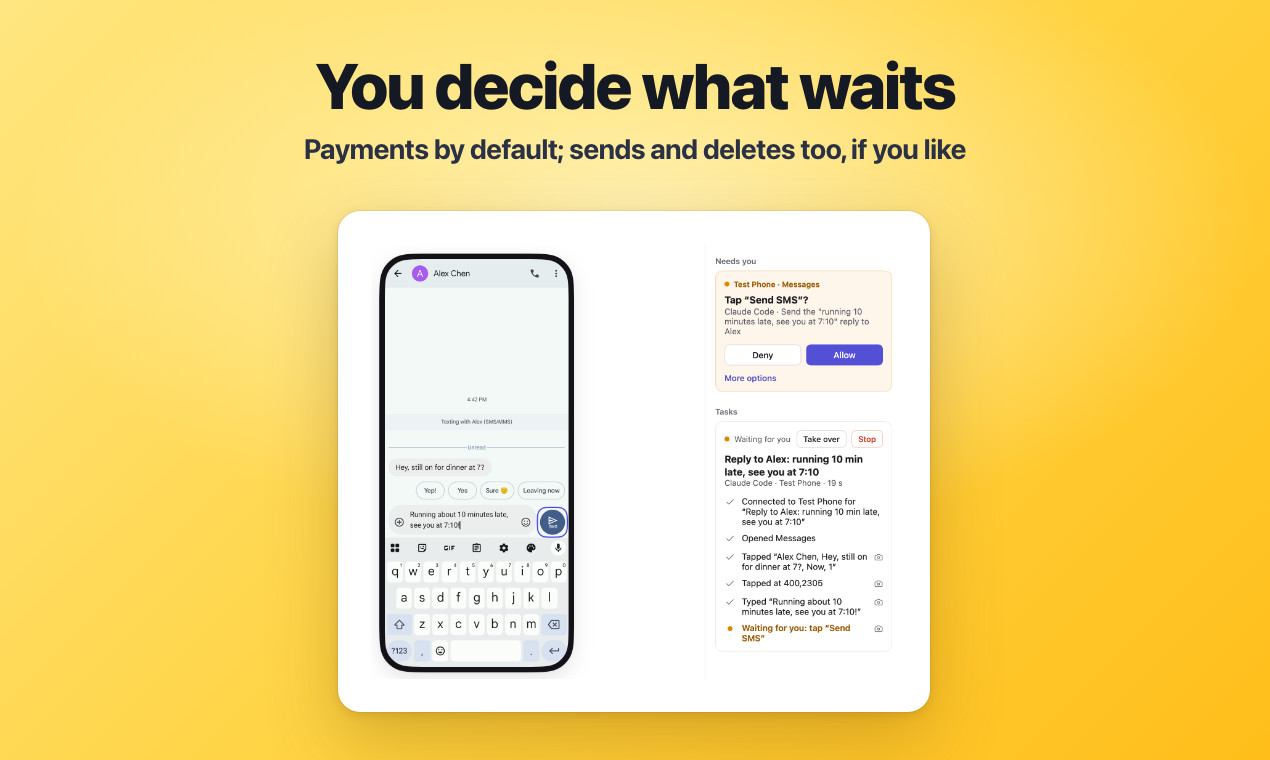
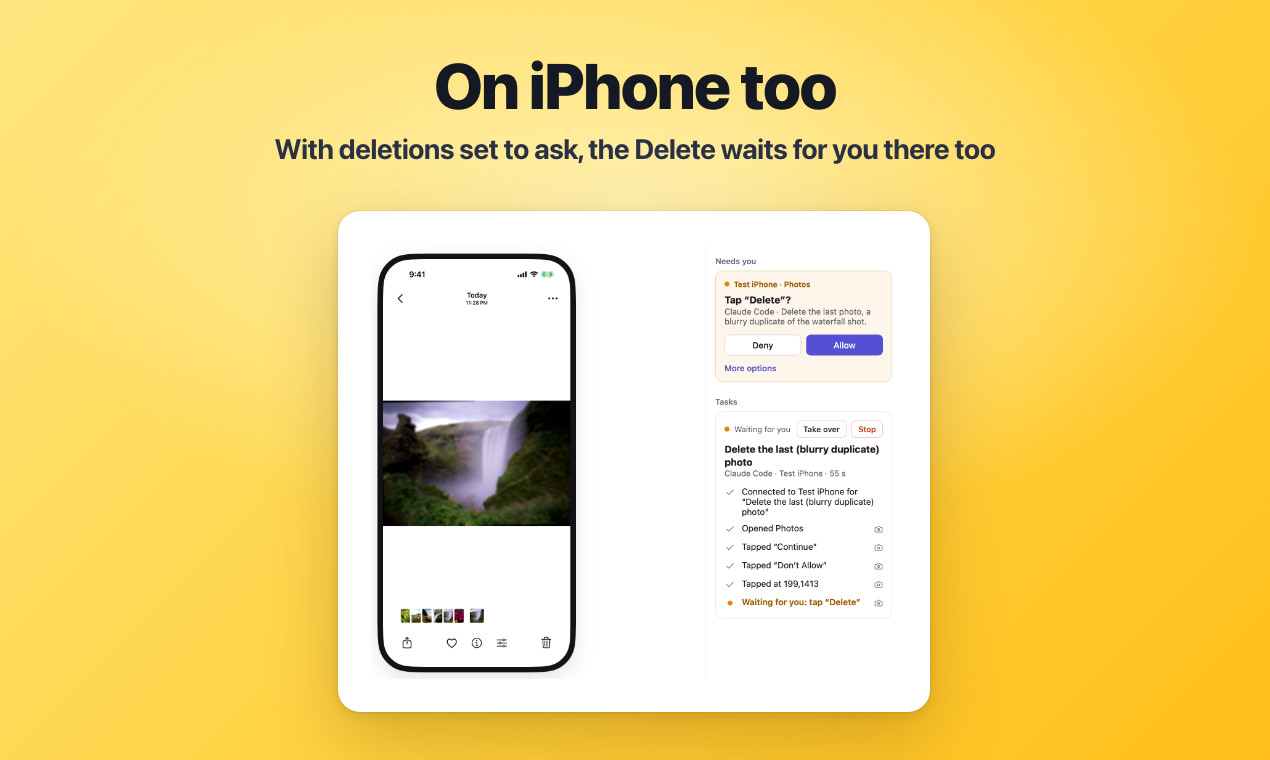
تقدر تشوف الوكيل وهو خدام فالعرض المعكوس ديال الهاتف داخل Pinky، وتوافق على الإجراءات الحساسة، وتوقف الوكيل مؤقتاً، وتتحكم يدوياً، وتراجع تسجيل من بعد. والأهم هو أن قواعد الموافقة كيتفرضو من طرف بوابة Pinky، ماشي من خلال التعليمات اللي كيتبعثو للوكيل.
حالة المشروع: Pinky مازال حالياً فمرحلة ما قبل ألفا. تدفقات العمل الأساسية تجرّبات من البداية للنهاية على أجهزة Android وiPhone حقيقية، ولكن بعض التركيبات والميزات مازال خاصها اختبار أوسع.
الميزات الرئيسية
- تطبيق للحاسوب متعدد المنصات: Pinky كيدعم macOS 13 أو أحدث، وWindows 10 و11 بنسخة 64-bit، وتوزيعات Linux الحديثة بنسخة 64-bit مع glibc 2.29 أو أحدث وGTK 3.
- دعم Android وiOS: كيدعم Android من 10 حتى 17، وأجهزة iPhone أو iPad اللي خدامة بـ iOS 17.4 أو أحدث.
- موافقات مفروضة من البوابة: الأداءات والتداولات والتحويلات كيتسناو الموافقة افتراضياً. وتقدر حتى تفرض الموافقة على الرسائل والطلبات والحذف والمكالمات والتثبيت والروابط الخارجية وتغييرات الإعدادات أو على كل إجراء.
- تطبيقات وحقول محمية: تطبيقات البنوك والمحافظ ومديري كلمات المرور مخبيين على الوكلاء افتراضياً. والوكلاء ما يقدروش يكتبو فحقول كلمات المرور أو الرموز ذات الاستعمال الواحد.
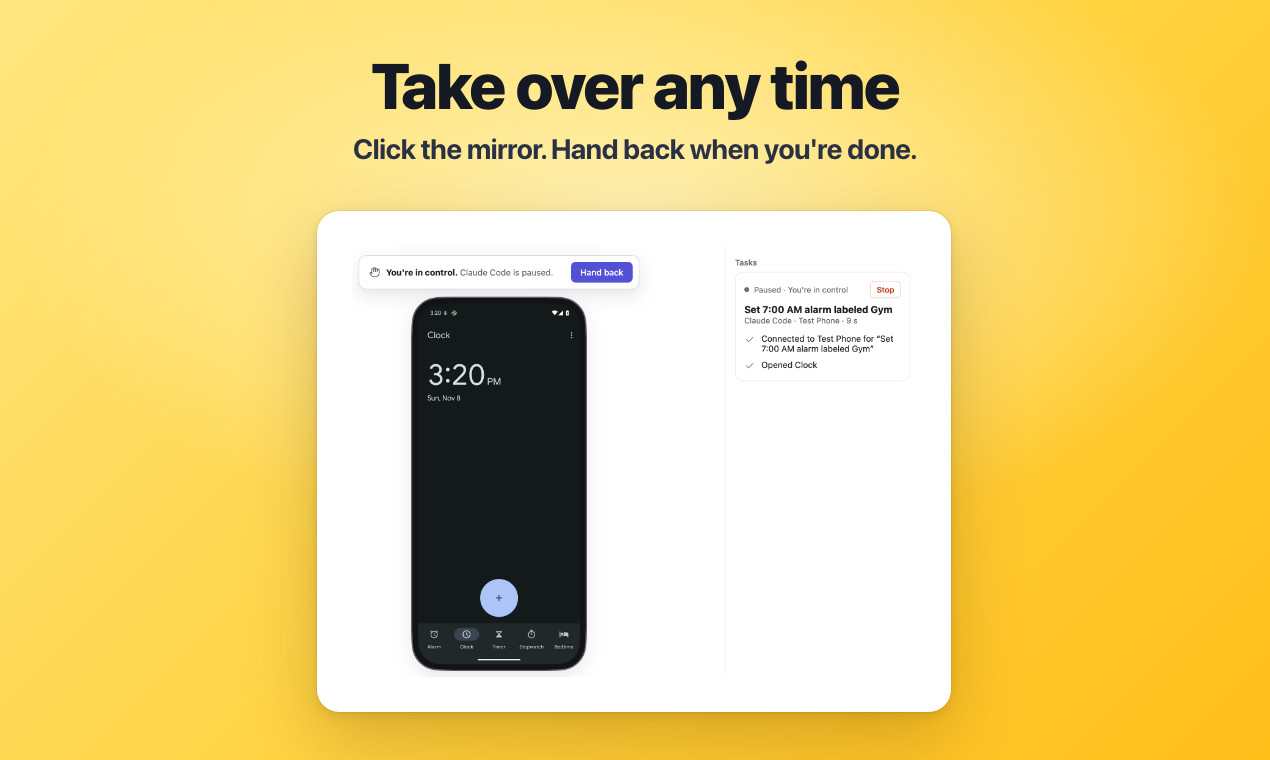
- التحكم اليدوي: ملي كتنقر على صورة الهاتف، الوكيل كيتوقف مؤقتاً حتى كترجع التحكم. وفـ Android، حتى لمس الهاتف الحقيقي كيوقف الوكيل.
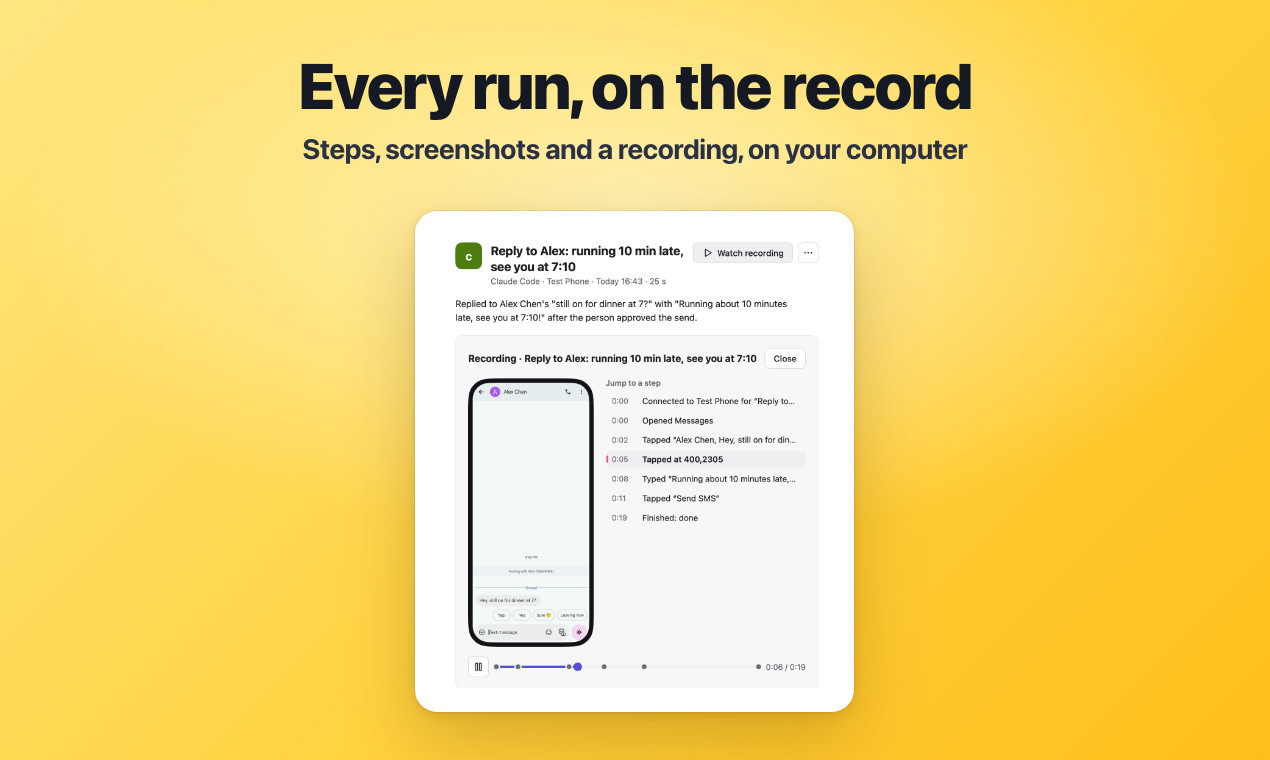
- تشغيلات مسجلة: Pinky كيخزن محلياً الخطوات باللغة الطبيعية ولقطات الشاشة وتسجيلات الشاشة، ويقدر يصدّر التشغيل على شكل تقرير HTML.
- فتح آمن: تقدر تحفظ رمز PIN ديال الهاتف فـ Pinky وتصرّح بكل عملية فتح باستعمال Touch ID أو Windows Hello أو كلمة سر سلسلة مفاتيح النظام. الوكيل ما كيتوصلش بالـ PIN.
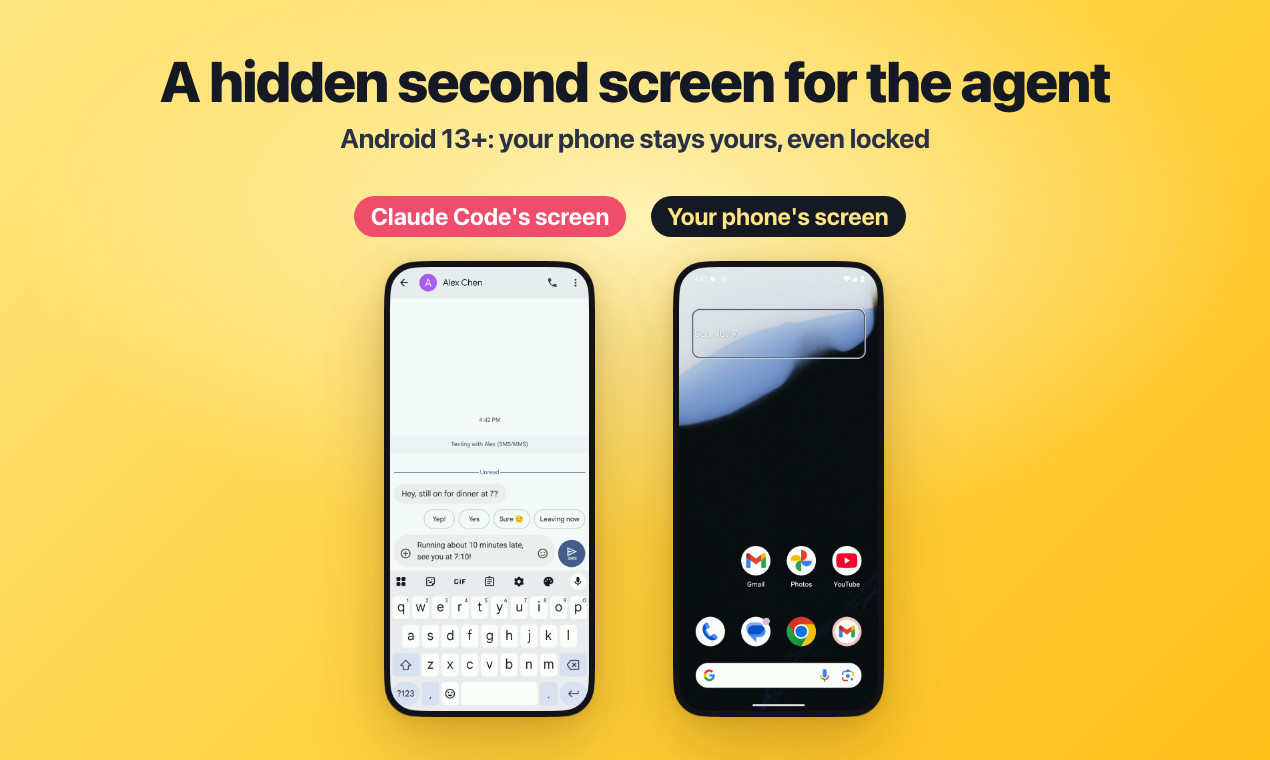
- مساحة عمل Android فـ الخلفية: فـ Android 13 والإصدارات الأحدث، يقدر الوكيل يستعمل شاشة ثانية مخفية، بينما شاشة الهاتف الرئيسية كتبقى متاحة أو مطفّية أو مقفولة.
- تطبيق أصلي صغير: Pinky كيستعمل واجهة MyGo مرسومة بواسطة GPU، وماشي Electron ولا webview. حجم التنزيل تقريباً بين 16 و22 MB.
المتطلبات
حاسوب المكتب
- macOS: macOS 13 أو أحدث على Apple silicon أو Intel.
- Windows: Windows 10 أو Windows 11 بنسخة 64-bit.
- Linux: حاسوب x86-64 خدام بـ Ubuntu 20.04 أو Debian 11 أو توزيعة متوافقة أحدث، مع glibc 2.29 أو أحدث وGTK 3.
الهاتف أو الجهاز الافتراضي
- Android: Android من 10 حتى 17 وكابل USB. وAndroid 11 أو أحدث يقدر حتى يقترن عبر Wireless debugging.
- iPhone أو iPad: iOS 17.4 أو أحدث وكابل USB للإعداد الأولي. ومن بعد كتولي الخدمة عبر Wi-Fi متاحة.
- أجهزة افتراضية اختيارية: Pinky يقدر يخدم مع محاكي Android منشأ فـ Android Studio أو iOS Simulator منشأ باستعمال Xcode على جهاز Mac.
وكيل الذكاء الاصطناعي
خاصك وكيل يقدر يتصل بخادم MCP. ملف README كيسمي Claude Code وClaude Desktop وCodex وCursor وVS Code وCopilot CLI وWindsurf وGemini ضمن الأدوات المعروفة.
الخطوة 1: تثبيت Pinky
نزّل الحزمة الحالية من آخر إصدار ديال Pinky.
macOS
اختار ARM64 DMG إلى كان عندك Mac بمعالج Apple silicon، أو AMD64 DMG إلى كان Mac بمعالج Intel. حلّ الصورة وجرّ Pinky لمجلد Applications.
مستعملو Homebrew يقدرو يثبتوه بهاد الأمر:
brew install --cask diygod/tap/pinkyWindows
نزّل وشغّل pinky-setup-<version>-amd64.exe. كيثبت للحساب الحالي بلا صلاحيات المدير. وحيت المثبّت مازال ما موقّعش، يقدر Windows SmartScreen يطلب منك تختار More info ومن بعد Run anyway.
إلى بغيتي تثبيت محمول، نزّل أرشيف Windows ZIP، فكّ الضغط عليه، وحلّ Pinky.exe.
Linux
على Debian أو Ubuntu، نزّل حزمة DEB وثبّتها بهاد الأمر:
sudo apt install ./pinky_<version>_amd64.debعلى شي توزيعة متوافقة أخرى، فكّ الضغط على pinky-<version>-linux-amd64.tar.gz داخل مجلد خاص به، وشغّل الملف التنفيذي pinky اللي داخل الحزمة.
الخطوة 2: ربط هاتف Android
حلّ Pinky واختار Add phone، ومن بعد Android. Pinky كيقدم تعليمات مخصّصة للماركات الشائعة، بحال Xiaomi وOPPO وvivo وHONOR وHUAWEI وSamsung وPixel.
- حلّ Settings فالهاتف وقلب على About phone.
- نقر على Build number سبع مرات باش تفعّل Developer options.
- حلّ Settings › System › Developer options وفعّل USB debugging. أسماء القوائم تقدر تختلف حسب الشركة المصنّعة.
- ربط الهاتف بالحاسوب باستعمال كابل USB.
- ملي يسولك Android واش تسمح بـ USB debugging، نقر على Allow.
- وافق على العرض ديال Pinky لتثبيت Pinky Companion. هاد المرافق كيخلي قراءة الشاشة أسرع وكيتيح الكتابة بأي لغة.
Pinky فيه نسخة ديالو الخاصة من adb، وهادي علاش أدوات Android platform ما كيتطلبوش عادةً. إلا كانت أدوات المنصة منصّبة من قبل عبر Android Studio ولا Homebrew ولا نظام التشغيل، Pinky كيستعمل الأدوات الموجودة وكيشارك معاها خادم ADB.
تعريفات USB ديال Windows
شي تيليفونات Android كيحتاجو تعريف USB ديال تصحيح الأخطاء فـ Windows. Pinky كيتعرّف على الإعدادات الناقصة وكيوجّهك لتعريف Google ولا Samsung ولا الشركة المصنّعة المناسب. عاود وصل التيليفون من بعد ما تنصّبو.
الولوج لـ USB فـ Linux
Linux كيحتاج قواعد udev اللي كيسمحو لـ Pinky يوصل لأجهزة Android عبر USB. فـ Debian وUbuntu، نصّبهم بهاد الأمر:
sudo apt install android-sdk-platform-tools-commonمستعملو Arch يقدرو ينصّبو android-udev، ومعتامدو Fedora يقدرو ينصّبو android-tools. ممكن حتى تحتاج تكون من مجموعة plugdev.
ربط Android عبر Wi-Fi
Android 11 وفوق يقدرو يتربطو عبر Wireless debugging من شاشة Add phone. خاص الحاسوب والتيليفون يكونو فشبكة كتسمح للأجهزة يتواصلو مع بعضياتهم.
إلا فشل الاكتشاف التلقائي، اختار Pair with a code instead. فـ Android، حل Pair device with pairing code، ومن بعد دخل عنوان IP، والمنفذ، والكود المكوّن من ستة أرقام اللي باينين فـ Pinky.
Android 10 ما كيدعمش Wireless debugging. من بعد ما تربطو بالكابل، استعمل الخيار Use Wi-Fi instead… ديال Pinky باش تحوّل الربط لـ Wi-Fi.
الخطوة 3: ربط iPhone ولا iPad
اختار Add phone › iPhone وتبع الإعدادات الموجّهة.
- ربط الجهاز عبر USB، حلّو، ضغط على Trust، ودخل رمز الولوج ديالو.
- فـ Windows، نصّب Apple Devices من Microsoft Store ولا نصّب iTunes. فـ Linux، نصّب الحزمة
usbmuxd. - فعّل Developer Mode من Settings › Privacy & Security. Pinky كيوفّر لك تفعيل هاد الخيار ملي كيكون ضروري.
- خلي الجهاز يعاود يشعل، حلّو، اختار Turn On، ودخل رمز الولوج.
- تسنى حتى Pinky يركّب صورة قرص المطوّرين ديال Apple ويعلّم الجهاز بأنه واجد.
صور أقراص المطوّرين
Pinky ما كيجيش مرفوق بصورة قرص المطوّرين ديال Apple. فـ macOS، نصّب وحلّ Xcode مرة وحدة باش يقدر Pinky يستعمل الصورة ديالو. مستعملو Windows وLinux يقدرو ينسخو المجلد المطلوب iOS_DDI من Mac لمجلد Pinky.
إلا ما كانت حتى صورة مناسبة متوفرة، Pinky يقدر يقترح تحميل وحدة من مرآة تابعة لجهة خارجية، ولكن غير من بعد ما توافق صراحةً على التحميل. Pinky كيتحقق من الملفات اللي تهبطات بمقارنتها مع بصمات التحقق المتوقعة.
الاختلافات بين إصدارات iOS
- iOS 27 ولا أحدث: Pinky ما كينصّب حتى تطبيق فالتليفون، وصورة قرص المطوّرين المركّبة كتبقى متوفرة من بعد إعادة التشغيل.
- iOS 17.4 حتى 26: الضغطات، والسحب، والكتابة كيحتاجو مساعد WebDriverAgent كيتبنى وكيتنصّب مرة وحدة عبر Xcode باستعمال Apple ID.
- قيود Apple ID المجاني: خاص المساعد يتعاود يتنصّب كل سبعة أيام. Pinky كيبدا يفكّرك قبل ما يسالي بجوج أيام.
- بلا المساعد فإصدارات iOS القديمة المدعومة: Pinky يقدر يبيّن ويقرا الشاشة فـ Mac ويفتح التطبيقات، ولكن ما يقدرش يضغط ولا يسحب ولا يكتب.
- iOS 17.3 والقديم: هاد الإصدارات ما مدعومينش.
استعمال iPhone عبر Wi-Fi
من بعد الإعداد الأولي الموثوق عبر USB، Pinky يقدر يستعمل iPhone ولا iPad عبر نفس شبكة Wi-Fi ديال الحاسوب. كينقل الربط النشيط بين USB وWi-Fi بشكل تلقائي، وكيخلي مهمة الوكيل تكمل من بعد توقّف قصير.
Wi-Fi أبطأ من الكابل، خصوصاً فلقطات الشاشة. باش تكون الأتمتة أسرع وأكثر موثوقية، خليك رابط الجهاز عبر USB ملي يكون هاد الشي عملي.
الخطوة 4: ربط Pinky بوكيل ذكاء اصطناعي
فـ Pinky، حل Settings › Agents. قلب على الوكيل المنصّب عندك وكليك على Connect. Pinky يقدر يوفّر اتصال MCP ديالو عبر stdio ولا HTTP، وهاد الشي كيخلي الوكلاء المدعومين فـ نفس الحاسوب ولا العملاء اللي كيدعمو HTTP يستعملوه.
كل وكيل جديد كيحتاج موافقتك وكيتلقى غير الصلاحيات اللي كتمنحو. قبل ما تبدا مهمة، راجع الصلاحيات وسلوك السلامة، وما تمنحش ولوج أوسع من اللازم.
الخطوة 5: إعداد قواعد السلامة
حل Settings › Safety باش تتحكم فالأفعال اللي كتحتاج التأكيد. الأداءات، والتحويلات، والصفقات كيتوقفو للموافقة بشكل افتراضي. Pinky يقدر حتى يسول قبل الإرسال، والطلبات، والحذف، والمكالمات، والتثبيتات، وتغييرات الإعدادات، ولا الروابط اللي كتخرج من التطبيق الحالي.
فالتجارب الأولى، فكّر تفرض الموافقة على كل فعل. من بعد ما تفهم كيفاش كيتصرف الوكيل، تقدر تنقص من المطالبات مع بقاء الأفعال الحساسة محمية.
Pinky كيتعرّف على الأزرار المهمة بعشر لغات. وبما أن عمليات التحقق كتدار فالبوابة ديال Pinky، الوكيل ما يقدرش يوافق على الفعل المحظور ديالو، حتى إلا حاول النص اللي باين فالتليفون يوجهو باش يدير هاد الشي.
الاستعمال الأساسي
ملي كيتربط التيليفون والوكيل، طلب من الوكيل ينفّذ مهمة فالموبايل. سير العمل الأساسي تحت الإشراف كيكون بهاد الشكل:
- خلّي شاشة التليفون المعكوسة ديال Pinky باينة.
- عطي للوكيل تعليمة واضحة.
- تفرّج فالوكيل وهو كيفحص الشاشة وكيستعملها.
- راجع أي طلب ديال الموافقة كيقدّمو Pinky.
- ختار السماح غير إلا كان الإجراء المعلّق مطابق للنية ديالك.
- شدّ التحكم يدويًا إلا كان الوكيل محتاج للمساعدة، ومن بعد رجّع ليه التحكم ملي تكون واجد.
- راجع الخطوات المسجّلة من بعد ما تسالي العملية.
مثلًا، تقدر تطلب:
حلّ Messages، كتب جواب فالمحادثة المختارة، وتسنى قبل ما تصيفطو.
إلا كان إرسال الرسائل مبرمج باش يحتاج الموافقة، Pinky كيحبس الإرسال النهائي حتى تسمح ليه.
شدّ التحكم فالوكيل ولا وقّفو
كليك على شاشة التليفون المعكوسة باش توقف الوكيل وتشّد التحكم. فـ Android، حتى التفاعل مع الجهاز الحقيقي كيوقف الأتمتة. رجّع التحكم من خلال Pinky ملي تسالي.
باش توقف جميع الأنشطة من أي بلاصة، استعمل ⌥⌘. فـ macOS ولا Ctrl+Alt+. فـ Windows وLinux.
راجع العمليات وصدّرها
Pinky كيسجّل كل عملية كسلسلة ديال الخطوات بلغة واضحة، ولقطات شاشة، وتسجيل للشاشة فيه علامة عند كل خطوة. هاد السجلات كيبقاو فالحاسوب ديالك.
استعملهم باش تتأكد شنو دار الوكيل، وتحقق فشي نتيجة غير متوقعة، ولا صدّر تقرير HTML باش تراجعو من بعد.
نصائح متقدمة
شغّل الفحص ديال التليفون
حلّ القائمة ديال الثلاث نقط اللي تحت شاشة التليفون المعكوسة، واختار Checkup. غادي يبيّن واش ADB، والاتصال، وPinky Companion، والنقر، والـ Wi-Fi، ومكوّنات أخرى ضرورية خدامين، مع تعليمات الإصلاح الخاصة بالجهاز.
فضّل USB ملي تكون السرعة مهمة
الـ Wi-Fi مريح، ولكن USB غالبًا كيعطي تأخير أقل ولقطات شاشة أسرع. استعمل الكابل فالمهام الطويلة ولا اللي فيها بزاف ديال العناصر البصرية، خصوصًا فـ iOS.
تأكد من صلاحيات الشبكة المحلية
فـ macOS، Pinky محتاج الولوج للشبكة المحلية باش يكتاشف التليفونات. فعّلو من System Settings › Privacy & Security › Local Network. فـ Windows وLinux، تأكد باللي الجدار الناري سامح لـ Pinky يستعمل الشبكة المحلية.
بعد على شبكات Wi-Fi المعزولة
شبكات الضيوف، وشبكات المكاتب، والراوترات اللي فيها عزل الأجهزة يقدرو يمنعو التليفون والحاسوب يوصلو لبعضياتهم. استعمل شبكة منزلية عادية، قرّن الأجهزة بكود، ولا ربطهم بـ USB.
استعمل الشاشة الثانية ديال Android ملي تكون متاحة
فـ Android 13 والإصدارات اللي من بعد، يقدرو الوكلاء يخدمو فشاشة ثانية مخفية. هاد الشي كيخلّي الشاشة الرئيسية باقية متاحة ليك، ولا تبقى طافية ومقفولة أثناء تشغيل المهمة.
حافظ على حماية التطبيقات المقيّدة
تطبيقات البنك، والمحفظة، ومدير كلمات السر ممنوعة افتراضيًا. إلا كانت المهمة محتاجة فعلًا لتطبيق بنكي ولا تطبيق محفظة، سمح بالولوج غير لهاد المهمة بدل ما تبدّل الإعداد الافتراضي بشكل عام.
فهم طريقة خدام Wi-Fi فـ iPhone
الـ iPhone المقفول والمتصل بـ Wi-Fi يقدر يختافي من الشبكة ملي يدخل فالسكون، ويرجع يتصل من بعد ما يتحلّ. فـ macOS، يقدر Pinky يكتاشف ملي خدمة النظام ديال الجهاز تفقدات التليفون، ويقترح يعاود يشغّل هاد الخدمة من بعد التأكيد.
تأكد من حالة القبول الحالية
حيت Pinky مازال فمرحلة ما قبل الألفا، راجع وثائق القبول فالمستودع قبل ما تعتمد على شي تركيبة معيّنة ديال المنصة ولا الجهاز. هاد الوثائق كتوصف شنو خدام دابا وكيفاش تختبرو.
الخلاصة
Pinky كيوفّر جسر عملي بين وكلاء الذكاء الاصطناعي المتوافقين مع MCP والأجهزة المحمولة الحقيقية، مع بقاء التحكم فإيد الإنسان. الموافقات المفروضة من البوابة، والتطبيقات المقيّدة، والتحكم اليدوي، والتسجيلات المحلية كيجعلو تجربة أتمتة التليفون ممكنة بحذر أكثر. بدا بجهاز تجريبي مربوط بـ USB، وطلب الموافقة على الإجراءات الواسعة، وتأكد من كل عملية، وما توسّعش الصلاحيات حتى تتأكد باللي سير العمل كيتصرف كيف ما متوقّع.