

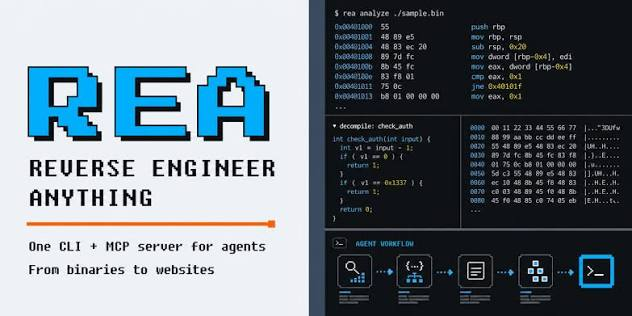
شنو كيدير REA
REA، ولا Reverse Engineer Anything، هو مكتب للهندسة العكسية موجّه للوكلاء، خدام على Windows 10 و11 بنسخة x64. كيوفّر سيرورة عمل وحدة عبر الملفات الثنائية، وJavaScript، وتطبيقات Electron، وبرامج .NET.
المشروع كيدير تحليل محلي لتطبيق مبني وكيقدّم الأدلة، وبهذا ما كتحتاجش لولوج للكود المصدري الأصلي. سيرورة العمل ديالو تقدر تستعمل Hopper أو Ghidra أو IDA إلا كان شي واحد من هاد الأدوات متوفر من قبل، بينما الـCLI وإعداد الوكيل المرفوقين كيوفرو نقطة البداية للخدمة مع الهدف اللي تدار ليه التحليل.
المزايا الرئيسية
- سيرورة عمل MCP وحدة: خدم عبر الأهداف الثنائية وJavaScript وElectron و.NET.
- تحليل محلي مع الأدلة: فحص تطبيق مبني واستعمل الأدلة المبلّغ عليها باش توجّه البحث ديالك.
- إعداد الـCLI والوكيل: جهّز البيئة باستعمال الأمر الموفّر أو الـCLI المرفوق.
- واجهات اختيارية للهندسة العكسية: ربط REA بـHopper أو Ghidra أو IDA إلا كنت كتستعمل شي واحد منهم من قبل.
- ملاحظات محفوظة: ملاحظات التحليل كتتخزّن فـ
files/notes/. - تحديثات حديثة: الإصدار 6.3.0 زاد الإدخال والإخراج ديال JSON بالتدفق، وفحوصات سلامة Electron، والتعامل مع المتصفح وWebMCP، وإصلاحات لـGhidra وHopper وIDA، وتثبيت نسخة مهارة الوكيل.
المتطلبات
قبل ما تثبّت REA، وجّد هاد الحوايج:
- نظام Windows 10 أو Windows 11 بنسخة x64.
- Node.js إلا كنت ناوي تستعمل
npx. - Hopper أو Ghidra أو IDA إلا بغيتي تربط واجهة موجودة للهندسة العكسية. هاد الأدوات اختيارية.
تثبيت وإعداد REA
1. حمّل الحزمة ديال x64
حمّل أرشيف REA المضغوط ديال x64 وفكّ الضغط عليه فـحاسوب Windows ديالك. خلّي الملفات اللي فكّيتي مجموعين باش أدوات سطر الأوامر المرفوقة تقدر توصل للملفات اللي كتحتاجها.
2. شغّل إعداد الوكيل
منين يكون Node.js متوفر، شغّل أمر إعداد الوكيل من الطرفية:
npx rea-agents@latest setupوتقدر حتى تستعمل الـCLI المرفوق بالحزمة اللي حمّلتي. الـREADME كيوضّح بأن الجوج ديال الاختيارات مدعومين كطرق للإعداد.
3. جهّز واجهة اختيارية
إلا كان Hopper أو Ghidra أو IDA مثبت من قبل، وجّه REA للأداة المناسبة خلال سيرورة الإعداد أو التهيئة. REA كيدعم هاد الواجهات فمكتب الهندسة العكسية ديالو. دعم مسار المضيف ديال Ghidra على Windows موصوف بأنه تجريبي، لذلك رجع لدليل الـCLI ملي تستعمل هاد الطريقة.
الاستعمال الأساسي
طلب من الوكيل يفحص هدف
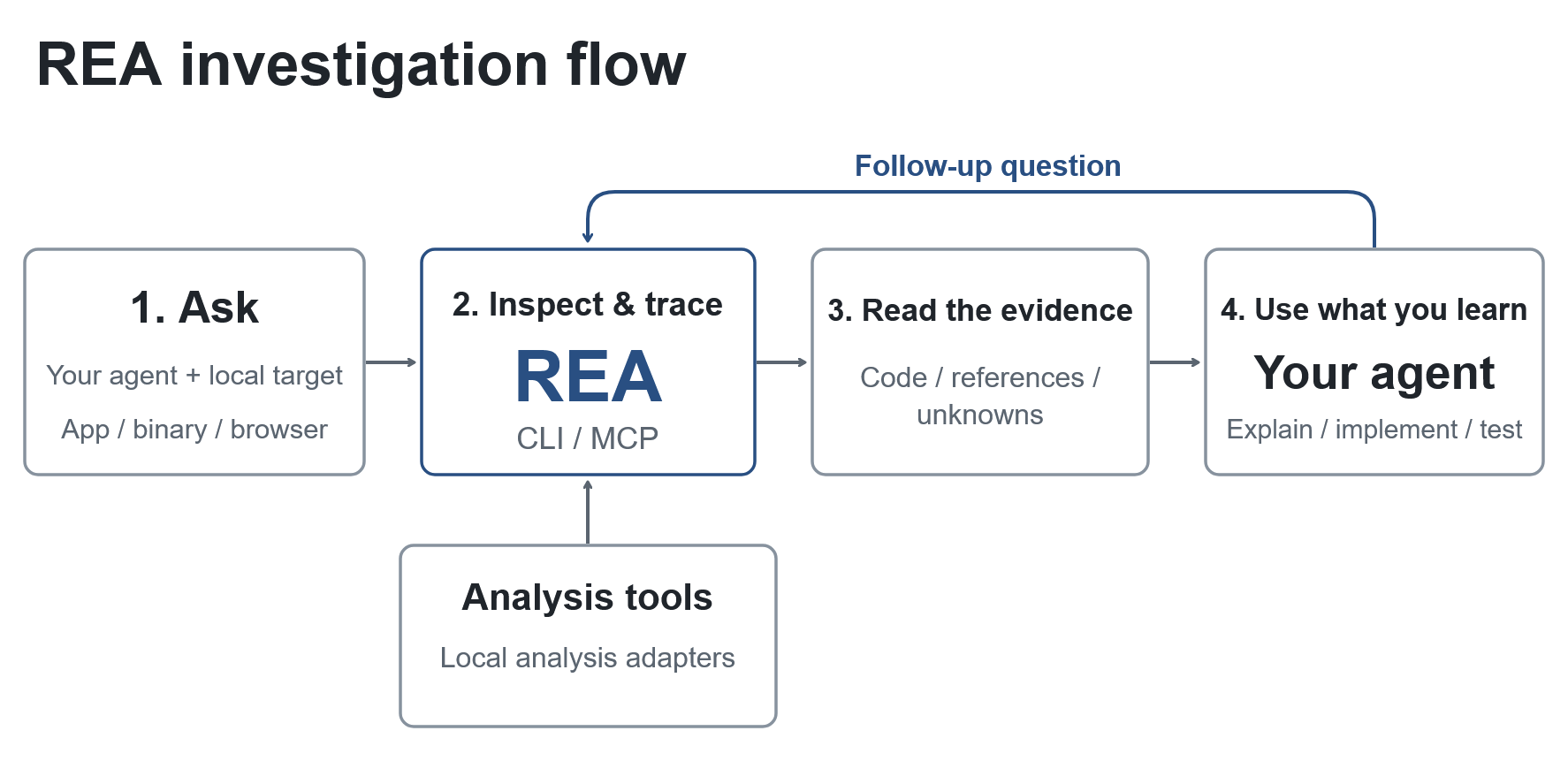
منين يكمل الإعداد، عطِ للوكيل ملف ثنائي أو تطبيق باش يفحصو. سيرورة العمل الأساسية فـREADME مباشرة: طلب من الوكيل يحلّل الهدف، ومن بعد راجع الأدلة اللي كيقدّم.
- اختار الملف الثنائي أو التطبيق المبني اللي بغيتي تبحث فيه.
- وفّر الهدف لسيرورة عمل REA.
- طلب من الوكيل يفحص الملف الثنائي أو التطبيق.
- راجع النتائج والأدلة الداعمة.
- شوف الملاحظات الناتجة فـ
files/notes/.
حيت REA كيخدم بالتطبيق المبني، ما كيتطلبش الكود المصدري. هاد الشي كيخلي سيرورة العمل مناسبة لفحص تطبيق ملي ما يكون متوفر غير الناتج المعبّأ أو المصرّف ديالو.
راجع الملاحظات المحفوظة
استعمل مجلد الملاحظات كسجل ديال التحقيقات ديالك:
files/notes/قرا الملاحظات اللي تولدات من بعد كل مرحلة ديال التحليل باش تحافظ على النتائج والأدلة للمراجعة من بعد. الاحتفاظ بهاد السجلات كيسهّل مقارنة الملاحظات بين الأهداف أو الرجوع لتحقيق سابق.
نصائح متقدمة
استعمل الواجهة المناسبة للهدف
REA كيجمع مجالات متعددة ديال التحليل فـسيرورة عمل MCP وحدة، ولكن الواجهات الاختيارية ديالو كتبقى مفيدة إلا كنت كتستعمل Hopper أو Ghidra أو IDA من قبل. وجّه REA للأداة اللي كتناسب سيرورة العمل الحالية ديالك، بلا ما تعامل مع كل هدف بنفس الطريقة.
فرّق بين أنواع التطبيقات فالبحث ديالك
REA كيغطي الملفات الثنائية وJavaScript وElectron و.NET. بالنسبة لأهداف Electron، إصدار 6.3.0 فيه فحوصات سلامة Electron. نفس الإصدار زاد حتى التعامل مع المتصفح وWebMCP، لذلك خاص هاد الأنواع ديال التطبيقات تتاخد بعين الاعتبار بشكل واضح ملي كتخطط للتحليل.
استعمل تكاملات JSON بالتدفق
الإصدار 6.3.0 كيدعم إدخال وإخراج JSON بالتدفق. هاد الشي مفيد ملي كيحتاج وكيل خارجي أو سيرورة أتمتة يتبادل بيانات التحليل بشكل تدريجي، مع العلم بأن README ما كيحدّدش أعلام إضافية لسطر الأوامر ولا مخطط مفصل للرسائل.
خلّي نسخة مهارة الوكيل مضبوطة
الإصدار 6.3.0 فيه تثبيت لنسخة مهارة الوكيل. ملي كتكون قابلية إعادة الإنتاج مهمة، خلّي نسخة المهارة المهيّأة منسجمة مع النسخة اللي كيستعملها المشروع ديالك، وما تبدّلش النسخ بلا ما تسجّل التغيير.
اعتمد على الأدلة وماشي الافتراضات
REA مصمّم باش يقدّم أدلة من التحليل المحلي. اعتبر الأدلة المبلّغ عليها والملاحظات المحفوظة أساس للاستنتاجات، وسجّل سياق كل فحص فـfiles/notes/.
الأسئلة الشائعة
واش كنحتاج الكود المصدري ديال التطبيق؟
لا. REA كيفحص التطبيق المبني وكيقدّم الأدلة.
نقدر نستعمل Ghidra على Windows؟
دعم مسار المضيف ديال Ghidra على Windows تجريبي. رجع لدليل الـCLI باش تعرف تفاصيل الإعداد المناسبة.
واش Hopper وGhidra وIDA ضروريين؟
لا، راه غير خدمات خلفية اختيارية. لائحة المتطلبات كاتذكرهم كاختياريين، وفنفس الوقت مسار البداية كيدعم حتى أداة CLI المرفقة والأمر npx rea-agents@latest setup.
الخلاصة
REA كيوفّر سير عمل مركز على Windows للهندسة العكسية بمساعدة الوكلاء، وكيخدم مع التطبيقات المترجمة والمجمّعة. حمّل واستخرج حزمة x64، شغّل إعداد الوكيل، وربط خدمة خلفية اختيارية إلا احتجتي، ومن بعد طلب من الوكيل يفحص الهدف. استعمل الأدلة والملاحظات الموجودة فـ files/notes/ باش تنظم التحقيق ديالك.