

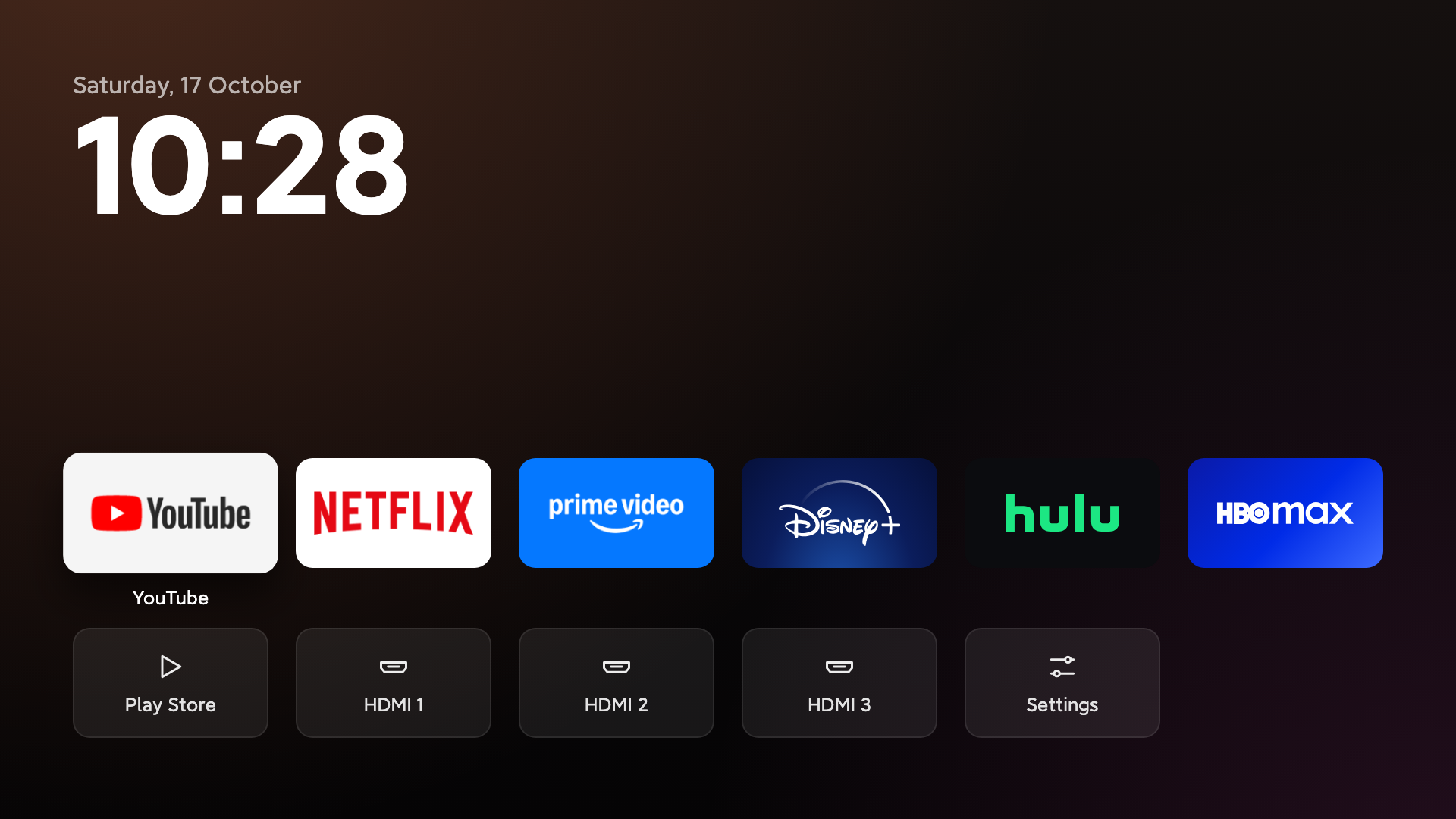
شنو كيدير TV Detox
TV Detox هو مشروع صغير للشاشة الرئيسية ديال Android TV، مصمّم باش يخلي التلفازات القديمة والبطيئة تحسّها كتجاوب بسرعة أكثر. كيساعد ينقص الفوضى البصرية والبرمجية بإيقاف التطبيقات الزائدة، الإعلانات، والصفوف المموّلة، وكيعرض شاشة أبسط فيها التطبيقات ديالك، مداخل HDMI، والساعة.
المشروع ما كيمسحش التطبيقات اللي كيبدّلها. عوض ذلك، كيوقفها باش تقدر ترجعها من بعد. المسار المرفق يقدر حتى يوقف الحركات، يضبط سلوك السكون، يعاود يشعل التلفاز، ويقارن الذاكرة الخاوية قبل التنظيف ومن بعدو.
قبل ما تبدا
TV Detox مخصّص لـ Android TV 9 وAndroid TV 11 وAndroid TV 12 وGoogle TV 14. القوائم كتختلف حسب الشركة المصنّعة، لذلك استعمل العلامة التجارية والموديل ديال التلفاز ديالك ملي تطلب المساعدة.
استعمل هاد العملية بحذر. ملف README كيقدّمها كإعداد شخصي وماشي كنصيحة مهنية، ونتا مسؤول على التغييرات اللي كتدار فالتلفاز ديالك. أحسن طريقة هي تراجع كل تغيير مقترح وتخلي تعليمات التراجع متوفرة.
فعّل وضع المطوّر
- حلّ Settings فالتلفاز.
- حلّ Device Preferences ولا System، ومن بعد اختار About.
- ضغط على OK فوق Build سبع مرات حتى يعلّمك التلفاز بلي وليتي مطوّراً.
- رجع لقائمة الإعدادات وحلّ Developer options.
- فعّل USB debugging. إلا كان متوفر، فعّل حتى Network debugging ولا Wireless debugging.
- ملي يبان أول طلب ديال الاتصال، اختار Always allow وضغط على Allow.
الخيار 1: استعمل Claude Code ولا Codex
أسهل إعداد كيستعمل Claude Code ولا Codex فحاسوب محمول. وصل الحاسوب والتلفاز بنفس شبكة Wi-Fi، حلّ أداة البرمجة بالذكاء الاصطناعي ديالك، وعطيها الطلب التالي. بدّل العناصر النائبة بموديل التلفاز ديالك وبالتطبيقات اللي بغيتي تبقى باينة.
عاونّي ننقّي Android TV ديالي ونخليه أسرع.
التلفاز ديالي هو <brand and model>.

1. تاصل بالتلفاز ديالي عبر Wi-Fi. شرح لي أي حاجة
   خاصني نضغط عليها فالتلفاز.
2. قبل ما تبدّل أي حاجة، لسّط ليا كل تطبيق بالإنجليزية البسيطة:
   آمن باش توقفو، ضروري للتلفاز، والتطبيقات اللي كنستعمل.
   شوف شحال بقى من الذاكرة الخاوية.
3. سولني قبل كل تغيير. وقف التطبيقات بلا ما تمسحها.
   عمرَك توقف Google Play ولا لوحة المفاتيح ولا Bluetooth
   ولا مداخل HDMI ديالي. خَلّي لائحة بالتغييرات اللي درتي
   وكيفاش نرجعها.
4. ركّب الشاشة الرئيسية: حمّل
   https://github.com/Ansub/tv-detox وشغّل
   install.sh مع التلفاز ديالي وهاد التطبيقات: <your apps>.
5. وقف الحركات وحافظ الشاشة، وخلي التلفاز يدخل للسكون
   من بعد 5 دقايق.
6. عاود شعل التلفاز وورّيني الذاكرة الخاوية قبل ومن بعد.
خاص أداة الذكاء الاصطناعي تشرح ليك الطلبات اللي كيبانو فالتلفاز وتسولك على التأكيد قبل كل تغيير. راجع تصنيف التطبيقات ديالها بعناية. خلّي Google Play ولوحة المفاتيح وBluetooth ومداخل HDMI خدامين، كيفما طالبين تعليمات المشروع.
الخيار 2: ركّب الشاشة الرئيسية يدوياً
تقدر تركّب الشاشة الرئيسية بلا أداة ذكاء اصطناعي باستعمال adb، وهو Android Debug Bridge. فـ macOS، ركّبو بهاد الأمر:
brew install android-platform-toolsحمّل مستودع TV Detox، حلّ الطرفية فمجلد المشروع، وشغّل المثبّت باستعمال عنوان IP ديال التلفاز:
sh install.sh <TV_IP>هاد النسخة كتلقّى تطبيقات التلفاز بوحدها. باش تختار التطبيقات بوضوح، عطِ أسماء الحزم ديالها فـ لائحة مفصولة بفواصل:
sh install.sh <TV_IP> "com.netflix.ninja,com.hulu.livingroomplus"غالباً التلفازات كيبقاو كيفتحو الشاشة الرئيسية الأصلية ديالهم حتى كتوقفها. المثبّت كيعرض عليك توقف هاد الشاشة الرئيسية. TV Detox ما كيمسحهاش، لذلك تقدر ترجعها من بعد.
تراجع على تركيب الشاشة الرئيسية
باش ترجع الشاشة الرئيسية الأصلية ديال التلفاز وتحيد شاشة TV Detox الرئيسية، شغّل:
sh undo.sh <TV_IP>هاد الشي كيرجع تركيب الشاشة الرئيسية للور. باش تلغي تغييرات التنظيف الأخرى، طلب من Claude Code ولا Codex يرجّع كل عنصر فـ لائحة التغييرات اللي أنشأها.
بناء نسخة المطوّر والاختبار
المطوّرون يقدرو يبنيو TV Detox محلياً. المشروع كيستعمل Java عادي بلا مكتبات ولا Gradle. الواجهة ديالو شاشة وحدة، الخلفية كترسم مرة وحدة، والحركة الوحيدة هي رفع العنصر المركّز. README كيشير لاستعمال ذاكرة تقريباً 30 MB.
وجد بيئة بناء Android
ركّب Java 17 وAndroid SDK. فـ macOS، README كيعطي هاد الأوامر:
brew install openjdk@17
brew install --cask android-commandlinetools
sdkmanager "platforms;android-34" "build-tools;34.0.0"
ضبط وبناء المشروع
حط أسماء حزم التطبيقات الافتراضية فـ apps.txt، كل اسم فسطّر بوحدو. كيبانو أول ستة عناصر. وتقدر حتى تدوز أسماء الحزم مباشرة لـ install.sh.
بني المشروع بهاد الأمر:
sh build.shومن بعد ركّب النسخة المحلية ديالك:
sh install.sh <TV_IP>فأول عملية بناء، TV Detox كينشئ key.jks. حافظ على هاد الملف مزيان حيث التحديثات الجاية خاصها تستعمل نفس مفتاح التوقيع.
شغّل اختبار الدخان
من بعد البناء والتركيب، فحص المشروع باستعمال تلفاز ولا محاكي:
sh ci/smoke-test.sh <TV_IP or emulator>مداخل HDMI كيتكتاشفو أوتوماتيكيا من الشاشة الرئيسية، وهادي علاش ما خاصّكش تزيدهم يدويا للائحة التطبيقات.
نصائح لحلّ المشاكل
التلفاز كيفتح البث المباشر ولا HDMI عند التشغيل
هاد السلوك كيتحكم فيه إعداد فالتلفاز، ماشي فالشاشة الرئيسية ديال TV Detox. طلب من المساعد ديال الذكاء الاصطناعي ديالك يقلب على إعداد التشغيل الخاص بالماركة والموديل بالضبط، وعطّل الخيار اللي كيفتح البث المباشر ولا HDMI.
قوائم المطوّر كيبانو بشكل مختلف
المصنّعين كيستعملو أسماء مختلفة لهاد القوائم. قلّب تحت الإعدادات، أو تفضيلات الجهاز أو النظام، وحول الجهاز. إلا ما لقيتيش إعدادات الاتصال، سَوّل: عندي تلفاز <الماركة والموديل>. كيفاش نقدر نتاصل بيه من الحاسوب المحمول ديالي ونتحكم فيه؟
راجع كل تغيير
ما توافقش على التغييرات بلا ما تراجعها. طلب أولا لائحة واضحة بالتطبيقات والغرض ديال كل واحد، وتأكد من التطبيقات اللي كتستعمل، وتحقق باللي سير العمل كيخلي Google Play، ولوحة المفاتيح، وBluetooth، ومداخل HDMI مفعّلين. المشروع مصمّم باش يطفّي التطبيقات بلا ما يحيدها، وهاد الشي كيخلّي الاسترجاع أسهل.
الخلاصة
TV Detox كيوفّر طريقة عملية باش تبسّط تلفاز Android قديم. من بعد ما تفعّل وضع المطوّر، تقدر تخلي Claude Code ولا Codex يوجّهك فعملية التنظيف، وتثبّت الشاشة الرئيسية الخفيفة يدويا باستعمال ADB، ولا تبني المشروع وتجرّبو براسك. وبما أن الشاشة الرئيسية الأصلية والتطبيقات المعطّلة يمكن ترجعهم، تقدر تجرّب الإعداد مع بقاء طريق واضح للرجوع للإعداد السابق.