

فاش كتوجد عرض PPT، كتكتب تقرير، ولا كتجمع البحث ديالك، أكثر حاجة كتتعب ماشي هي الكتابة، ولكن تلقى الرسومات المناسبة.
إلى جات الرسمة خايبة، حتى نتا ما غاديش تقدر تشوفها. وإلى كانت معقدة، كل تعديل كيخربها. وإلى هبطتي وحدة من الإنترنت، يا إما فيها علامة مائية، يا إما كتولي مربعات ملي كتْكبّرها. كتقول نخلي الذكاء الاصطناعي يرسمها؟ كيعطيك PNG، وكتلقى السهم مقلوب والكتابة غالطة—وما كاينش كيفاش تصلحها، حيت راه غير صورة جامدة.
دابا لقيت طريقة كتفادي هاد المشاكل: نخلي الذكاء الاصطناعي يرسم مباشرة فـ Draw.io اللي فالحاسوب.
ماشي غير كيولّد صورة باش تشوفها. راه كيرسم فعلاً فداك البرنامج، شكل بشـكل. ومنين كيسالي، الملف كيكون ديالك .drawio، كتدير عليه جوج كليكات وكتبدل فيه. وبغيتي تخرجو PNG ولا SVG ولا PDF، راه الاختيار عندك.
الذكاء الاصطناعي كيساعد، والإنسان هو اللي كيتحكم. هادي ماشي غير شعارات. فعلاً تقدر تبدل.
هاد الطريقة بدات أولاً فـ Codex
أول مرة شفتها كانت فـ X، ففيديو نشره مويان بعنوان واضح بزاف: «شوفو Codex وهو كيرسم ليا، الإحساس زوين بزاف». ملي حليتو، لقيت الذكاء الاصطناعي كيبني رسمة علمية فلوحة Draw.io خطوة بخطوة، والأسهم والتقسيمات والكتابة كاملين قابلين للتعديل. المنظر كيشدّك.
ولكن ماشي أي واحد مركّب Codex ولا متعود عليه.
من بعد لقيت الأداة اللي وراه: drawio-scientific-illustrator، من تطوير icebird1998 فـ GitHub. النسخة الأصلية عبارة عن إضافة لـ Codex، ولكن فالأساس فيها جوج ديال خوادم MCP. وWorkBuddy أصلاً كيدعم MCP—إذن علاش نركبو Codex؟ نربطوها مباشرة وخلاص. هاد المقال هو مذكرة العبور ديالي من بعد ما نقلت الأداة لـ WorkBuddy.
وزيد عليها واحد المشكل ماشي ضروري يوقع لكلشي. أول مرة شغلت Draw.io فبيئة sandbox، اللوحة ما بغاتش تفتح، وخرجت سلسلة ديال GPU crashed وTarget crashed. من بعد بان ليا أن العملية الفرعية ديال GPU طاحت داخل الـsandbox، ومنفذ التصحيح ما قدرش يبدا. ملي زدت --no-sandbox فمعاملات التشغيل، دازت. غادي نخلي هاد الحل كخيار احتياطي من بعد؛ فالغالب ما غاديش تحتاجو دابا.
كيفاش كتخدم بالضبط
كتعتمد على جوج خوادم MCP، بجوجهم خدامين فالحاسوب ديالك، وكيستعملو قناة محلية مربوطة غير بـ 127.0.0.1 باش يتعاملو مباشرة مع واجهة نماذج Draw.io:
drawio-live — مسؤول على فتح نافذة Draw.io اللي كتقدر تشوفها. الذكاء الاصطناعي كيزيد الأشكال، كيربط الخطوط، كياخذ لقطات الشاشة وكيحفظ، وكلشي بشكل مباشر فوق اللوحة. تقدر تبقى كتشوفو كيرسم خطوة بخطوة.
drawio-file-utils — ما كيفتح حتى نافذة. كيولّد وكيصادق على ملفات .drawio مباشرة، ويقدر حتى يصدّر PNG وSVG وPDF وJPG. إلا كنت باغي غير تخرج الرسمة بسرعة، هادا كافي.
كاين تفصيل مهم بزاف، وهو أكبر فرق بين هاد الطريقة و«توليد صورة بكليك واحد»: راه ما كيمثلش حركة الماوس والكيبورد، وما كيولّددش XML ومن بعد يخلي Draw.io يحلو. الرسمة كتترسم فعلاً فوق اللوحة خطوة بخطوة، ومنين كتسالي، كيتحفظ محتوى اللوحة الحالية فملف .drawio ديالك. يعني اللي كتاخذ ماشي صورة جامدة، ولكن ملف مشروع قابل للتعديل.
شنو هو MCP؟ باختصار: بروتوكول كيخلي الذكاء الاصطناعي يقدر يتحكم مباشرة فبرامج الحاسوب ديالك. منين كتربطو، كتهضر مع الذكاء الاصطناعي وهو كيمشي يحرك Draw.io.
نتا من أي فئة؟
مبتدئ كلياً، وباغي بسرعة رسمة قابلة للتعديل: استعمل
drawio-file-utils. قول للذكاء الاصطناعي: «عاونّي نرسم مخطط ديال تجربة»، وغادي يعطيك مباشرة.drawioوPNG، بلا ما تحتاج حتى تفتح نافذة Draw.io.عندك شوية ديال التجربة وباغي تشوف كيفاش كيرسم الذكاء الاصطناعي وتوقفو وقت ما بغيتي: استعمل
drawio-live. تقدر تبقى كتشوف اللوحة وهو كيرسم خطوة بخطوة، وإلى ما عجبكش شي حاجة تقول ليه فالحين: «حرّك هاد الخط لهنا».كتأطر الطلبة ولا كتسير مشروع، وخايف من سوء التنسيق ولا من خروج البيانات: ما تخافش، الجهة الرسمية حاطة قواعد الأمان بوضوح—منفذ التصحيح مربوط غير بـ
127.0.0.1، والاتصال كيدوز غير مع صفحات draw.io/diagrams.net، وما كاين لا تحكم فالفأرة والكيبورد على مستوى النظام، لا telemetry ولا خدمات سحابية. الرسمة كتبقى من الأول للآخر فالجهاز ديالك وما كتخرجش منو. وحتى إلا احتجتي تزيد--no-sandboxفحالة فشل التشغيل، راه غير باش تخلي Draw.io يخدم محلياً داخل الـsandbox، وما عندها حتى علاقة بأمان البيانات.
الربط ما كيحتاج غير جوج خطوات
أولاً تأكد من حاجة وحدة: خاص تكون مركّب النسخة المكتبية ديال Draw.io فالحاسوب ديالك.
Releases · jgraph/drawio-desktop
اختار النسخة اللي مناسبة للحاسوب ديالك.
من بعد حلّ تدبير خدمات MCP فـ WorkBuddy، وقول مباشرة للذكاء الاصطناعي:
عاونّي نركب جوج خدمات MCP: drawio-live وdrawio-file-utils.
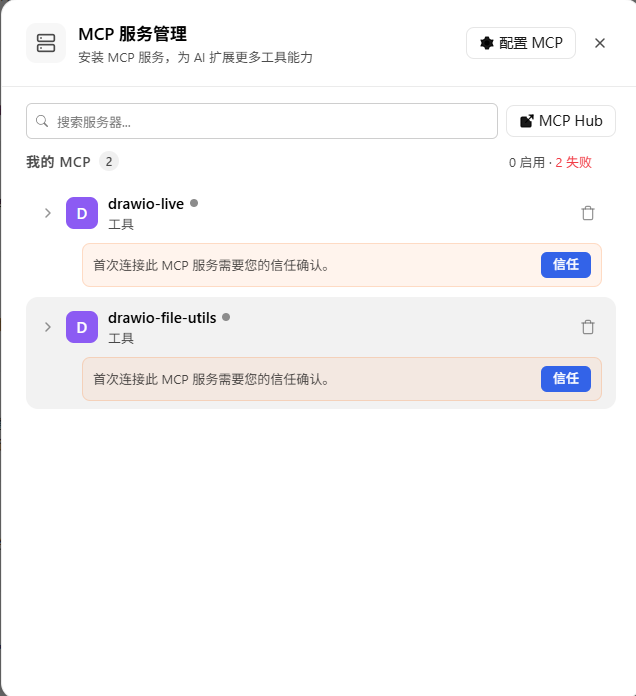
غادي يحمّلهم ويضبط الإعدادات بوحدو. من بعد غادي تلقى جوج خدمات تزادو فـ «MCP ديالي»، والحالة ديالهم هي «كتسنى تأكيد الثقة»—بحال اللي باين فالصورة ديالك. كليكي على الثقة اللي فاليمين لكل خدمة، ومنين تسالي من بجوج، عاود حلّ المحادثة وغادي يخدمو.
غير جوج خطوات: ركّب Draw.io، ومن بعد كليكي جوج مرات على الثقة فـ WorkBuddy.
بعض الشروحات القديمة كانت كتقول خاصك تدير clone للمستودع، وتبدل mcp.json، وتزيد patch ديال الـsandbox. هاديك طريقة قديمة. دابا WorkBuddy ولى كيفهم التعليمات مباشرة، وكيقوم بهاد الخدمة كاملة بوحدو.
إلى فشل تشغيل Draw.io من بعد التثبيت، فالسبب الغالب هو أن العملية الفرعية ديال GPU طاحت داخل الـsandbox (وكيبان
GPU crashed/Target crashed)؛ زيد--no-sandboxفمعاملات التشغيل وغادي يتحل المشكل. وزيد تأكد أنDRAWIO_PATHمكتوب مزيان (غالباً كيكونC:\Program Files\draw.io\draw.io.exe، وماشي داك اللي فـ AppData)، حيث إلا كان غالط غادي يبانENOENT. أنا طحت فهاد الجوج ديال المشاكل ملي ركبتو، غير زيد هاد الإعدادات وما غاديش يأثرو على الخطوات الرئيسية.
كيفاش تستعملو
أكثر استعمال شائع هو تعطيه صورة مرجعية وتخليه يعاود يرسمها كرسمة قابلة للتعديل. حمّل PNG ولا JPEG ولا SVG، أو الصفحة اللي خرجتيها من PDF، وقول للذكاء الاصطناعي: «عاود رسم هاد الصورة على شكل عناصر Draw.io»، وغادي يفتح اللوحة ويبنيها على حساب المرجع. الرسومات العلمية، خصوصاً اللي فيها أسهم وتقسيمات، مناسبة بزاف لهاد الطريقة.
أنا عادة كنكتب التعليمات بهاد الشكل (مباشرة فـ WorkBuddy، بلا ما نذكر أسماء إضافات Codex):
شغّل Draw.io باستعمال drawio-live، وعاود رسم هاد الصورة المرجعية، ورسمها تدريجياً بفاصل 100ms بين الخطوات، وخلي الكتابة والخطوط قابلين للتعديل، ومنين تسالي حفظها بصيغة .drawio وصدّر PNG بعرض 2000px.
وكاينة طريقة مريحة للتصدير—استعمل سطر الأوامر المدمج فـ Draw.io، حيث كيتفادى مشكل المسارات اللي كيوقع أحياناً فالتصدير عبر MCP:
"C:/Program Files/draw.io/draw.io.exe" "输入.drawio" --export --format png --width 2000 --output "输出.png"
الطريقة المعتادة كتتلخص فهاد الجملة: حمّل الصورة المرجعية → شغّل اللوحة → شوفو كيرسم بالتدريج → راجع وعدّل → حفظ → تصدير.
بصراحة، عندو حتى هو حدود: الأداة المباشرة حالياً كتتعامل بالأساس مع العناصر ديال Draw.io. الصور المجهرية، والخرائط الحرارية، والرسومات البيانية المعقدة، خاصها ما زال أدوات متخصصة، أو كتضيفها يدوياً من بعد ما تسالي الرسم. وحتى درجة التشابه كتوقف على وضوح الصورة المرجعية. كنقولها ليك من دابا باش ما تجربش بصورة مغبشة وترجع تلومني.
شنو رسمت بيه فعلاً؟
الهضرة بوحدها ما كتكفيش، فداك النهار رسمت بيه ثلاث رسومات، كاملين ملفات مصدر .drawio (الكتابة والخطوط قابلين للتعديل)، وصدّرتهم فـ PNG بعرض 2000px:
مخطط هندسة البيانات: 28 شكلاً + 12 خط ربط. فالمركز كاين مركز البيانات الضخمة الذكي، ومنو كيتربط بمنصة مشاركة البيانات، والتفاعلات الخارجية مع الأمن/السياحة والثقافة/الأرصاد الجوية، ومنصة البنية التحتية الموحدة للبيانات.
معمارية القدرات الخمس + منصتي تنفيذ: استشعار البيانات → التقييم التنبؤي → استخراج الأحمال المرنة → اتخاذ القرار التعاوني → توزيع التنفيذ، وتحت كاينين جوج منصات تنفيذ (الحوسبة والشبكة، والشبكة الكهربائية/الطاقة).
معمارية التنسيق المشترك بين الحوسبة والطاقة: 64 شكلاً + 13 خط ربط، وتسالات فـ 78 خطوة. طبقة اتخاذ القرار التعاوني، وطبقة استخراج الأحمال المرنة، وطبقة استشعار البيانات كيتنظمو وحدة فوق وحدة.
حتى أكثر رسمة معقدة، اللي فيها 78 خطوة، ما تعطل فيها والو، ومنين سالات بقات قابلة للتعديل بجوج كليكات.