


هاد المقال كايشرح كيفاش تثبّت النسخة المكتبية ديال Codex وتستعملها بلا حساب OpenAI وبلا VPN، مع ربطها بنموذج الذكاء الاصطناعي الصيني DeepSeek.
01 شنو هو Codex؟
Codex هو وكيل للبرمجة بالذكاء الاصطناعي طوّراتو OpenAI. كنقولو وكيل وماشي مساعد، حيت ماشي غير كايساعدك تكتب الكود، بل يقدر بوحدو يكمل العملية كاملة: من كتابة الكود والاختبار، للتصحيح وحتى إرسال الكود فالأخير.
إلى قلتي ليه دير ليا صفحة ويب كتسجّل المهام اليومية، غادي يبدا يخدم عليها بوحدو، بلا ما تبقى تعطيه التعليمات خطوة بخطوة. وما خاصكش تعتبره غير النسخة المكتبية ديال ChatGPT.
الأصل ديالو هو نموذج البرمجة الكبير اللي كان كايشغّل GitHub Copilot فـ 2021، وفـ 2025 تطوّر للنسخة الحالية.
02 تثبيت Codex
أولاً حل الموقع الرسمي ديال Codex: https://openai.com/zh-Hans-CN/codex/
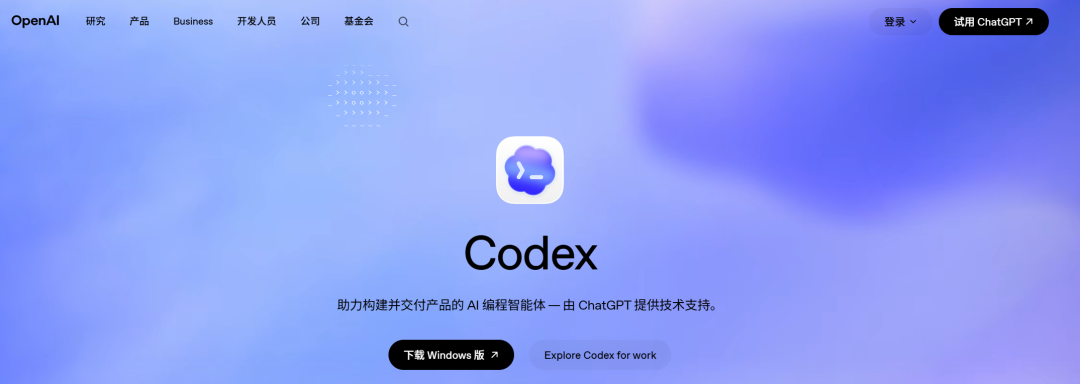
>منين تدخل للموقع الرسمي، النظام غادي يتعرّف بوحدو على نظام التشغيل ديالك. مستعملي Windows يضغطو على «تحميل نسخة Windows»، ومن بعد ما يكمل التحميل، دير نقر مزدوج على الملف باش تثبّتو. من بعد التثبيت، شغّلو، بحال فالصورة:
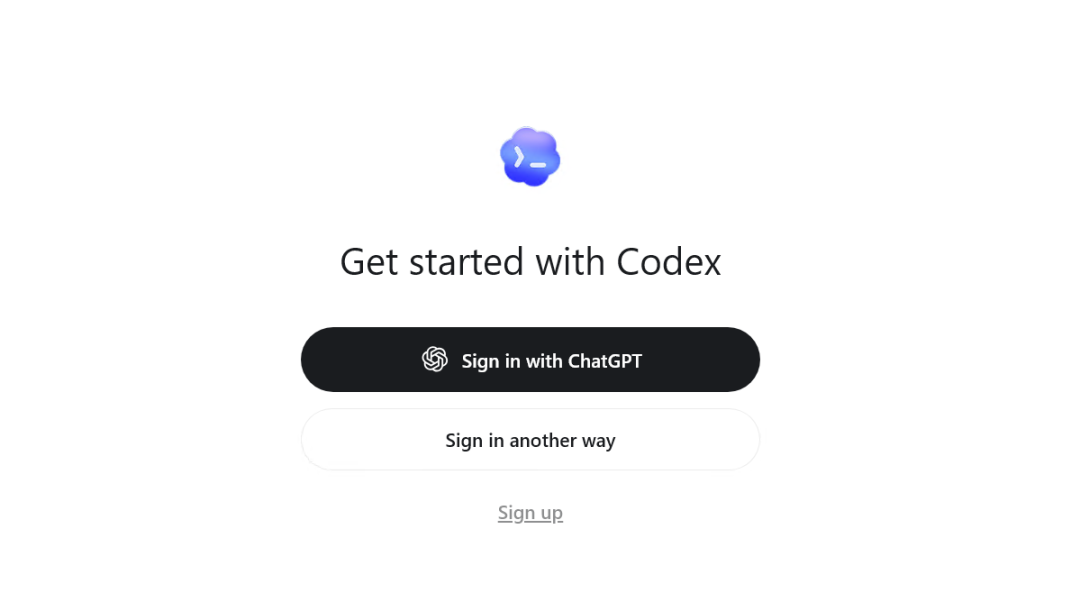
>الموقع الرسمي كايعطي جوج طرق لتسجيل الدخول: الأولى باستعمال حساب ChatGPT. إلا كان عندك حساب، تقدر تدخل وتستعملو مباشرة. الثانية باستعمال API key.
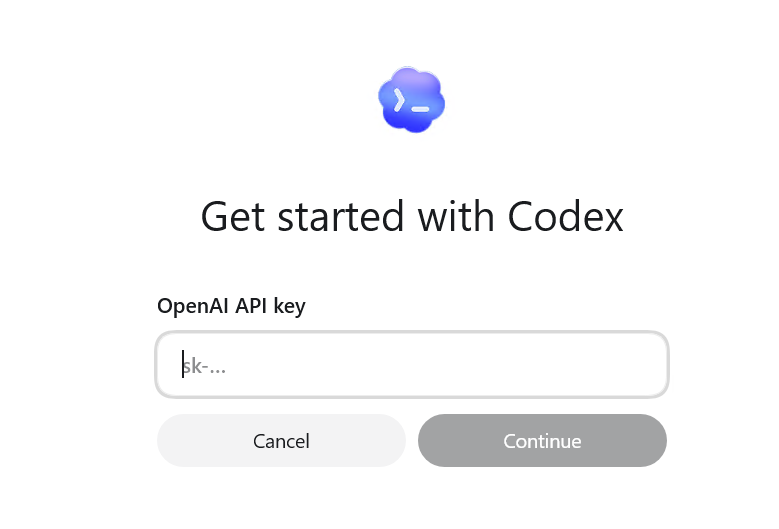
إلا كان عندك key ديال منصة OpenAI، فهاد الطريقة هي الأسهل. ولكن الحصول على key ديال OpenAI ماشي ساهل بزاف بالنسبة للمستخدمين فالمغرب، حيث خاصك تربط البطاقة وتعمّر الرصيد.
إذن، جوج طرق تسجيل الدخول فيهم صعوبة بالنسبة للمستخدمين المحليين. كيفاش نقدروا ندخلو ونستعملو نموذج ذكاء اصطناعي صيني؟ هنا غادي نحتاجو أداة أخرى سميتها CC-Switch.
03 ربط Codex بنموذج صيني باستعمال CC-Switch
هاد الطريقة هي اللي كننصح بها أكثر للمستخدمين العاديين. ما كتحتاجش حساب ChatGPT، وتقدر تربط Codex بـ DeepSeek ولا بنموذج GLM ديال智谱، وغادي يخدم عادي. غادي نحتاجو أداة صغيرة سميتها CC-Switch، والدور ديالها باختصار هو تبديل النماذج المختلفة بنقرة وحدة. الموقع الرسمي ديال CC-Switch: https://www.ccswitch.io/zh/
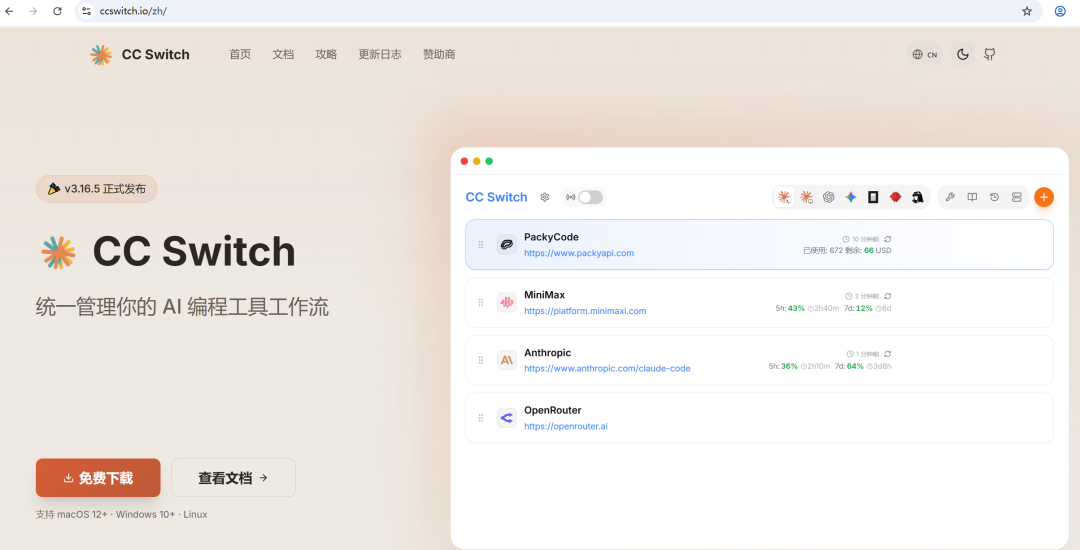
>ضغط على «تحميل مجاني»، وغادي تتحوّل لصفحة GitHub:
https://github.com/farion1231/cc-switch/releases
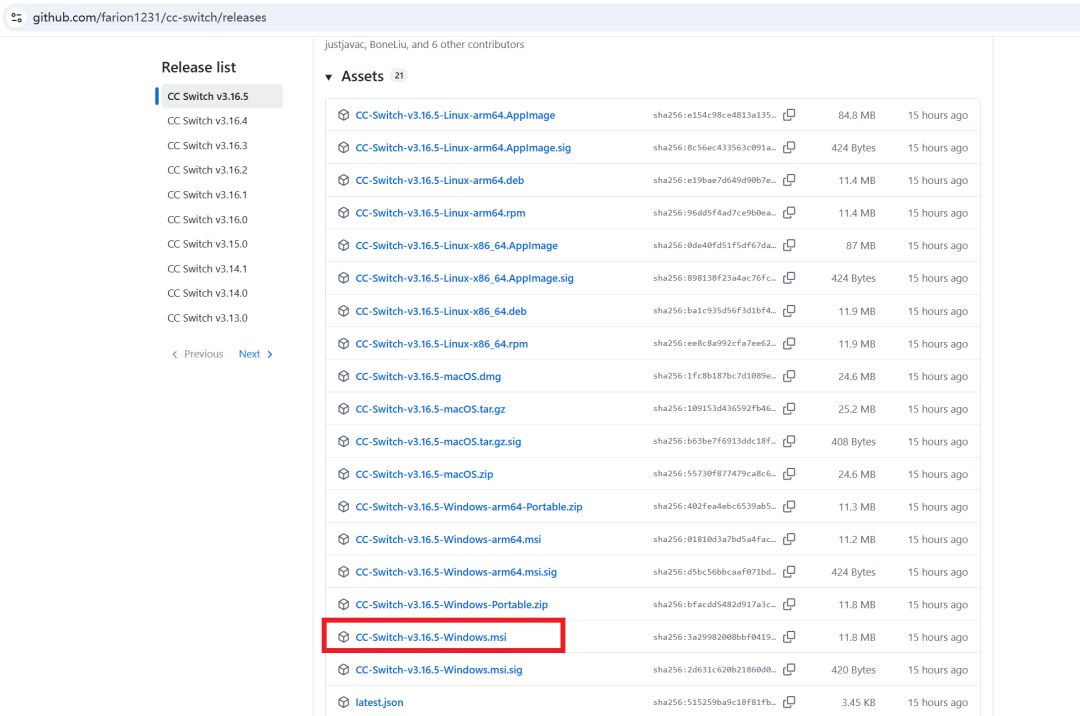
>قلب على حزمة تثبيت Windows وحمّلها وثبّتها. من بعد ما تسالي، حلّ البرنامج:
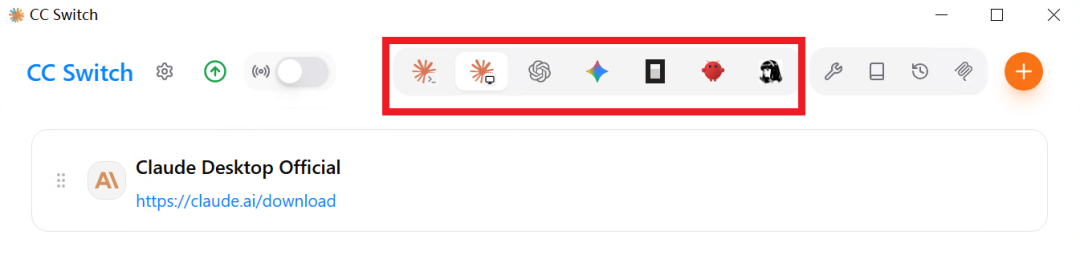
>غادي تلاحظ فالأعلى بزاف ديال علامات التبويب، بحال Claude وOpenAI وgemini وOpenCode وOpenClaw وغيرهم. الأداة ماشي غير لـ OpenAI، ولكن اليوم غادي نستعملو القسم ديال OpenAI. اختار OpenAI:
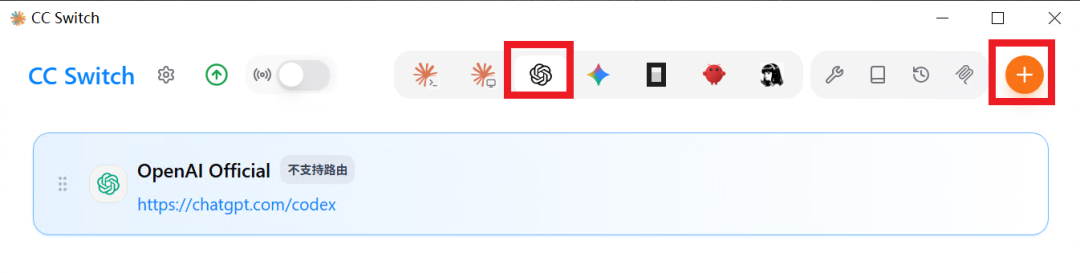
>فالقسم ديال OpenAI، ضغط على علامة الجمع اللي فالجهة الفوقانية اليمنى باش تزيد مزوّد جديد:
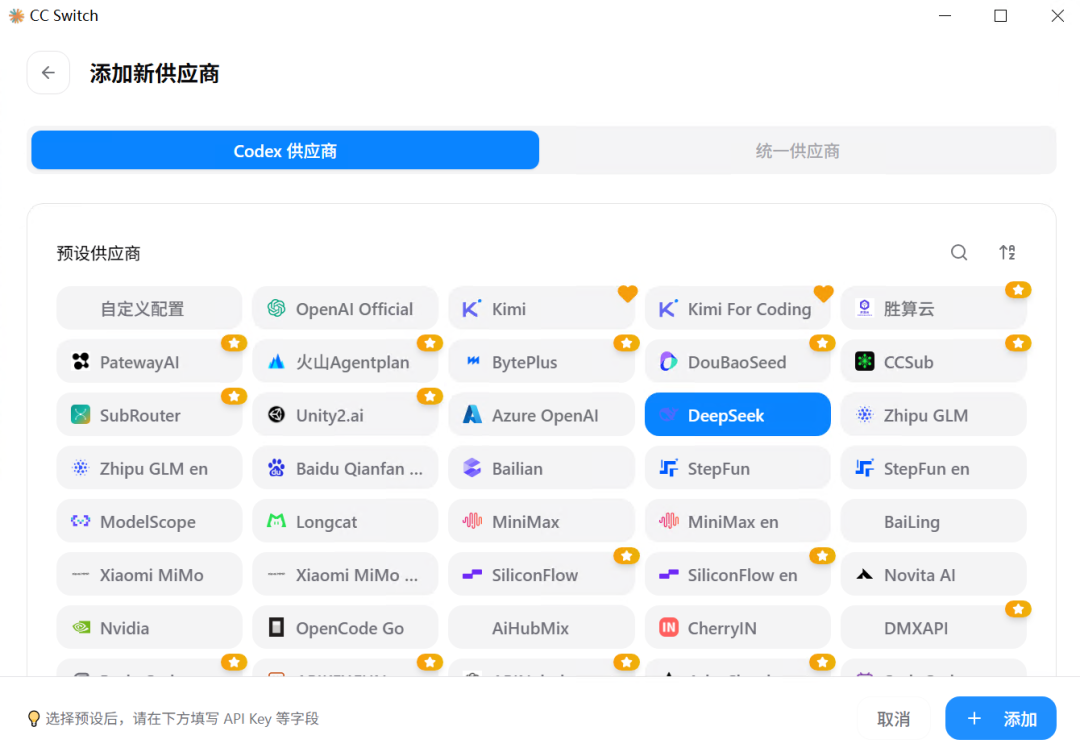
>هنا كاينة لائحة كبيرة ديال الاختيارات، فيها مزوّدو النماذج الكبار من داخل وخارج الصين. أنا غادي نختار DeepSeek، ومن بعد نهبط لتحت. هنا خاصك تدخل API key ديال DeepSeek:
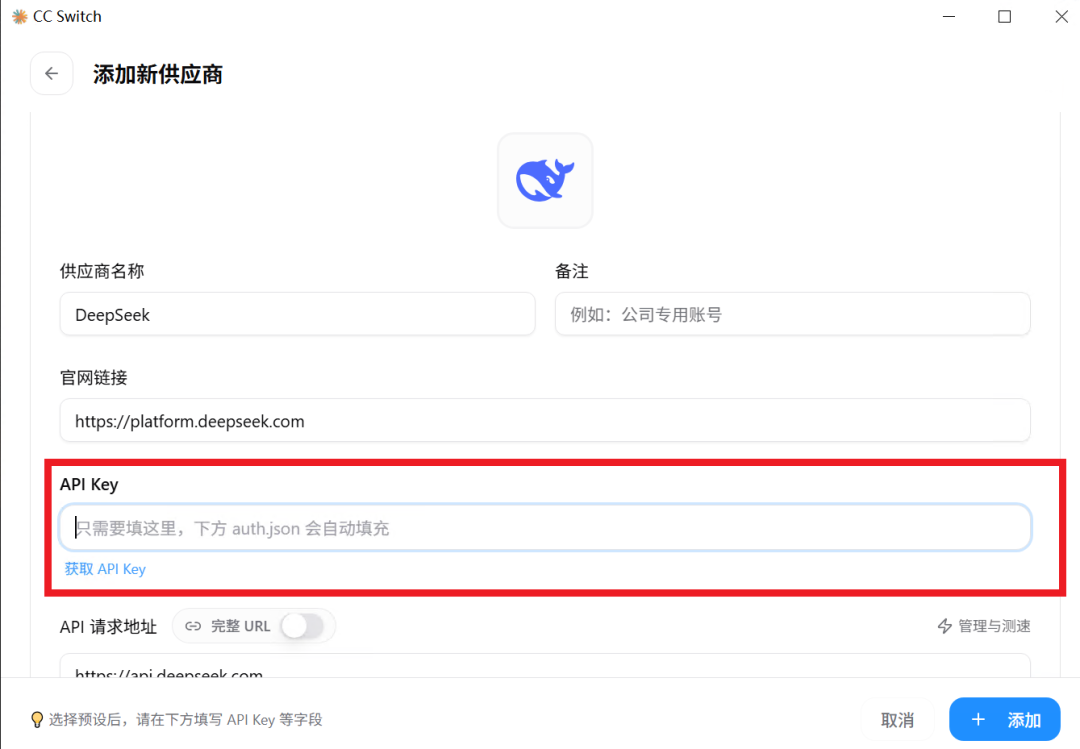
>إلا ما عندكش API key، تقدر تمشي للموقع الرسمي ديال DeepSeek وتسجّل حساب. ما غاديش نطوّل فهاد النقطة. الخانة الوحيدة اللي خاصك تعمّر هي API key، وخلي الإعدادات الأخرى كما هي، ومن بعد ضغط على زر الإضافة فالجهة التحتانية اليمنى. من بعد الإضافة، غادي تلقى الإعداد الجديد فتبويب OpenAI:
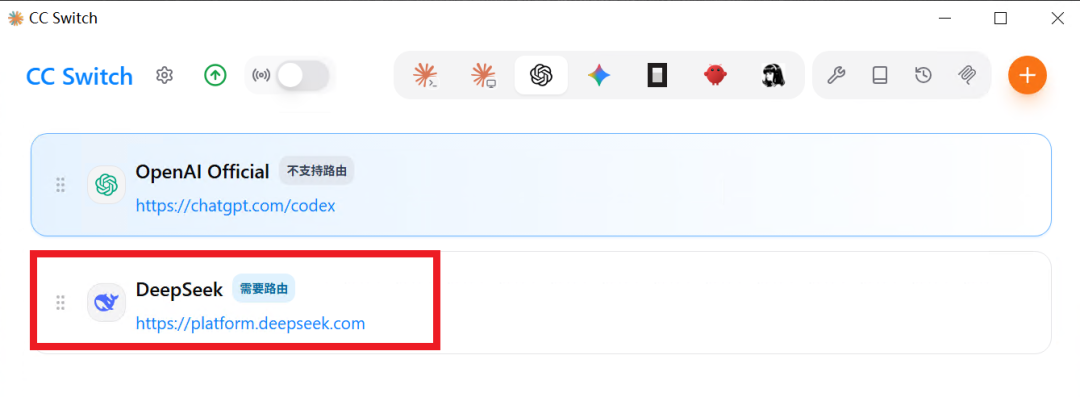
>تفعيل خدمة التوجيه. من بعد ضغط على زر الإعدادات فالجهة الفوقانية اليسرى:
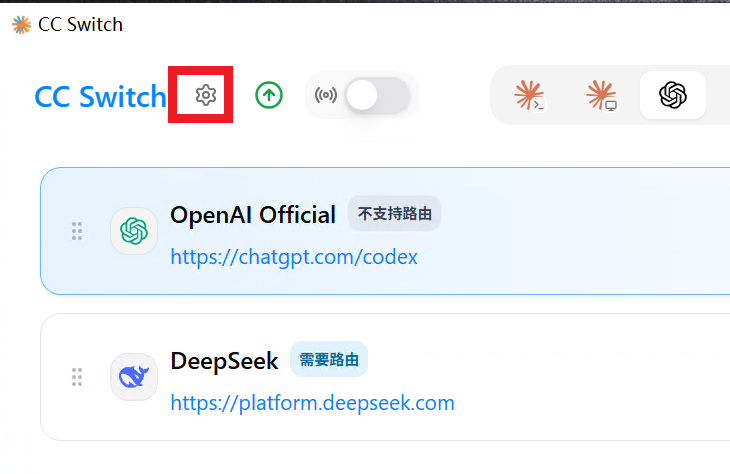
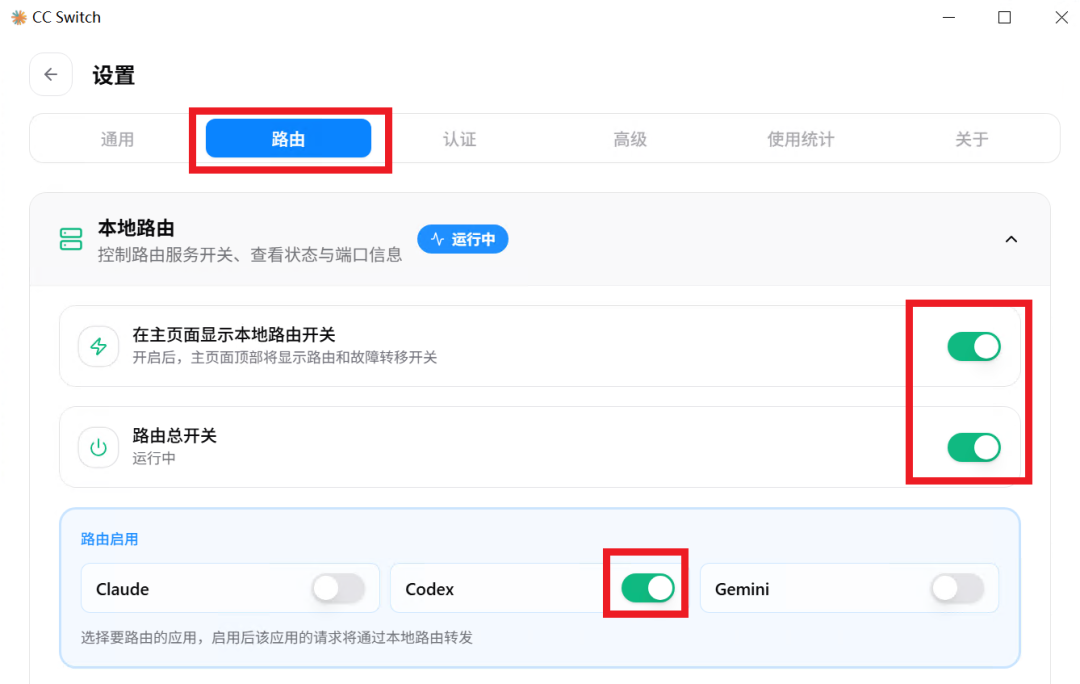
>دخل لصفحة الإعدادات، وضغط على «التوجيه»، وفعّل جميع المفاتيح اللي باينين داخل الإطار الأحمر فالصورة التالية:
>من بعد رجع للائحة المزوّدين، اختار DeepSeek، وضغط على «تفعيل»:
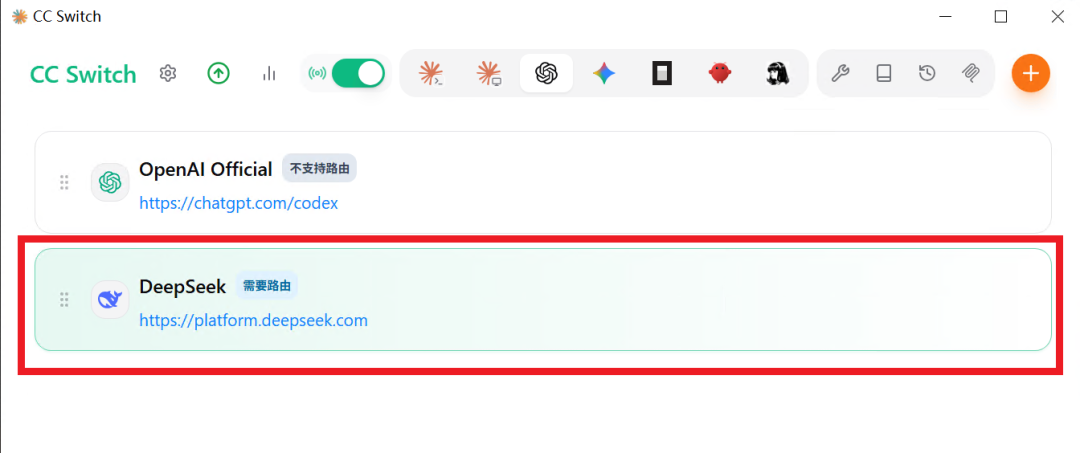
>دابا تبدّل المزوّد لـ deepseek
04 التحقق وإعادة تشغيل برنامج Codex:
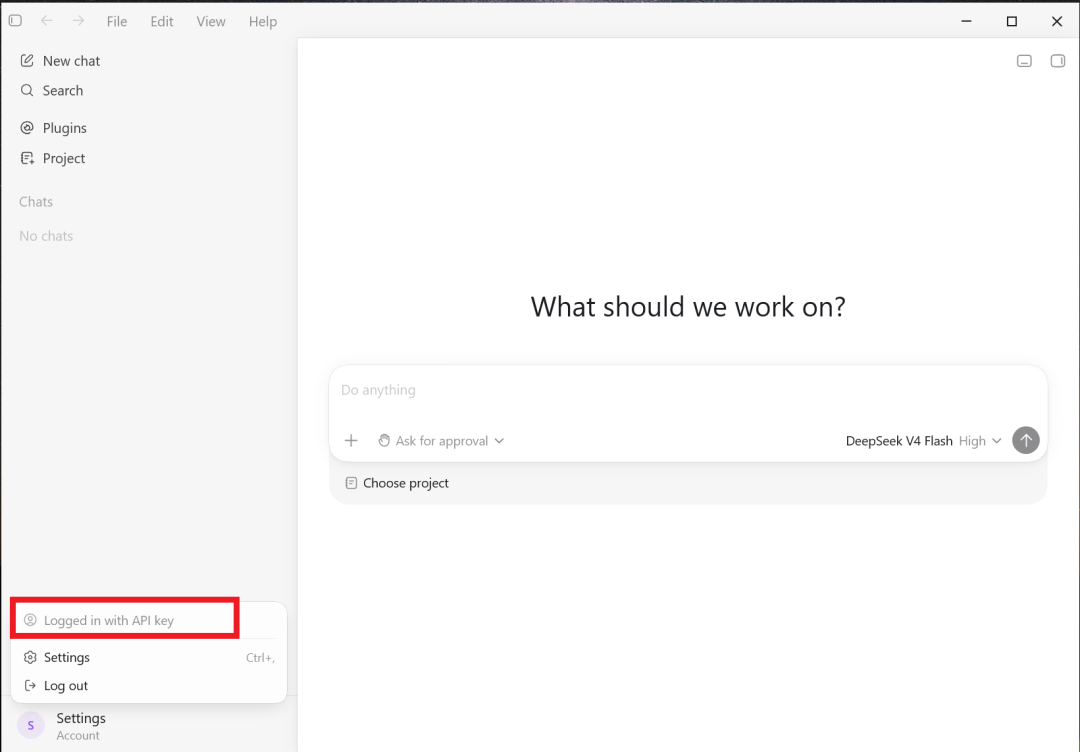
>من بعد إعادة التشغيل، غادي تلاحظ أن تسجيل الدخول تمّ بنجاح تلقائياً باستعمال API key. سول البرنامج أي سؤال فخانة الدردشة باش تتأكد واش كاايرد بشكل عادي:
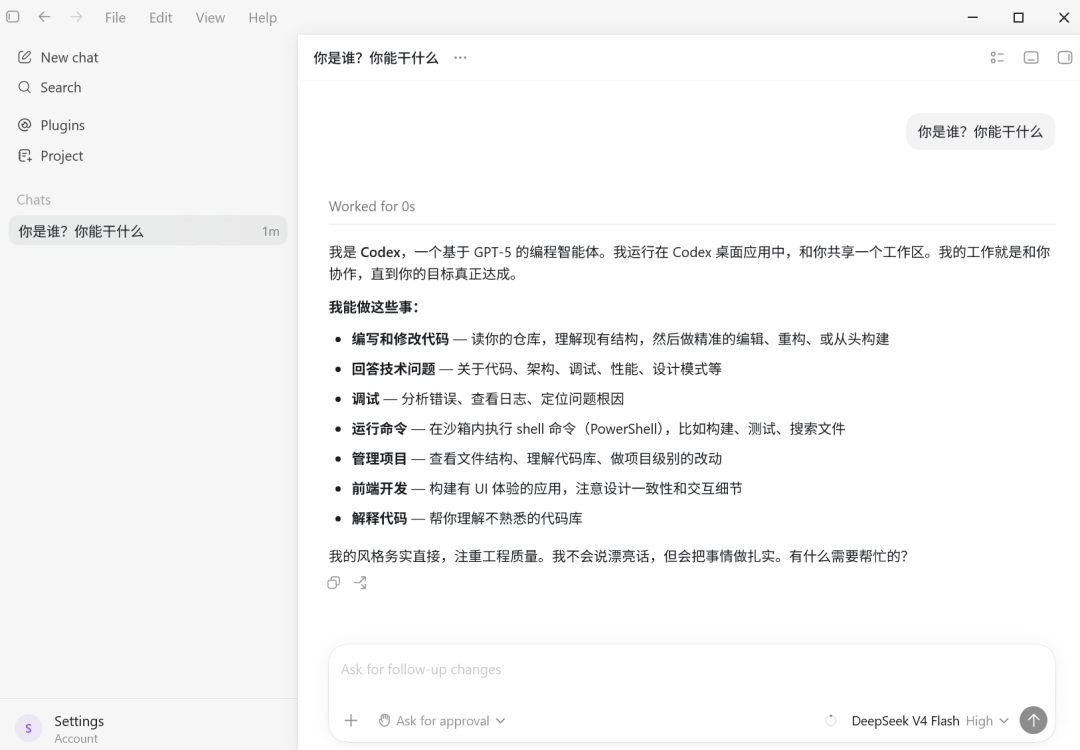
>إلا جاوب بشكل عادي، فهذا كايعني أن الإعدادات صحيحة، وتقدر تستعملو بشكل طبيعي.