

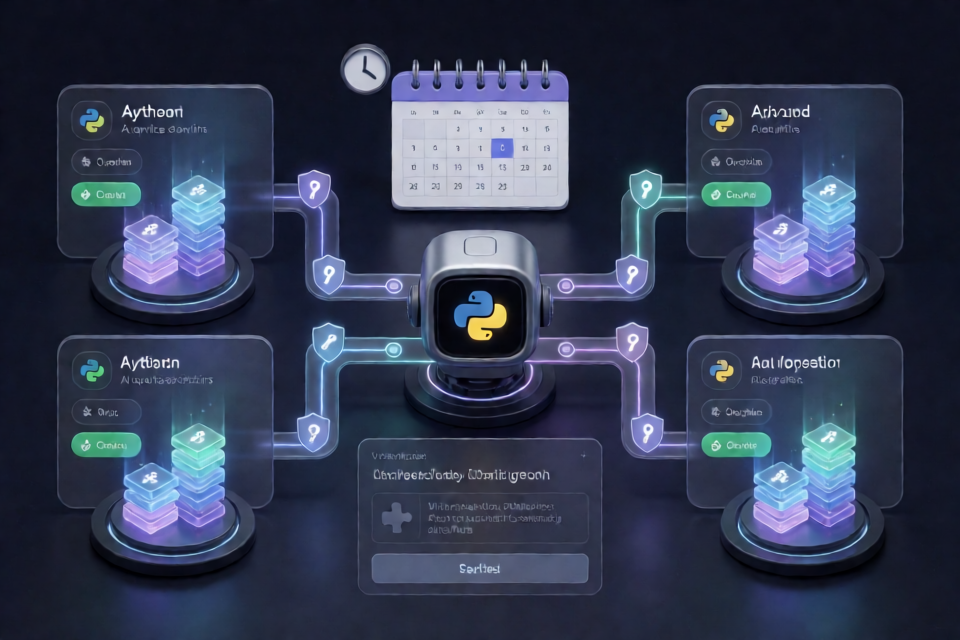
شنو كيدير Auto-Checkin
Auto-Checkin هو toolkit ديال الأتمتة مكتوب بـ Python، كينفّذ تسجيل الدخول اليومي فحسابات متعددة على GoRouter وTabi AI وJustDoWork وSeekAI. الهدف ديالو هو يجمع الحصص المجانية اليومية ديال LLM اللي كيوفروها هاد المزودين، بلا ما تكون مضطر تدير التحقق يدوياً فكل حساب.
الـ toolkit كيتحقق من الجلسات، وكيطبّق headers ديال المصادقة اللي كيتطلبها كل platform، وكيستعمل YesCaptcha باش يحل تحديات Cloudflare Turnstile. قبل ما تأتمت أي حساب، راجع شروط الاستعمال ديال المنصة المعنية وتأكد باللي الاستعمال ديالك مسموح.
الميزات الرئيسية
- أربعة مزودين مدعومين: GoRouter وTabi AI وJustDoWork وSeekAI.
- إعداد حسابات متعددة: خزّن عدة حسابات مدعومة فملف إعدادات واحد بصيغة JSON.
- التحقق التلقائي من الجلسات: تحقّق من الجلسات المهيأة ضمن عملية تسجيل الدخول اليومية.
- مصادقة خاصة بكل منصة: مرّر معاملات الـ token والـ header المطلوبة بطريقة محددة.
- حل Turnstile: استعمل client key ديال YesCaptcha لحل Cloudflare Turnstile بشكل آلي.
- التنفيذ المبرمج: شغّل السكريبت كل نهار باستعمال cron.
- سياق وكيل الذكاء الاصطناعي: استعمل تعليمات الوكيل المرفقة وملفات السياق القابلة للقراءة آلياً.
المنصات وبيانات الاعتماد المدعومة
كل حساب خاصو access token. GoRouter كيتطلب زيادة على هاد الشي user ID رقمي اللي باين فلوحة الحساب.
- GoRouter: كيستعمل
https://gorouter.app. عطِ access token وuser ID رقمي. الـ middleware ديالو كيتطلب headerNew-Api-User: <USER_ID>مطابق لذاك الـ ID. - Tabi AI: كيستعمل
https://tabitoken.comوكيحتاج access token. - JustDoWork: كيستعمل
https://api.justwoker.icuوكيحتاج access token. - SeekAI: كيستعمل
https://seekai.ccوكيحتاج access token.
الـ README كايقول باللي المكافآت اليومية هي 2.5M–5.0M من الحصة بالنسبة لـ GoRouter وTabi AI، و10.0M–15.0M بالنسبة لـ JustDoWork، و10.0M بالنسبة لـ SeekAI. هاد القيم عروض ديال المزودين وقد تتبدل بشكل مستقل على الـ toolkit.
المتطلبات المسبقة
- Python 3.9 أو أحدث.
- Git باش تنسخ repository.
- حساب واحد على الأقل فشي منصة مدعومة.
- الـ access token ديال المنصة المعنية.
- user ID رقمي من لوحة الحساب ملي كتكوّن GoRouter.
- client key ديال YesCaptcha لحل Turnstile.
الخطوة 1: تثبيت الـ Toolkit
نسخ الـ repository، دخل للمجلد ديالو، أنشئ بيئة Python معزولة، فعّلها، وثبّت dependencies المعلنة:
git clone https://github.com/d4ncboz/auto-checkin.git
cd auto-checkin
python -m venv .venv
source .venv/bin/activate
pip install -r requirements.txt
الأوامر اللي فوق كاتستعمل صيغة التفعيل ديال Linux وmacOS shells. خلّي البيئة الافتراضية فبلاصتها إلا كنت ناوي تشغّل المشروع باستعمال مثال cron من بعد.
الخطوة 2: الحصول على YesCaptcha Client Key
سجّل عبر رابط الإحالة ديال YesCaptcha ديال المشروع، ودخل باستعمال عنوان البريد الإلكتروني ديالك. حسب الـ README، المستخدمين يقدرو يطلبو 1,500 نقطة مجانية بالتواصل مع دعم YesCaptcha على Telegram وإعطائهم البريد الإلكتروني المسجّل وكود الإحالة akS4rP.
الـ README كيقدّر باللي 1,500 نقطة كافية تقريباً لـ 750–1,500 عملية حل ديال Turnstile. الاستعمال الفعلي كيعتمد على خدمة الحل.
من بعد ما يتضافو النقط، نسخ clientKey من لوحة YesCaptcha. غادي تزيدو لإعدادات الحسابات المحلية.
الخطوة 3: إنشاء إعدادات الحسابات
نسخ الملف النموذجي المرفق:
cp accounts.example.json accounts.jsonحلّ accounts.json وبدّل العناصر النائبة بمفتاح YesCaptcha وبيانات اعتماد المنصات ديالك. إعدادات فيها حساب واحد لكل مزود مدعوم كاتكون هكذا:
{
  "yescaptcha_key": "YOUR_YESCAPTCHA_CLIENT_KEY",
  "accounts": [
    {
      "platform": "gorouter",
      "name": "GoRouter_Account_1",
      "token": "YOUR_GOROUTER_ACCESS_TOKEN",
      "user_id": 12345
    },
    {
      "platform": "tabitoken",
      "name": "Tabi_Account_1",
      "token": "YOUR_TABI_ACCESS_TOKEN"
    },
    {
      "platform": "justwoker",
      "name": "JustDoWork_Account_1",
      "token": "YOUR_JUSTDOWORK_ACCESS_TOKEN"
    },
    {
      "platform": "seekai",
      "name": "SeekAI_Account_1",
      "token": "YOUR_SEEKAI_ACCESS_TOKEN"
    }
  ]
}
فهم الحقول
yescaptcha_keyفيه client key اللي نسختي من لوحة YesCaptcha.accountsهي لائحة الحسابات اللي كيعالجها السكريبت.platformكايحدّد المزود باستعمال القيم اللي باينة فالمثال.nameهو label واضح باش تفرّق بين الحسابات المهيأة.tokenفيه access token ديال المزود.user_idمطلوب فـ GoRouter، وخاصو يكون هو الـ ID الرقمي من profile ديال اللوحة.
تقدر تهيّأ غير المزودين اللي كتستعمل، أو تزيد entries أخرى لحسابات إضافية. حافظ على نفس structure ديال object واستعمل قيمة platform المناسبة فكل entry.
الخطوة 4: تشغيل تسجيل الدخول اليومي
منين تكون البيئة الافتراضية مفعّلة وaccounts.json مهيّأ، نفّذ:
python checkin.pyهاد الشي كيدير دورة ديال تسجيل الدخول مرة وحدة لجميع الحسابات المكوّنة. شغّل الأمر يدويًا قبل ما تبرمجُه، باش تقدر تكتاشف التوكنات غير الصالحة، ولا معرّف مستخدم GoRouter الغلط، ولا JSON غير صالح، ولا مشاكل فإعدادات YesCaptcha.
الخطوة 5: برمجة التنفيذ اليومي
فالنظام اللي فيه cron، الأمر التالي كيثبّت مهمة كتخدم كل نهار مع 11:00 ديال الصباح حسب المنطقة الزمنية المكوّنة فالسيرفر. ملف README كيوصف الجدولة المقصودة بأنها 11:00 ديال الصباح بتوقيت WIB، لذلك تأكد باللي المنطقة الزمنية ديال المضيف موافقة لهاد التوقع.
(crontab -l 2>/dev/null; echo "0 11 * * * cd $(pwd) && .venv/bin/python checkin.py >> checkin.log 2>&1") | crontab -المهمة كتدخل للمجلد الحالي ديال المشروع، وكتستعمل مفسّر Python اللي كاين فـ.venv، وكتزيد المخرجات العادية والأخطاء فآخر ملف checkin.log.
تأكد من إدخال Cron
من بعد التثبيت، عاين crontab النشيط:
crontab -lراجع حتى checkin.log من بعد أول تشغيل مبرمج. هاد الشي كيساعدك تتأكد باللي cron يقدر يوصل لمجلد المشروع، والبيئة الافتراضية، وملف الإعدادات، والشبكة.
نصائح متقدمة للإعداد
استعمل معرّفات المنصات بالحرف
خلي قيم المنصات بالضبط كيف باينة فالمثال: gorouter، tabitoken، justwoker، وseekai. أسماء الإعدادات ما كتطابقش الاسم العلني ديال كل مزوّد، لذلك نسخها بدقة كيتفادى توجيه الحساب لمنصة غير صحيحة.
عاود تحقق من مصادقة GoRouter
توكن GoRouter صالح بوحدو ما كافيش. خاص user_id الرقمي يطابق البروفايل ديال لوحة التحكم، حيث المنصة كتتوقع هاد القيمة فـ header New-Api-User. ما تزيدش user_id كاسم مستخدم وصفي بين علامات الاقتباس.
حمي ملفات بيانات الدخول
ملف accounts.json فيه توكنات الولوج ومفتاح العميل ديال YesCaptcha. خليه خاص، وتفادى نشره فالكوميتات ولا فاللوغات، وحدد الولوج ليه فالأجهزة اللي كيتشاركوها مستخدمين آخرين.
استعمل مسارات مستقرة للأتمتة
ثبّت إدخال cron وانت داخل للمستودع فالشل، حيث الأمر المقدم كيوسّع $(pwd). إلا تنقل المستودع من بعد، حدّث إدخال cron باش يشير للمكان الجديد.
راجع اللوغات بانتظام
أمر cron المقدم كيزيد كل تشغيل فآخر ملف checkin.log. قلب فهاد الملف على فشل المصادقة، أو مشاكل أداة الحل، أو تغييرات المزوّدين، وتكلف بتدبير الحجم ديالو كجزء من الصيانة العادية للسيرفر.
دمج وكيل الذكاء الاصطناعي
المستودع فيه ملفات سياق مخصصة لمساعدة وكلاء البرمجة والأتمتة المتوافقين مع الذكاء الاصطناعي يفهمو المشروع:
SKILL.mdكيوفر السياق لـ Hermes Agent وOpenClaw فتنفيذ الأدوات بشكل ذاتي.AGENTS.mdفيه توجيهات لـ Claude Code وCursor وWindsurf وCodex.llms.txtكيوفر مواصفات قابلة للقراءة آليًا لإدماج زواحف LLM.
راجع هاد الملفات قبل ما تطلب من وكيل يعدّل toolkit ولا يشغلو، باش يقدر يتبع التعليمات الخاصة بهاد المستودع.
الخلاصة
Auto-Checkin كيجمع تسجيلات الدخول اليومية ديال أربعة مزوّدي تجميع الذكاء الاصطناعي فمسار عمل خفيف بـPython. منين تكمّل إعداد تبعيات Python، وaccounts.json، وبيانات اعتماد المنصات، وYesCaptcha، تقدر تختبر جميع الحسابات بـpython checkin.py وتستعمل cron للتنفيذ اليومي بلا مراقبة. راقب اللوغ اللي كيتولد وحافظ على أمان جميع ملفات بيانات الدخول.