

نبذة على المشروع
reelbench-skills هي مجموعة ديال Claude Code وCodex skills موجهة لخدمة الفيديو. دابا المشروع فيه video-shots وvideo-sync، الأول لتحليل الفيديو لقطة بلقطة، والثاني لصناعة فيديو كيتحدّث فيه الستوريبورد بالتزامن مع تبديل اللقطات.
المشروع كيحتاج غير Node.js 18 ولا أكثر، وffmpeg وffprobe. ما فيه حتى dependency ديال npm، وما كيطلبش إعداد API Key إضافي، حيث كيستعمل الحصة ديال الجلسة الحالية فـ Claude Code ولا Codex.
القدرات الرئيسية
video-shots: تحليل الفيديو لقطة بلقطة
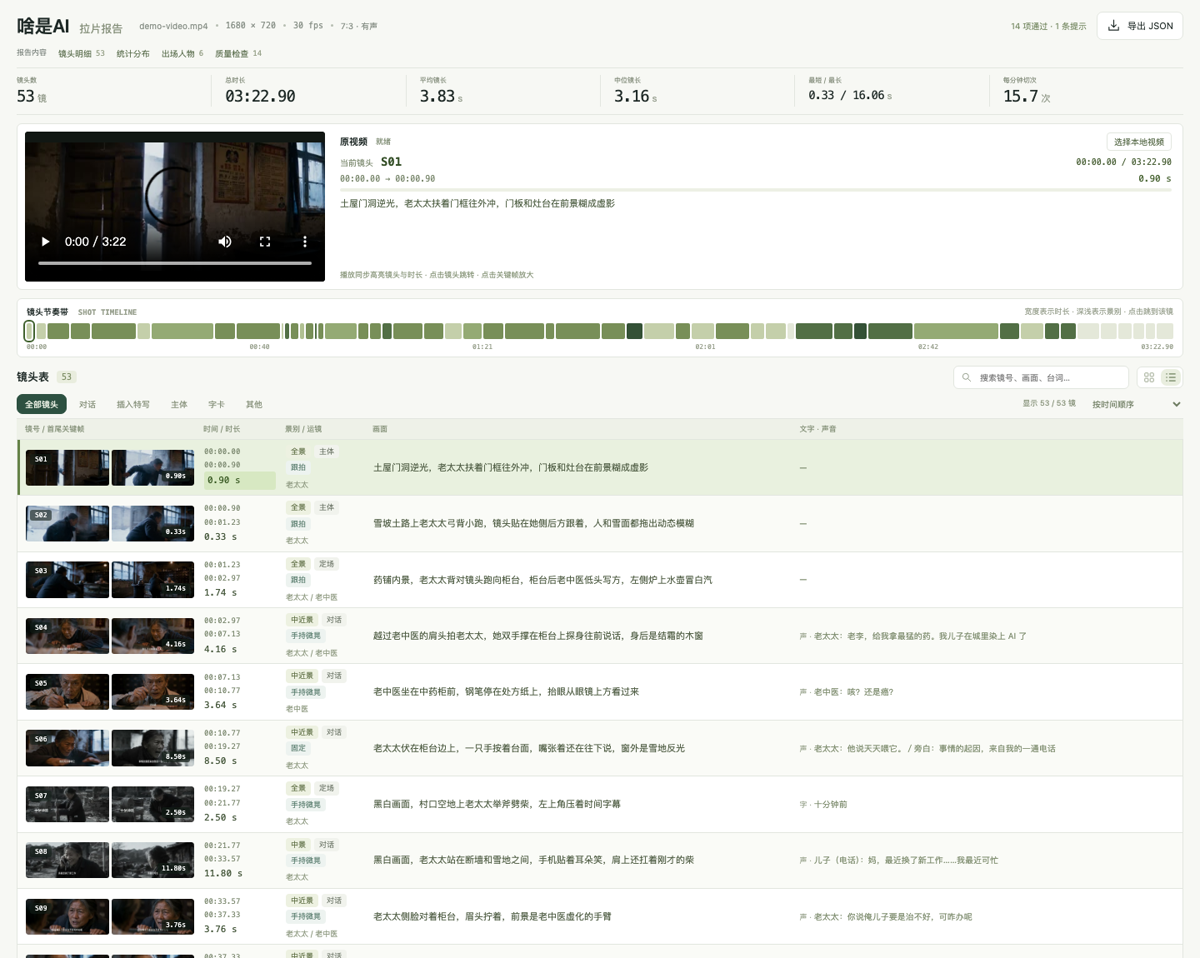
video-shots كيفكّك الفيديو كامل لجدول تحليل لقطة بلقطة، وكيجمع المدة، نوع اللقطة، الصنف، حركة الكاميرا، الصورة والإيقاع. نقاط تبديل اللقطات والمدد كيقيسهم ffmpeg، والموديل كيتكلف بالمحتوى اللي كيحتاج الفهم الدلالي، ومن بعد كيدوز النتيجة من 15 بوابة ديال الجودة وحدة بوحدة.
التقرير الناتج هو صفحة تفاعلية فملف واحد وما كتحتاج حتى اعتماد خارجي، وتقدر تفتحها بنقرتين بلا إنترنت. الصفحة فيها مشغّل مدمج، تمييز متزامن مع التشغيل، الانتقال بالضغط على اللقطة، شريط إيقاع اللقطات، البحث، التصفية، الترتيب، عرض لائحي وعرض بالبطاقات، الإطارات المفتاحية الأولى والأخيرة، توزيع الإحصائيات، الشخصيات اللي كيبانو، وفحص الجودة.
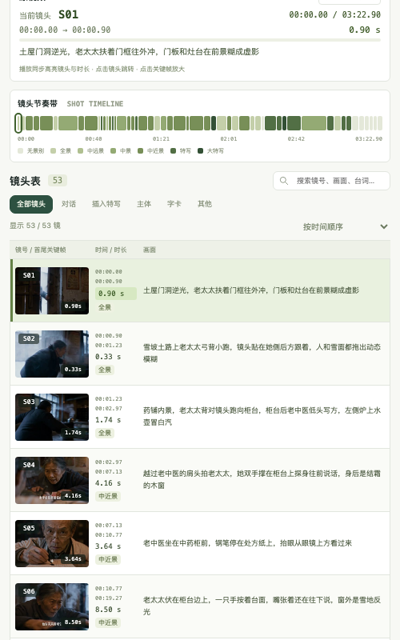
حتى الأجهزة اللي شاشتها ضيقة تقدر تعرض جدول اللقطات، باش يكون من السهل تراجع نتائج التحليل فمقاسات مختلفة ديال الشاشات.
video-sync: صناعة فيديو فيه معلومات الستوريبورد
video-sync كيتستعمل باش يجمع الفيديو ومعلومات الستوريبورد فصورة فيديو وحدة. ملي كتبدّل لقطة الفيديو، كتتحدّث المعلومات الموافقة ليها فالحين، ولائحة اللقطات كتتحرك أوتوماتيكياً وكتبرز العنصر الحالي.
- المواد الأفقية تقدر تستعمل تخطيط فوق وتحت.
- المواد العمودية تقدر تستعمل تخطيط جنباً لجنب.
- التخطيط مجموع فملف CSS واحد، باش يسهل تعديلو بشكل موحّد.
التحضير قبل التثبيت
قبل ما تبدا، تأكد بلي الأدوات التالية مثبّتة فالنظام:
- Node.js: الإصدار 18 على الأقل.
- ffmpeg: لمعالجة الفيديو وقياس نقاط تبديل اللقطات.
- ffprobe: غالباً كيتثبّت مع ffmpeg، وكيستعمل لقراية معلومات الوسائط.
مستعملو macOS يقدرو يثبّتوهم باستعمال Homebrew:
brew install node ffmpegخاصك حتى تثبّت Claude Code ولا Codex على الأقل. سكريبت التثبيت غادي يفحص البيئة الحالية، ويربط الـ skill بالمجلد المناسب إلا كان موجود.
تثبيت reelbench-skills
استنساخ المشروع والتثبيت الأوتوماتيكي
أولاً استنسخ المستودع، ومن بعد شغّل سكريبت التثبيت:
git clone https://github.com/eternityspring/reelbench-skills.git
cd reelbench-skills
./scripts/install.sh
فالوضع الافتراضي، السكريبت كيربط الـ skills بشكل رمزي، حسب البيئة ديال الجهاز، مع ~/.claude/skills/ و/أو ~/.codex/skills/.
اختيار هدف التثبيت
إلا بغيتي تثبّت غير فواحد الأداة المحددة، استعمل المعامل المناسب:
./scripts/install.sh --claude
./scripts/install.sh --codex
الأمر الأول كيثبّت غير فـ Claude Code، والثاني غير فـ Codex.
تثبيت skill وحدة
إلا كنت محتاج دابا غير لقدرة تحليل الفيديو، تقدر تثبّتها بالاسم:
./scripts/install.sh video-shotsوبنفس الطريقة، تقدر تختار أي skill أخرى متوفرة فالمستودع حسب الحاجة.
بلا روابط رمزية
كل skill مستقلة بذاتها، لذلك تقدر حتى تنسخها مباشرة للمجلد الهدف:
cp -r skills/video-shots ~/.claude/skills/طريقة النسخ بسيطة ومباشرة، ولكن منين كيتحدّث المستودع خاصك تعاود النسخ؛ أما طريقة الرابط الرمزي فكتخلي التحديثات تبان مباشرة فمجلد skills ديال Claude Code ولا Codex.
طريقة الاستعمال الأساسية
استعمال video-shots لتحليل الفيديو النهائي
- تأكد بلي
video-shotsمثبّتة فـ Claude Code ولا Codex اللي كتستعمل دابا. - وجد ملف الفيديو اللي بغيتي تحللو.
- فالجلسة الحالية، طلب بوضوح استعمال
video-shotsلتحليل الفيديو لقطة بلقطة، ووضح اللغة اللي بغيتي فالنتيجة. - منين تسالي العملية، حل أولاً تقرير HTML الناتج وراجع تقسيم اللقطات، الإطارات المفتاحية ونتائج الجودة.
- إلا احتجتي معالجة من بعد، تقدر تقرا بيانات JSON أو Markdown أو بيانات منحنى الحركة.
تقدر تستعمل وصف مهمة بحال هادا فالجلسة:
استعمل video-shots باش تحلل هاد الفيديو لقطة بلقطة، وخرج مدة كل لقطة، نوعها، الصنف، حركة الكاميرا، وتحليل الصورة والإيقاع، ودوز فحص بوابات الجودة.المثال الإنجليزي ديال الإعلان فالمستودع استعمل --lang en، والتقرير الناتج كان بالإنجليزية. إلا بغيتي النتيجة بالإنجليزية، وضّح اللغة فالمهمة ورجع لإعداد هاد المعامل.
فهم مخرجات تحليل الفيديو
الـ demo-report اللي كيوفره المستودع جاي من فيلم قصير بالذكاء الاصطناعي مدتو 202.9 ثانية وعنوانو 《شنو هو AI》. المثال تعرّف على 53 لقطة، بمتوسط طول ديال اللقطة 3.83 ثواني، و15.7 تبديلة فكل دقيقة، وداز من بوابات الجودة الـ15 كاملين.
مجلد المثال كيبين الطريقة النموذجية لتنظيم المخرجات:
demo-report/
├── shots-report.html
├── shots.json
├── shots.md
├── track.json
└── frames/shots-report.html: تقرير تفاعلي لتحليل الفيديو فملف واحد، وتقدر تفتحو بنقرتين.shots.json: البيانات الرئيسية للتحليل لقطة بلقطة.shots.md: جدول اللقطات بصيغة Markdown.track.json: منحنى الحركة الناتج عن الفرق بين الإطارات، كدليل للقياس الآلي.frames/: الإطارات المفتاحية الأولى والأخيرة ديال كل لقطة؛ المثال اللي فيه 53 لقطة فيه 106 صورة.
من الأحسن تكمل الفحص البصري أولاً فـ تقرير HTML، ومن بعد تستعمل shots.json ولا track.json حسب احتياجات الأتمتة اللاحقة.
استعمال video-sync لصناعة فيديو عرض متزامن
- وجد الفيديو النهائي ومعلومات الستوريبورد الموافقة ليه.
- تأكد بلي
video-syncمثبّتة. - فجلسة Claude Code ولا Codex، طلب استعمال هاد الـ skill لدمج الفيديو.
- حسب واش المادة أفقية ولا عمودية، اختار تخطيط فوق وتحت ولا جنباً لجنب.
- منين يخرج الفيديو، راجع واش تبديل اللقطات، تحديث المعلومات، تحرك اللائحة والتمييز متزامنين.
تقدر تكتب وصف المهمة هكا:
استعمل video-sync باش تدمج هاد الفيديو مع معلومات الستوريبورد. حدّث المعلومات بالتزامن مع تبديل اللقطات، وخلي لائحة اللقطات تتحرك أوتوماتيكياً وتبرز اللقطة الحالية.مثال المستودع كيعرض نتيجة دمج إعلان إنجليزي مدتو 30 ثانية مع معلومات ستوريبورد فيها 5 لقطات، وبحجم إخراج 1280×1296. تقدر تشوف الملفات المرتبطة فـ مجلد مثال demo-sync.
تقنيات متقدمة
استعمال الروابط الرمزية للتحديث السريع
إلا أنشأتي روابط رمزية باستعمال سكريبت التثبيت، غير نفّذ هاد الأمر فالمستودع:
git pullالمحتوى المحدّث غادي يطبّق مباشرة على الـ skill المرتبطة، بلا ما تحتاج تعاود تنسخ الملفات. هاد الطريقة مناسبة خصوصاً إلا كنت كتتبع إصدارات المشروع باستمرار.
ثبّت غير اللي محتاج باش تنقص التشويش فالبيئة
إلا كتستعمل غير Claude Code زِد --claude، وإلا كتستعمل غير Codex زِد --codex. وإلا كنت غادي تعالج غير مهام تحليل الفيديو، تقدر تثبّت غير video-shots وتخلي مجلد skills خفيف ومنظّم.
راجع الأدلة المقاسة آلياً أولاً
إلا كانت عندك شي ملاحظة على نتيجة التحليل، قارن منحنى الحركة الناتج عن الفرق بين الإطارات فـ track.json مع الإطارات المفتاحية الأولى والأخيرة ديال كل لقطة. المشروع كيخلّي ffmpeg يقيس نقاط التبديل والمدد، وهاد الشي كيساعد يفرّق بين الأجزاء القابلة للقياس والأجزاء اللي كيعتمد فيها على حكم الموديل.
استعمل التقرير للمراجعة السريعة
ملي كتفرّج فالفيديو، شوف واش اللقطة الحالية كتتبرز بالشكل الصحيح، ومن بعد استعمل البحث والتصفية والترتيب باش تلقى نوع لقطة أو صنف أو شخصية معيّنة. الضغط على اللقطة كينقلك للوقت الموافق، والضغط على الإطار المفتاحي كيعرض الصورة بحجم كبير. منين تسالي المراجعة، شوف واش منطقة فحص الجودة دازت كاملة.
تعديل تخطيط video-sync
تخطيط video-sync مجموع فملف CSS واحد. إلا بغيتي تكيّفو مع مقاسات مختلفة، بدا بتعديل تخطيط فوق وتحت للمواد الأفقية، ولا تخطيط جنباً لجنب للمواد العمودية، بلا ما تفرّق التعديلات على بزاف ديال ملفات التنسيق.
حذف الروابط الرمزية
إلا ما بقيتيش محتاج هاد الـ skills، تقدر تنفّذ:
./scripts/install.sh --uninstallهاد الأمر كيلغي الروابط الرمزية اللي أنشأها سكريبت التثبيت.
الخلاصة
reelbench-skills كتجمع تحليل الفيديو وتزامن عرض الستوريبورد فـ skills قابلة للاستعمال مع Claude Code وCodex. باستعمال video-shots، تقدر تحصل على تقرير تفاعلي فيه أدلة القياس الآلي، الإطارات المفتاحية وفحص الجودة؛ وباستعمال video-sync، تقدر تصاوب فيديو كيتزامن فيه تبديل اللقطات مع معلومات الستوريبورد. المشروع عندو dependencies قليلة، وما كيحتاجش API Key إضافي، وكيدعم التحديث بالروابط الرمزية وفتح التقارير بلا إنترنت، وهاد الشي كيخليه مناسب لبناء workflow قابل للمراجعة لتحليل الفيديو.