
- মাসিক ভিজিট
- 0
- মূল্য
- সেট করা হয়নি
- তালিকাভুক্ত
- —
- আপডেট করা হয়েছে
- 2026-09-22
01Kimi Code Desktop কী
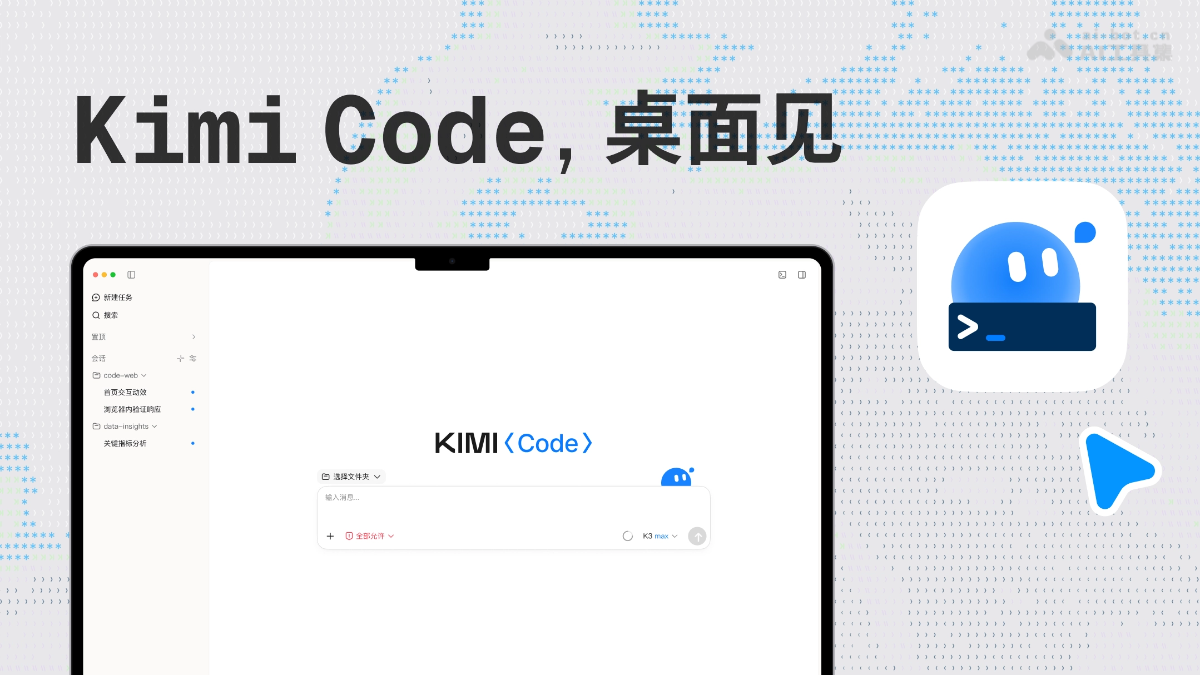
Kimi Code Desktop হলো Kimi Code-এর অফিসিয়াল ডেস্কটপ ক্লায়েন্ট, যা macOS ও Windows সিস্টেম সমর্থন করে। এই টুল Kimi Code-এর AI Agent প্রোগ্রামিং সক্ষমতাকে গ্রাফিক্যাল ইন্টারফেসে নিয়ে আসে, যাতে ডেভেলপাররা কথোপকথনের মাধ্যমে AI-কে কোড পড়া ও লেখা, কমান্ড চালানো এবং স্বয়ংক্রিয় কাজ সম্পন্ন করার নির্দেশ দিতে পারেন। পণ্যটিতে Plan, Goal, Swarm, Towerসহ বিভিন্ন কাজের মোড রয়েছে এবং একক Agent-এর পরিকল্পনা ও বাস্তবায়ন থেকে শুরু করে একাধিক Agent-এর সমান্তরাল সহযোগিতা পর্যন্ত সমর্থন করে। এতে বিল্ট-ইন টার্মিনাল, ব্রাউজার, Git স্ট্যাটাস দেখা এবং স্ক্রিনশট অ্যানোটেশনের সুবিধা রয়েছে, যা ডেভেলপমেন্ট, ডিবাগিং ও রিভিউয়ের পুরো প্রক্রিয়াকে কভার করে। এটি Kimi Coding Plan প্যাকেজের সঙ্গে ব্যবহার করা যায়, ফলে AI প্রোগ্রামিং প্রক্রিয়া স্বচ্ছ ও যেকোনো সময় নিয়ন্ত্রণযোগ্য থাকে।
02Kimi Code Desktop-এর প্রধান ফিচার
AI Agent কথোপকথনভিত্তিক প্রোগ্রামিং: প্রাকৃতিক ভাষার মাধ্যমে AI-কে কোড পড়া ও লেখা, কমান্ড চালানো এবং স্বয়ংক্রিয় কাজ সম্পন্ন করার নির্দেশ দিন। ধারণা যাচাই থেকে জটিল প্রকল্প পর্যন্ত এটি বিভিন্ন পরিস্থিতিতে কার্যকর।
চারটি কাজের মোড: Plan মোডে আগে পরিকল্পনা তৈরি করে অনুমোদনের পর কাজ শুরু হয়; Goal মোডে নির্ধারিত লক্ষ্যের দিকে AI স্বয়ংক্রিয়ভাবে এগিয়ে যায়; Swarm মোডে প্রধান Agent কাজ ভাগ করে Subagent-দের দায়িত্ব দেয়; Tower মোডে একাধিক Agent সমান্তরালভাবে কাজ করে, যা বিভিন্ন আকারের কাজের জন্য উপযোগী।
সম্পূর্ণ ভিজ্যুয়াল নিয়ন্ত্রণ: Agent-এর টুল ব্যবহার, কাজের অগ্রগতি ও কোড পরিবর্তন রিয়েল টাইমে দেখা যায়। চ্যাটে থাকা ফাইলের পাথে সরাসরি ক্লিক করে প্রিভিউ করা যায়, ফলে পুরো প্রক্রিয়া স্পষ্ট থাকে।
দক্ষ সেশন ও কনফিগারেশন ব্যবস্থাপনা: ট্যাব, পিন, ব্যাচ ম্যানেজমেন্ট, AI-চালিত স্বয়ংক্রিয় নামকরণ এবং গ্লোবাল সার্চ সমর্থিত। মডেল, সরবরাহকারী, অনুমতি ও প্লাগইনের মতো কনফিগারেশনগুলো গ্রাফিক্যাল ইন্টারফেসে পরিবর্তন করা যায়।
স্ক্রিনশট ও ওয়েবপেজ অ্যানোটেশন: স্ক্রিনের কোনো অংশ বা ওয়েবপেজের উপাদান নির্বাচন করে মন্তব্য ও স্ক্রিনশটসহ Agent-কে পাঠানো যায়। পেজের অবস্থানগত সমস্যা বা ত্রুটির মতো বিষয় নির্ভুলভাবে জানিয়ে “যেখানে দেখাবেন, সেখানেই সংশোধন” করা সম্ভব।
বিল্ট-ইন টার্মিনাল ও ব্রাউজার: টার্মিনাল থেকে সরাসরি বিল্ড, টেস্ট ও ফরম্যাট পরীক্ষা চালিয়ে Git-এর আউটপুট দেখা যায়। ব্রাউজারে ওয়েবপেজ প্রিভিউ করা যায় এবং Agent-এর মাধ্যমে ইন্টারঅ্যাকশন যাচাই ও তথ্য অনুসন্ধান করা যায়।
কোড রিভিউ ও Git/PR ইন্টিগ্রেশন: ডান পাশের প্যানেলে ফাইল বা একেকটি রাউন্ড অনুযায়ী পরিবর্তনের পার্থক্য দেখা যায় এবং সাইডবারের কথোপকথন খুলে অতিরিক্ত প্রশ্ন করা যায়। Git অংশে ব্রাঞ্চের স্ট্যাটাস, ফাইল পরিবর্তন ও PR-এর অগ্রগতি দেখা যায়, ফলে রিভিউ থেকে মার্জ পর্যন্ত পুরো প্রক্রিয়া একীভূত হয়।
CLI-এর সঙ্গে নির্বিঘ্ন সংযোগ: আগে থেকে থাকা Kimi Code CLI-এর স্থানীয় কাজগুলো স্বয়ংক্রিয়ভাবে ডেস্কটপ ক্লায়েন্টে সিঙ্ক হয়। বিদ্যমান Agent সক্ষমতা অক্ষুণ্ণ থাকে এবং সহজে পরিবর্তন করা যায়।
03Kimi Code Desktop কীভাবে ব্যবহার করবেন
ডাউনলোড ও ইনস্টল: Kimi Code Desktop-এর অফিসিয়াল ওয়েবসাইট https://www.kimi.com/code-এ যান, সংশ্লিষ্ট macOS(Apple/Intel)বা Windows সংস্করণ ডাউনলোড করে ইনস্টল করুন।
অ্যাকাউন্টে লগইন: এক ক্লিকে Kimi অ্যাকাউন্টে লগইন করুন, অথবা সেটিংসে তৃতীয় পক্ষের মডেল সরবরাহকারী কনফিগার করুন।
ওয়ার্কস্পেস নির্বাচন: নতুন সেশন তৈরি করার পর ইনপুট বক্সের নিচে স্থানীয় প্রকল্পের ফোল্ডারকে ওয়ার্কস্পেস হিসেবে নির্বাচন করুন। ডেস্কটপ ক্লায়েন্ট ওয়ার্কস্পেস অনুযায়ী সেশনগুলো সাজাবে।
কাজ শুরু: ইনপুট বক্সে প্রাকৃতিক ভাষায় আপনার প্রয়োজন বর্ণনা করুন এবং কাজের ধরন অনুযায়ী Plan, Goal, Swarm বা Tower মোড নির্বাচন করুন।
নিশ্চিতকরণ ও অনুসরণ: Plan মোডে আগে Agent-এর দেওয়া বাস্তবায়ন পরিকল্পনা পর্যালোচনা করুন, তারপর নিশ্চিত করে কাজ শুরু করুন। কাজ চলাকালে প্রতিটি ধাপের টুল ব্যবহার ও কোড পরিবর্তন দেখা যায়।
যাচাই ও রিভিউ: বিল্ট-ইন টার্মিনালে বিল্ড ও টেস্ট কমান্ড চালান, বিল্ট-ইন ব্রাউজারে ফলাফল প্রিভিউ করুন এবং ডান পাশের প্যানেলে ফাইল অনুযায়ী কোডের পার্থক্য পর্যালোচনা করুন।
ফিডব্যাক ও সমন্বয়: স্ক্রিনশট বা ওয়েবপেজের উপাদান অ্যানোটেশনের মাধ্যমে Agent-কে সমস্যার নির্দিষ্ট ফিডব্যাক দিন, অথবা সাইডবারে কথোপকথন খুলে অতিরিক্ত প্রশ্ন করুন, যতক্ষণ না কাজ সম্পন্ন হয়।
সমাপ্তি ও ব্যবস্থাপনা: Git স্ট্যাটাস অংশে ব্রাঞ্চ ও PR-এর অগ্রগতি দেখুন, কোড রিভিউ ও মার্জ অনুসরণ করুন এবং সম্পূর্ণ ডেভেলপমেন্ট প্রক্রিয়া শেষ করুন।
04Kimi Code Desktop-এর মূল সুবিধা
অফিসিয়াল ডেস্কটপ ক্লায়েন্ট: macOS ও Windows উভয় প্ল্যাটফর্মে একসঙ্গে উপলব্ধ, যা Kimi Code-এর Agent সক্ষমতাকে কমান্ড লাইন থেকে গ্রাফিক্যাল ডেস্কটপ অ্যাপ্লিকেশনে নিয়ে আসে।
স্বচ্ছ ও নিয়ন্ত্রণযোগ্য প্রক্রিয়া: Agent-এর টুল ব্যবহার, কাজের অগ্রগতি ও কোড পরিবর্তন পুরো সময় দেখা যায়। যেকোনো সময় হস্তক্ষেপ করে ফিডব্যাক দেওয়া যায়, ফলে AI-এর সঙ্গে আরও নির্ভরযোগ্যভাবে কাজ করা সম্ভব।
নমনীয় কাজের মোড: Plan, Goal থেকে Swarm, Tower পর্যন্ত বিভিন্ন মোডে একক কাজের অনুমোদিত বাস্তবায়ন, দীর্ঘমেয়াদি লক্ষ্য, একাধিক উপকাজের বণ্টন এবং একাধিক Agent-এর সমান্তরাল সহযোগিতা সমর্থিত।
সম্পূর্ণ ডেভেলপমেন্ট প্রক্রিয়া: বিল্ট-ইন টার্মিনাল, ব্রাউজার এবং Git/PR স্ট্যাটাস দেখার সুবিধার মাধ্যমে একই উইন্ডোতে বাস্তবায়ন, যাচাই, রিভিউ ও মার্জ সম্পন্ন করা যায়, আলাদা টুলে যেতে হয় না।
সহজ ফিডব্যাক ব্যবস্থা: স্ক্রিনশট ও ওয়েবপেজ উপাদান অ্যানোটেশনের মাধ্যমে “যেখানে দেখাবেন, সেখানেই সংশোধন” করা যায়। Agent নির্ভুলভাবে প্রয়োজন বুঝতে পারে এবং যোগাযোগের খরচ কমে।
সেশন ও কনফিগারেশনের দক্ষ ব্যবস্থাপনা: ট্যাব, AI-চালিত স্বয়ংক্রিয় নামকরণ ও গ্লোবাল সার্চ একাধিক সেশনকে সুশৃঙ্খল রাখে। মডেল, অনুমতি ও প্লাগইনের মতো কনফিগারেশনগুলো গ্রাফিক্যাল ইন্টারফেসে পরিবর্তন করা যায়, জটিল কমান্ড লাইন ব্যবহারের প্রয়োজন কমে।
CLI থেকে নির্বিঘ্ন স্থানান্তর: Kimi Code CLI-এর স্থানীয় কাজগুলো স্বয়ংক্রিয়ভাবে ডেস্কটপ ক্লায়েন্টে সিঙ্ক হয়। পুরোনো ব্যবহারকারীরা কোনো অতিরিক্ত খরচ ছাড়াই সহজে স্থানান্তর করতে পারেন এবং Agent-এর সব সক্ষমতা অক্ষুণ্ণ থাকে।
05Kimi Code Desktop-এর ব্যবহারের ক্ষেত্র
দ্রুত ধারণা যাচাই: প্রাকৃতিক ভাষায় ধারণা বর্ণনা করে Agent-এর মাধ্যমে দ্রুত চালানো যায় এমন Demo তৈরি করুন এবং বিল্ট-ইন ব্রাউজারে তাৎক্ষণিক প্রিভিউ করুন। এতে ধারণা থেকে প্রোটোটাইপে দ্রুত পৌঁছানো যায়।
শুরু থেকে ব্যক্তিগত অ্যাপ তৈরি: Goal মোডে লক্ষ্য নির্ধারণ করলে Agent প্রকল্প তৈরি, কোডিং ও ডিবাগিংয়ের পুরো প্রক্রিয়া স্বয়ংক্রিয়ভাবে সম্পন্ন করতে পারে। স্বাধীন ডেভেলপারদের জন্য ছোট অ্যাপ শুরু থেকে শেষ পর্যন্ত তৈরি করার ক্ষেত্রে এটি উপযোগী।
বড় কোডবেসে প্রকৌশলগত পরিবর্তন: Plan মোডে আগে পরিকল্পনা পর্যালোচনা করে তারপর বাস্তবায়ন করুন। বড় কাজগুলো Swarm/Tower-এর একাধিক Agent-এর মাধ্যমে সমান্তরালভাবে ভাগ করে নিরাপদ ও দক্ষতার সঙ্গে রিফ্যাক্টরিং ও মাইগ্রেশন এগিয়ে নিন।
Bug শনাক্তকরণ ও ইন্টারফেস সংশোধন: ত্রুটিযুক্ত অংশের স্ক্রিনশট নিয়ে অ্যানোটেশনসহ Agent-কে পাঠান। বিল্ট-ইন টার্মিনালে সমস্যা পুনরুৎপাদন এবং ব্রাউজারে ফলাফল যাচাই করে “যেখানে দেখাবেন, সেখানেই সংশোধন” ধরনের নির্ভুল সমাধান করা যায়।
কোড রিভিউ ও সহযোগিতার অগ্রগতি: Git স্ট্যাটাস অংশ ও পরিবর্তনের পার্থক্য দেখার প্যানেল ব্যবহার করে একই উইন্ডোতে কোডিং, স্ব-পর্যালোচনা, কমিট এবং PR মার্জের অগ্রগতি পুরোপুরি অনুসরণ করা যায়।
© দাবিত্যাগ: সময়ের সঙ্গে ডোমেইন ও লিংক করা কনটেন্ট পরিবর্তিত হতে পারে। AIEZZ তৃতীয় পক্ষের ওয়েবসাইট নিয়ন্ত্রণ করে না। বাহ্যিক কনটেন্ট ও ঝুঁকি স্বাধীনভাবে পর্যালোচনা করুন।
ব্যবহারকারীর রিভিউ0