

পিঙ্কি কী?
পিঙ্কি একটি বিনামূল্যের ওপেন-সোর্স ডেস্কটপ অ্যাপ্লিকেশন, যা Model Context Protocol বা MCP-এর মাধ্যমে AI এজেন্টকে একটি বাস্তব iPhone বা Android ডিভাইস পরিচালনা করতে দেয়। এটি macOS, Windows এবং Linux-এ চলে এবং Claude Code, Claude Desktop, Codex, Cursor ও অন্যান্য MCP-সমর্থিত টুলের মতো এজেন্টের সঙ্গে কাজ করে।
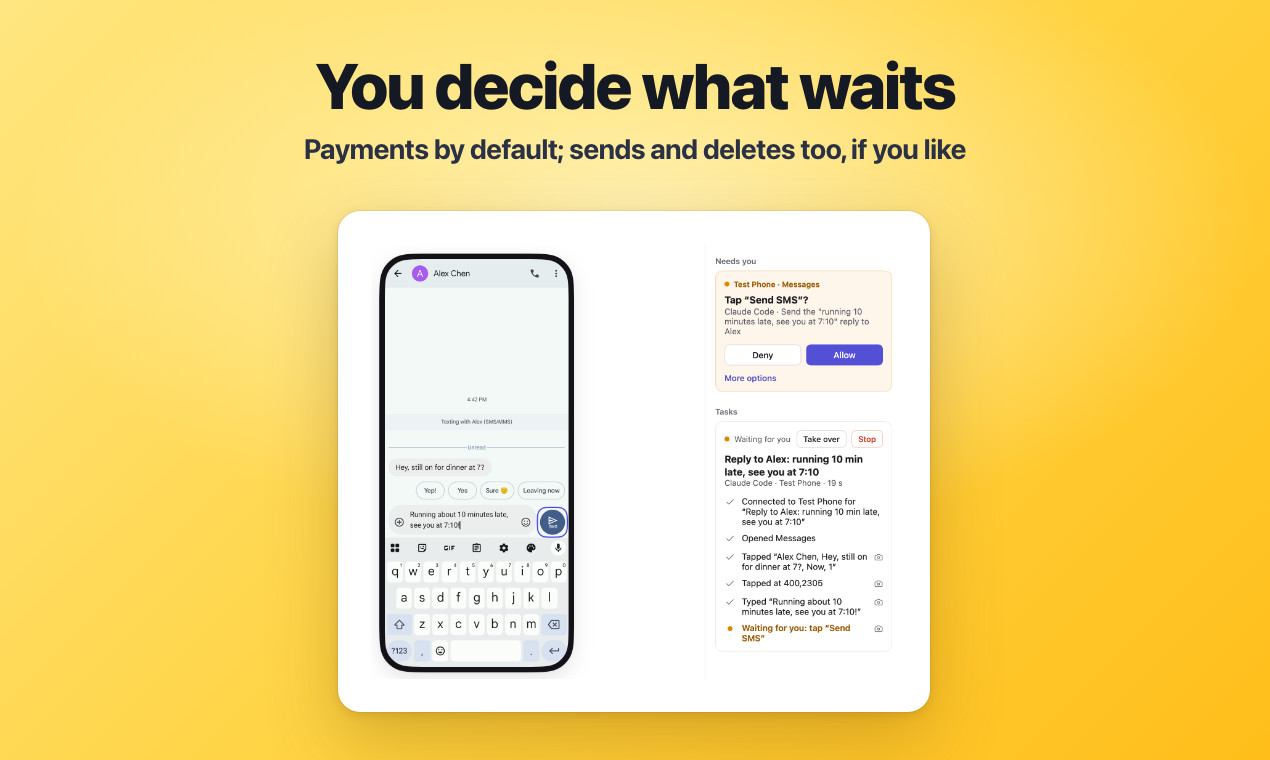
পিঙ্কির মিরর করা ফোন ভিউতে এজেন্টের কাজ দেখতে, সংবেদনশীল কাজ অনুমোদন করতে, এজেন্টকে বিরতি দিতে, নিজে নিয়ন্ত্রণ নিতে এবং পরে রেকর্ডিং পর্যালোচনা করতে পারবেন। গুরুত্বপূর্ণ বিষয় হলো, অনুমোদনের নিয়ম এজেন্টকে পাঠানো নির্দেশের মাধ্যমে নয়, পিঙ্কির গেটওয়ের মাধ্যমে কার্যকর হয়।
প্রকল্পের অবস্থা: পিঙ্কি বর্তমানে প্রি-আলফা পর্যায়ে রয়েছে। বাস্তব Android ও iPhone ডিভাইসে মূল কর্মপ্রবাহ শুরু থেকে শেষ পর্যন্ত ব্যবহার করা হয়েছে, তবে কিছু সমন্বয় ও ফিচারের জন্য আরও বিস্তৃত পরীক্ষা প্রয়োজন।
প্রধান ফিচার
- ক্রস-প্ল্যাটফর্ম ডেস্কটপ অ্যাপ: পিঙ্কি macOS 13 বা পরবর্তী সংস্করণ, 64-bit Windows 10 ও 11 এবং glibc 2.29 বা পরবর্তী সংস্করণ ও GTK 3-সহ আধুনিক 64-bit Linux ডিস্ট্রিবিউশন সমর্থন করে।
- Android ও iOS সমর্থন: এটি Android 10 থেকে 17 পর্যন্ত এবং iOS 17.4 বা পরবর্তী সংস্করণে চলা iPhone বা iPad ডিভাইস সমর্থন করে।
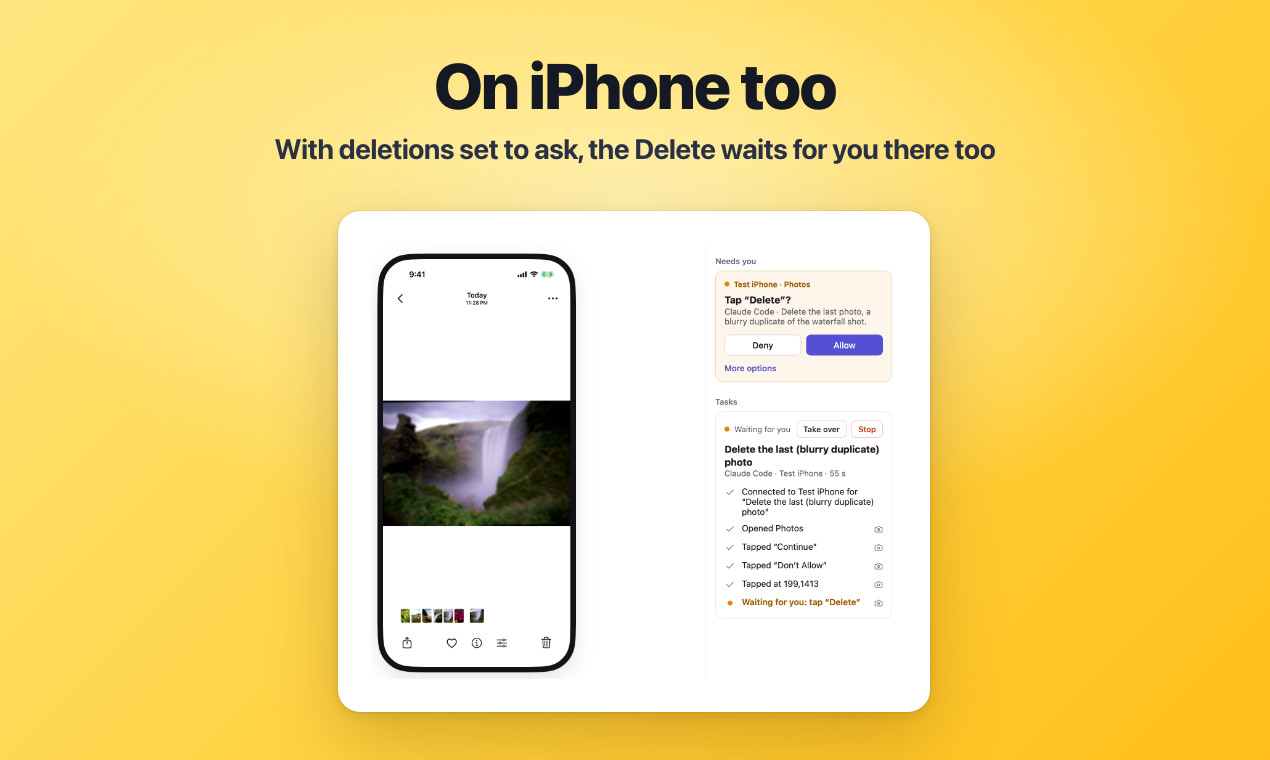
- গেটওয়ে-নিয়ন্ত্রিত অনুমোদন: পেমেন্ট, ট্রেড ও ট্রান্সফার ডিফল্টভাবে অনুমোদনের জন্য অপেক্ষা করে। মেসেজ, অর্ডার, মুছে ফেলা, কল, ইনস্টলেশন, বাহ্যিক লিংক, সেটিংস পরিবর্তন বা প্রতিটি কাজের জন্যও অনুমোদন বাধ্যতামূলক করতে পারবেন।
- সুরক্ষিত অ্যাপ্লিকেশন ও ফিল্ড: ব্যাংকিং, ওয়ালেট ও পাসওয়ার্ড ম্যানেজার অ্যাপ ডিফল্টভাবে এজেন্টের কাছ থেকে লুকানো থাকে। এজেন্ট পাসওয়ার্ড বা এককালীন কোডের ফিল্ডে টাইপ করতে পারে না।
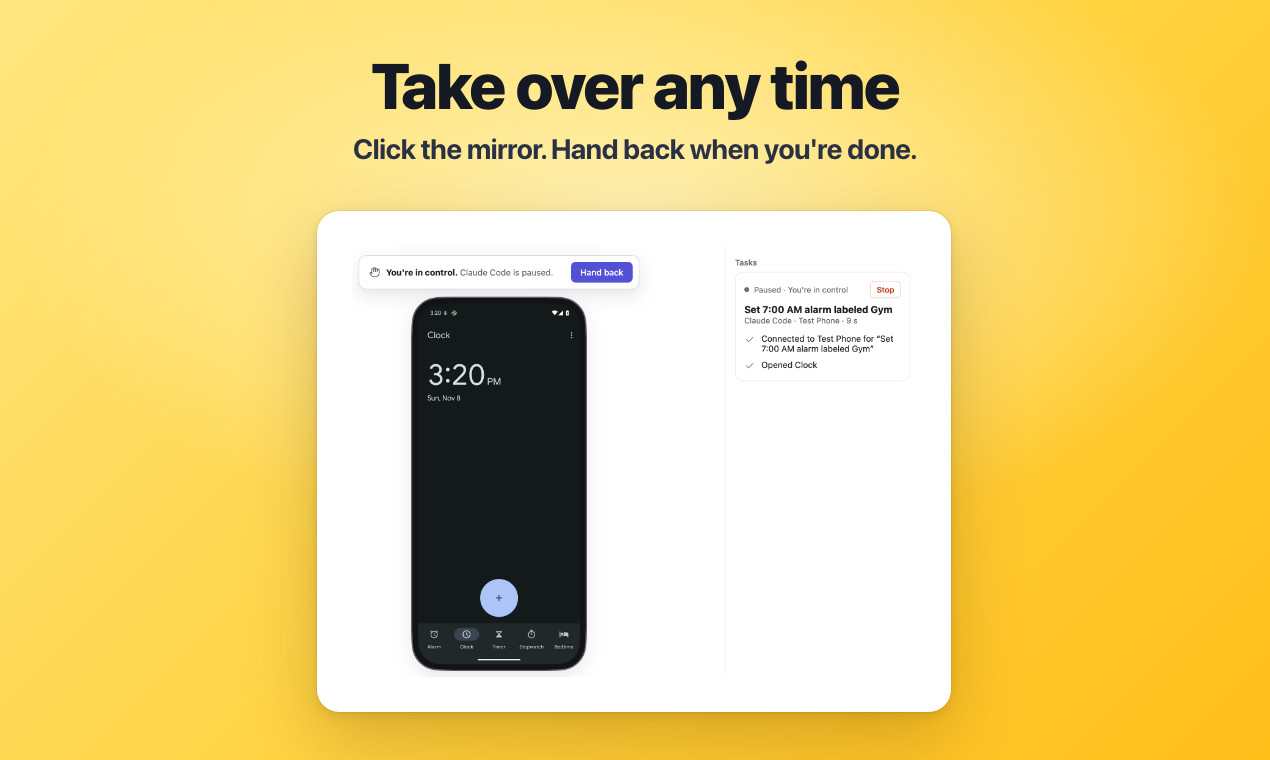
- ম্যানুয়াল নিয়ন্ত্রণ: ফোনের মিররে ক্লিক করলে এজেন্ট বিরতিতে যায়, যতক্ষণ না আপনি নিয়ন্ত্রণ ফিরিয়ে দেন। Android-এ বাস্তব ফোনে স্পর্শ করলেও এজেন্ট বিরতিতে যায়।
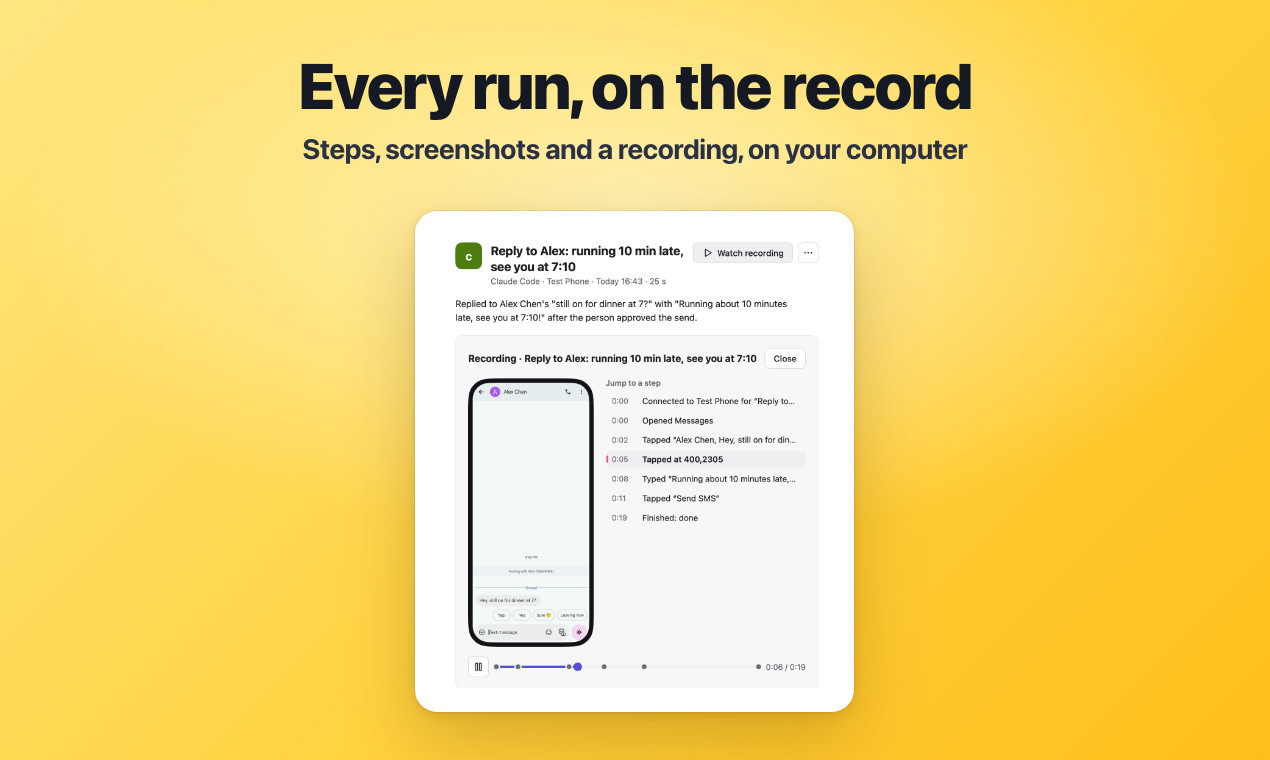
- রেকর্ড করা রান: পিঙ্কি সাধারণ ভাষায় লেখা ধাপ, স্ক্রিনশট ও স্ক্রিন রেকর্ডিং স্থানীয়ভাবে সংরক্ষণ করতে পারে এবং একটি রান HTML রিপোর্ট হিসেবে এক্সপোর্ট করতে পারে।
- নিরাপদ আনলক: পিঙ্কিতে ফোনের PIN সংরক্ষণ করে প্রতিটি আনলকের অনুমোদন Touch ID, Windows Hello বা সিস্টেম কী-রিং পাসওয়ার্ডের মাধ্যমে দিতে পারবেন। এজেন্ট PIN পায় না।
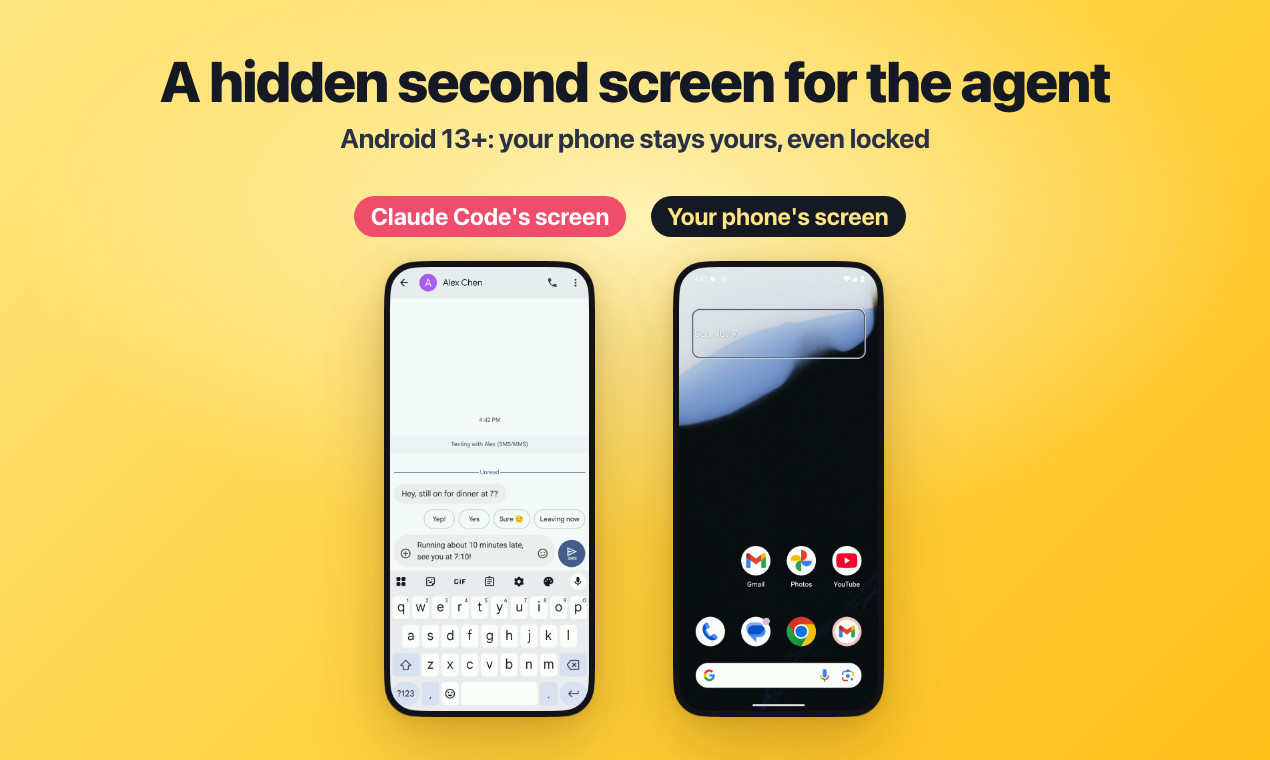
- ব্যাকগ্রাউন্ড Android ওয়ার্কস্পেস: Android 13 ও পরবর্তী সংস্করণে প্রাথমিক ফোন স্ক্রিন চালু, বন্ধ বা লক থাকা অবস্থায় এজেন্ট একটি লুকানো দ্বিতীয় স্ক্রিন ব্যবহার করতে পারে।
- ছোট নেটিভ অ্যাপ্লিকেশন: পিঙ্কি Electron বা ওয়েবভিউয়ের পরিবর্তে GPU-রেন্ডার করা MyGo ইন্টারফেস ব্যবহার করে। ডাউনলোডের আকার প্রায় 16–22 MB।
প্রয়োজনীয়তা
ডেস্কটপ কম্পিউটার
- macOS: Apple silicon বা Intel-এ macOS 13 বা পরবর্তী সংস্করণ।
- Windows: 64-bit Windows 10 বা Windows 11।
- Linux: Ubuntu 20.04, Debian 11 বা নতুন কোনো সামঞ্জস্যপূর্ণ ডিস্ট্রিবিউশন চালানো x86-64 কম্পিউটার, যেখানে glibc 2.29 বা পরবর্তী সংস্করণ এবং GTK 3 রয়েছে।
ফোন বা ভার্চুয়াল ডিভাইস
- Android: Android 10 থেকে 17 পর্যন্ত এবং একটি USB কেবল। Android 11 বা পরবর্তী সংস্করণে Wireless debugging-এর মাধ্যমেও জোড়া লাগানো যায়।
- iPhone বা iPad: iOS 17.4 বা পরবর্তী সংস্করণ এবং প্রাথমিক সেটআপের জন্য একটি USB কেবল। পরে Wi-Fi ব্যবহার করা যাবে।
- ঐচ্ছিক ভার্চুয়াল ডিভাইস: পিঙ্কি Android Studio-তে তৈরি Android emulator অথবা Mac-এ Xcode দিয়ে তৈরি iOS Simulator-এর সঙ্গে কাজ করতে পারে।
AI এজেন্ট
আপনার এমন একটি এজেন্ট প্রয়োজন, যা MCP সার্ভারের সঙ্গে সংযোগ করতে পারে। README-তে স্বীকৃত টুল হিসেবে Claude Code, Claude Desktop, Codex, Cursor, VS Code, Copilot CLI, Windsurf এবং Gemini-এর নাম উল্লেখ করা হয়েছে।
ধাপ 1: পিঙ্কি ইনস্টল করুন
পিঙ্কির সর্বশেষ রিলিজ থেকে বর্তমান প্যাকেজ ডাউনলোড করুন।
macOS
Apple silicon Mac-এর জন্য ARM64 DMG অথবা Intel Mac-এর জন্য AMD64 DMG বেছে নিন। ইমেজটি খুলে পিঙ্কিকে Applications-এ টেনে আনুন।
Homebrew ব্যবহারকারীরা এটি দিয়ে ইনস্টল করতে পারেন:
brew install --cask diygod/tap/pinkyWindows
pinky-setup-<version>-amd64.exe ডাউনলোড করে চালান। এটি প্রশাসকের অনুমতি ছাড়াই বর্তমান অ্যাকাউন্টের জন্য ইনস্টল হবে। ইনস্টলারটি এখনও স্বাক্ষরিত না হওয়ায় Windows SmartScreen-এ More info নির্বাচন করে তারপর Run anyway নির্বাচন করতে হতে পারে।
পোর্টেবল ইনস্টলেশনের জন্য Windows ZIP আর্কাইভ ডাউনলোড করে এক্সট্র্যাক্ট করুন এবং Pinky.exe খুলুন।
Linux
Debian বা Ubuntu-তে DEB প্যাকেজ ডাউনলোড করে এটি দিয়ে ইনস্টল করুন:
sudo apt install ./pinky_<version>_amd64.debঅন্য কোনো সামঞ্জস্যপূর্ণ ডিস্ট্রিবিউশনে pinky-<version>-linux-amd64.tar.gz নিজস্ব একটি ডিরেক্টরিতে এক্সট্র্যাক্ট করে এতে থাকা pinky এক্সিকিউটেবলটি চালান।
ধাপ 2: একটি Android ফোন সংযুক্ত করুন
পিঙ্কি খুলে Add phone, তারপর Android নির্বাচন করুন। Xiaomi, OPPO, vivo, HONOR, HUAWEI, Samsung ও Pixel-সহ পরিচিত ব্র্যান্ডগুলোর জন্য পিঙ্কি নির্দিষ্ট নির্দেশনা দেয়।
- ফোনের Settings খুলে About phone খুঁজে নিন।
- Developer options চালু করতে Build number-এ সাতবার ট্যাপ করুন।
- Settings › System › Developer options খুলে USB debugging চালু করুন। নির্মাতাভেদে মেনুর নাম ভিন্ন হতে পারে।
- USB কেবল দিয়ে ফোনটি কম্পিউটারের সঙ্গে সংযুক্ত করুন।
- Android USB debugging-এর অনুমতি চাইলে Allow-এ ট্যাপ করুন।
- Pinky Companion ইনস্টল করার পিঙ্কির প্রস্তাব গ্রহণ করুন। Companion স্ক্রিন পড়াকে দ্রুত করে এবং যেকোনো ভাষায় টাইপ করার সুবিধা দেয়।
Pinky-এর নিজস্ব adb বিল্ড রয়েছে, তাই সাধারণত Android প্ল্যাটফর্ম টুলস আলাদাভাবে প্রয়োজন হয় না। Android Studio, Homebrew বা অপারেটিং সিস্টেমের মাধ্যমে প্ল্যাটফর্ম টুলস আগে থেকেই ইনস্টল করা থাকলে Pinky বিদ্যমান টুলস ব্যবহার করে এবং তাদের ADB সার্ভার শেয়ার করে।
Windows USB ড্রাইভার
কিছু Android ফোনে Windows-এ USB ডিবাগিং ড্রাইভার প্রয়োজন হয়। Pinky অনুপস্থিত সেটআপ শনাক্ত করে এবং উপযুক্ত Google, Samsung বা নির্মাতার ড্রাইভারের নির্দেশনা দেয়। ড্রাইভার ইনস্টল করার পর ফোনটি পুনরায় সংযুক্ত করুন।
Linux USB অ্যাক্সেস
Linux-এ udev নিয়ম প্রয়োজন, যা Pinky-কে Android USB ডিভাইসে অ্যাক্সেসের অনুমতি দেয়। Debian এবং Ubuntu-তে এগুলো ইনস্টল করতে ব্যবহার করুন:
sudo apt install android-sdk-platform-tools-commonArch ব্যবহারকারীরা android-udev এবং Fedora ব্যবহারকারীরা android-tools ইনস্টল করতে পারেন। plugdev গ্রুপের সদস্য হওয়াও প্রয়োজন হতে পারে।
Wi-Fi-এর মাধ্যমে Android জোড়া লাগানো
Android 11 এবং পরবর্তী সংস্করণে ফোন যোগ করুন স্ক্রিন থেকে Wireless debugging-এর মাধ্যমে জোড়া লাগানো যায়। কম্পিউটার ও ফোন এমন নেটওয়ার্কে থাকা উচিত, যেখানে ডিভাইসগুলো একে অপরের সঙ্গে যোগাযোগ করতে পারে।
স্বয়ংক্রিয় শনাক্তকরণ ব্যর্থ হলে পরিবর্তে একটি কোড দিয়ে জোড়া লাগান নির্বাচন করুন। Android-এ পেয়ারিং কোড দিয়ে ডিভাইস জোড়া লাগান খুলুন, তারপর প্রদর্শিত IP ঠিকানা, পোর্ট এবং ছয় অঙ্কের কোড Pinky-তে লিখুন।
Android 10 Wireless debugging সমর্থন করে না। ফোনটিকে কেবল দিয়ে সংযুক্ত করার পর সংযোগটি Wi-Fi-তে সরাতে Pinky-এর পরিবর্তে Wi-Fi ব্যবহার করুন… বিকল্পটি ব্যবহার করুন।
ধাপ 3: একটি iPhone বা iPad সংযুক্ত করুন
ফোন যোগ করুন › iPhone নির্বাচন করুন এবং নির্দেশিত সেটআপ অনুসরণ করুন।
- ডিভাইসটিকে USB-এর মাধ্যমে সংযুক্ত করুন, আনলক করুন, Trust-এ ট্যাপ করুন এবং এর পাসকোড লিখুন।
- Windows-এ Microsoft Store থেকে Apple Devices ইনস্টল করুন অথবা iTunes ইনস্টল করুন। Linux-এ
usbmuxdপ্যাকেজ ইনস্টল করুন। - Settings › Privacy & Security-এর অধীনে Developer Mode চালু করুন। প্রয়োজন হলে Pinky এই সেটিংসে যাওয়ার বিকল্প দেখাবে।
- ডিভাইসটি পুনরায় চালু হওয়ার জন্য অপেক্ষা করুন, আনলক করুন, Turn On নির্বাচন করুন এবং পাসকোড লিখুন।
- Pinky Apple-এর ডেভেলপার ডিস্ক ইমেজ মাউন্ট করে ডিভাইসটিকে প্রস্তুত হিসেবে চিহ্নিত করা পর্যন্ত অপেক্ষা করুন।
ডেভেলপার ডিস্ক ইমেজ
Pinky Apple-এর ডেভেলপার ডিস্ক ইমেজের প্যাকেজ অন্তর্ভুক্ত করে না। macOS-এ Xcode একবার ইনস্টল করে খুলুন, যাতে Pinky এর ইমেজ ব্যবহার করতে পারে। Windows এবং Linux ব্যবহারকারীরা প্রয়োজনীয় iOS_DDI ডিরেক্টরি একটি Mac থেকে Pinky-এর ফোল্ডারে কপি করতে পারেন।
উপযুক্ত কোনো ইমেজ না থাকলে, আপনার স্পষ্ট অনুমোদনের পরেই Pinky তৃতীয় পক্ষের মিরর থেকে একটি ডাউনলোড করার প্রস্তাব দিতে পারে। Pinky ডাউনলোড করা ফাইলগুলো প্রত্যাশিত চেকসামের সঙ্গে যাচাই করে।
iOS সংস্করণগুলোর পার্থক্য
- iOS 27 বা পরবর্তী: Pinky ফোনে কোনো অ্যাপ ইনস্টল করে না এবং মাউন্ট করা ডেভেলপার ডিস্ক ইমেজ পুনরায় চালুর পরও উপলভ্য থাকে।
- iOS 17.4 থেকে 26: ট্যাপ, সোয়াইপ এবং টাইপ করার জন্য Apple ID দিয়ে Xcode-এর মাধ্যমে একবার তৈরি ও ইনস্টল করা WebDriverAgent সহায়ক প্রয়োজন।
- বিনামূল্যের Apple ID-এর সীমাবদ্ধতা: সহায়কটি প্রতি সাত দিনে পুনরায় ইনস্টল করতে হয়। মেয়াদ শেষ হওয়ার দুই দিন আগে Pinky আপনাকে মনে করিয়ে দেওয়া শুরু করে।
- পুরোনো সমর্থিত iOS সংস্করণে সহায়ক ছাড়া: Pinky Mac-এ স্ক্রিন দেখাতে ও পড়তে এবং অ্যাপ খুলতে পারে, কিন্তু ট্যাপ, সোয়াইপ বা টাইপ করতে পারে না।
- iOS 17.3 এবং তার আগের সংস্করণ: এই সংস্করণগুলো সমর্থিত নয়।
Wi-Fi-এর মাধ্যমে iPhone ব্যবহার
প্রাথমিক বিশ্বস্ত USB সেটআপের পর Pinky কম্পিউটারের একই Wi-Fi নেটওয়ার্কে থাকা iPhone বা iPad ব্যবহার করতে পারে। এটি স্বয়ংক্রিয়ভাবে USB ও Wi-Fi-এর মধ্যে সক্রিয় সংযোগ সরিয়ে নিতে পারে, ফলে অল্প বিরতির পরও কোনো এজেন্টের কাজ চলতে থাকে।
বিশেষ করে স্ক্রিনশটের ক্ষেত্রে Wi-Fi কেবলের চেয়ে ধীর। দ্রুত ও নির্ভরযোগ্য অটোমেশনের জন্য, সম্ভব হলে ডিভাইসটি USB দিয়ে সংযুক্ত রাখুন।
ধাপ 4: Pinky-কে একটি AI Agent-এর সঙ্গে সংযুক্ত করুন
Pinky-তে Settings › Agents খুলুন। আপনার ইনস্টল করা এজেন্টটি খুঁজে Connect-এ ক্লিক করুন। Pinky stdio বা HTTP-এর মাধ্যমে তার MCP সংযোগ উন্মুক্ত করতে পারে, ফলে একই কম্পিউটারে থাকা সমর্থিত এজেন্ট বা HTTP-সক্ষম ক্লায়েন্ট এটি ব্যবহার করতে পারে।
প্রতিটি নতুন এজেন্টের জন্য আপনার অনুমোদন প্রয়োজন এবং সে কেবল আপনার অনুমোদিত পরিধিই পায়। কোনো কাজ শুরু করার আগে প্রয়োজনের চেয়ে বেশি অ্যাক্সেস না দিয়ে অনুমতিগুলো ও নিরাপত্তা আচরণ পর্যালোচনা করুন।
ধাপ 5: নিরাপত্তা নিয়ম কনফিগার করুন
কোন কাজের জন্য নিশ্চিতকরণ প্রয়োজন তা নিয়ন্ত্রণ করতে Settings › Safety খুলুন। পেমেন্ট, অর্থ স্থানান্তর এবং ট্রেড ডিফল্টভাবে অনুমোদনের জন্য আটকে থাকে। বর্তমান অ্যাপের বাইরে যাওয়া মেসেজ পাঠানো, অর্ডার, মুছে ফেলা, কল, ইনস্টলেশন, সেটিংস পরিবর্তন বা লিংকের আগেও Pinky জিজ্ঞাসা করতে পারে।
প্রাথমিক পরীক্ষার জন্য প্রতিটি কাজের ক্ষেত্রে অনুমোদন চাওয়ার বিষয়টি বিবেচনা করুন। এজেন্ট কীভাবে কাজ করে তা বুঝে গেলে, সংবেদনশীল কাজগুলো সুরক্ষিত রেখেই আপনি প্রম্পট কমাতে পারেন।
Pinky দশটি ভাষায় প্রাসঙ্গিক বোতাম শনাক্ত করে। যেহেতু যাচাই Pinky-এর গেটওয়েতে চলে, ফোনে প্রদর্শিত লেখা তাকে তা করতে বললেও কোনো এজেন্ট নিজের আটকে থাকা কাজ নিজে অনুমোদন করতে পারে না।
মৌলিক ব্যবহার
ফোন ও এজেন্ট সংযুক্ত হয়ে গেলে, এজেন্টকে একটি মোবাইল কাজ সম্পাদন করতে বলুন। একটি মৌলিক তত্ত্বাবধানে পরিচালিত কর্মপ্রবাহ এমন হতে পারে:
- Pinky-এর ফোন মিররটি দৃশ্যমান রাখুন।
- এজেন্টকে একটি স্পষ্ট নির্দেশ দিন।
- এজেন্টকে স্ক্রিন পরিদর্শন ও ব্যবহার করতে দেখুন।
- Pinky উপস্থাপিত যেকোনো অনুমোদনের অনুরোধ পর্যালোচনা করুন।
- মুলতুবি কাজটি আপনার অভিপ্রায়ের সঙ্গে মিললেই কেবল Allow নির্বাচন করুন।
- এজেন্টের সাহায্যের প্রয়োজন হলে ম্যানুয়ালি নিয়ন্ত্রণ নিন, তারপর প্রস্তুত হলে নিয়ন্ত্রণ ফিরিয়ে দিন।
- রান শেষ হওয়ার পর রেকর্ড করা ধাপগুলো পর্যালোচনা করুন।
উদাহরণস্বরূপ, আপনি বলতে পারেন:
Messages খুলে নির্বাচিত কথোপকথনে একটি উত্তর লিখুন এবং পাঠানোর আগে অপেক্ষা করুন।
বার্তা পাঠানোর জন্য অনুমোদন প্রয়োজন হিসেবে কনফিগার করা থাকলে, আপনি অনুমতি না দেওয়া পর্যন্ত Pinky চূড়ান্ত পাঠানোর কাজটি আটকে রাখে।
এজেন্টের নিয়ন্ত্রণ নিন বা থামান
এজেন্টকে বিরতিতে রেখে নিয়ন্ত্রণ নিতে মিরর করা ফোনের স্ক্রিনে ক্লিক করুন। Android-এ ফিজিক্যাল ডিভাইসে ইন্টার্যাক্ট করলেও অটোমেশন থেমে যায়। কাজ শেষ হলে Pinky-এর মাধ্যমে নিয়ন্ত্রণ ফিরিয়ে দিন।
যেকোনো স্থান থেকে সব কার্যকলাপ থামাতে macOS-এ ⌥⌘. অথবা Windows ও Linux-এ Ctrl+Alt+. ব্যবহার করুন।
রান পর্যালোচনা ও এক্সপোর্ট করুন
Pinky প্রতিটি রানকে সাধারণ ভাষায় লেখা ধাপ, স্ক্রিনশট এবং প্রতিটি ধাপের জন্য একটি মার্কারসহ স্ক্রিন রেকর্ডিং হিসেবে রেকর্ড করে। এসব রেকর্ড আপনার কম্পিউটারেই থাকে।
এগুলো ব্যবহার করে এজেন্ট কী করেছে তা যাচাই করুন, অপ্রত্যাশিত ফলাফল অনুসন্ধান করুন, অথবা পরে পর্যালোচনার জন্য একটি HTML রিপোর্ট এক্সপোর্ট করুন।
উন্নত টিপস
ফোনের Checkup চালান
ফোনের মিররের নিচে থাকা তিন-বিন্দুর মেনু খুলে Checkup নির্বাচন করুন। এটি জানায় ADB, সংযোগ, Pinky Companion, ট্যাপ করা, Wi-Fi এবং অন্যান্য প্রয়োজনীয় উপাদান কাজ করছে কি না, পাশাপাশি ডিভাইস-নির্দিষ্ট মেরামতের নির্দেশনাও দেয়।
পারফরম্যান্স গুরুত্বপূর্ণ হলে USB ব্যবহার করুন
Wi-Fi সুবিধাজনক, তবে USB সাধারণত কম লেটেন্সি ও দ্রুত স্ক্রিনশট প্রদান করে। দীর্ঘ বা দৃশ্যনির্ভর কাজের জন্য, বিশেষ করে iOS-এ, কেবল ব্যবহার করুন।
লোকাল-নেটওয়ার্কের অনুমতি পরীক্ষা করুন
macOS-এ ফোন শনাক্ত করতে Pinky-এর Local Network অ্যাক্সেস প্রয়োজন। System Settings › Privacy & Security › Local Network-এ এটি সক্রিয় করুন। Windows ও Linux-এ ফায়ারওয়াল যেন Pinky-কে লোকাল নেটওয়ার্ক ব্যবহারের অনুমতি দেয় তা নিশ্চিত করুন।
বিচ্ছিন্ন Wi-Fi নেটওয়ার্ক এড়িয়ে চলুন
Guest network, অফিস নেটওয়ার্ক এবং client isolation-যুক্ত রাউটার ফোন ও কম্পিউটারকে একে অপরের কাছে পৌঁছাতে বাধা দিতে পারে। একটি সাধারণ হোম নেটওয়ার্ক ব্যবহার করুন, কোড দিয়ে জোড়া লাগান, অথবা USB-তে সংযোগ করুন।
সুবিধা থাকলে Android-এর দ্বিতীয় স্ক্রিন ব্যবহার করুন
Android 13 ও পরবর্তী সংস্করণে এজেন্টরা একটি লুকানো দ্বিতীয় স্ক্রিনে কাজ করতে পারে। এতে কাজ চলাকালে মূল ডিসপ্লে আপনার জন্য সক্রিয় রাখা যায়, অথবা বন্ধ ও লক করে রাখা যায়।
সীমাবদ্ধ অ্যাপ সুরক্ষিত রাখুন
ব্যাংকিং, ওয়ালেট ও পাসওয়ার্ড-ম্যানেজার অ্যাপ ডিফল্টভাবে নিষিদ্ধ থাকে। কোনো কাজের জন্য সত্যিই ব্যাংকিং বা ওয়ালেট অ্যাপের প্রয়োজন হলে, ডিফল্টভাবে বিস্তৃত অনুমতি পরিবর্তন না করে শুধু সেই কাজের জন্য অ্যাক্সেস দিন।
iPhone-এর Wi-Fi আচরণ বুঝুন
Wi-Fi-তে সংযুক্ত একটি লক করা iPhone ঘুমন্ত অবস্থায় নেটওয়ার্ক থেকে অদৃশ্য হয়ে যেতে পারে এবং আনলক করার পর আবার সংযুক্ত হতে পারে। macOS-এ সিস্টেম ডিভাইস সার্ভিস কোনো ফোনের সংযোগ হারালে Pinky তা শনাক্ত করে এবং নিশ্চিতকরণের পর সেই সার্ভিস পুনরায় চালু করার প্রস্তাব দিতে পারে।
বর্তমান গ্রহণযোগ্যতার অবস্থা পরীক্ষা করুন
Pinky প্রি-আলফা পর্যায়ে থাকায় কোনো নির্দিষ্ট প্ল্যাটফর্ম বা ডিভাইসের সমন্বয়ের ওপর নির্ভর করার আগে রিপোজিটরির acceptance documentation দেখুন। এতে বর্তমানে কী কাজ করে এবং কীভাবে পরীক্ষা করতে হবে তা বর্ণনা করা আছে।
উপসংহার
Pinky MCP-সামঞ্জস্যপূর্ণ AI এজেন্ট ও বাস্তব মোবাইল ডিভাইসের মধ্যে একটি ব্যবহারিক সেতু তৈরি করে, একই সঙ্গে নিয়ন্ত্রণ মানুষের হাতে রাখে। গেটওয়ে-নিয়ন্ত্রিত অনুমোদন, সীমাবদ্ধ অ্যাপ, ম্যানুয়াল নিয়ন্ত্রণ গ্রহণ এবং লোকাল রেকর্ডিংয়ের মাধ্যমে ফোন অটোমেশন আরও সতর্কভাবে পরীক্ষা করা সম্ভব। USB-সংযুক্ত একটি পরীক্ষামূলক ডিভাইস দিয়ে শুরু করুন, বিস্তৃত অনুমোদন প্রয়োজন হিসেবে সেট করুন, প্রতিটি রান যাচাই করুন এবং কর্মপ্রবাহ প্রত্যাশামতো চলছে নিশ্চিত করার পরই ধীরে ধীরে অনুমতি বাড়ান।