

প্রকল্পের পরিচিতি
jev-chat-jarvis হলো macOS-এর জন্য তৈরি একটি WeChat বার্তা সহায়ক টুল। WeChat-এ অন্য পক্ষ থেকে এসেছে বলে নিশ্চিত করা যায় এমন টেক্সট বার্তা দেখা গেলে, এটি স্ক্রিনের বিষয়বস্তু পড়ে এবং স্থানীয় মডেল দিয়ে বার্তা বিশ্লেষণ করে সেই কথার প্রকৃত উদ্দেশ্য, 0 থেকে 9 পর্যন্ত ঝুঁকির মাত্রা, করণীয় পরামর্শ এবং সম্ভাব্য উত্তর দেখায়।
টুলটি শুধু-পঠন পদ্ধতিতে কাজ করে; এটি WeChat-এ কোড ইনজেক্ট করে না, hook ব্যবহার করে না, ডেটাবেস ডিক্রিপ্ট করে না এবং স্বয়ংক্রিয়ভাবে কোনো বার্তা পাঠায় না। ব্যবহারকারী ভাসমান প্যানেল থেকে সম্ভাব্য উত্তর কপি করতে পারেন, অথবা “পূরণ করুন” ক্লিক করে লেখাটি WeChat-এর ইনপুট বক্সে বসাতে পারেন। শেষ পর্যন্ত বার্তা পাঠাতে হবে ব্যবহারকারীকে নিজে।
মূল সুবিধা
- উদ্দেশ্য ও ঝুঁকি বিশ্লেষণ: 8 ধরনের উদ্দেশ্য zero-shot শনাক্তকরণ সমর্থন করে এবং ঝুঁকির স্তর ও করণীয় পরামর্শ দেয়। প্রকল্পের README-তে 22টি চীনা রিগ্রেশন নমুনার ভিত্তিতে উদ্দেশ্য শনাক্তকরণের হার 86.4% বলা হয়েছে।
- সম্ভাব্য উত্তর তৈরি: 10 ধরনের কথনভঙ্গি অন্তর্ভুক্ত আছে। প্রতিটি কথনভঙ্গির জন্য সতর্ক ও স্বচ্ছন্দ—এই দুই ধরনের সম্ভাব্য উত্তর তৈরি হয়, পরে স্থানীয় মডেল সেগুলো সাজায়।
- সমান্তরাল প্রক্রিয়াকরণ: বার্তা বিচার এবং সম্ভাব্য উত্তর তৈরি একই সময়ে শুরু হতে পারে। README-তে M1 Pro-এর জন্য উদ্দেশ্য বিশ্লেষণে প্রায় 1.5 সেকেন্ড এবং সম্ভাব্য উত্তর তৈরিতে প্রায় 1.5 থেকে 2 সেকেন্ড সময়ের উল্লেখ আছে; প্রকৃত গতি ডিভাইস ও সেবার ওপর নির্ভর করে।
- YOLO শনাক্তকরণ বক্স: ঐচ্ছিকভাবে WeChat উইন্ডোতে OCR-এ শনাক্ত হওয়া বার্তা চিহ্নিত করা যায়, অন্য পক্ষের বার্তা ও নিজের বার্তা আলাদা করা যায় এবং confidence দেখানো যায়।
- নেটিভ ভাসমান প্যানেল: প্যানেলে বর্তমান চ্যাট, বিশ্লেষণের অবস্থা, অপেক্ষমাণ বার্তা, প্রসঙ্গ, উদ্দেশ্য, শনাক্তকরণের হার, ঝুঁকির মাত্রা, করণীয় পরামর্শ এবং সম্ভাব্য উত্তর দেখায়।
ইনস্টলেশন ও প্রথম চালু করা
পদ্ধতি এক: macOS অ্যাপ ডাউনলোড
শুধু সরাসরি ব্যবহার করতে চাইলে Releases থেকে macOS কমপ্রেসড প্যাকেজ ডাউনলোড করুন। আনজিপ করার পর .app-টি “Applications”-এ টেনে আনুন। অ্যাপটি notarized নয়, তাই প্রথমবার Finder-এ অ্যাপটির ওপর ডান-ক্লিক করে “Open” নির্বাচন করুন; সরাসরি ডাবল-ক্লিক করবেন না।
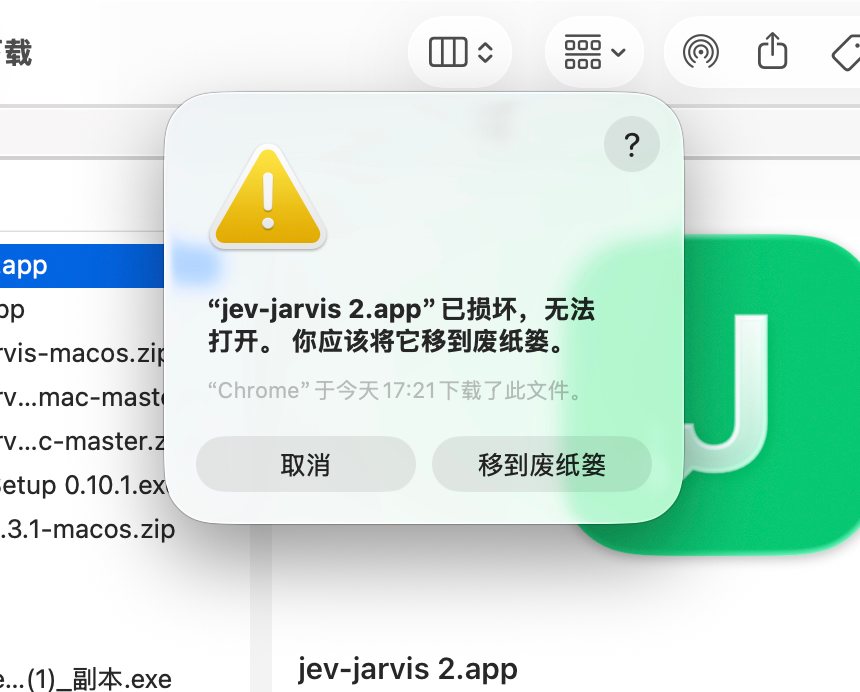
macOS যদি “অ্যাপটি ক্ষতিগ্রস্ত, খোলা যাচ্ছে না; এটি Trash-এ সরিয়ে নেওয়া উচিত” দেখায়, সাধারণত ব্রাউজার থেকে ডাউনলোড করা কমপ্রেসড প্যাকেজে quarantine attribute থাকার কারণে এমন হয়। সঙ্গে সঙ্গে অ্যাপটি মুছে ফেলবেন না; Terminal-এ চালান:
sudo xattr -r -d com.apple.quarantine /Applications/jev-jarvis.appঅ্যাপের নাম পরিবর্তিত হয়ে থাকলে, যেমন jev-jarvis 2.app, কমান্ডের পথটি প্রকৃত পথ দিয়ে প্রতিস্থাপন করুন।
পদ্ধতি দুই: সোর্স কোড থেকে চালানো
সোর্স কোড থেকে চালানোর আগে নিশ্চিত করুন যে WeChat চালু আছে এবং Terminal বা চালু করা অ্যাপটির Screen Recording অনুমতি রয়েছে। প্রকল্প ডিরেক্টরিতে গিয়ে চালান:
./start.commandপ্রকল্পটি Python পরিবেশ পরিচালনার জন্য uv ব্যবহার করে। সিস্টেমে ব্যবহারযোগ্য uv না থাকলে, উভয় চালু করার প্রবেশপথই অফিসিয়াল ইনস্টলেশন স্ক্রিপ্ট ডাউনলোড করে চালানোর চেষ্টা করবে; ব্যর্থ হলে বিদ্যমান Homebrew ব্যবহার করারও চেষ্টা করবে। ইনস্টলেশন ও চালুর লগ এখানে থাকে:
~/Library/Logs/jev-jarvis.logmacOS অনুমতি প্রদান
প্রথমবার চালু করার সময় নির্দেশনা অনুযায়ী “System Settings > Privacy & Security”-এ jev-chat-jarvis-এর জন্য “Screen Recording” অনুমতি চালু করুন। এরপর অ্যাপটি বন্ধ করে আবার খুললে অনুমতি কার্যকর হবে।
“পূরণ করুন” সুবিধার জন্য “Accessibility” অনুমতিও প্রয়োজন। প্রথমবার “পূরণ করুন” ক্লিক করলে সাধারণত সিস্টেম অনুমতির অনুরোধ দেখায়। v0.3.1 এবং তার আগের সংস্করণে python3.12-এর জন্যও সংশ্লিষ্ট অনুমতি চালু করতে হয়।
এই অনুমতিগুলো WeChat উইন্ডোর বিষয়বস্তু পড়া, ইনপুট নিয়ন্ত্রণ শনাক্ত করা এবং পূরণ করার কাজের জন্য ব্যবহৃত হয়; এর অর্থ এই নয় যে টুলটি স্বয়ংক্রিয়ভাবে বার্তা পাঠাবে।
মডেল ও কী কনফিগার করা
প্রকল্পে বিচার স্তর এবং তৈরি স্তর রয়েছে; উভয় স্তরের কী ফাঁকা রাখা যায়:
- বিচার স্তর: TypeSafe Jev কী কনফিগার না করলে স্থানীয়
decider-2bমডেল ব্যবহার হয়। প্রথমবার ডাউনলোডে প্রায় 7 GB লাগবে। - তৈরি স্তর: প্যাকেজ করা অ্যাপে শেয়ার করা কী অন্তর্ভুক্ত আছে; ব্যক্তিগত কী কনফিগার না করেও সম্ভাব্য উত্তর তৈরির চেষ্টা করা যায়।
গ্রাফিক্যাল সেটিংস ব্যবহার
ভাসমান উইন্ডোর ওপরের ডানদিকে গিয়ার আইকনে ক্লিক করুন, অথবা মেনু বারের “J > Model Settings…” থেকে কনফিগারেশন উইন্ডো খুলুন। সেটিংস ইন্টারফেসে Jev, OpenAI-সামঞ্জস্যপূর্ণ এবং Anthropic-সামঞ্জস্যপূর্ণ—এই তিন ধরনের সেবার ঠিকানা, কী এবং মডেল সম্পাদনা করা যায়।
সেবার /models API থেকে মডেলের তালিকা পড়তে “মডেলের তালিকা আনুন” ক্লিক করা যায়। API সমর্থিত না হলে বা অনুরোধ ব্যর্থ হলে হাতে লিখেও দেওয়া যায়। মডেল বেছে নেওয়ার পর “সংযোগ পরীক্ষা” ক্লিক করা যায়। পরীক্ষায় এখনো সংরক্ষণ না করা কনফিগারেশন ব্যবহার করে একটি নির্দিষ্ট শুভেচ্ছা পাঠানো হয়; WeChat-এর বিষয়বস্তু পড়া হয় না, তবে সামান্য সেবা-খরচ হতে পারে।
কনফিগারেশন সংরক্ষণের পর অবশ্যই অ্যাপটি বন্ধ করে আবার খুলতে হবে; চলমান সেশনে কনফিগারেশন তাৎক্ষণিকভাবে বদলাবে না। সেটিংস উইন্ডো যে ডিফল্ট ফাইলটি সম্পাদনা করে তা হলো:
$XDG_CONFIG_HOME/jev-jarvis/envXDG_CONFIG_HOME সেট না থাকলে প্রকৃত পথ হলো:
~/.config/jev-jarvis/envনিজে পরিবেশ ফাইল তৈরি
Terminal-এ কনফিগারেশন ফাইলও তৈরি করা যায়:
mkdir -p ~/.config/jev-jarvis
cat > ~/.config/jev-jarvis/env <<'ENV'
# বিচার স্তর (ঐচ্ছিক): ফাঁকা রাখলে স্থানীয় decider-2b ব্যবহার হবে
export TYPESAFE_API_KEY=""

# তৈরি স্তর: যেকোনো OpenAI-সামঞ্জস্যপূর্ণ endpoint
export OPENAI_API_KEY="sk-তোমারkey"
export OPENAI_BASE_URL="https://api.deepseek.com"
export OPENAI_MODEL="deepseek-chat"
# কিছু মডেলে চিন্তা মোড বন্ধ করতে হয়
# export OPENAI_EXTRA_BODY='{"enable_thinking":false}'
ENV
chmod 600 ~/.config/jev-jarvis/env
কনফিগারেশনের অগ্রাধিকার হলো: environment variable, ব্যবহারকারীর env ফাইলের চেয়ে অগ্রাধিকার পায়; ব্যবহারকারীর env ফাইল প্রকল্পের .env-এর চেয়ে অগ্রাধিকার পায়। তৈরি স্তরে OpenAI কনফিগারেশন Anthropic কনফিগারেশনের চেয়ে অগ্রাধিকার পায়; দুটিই কনফিগার করা না থাকলেই কেবল অন্তর্নির্মিত শেয়ার করা কী ব্যবহার হয়।
সেবা বাছাইয়ের সতর্কতা
- DeepSeek-এ
deepseek-chatব্যবহার করা যায়; README-তে এটিকে দ্রুততর বাস্তব পরীক্ষিত বিকল্প হিসেবে উল্লেখ করা হয়েছে। - 智谱-এ
glm-4-flashব্যবহার করা যায় এবং প্রকল্প-সমর্থিত সংশ্লিষ্ট কনফিগারেশন গ্রুপ অনুযায়ী ভেরিয়েবল পূরণ করতে হবে। - স্থানীয় Ollama-র জন্য
http://localhost:11434/v1লেখা যায়, কী হিসেবেollamaএবং মডেল হিসেবেqwen2.5:7bব্যবহার করা যায়। - সম্ভব হলে thinking মডেল ব্যবহার করবেন না। README সতর্ক করেছে যে চিন্তার প্রক্রিয়া
max_tokensশেষ করে ফেলতে পারে, ফলে সম্ভাব্য উত্তর ফাঁকা হতে পারে; DeepSeek ব্যবহার করলেdeepseek-chatবেছে নিন।
প্রথম ব্যবহার
অ্যাপ চালু করে WeChat খোলার পর WeChat চ্যাট উইন্ডোটি ব্যবহারযোগ্য রাখুন। টুলটি উইন্ডোর বিষয়বস্তু ও Vision OCR-এর মাধ্যমে চ্যাট এলাকা পড়ে; সরাসরি সিস্টেম স্ক্রিন ক্যাপচার করার প্রয়োজন নেই, তাই ভাসমান প্যানেল OCR-এ বাধা দেবে না।
অন্য পক্ষ থেকে এসেছে বলে নিশ্চিত করা যায় এমন টেক্সট বার্তা শনাক্ত হলে, প্যানেলে ধারাবাহিকভাবে বর্তমান চ্যাট ও বিশ্লেষণের অবস্থা, প্রক্রিয়াধীন বার্তা ও প্রসঙ্গ, উদ্দেশ্য, শনাক্তকরণের হার, ঝুঁকির মাত্রা, করণীয় পরামর্শ এবং কথনভঙ্গি অনুযায়ী সাজানো সম্ভাব্য উত্তর দেখানো হবে।
প্রতিটি সম্ভাব্য উত্তরের বাম পাশে স্থানীয় ranking probability এবং ডান পাশে “কপি” ও “পূরণ করুন” দেওয়া থাকে। “কপি” হাতে পেস্ট করার জন্য সুবিধাজনক; “পূরণ করুন” লেখাটি WeChat-এর ইনপুট বক্সে বসায়, কিন্তু Send বোতামে স্বয়ংক্রিয়ভাবে ক্লিক করে না।
ব্যবহারের উদাহরণ
যেমন, অন্য পক্ষ “এই চাহিদাটা আজ একটু অনুসরণ করো” পাঠালে টুলটি বার্তাটি বিচার স্তরে পাঠিয়ে শনাক্ত করবে এবং ঝুঁকির ফল অনুযায়ী করণীয় পরামর্শ দেবে। এরপর তৈরি স্তর সমান্তরালভাবে বিভিন্ন ভঙ্গির সম্ভাব্য উত্তর তৈরি করবে, যা স্থানীয়ভাবে সাজানোর পর পুনরায় বিন্যস্ত হবে। আপনি প্রসঙ্গ অনুযায়ী একটি বেছে নিয়ে “কপি” বা “পূরণ করুন” ক্লিক করতে পারেন, তারপর নিজে পরীক্ষা করে পাঠাবেন।
বার্তার দিক নিশ্চিত করা না গেলে, যেমন লেখা বাম-ডান জুড়ে থাকলে বা মাঝখানে অবস্থান করলে, প্যানেল “দিক নিশ্চিত নয়” চিহ্নিত করবে এবং সেটিকে উত্তরের লক্ষ্য হিসেবে নেবে না। কেবল স্পষ্টভাবে অন্য পক্ষের বার্তা হিসেবে শনাক্ত হলেই বিচার ও তৈরি প্রক্রিয়া শুরু হবে।
উন্নত ব্যবহারের কৌশল
YOLO শনাক্তকরণ বক্স চালু
চালুর সময় environment variable দিয়ে শনাক্তকরণ বক্স চালু করা যায়:
JEV_BOXES=1চালু করার পর মেনু বার থেকেও “YOLO Detection Boxes” চালু বা বন্ধ করা যায়। শনাক্তকরণ বক্স প্রায় প্রতি সেকেন্ডে রিফ্রেশ হয়: নীল কঠিন রেখা Accessibility API দিয়ে শনাক্ত করা ইনপুট নিয়ন্ত্রণ বোঝায়, আর কমলা ড্যাশ রেখা স্ক্রিনশটের সীমানা থেকে অনুমান করা ইনপুট এলাকা বোঝায়। ড্যাশ রেখা মানেই লেখার উপযোগী নিয়ন্ত্রণ পাওয়া গেছে এমন নয়।
কাস্টম কথনভঙ্গি
JEV_TONES দিয়ে কথনভঙ্গি যোগ বা প্রতিস্থাপন করা যায়। প্রতিটি কথনভঙ্গি | দিয়ে আলাদা করতে হবে এবং “নাম=বিবরণ” ফরম্যাটে লিখতে হবে, যেমন:
export JEV_TONES='কাজফাঁকি বিশেষজ্ঞ=অভিজ্ঞ কাজফাঁকি খেলোয়াড়ের মতো, সুন্দরভাবে কাজ ঠেলে দাও কিন্তু ভদ্রতা বজায় রাখো'বিবরণে কী ধরনের ভঙ্গি দরকার এবং কোন ধরনের ভঙ্গিতে পরিণত হওয়া যাবে না, তা স্পষ্টভাবে লেখা উচিত। পরিবর্তনের পর অ্যাপটি পুনরায় চালু করতে হবে। সেটিংস উইন্ডো বর্তমানে JEV_TONES, JEV_BOXES এবং OPENAI_EXTRA_BODY পরিবর্তন করে না।
স্তরভিত্তিক স্ব-পরীক্ষা ও সমস্যা অনুসন্ধান
সোর্স কোড থেকে চালানোর সময় perception, বিচার, তৈরি এবং regression প্রক্রিয়া আলাদাভাবে পরীক্ষা করা যায়:
uv run python src/perception.py
uv run python src/judge.py "এই চাহিদাটা আজ একটু অনুসরণ করো"
uv run python src/judge_zh_test.py
uv run python src/generate.py --check
uv run python -B -m unittest discover -s tests
uv run python probe/bootstrap_regression.py
এর মধ্যে তৈরি স্তরের --check কেবল credential parsing পরীক্ষা করে; এটি প্রকৃত সংযোগ পরীক্ষার সমতুল্য নয়। সেবা টেক্সট তৈরি করতে পারে কি না নিশ্চিত করতে সেটিংস উইন্ডোর “সংযোগ পরীক্ষা” ব্যবহার করুন।
লগ দেখা ও ডিস্কের স্থান মুক্ত করা
চালু করার পর প্রথম বার্তা প্রক্রিয়াকরণ ধীর হলে সাধারণত স্থানীয় মডেল warm-up-এর কারণে হয়। সাম্প্রতিক লগ দেখতে পারেন:
tail -40 ~/Library/Logs/jev-jarvis.logলগে ধাপভিত্তিক সময়ের তথ্য থাকে, কিন্তু বার্তার মূল লেখা থাকে না; সমস্যা জানাতে ডেভেলপারকে দেওয়ার জন্য এটি উপযুক্ত।
স্থানীয় বিচার মডেলের cache প্রায় 7 GB জায়গা নেয়, অবস্থান:
~/.cache/huggingface/hub/models--Mapika--decider-2bমুছে দিলে, স্থানীয় বিচার পরবর্তীবার ব্যবহার করার সময় এটি আবার ডাউনলোড হবে। Python virtual environment-এর অবস্থান:
~/Library/Application Support/jev-jarvis/venvঅ্যাপ মুছে ফেললে এই environment স্বয়ংক্রিয়ভাবে মুছে যায় না; প্রয়োজন হলে হাতে পরিষ্কার করতে হবে।
“পূরণ করুন” সুবিধার সীমাবদ্ধতা
টুলটি প্রথমে macOS Accessibility API ব্যবহার করে লেখা বসায় এবং পড়ে নিশ্চিত করে। কিছু WeChat সংস্করণ ইনপুট নিয়ন্ত্রণ না দিলে এটি ভিজ্যুয়াল compatibility path ব্যবহার করার চেষ্টা করে: উইন্ডো, ইনপুট এলাকা ও শিরোনাম পুনরায় যাচাই করে, WeChat সক্রিয় করে, ইনপুট এলাকায় ক্লিক করে, লেখা প্রবেশ করায় এবং OCR দিয়ে পরীক্ষা করে।
ভিজ্যুয়াল compatibility path ব্যবহারের সময় টুলটি মাউস সরাতে পারে, তাই পূরণ করার সময় কীবোর্ড, মাউস ব্যবহার বা চ্যাট পরিবর্তন করবেন না। এটি clipboard বা Cmd+V ব্যবহার করে না, Send কী স্বয়ংক্রিয়ভাবে চাপায় না এবং newline ও tab-কে space-এ রূপান্তর করে।
আগে থেকেই draft শনাক্ত হলে compatibility path থেমে যায় এবং হাতে “কপি” ব্যবহারের নির্দেশ দেয়; উইন্ডো, focus বা session পরিবর্তন হলেও এটি থেমে যায়। ভিজ্যুয়াল সীমানা ও OCR ভুল শনাক্ত করতে পারে, তাই ব্যবহারের আগে বর্তমান চ্যাট ও ইনপুট বক্সের বিষয়বস্তু পরীক্ষা করা উচিত।
পরিচিত সীমাবদ্ধতা
- ছবি ও sticker-এর বিষয়বস্তু পড়া যায় না; quoted reply সাধারণ টেক্সট হিসেবে প্রক্রিয়াকৃত হয়; official account card-কে বার্তা বিশ্লেষণ হিসেবে ধরা হতে পারে।
- WeChat-এর full-screen layout বা WeChat সংস্করণ পরিবর্তিত হলে শনাক্তকরণ ব্যর্থ হতে পারে; সংশ্লিষ্ট layout constant-গুলো
src/perception.py-এর শীর্ষে রয়েছে। - একাধিক উইন্ডোর ক্ষেত্রে “WeChat” বা “微信” নামের প্রধান উইন্ডোকে অগ্রাধিকার দেওয়া হয়।
- শুধু স্পষ্টভাবে নিশ্চিত করা দিকের অন্য পক্ষের বার্তাই উত্তর প্রক্রিয়া শুরু করবে; দিক নিশ্চিত করা না গেলে বার্তা এড়িয়ে যাওয়া হবে।
- ডার্ক থিম, একাধিক ডিসপ্লে এবং বিভিন্ন WeChat সংস্করণে ভিজ্যুয়াল compatibility path-এর পূরণ প্রক্রিয়ার আরও যাচাই প্রয়োজন।
গোপনীয়তা ও ব্যবহারবিধি
প্রকল্পটির উদ্দেশ্য হলো আপনার নিজের ডিভাইস ও নিজের অ্যাকাউন্টের স্ক্রিনের বিষয়বস্তু পড়া; এতে কোনো ইনজেকশন, হুক বা WeChat ডেটাবেস ডিক্রিপশন করা হয় না এবং স্বয়ংক্রিয়ভাবে কোনো বার্তাও পাঠানো হয় না। এটি শুধুমাত্র নিজের ডিভাইসে ব্যবহার করুন এবং WeChat সফটওয়্যার লাইসেন্স চুক্তি মেনে চলুন। WeChat আপডেটের কারণে লেআউট শনাক্তকরণ ব্যর্থ হতে পারে। সমস্যা হলে প্রথমে লগ দেখুন, তারপর প্রকল্পের issue-তে প্রতিক্রিয়া জানান।
সারসংক্ষেপ
jev-chat-jarvis স্ক্রিন OCR, স্থানীয় অভিপ্রায় বিশ্লেষণ, ঝুঁকি শ্রেণিবিন্যাস, সম্ভাব্য উত্তর তৈরি এবং নেটিভ ফ্লোটিং প্যানেলকে একত্র করে। এটি এমন macOS ব্যবহারকারীদের জন্য উপযোগী, যারা দ্রুত WeChat বার্তা বুঝতে এবং উত্তর দেওয়ার চাপ কমাতে চান। ইনস্টলেশনের সময় Gatekeeper, স্ক্রিন রেকর্ডিং এবং সহায়ক সুবিধার অনুমতিগুলো ঠিকমতো সেট করুন। ব্যবহারের সময় গোপনীয়তা, গতি ও খরচ বিবেচনা করে স্থানীয় মডেল, OpenAI-সামঞ্জস্যপূর্ণ সেবা বা Anthropic-সামঞ্জস্যপূর্ণ সেবা বেছে নিন এবং পাঠানোর আগে সবসময় বিষয়বস্তু নিজে যাচাই করুন।