

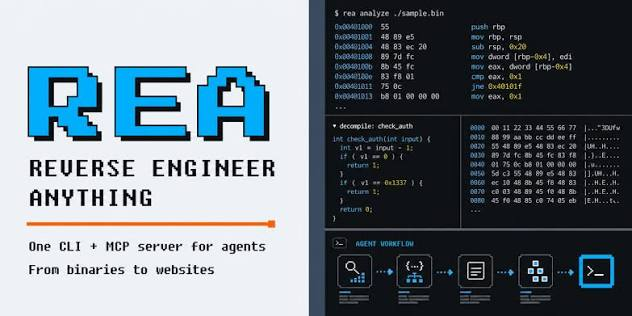
REA কী করে
REA, অর্থাৎ Reverse Engineer Anything, হলো Windows 10 এবং 11 x64-এর জন্য এজেন্ট-ভিত্তিক রিভার্স-ইঞ্জিনিয়ারিং ডেস্ক। এটি বাইনারি, JavaScript, Electron অ্যাপ্লিকেশন এবং .NET সফটওয়্যারের জন্য একটি MCP ওয়ার্কফ্লো প্রদান করে।
প্রকল্পটি তৈরি করা অ্যাপ্লিকেশনের স্থানীয় বিশ্লেষণ করে এবং প্রমাণভিত্তিক ফলাফল জানায়, তাই মূল সোর্স কোডে আপনার অ্যাক্সেস থাকা প্রয়োজন নেই। কোনো টুল আগে থেকেই উপলভ্য থাকলে এর ওয়ার্কফ্লো Hopper, Ghidra বা IDA ব্যবহার করতে পারে। পাশাপাশি, সরবরাহকৃত CLI এবং এজেন্ট সেটআপ বিশ্লেষণাধীন টার্গেট নিয়ে কাজ শুরু করার ভিত্তি প্রদান করে।
প্রধান ফিচার
- একটি MCP ওয়ার্কফ্লো: বাইনারি, JavaScript, Electron এবং .NET টার্গেট নিয়ে কাজ করুন।
- প্রমাণসহ স্থানীয় বিশ্লেষণ: তৈরি অ্যাপ পরীক্ষা করুন এবং আরও তদন্ত পরিচালনার জন্য প্রতিবেদিত প্রমাণ ব্যবহার করুন।
- CLI ও এজেন্ট সেটআপ: সরবরাহকৃত কমান্ড বা অন্তর্ভুক্ত CLI দিয়ে পরিবেশ কনফিগার করুন।
- ঐচ্ছিক রিভার্স-ইঞ্জিনিয়ারিং ব্যাকএন্ড: Hopper, Ghidra বা IDA আগে থেকেই ব্যবহার করলে REA-কে সেগুলোর সঙ্গে সংযুক্ত করুন।
- সংরক্ষিত নোট: বিশ্লেষণের নোট
files/notes/-এ সংরক্ষিত হয়। - সাম্প্রতিক আপডেট: সংস্করণ 6.3.0-তে স্ট্রিমিং JSON ইনপুট ও আউটপুট, Electron ইন্টিগ্রিটি চেক, ব্রাউজার ও WebMCP হ্যান্ডলিং, Ghidra, Hopper এবং IDA-এর জন্য সংশোধন, এবং এজেন্ট-স্কিল সংস্করণ পিন যোগ হয়েছে।
প্রয়োজনীয়তা
REA ইনস্টল করার আগে নিম্নলিখিত বিষয়গুলো প্রস্তুত করুন:
- Windows 10 অথবা Windows 11 x64 সিস্টেম।
npxব্যবহার করার পরিকল্পনা থাকলে Node.js।- বিদ্যমান কোনো রিভার্স-ইঞ্জিনিয়ারিং ব্যাকএন্ড সংযুক্ত করতে চাইলে Hopper, Ghidra অথবা IDA। এসব টুল ঐচ্ছিক।
REA ইনস্টল ও সেটআপ
১. x64 প্যাকেজ ডাউনলোড করুন
REA x64 ZIP আর্কাইভ ডাউনলোড করে আপনার Windows কম্পিউটারে এক্সট্র্যাক্ট করুন। এক্সট্র্যাক্ট করা ফাইলগুলো একসঙ্গে রাখুন, যাতে অন্তর্ভুক্ত কমান্ড-লাইন টুলগুলো তাদের সহায়ক ফাইল অ্যাক্সেস করতে পারে।
২. এজেন্ট সেটআপ চালান
Node.js উপলভ্য থাকলে টার্মিনাল থেকে এজেন্ট সেটআপ কমান্ডটি চালান:
npx rea-agents@latest setupডাউনলোড করা প্যাকেজের সঙ্গে সরবরাহকৃত CLI-ও ব্যবহার করতে পারেন। README-তে উভয় পদ্ধতিকেই সমর্থিত সেটআপের পথ হিসেবে উল্লেখ করা হয়েছে।
৩. ঐচ্ছিক ব্যাকএন্ড কনফিগার করুন
Hopper, Ghidra অথবা IDA আগে থেকেই ইনস্টল করা থাকলে সেটআপ বা কনফিগারেশন ওয়ার্কফ্লোর সময় REA-কে সংশ্লিষ্ট টুলের পথ দেখান। REA তার রিভার্স-ইঞ্জিনিয়ারিং ডেস্কের জন্য এসব ব্যাকএন্ড সমর্থন করে। Windows Ghidra host-path সমর্থন পরীক্ষামূলক হিসেবে উল্লেখ করা হয়েছে, তাই এই ব্যবস্থা ব্যবহার করার সময় CLI গাইড দেখুন।
প্রাথমিক ব্যবহার
এজেন্টকে একটি টার্গেট পরীক্ষা করতে বলুন
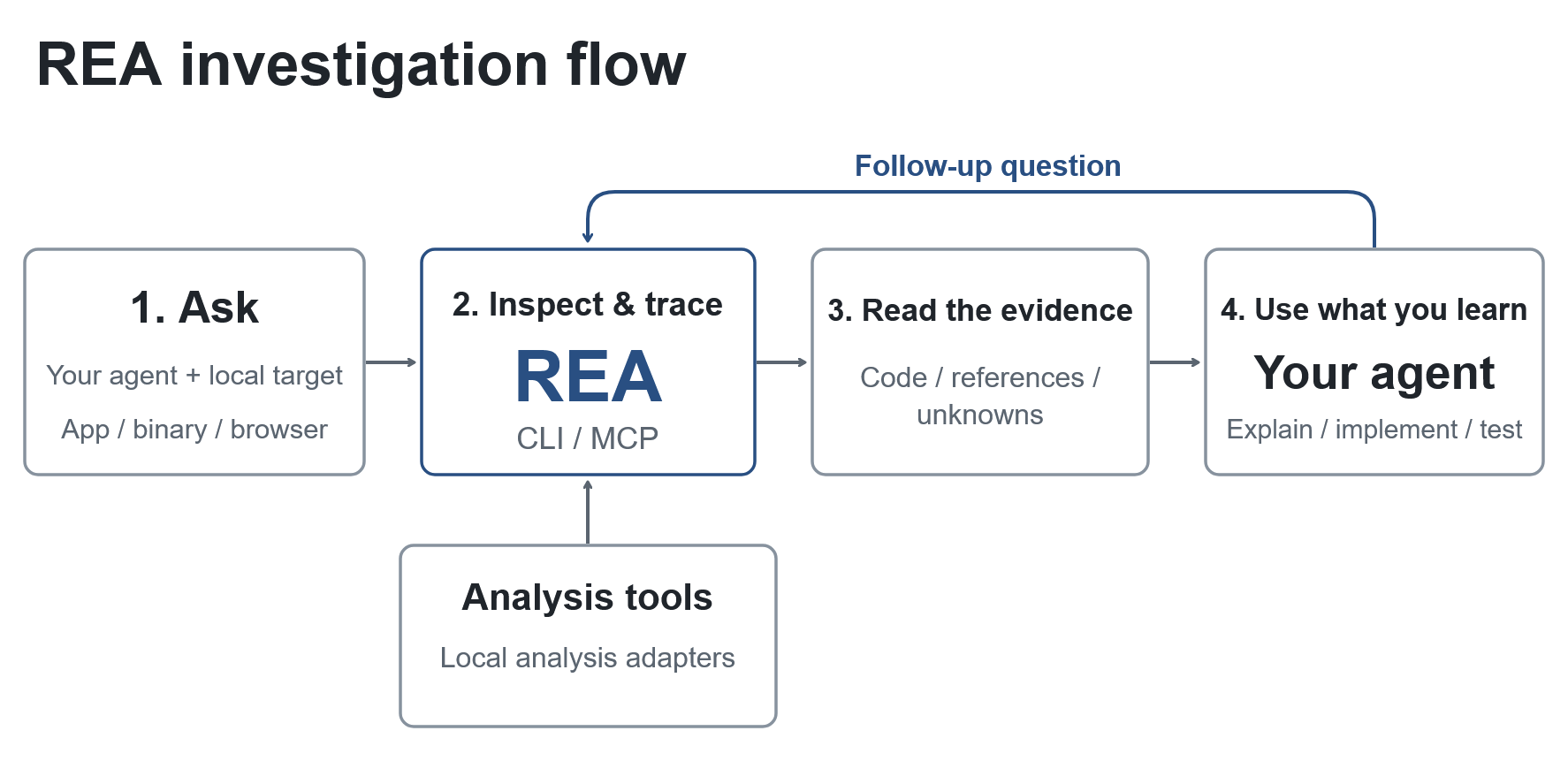
সেটআপ সম্পন্ন হলে এজেন্টকে পরীক্ষা করার জন্য একটি বাইনারি বা অ্যাপ্লিকেশন দিন। README-এর প্রাথমিক ওয়ার্কফ্লো ইচ্ছাকৃতভাবে সরাসরি: এজেন্টকে টার্গেট বিশ্লেষণ করতে বলুন, তারপর তার প্রতিবেদিত প্রমাণ পর্যালোচনা করুন।
- যে তৈরি বাইনারি বা অ্যাপ্লিকেশন তদন্ত করতে চান, সেটি নির্বাচন করুন।
- REA ওয়ার্কফ্লোর জন্য টার্গেটটি উপলভ্য করুন।
- এজেন্টকে বাইনারি বা অ্যাপ পরীক্ষা করতে বলুন।
- ফলাফল ও সহায়ক প্রমাণ পর্যালোচনা করুন।
files/notes/-এ তৈরি নোট পরীক্ষা করুন।
REA তৈরি অ্যাপ্লিকেশন নিয়ে কাজ করে, তাই সোর্স কোডের প্রয়োজন নেই। ফলে কেবল প্যাকেজ করা বা কম্পাইল করা আউটপুট উপলভ্য থাকলেও কোনো অ্যাপ্লিকেশন পরীক্ষা করার জন্য এই ওয়ার্কফ্লো উপযোগী।
সংরক্ষিত নোট পর্যালোচনা করুন
আপনার তদন্তের রেকর্ড হিসেবে নোট ডিরেক্টরি ব্যবহার করুন:
files/notes/বিশ্লেষণের প্রতিটি ধাপের পর তৈরি নোট পড়ে ফলাফল ও প্রমাণ পরবর্তী পর্যালোচনার জন্য সংরক্ষণ করুন। এসব রেকর্ড রাখলে বিভিন্ন টার্গেটের পর্যবেক্ষণ তুলনা করা বা আগের কোনো তদন্তে ফিরে যাওয়া সহজ হয়।
উন্নত টিপস
টার্গেট অনুযায়ী সঠিক ব্যাকএন্ড ব্যবহার করুন
REA এক MCP ওয়ার্কফ্লোতে একাধিক বিশ্লেষণ ক্ষেত্র যুক্ত করে, তবে আপনি যদি Hopper, Ghidra বা IDA-র ওপর নির্ভর করেন, তাহলে ঐচ্ছিক ব্যাকএন্ডগুলো এখনও কার্যকর। প্রতিটি টার্গেটকে একইভাবে বিবেচনা না করে আপনার বিদ্যমান ওয়ার্কফ্লোর সঙ্গে সামঞ্জস্যপূর্ণ টুলের দিকে REA-কে নির্দেশ করুন।
তদন্তে অ্যাপ্লিকেশনের ধরন আলাদা করে বিবেচনা করুন
REA বাইনারি, JavaScript, Electron এবং .NET সমর্থন করে। Electron টার্গেটের জন্য 6.3.0 সংস্করণে Electron ইন্টিগ্রিটি চেক অন্তর্ভুক্ত রয়েছে। একই সংস্করণে ব্রাউজার ও WebMCP হ্যান্ডলিংও যোগ হয়েছে, তাই বিশ্লেষণের পরিকল্পনা করার সময় এসব অ্যাপ্লিকেশন ধরন স্পষ্টভাবে বিবেচনা করা উচিত।
স্ট্রিমিং JSON ইন্টিগ্রেশন ব্যবহার করুন
সংস্করণ 6.3.0 স্ট্রিমিং JSON ইনপুট ও আউটপুট সমর্থন করে। কোনো বাহ্যিক এজেন্ট বা অটোমেশন ওয়ার্কফ্লোর বিশ্লেষণ-সংক্রান্ত ডেটা ধাপে ধাপে আদান-প্রদান করার প্রয়োজন হলে এটি কার্যকর। তবে README-তে অতিরিক্ত কমান্ড-লাইন ফ্ল্যাগ বা বিস্তারিত মেসেজ স্কিমা নির্দিষ্ট করা হয়নি।
এজেন্ট-স্কিলের সংস্করণ নিয়ন্ত্রিত রাখুন
6.3.0 সংস্করণে এজেন্ট-স্কিল সংস্করণ পিন অন্তর্ভুক্ত রয়েছে। পুনরুৎপাদনযোগ্যতা গুরুত্বপূর্ণ হলে, পরিবর্তন নথিবদ্ধ না করে সংস্করণ বদলানোর পরিবর্তে কনফিগার করা স্কিল সংস্করণটি আপনার প্রকল্পে ব্যবহৃত সংস্করণের সঙ্গে সামঞ্জস্যপূর্ণ রাখুন।
অনুমানের বদলে প্রমাণ ব্যবহার করুন
REA স্থানীয় বিশ্লেষণ থেকে প্রমাণ প্রতিবেদন করার জন্য তৈরি। প্রতিবেদিত প্রমাণ ও সংরক্ষিত নোটকে সিদ্ধান্তের ভিত্তি হিসেবে বিবেচনা করুন এবং প্রতিটি পরিদর্শনের প্রেক্ষাপট files/notes/-এ নথিবদ্ধ করুন।
প্রায়শই জিজ্ঞাসিত প্রশ্ন
আমার কি অ্যাপ্লিকেশনের সোর্স কোড প্রয়োজন?
না। REA তৈরি অ্যাপ্লিকেশন পরীক্ষা করে এবং প্রমাণ প্রতিবেদন করে।
আমি কি Windows-এ Ghidra ব্যবহার করতে পারি?
Windows Ghidra host-path সমর্থন পরীক্ষামূলক। প্রাসঙ্গিক সেটআপের বিবরণের জন্য CLI গাইড দেখুন।
Hopper, Ghidra এবং IDA কি আবশ্যক?
না। এগুলো ঐচ্ছিক ব্যাকএন্ড। প্রয়োজনীয়তার তালিকায় এগুলোকে ঐচ্ছিক হিসেবে অন্তর্ভুক্ত করা হয়েছে, আর শুরু করার ওয়ার্কফ্লোতে সরবরাহকৃত CLI এবং npx rea-agents@latest setup কমান্ডও সমর্থিত।
উপসংহার
REA কম্পাইল করা এবং প্যাকেজ করা অ্যাপ্লিকেশনজুড়ে এজেন্ট-সহায়িত রিভার্স ইঞ্জিনিয়ারিংয়ের জন্য একটি কেন্দ্রীভূত Windows ওয়ার্কফ্লো প্রদান করে। x64 প্যাকেজটি ডাউনলোড করে এক্সট্র্যাক্ট করুন, এজেন্ট সেটআপ চালান, প্রয়োজন হলে একটি ঐচ্ছিক ব্যাকএন্ড সংযুক্ত করুন এবং এজেন্টকে একটি টার্গেট পরিদর্শন করতে বলুন। এরপর আপনার তদন্ত সংগঠিত করতে files/notes/-এ থাকা প্রমাণ ও নোট ব্যবহার করুন।