

Editable PPT Rebuilder কী
Editable PPT Rebuilder হলো Codex-এর জন্য তৈরি একটি PowerPoint পুনর্গঠন Skill। এটি সম্পূর্ণ পৃষ্ঠার ছবি, PPTX পৃষ্ঠা বা উচ্চ রেজোলিউশনের স্লাইড স্ক্রিনশটকে ভিজ্যুয়াল ও পাঠ্য তথ্যের ভিত্তি হিসেবে ব্যবহার করে সম্পাদনাযোগ্য, অডিটযোগ্য এবং সরবরাহের আগে যাচাইকৃত PowerPoint প্রেজেন্টেশন পুনর্গঠন করে।
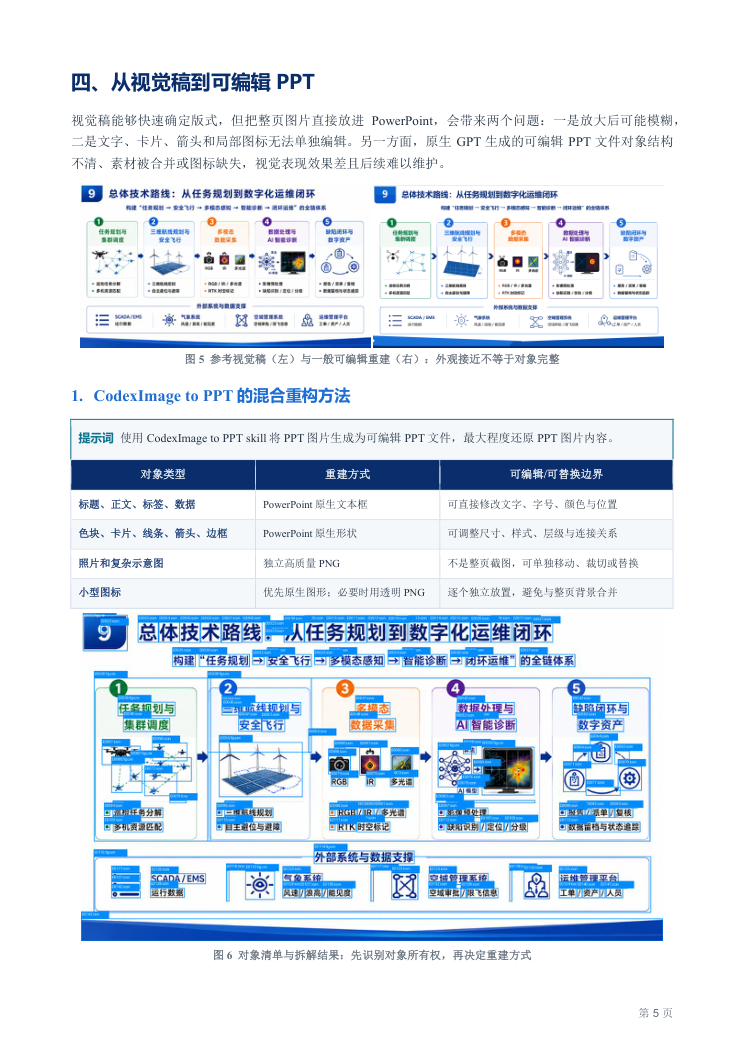
এটি শুধু সম্পূর্ণ পৃষ্ঠার স্ক্রিনশট PPT-তে বসিয়ে দেয় না। বরং অবজেক্টের ধরন অনুযায়ী উপযুক্ত প্রকাশরীতি বেছে নেয়: পাঠযোগ্য টেক্সট PowerPoint টেক্সট বক্সে রূপান্তরিত হয়, প্যানেল, বর্ডার ও তীরের মতো সরল কাঠামো নেটিভ শেপে রূপান্তরিত হয়, আর ছবি, জটিল চার্ট ও ডায়াগ্রাম স্বতন্ত্র অর্থবহ PNG অ্যাসেট হিসেবে সংরক্ষিত হয়।
মনে রাখতে হবে, ছবিতে রূপান্তরিত ইনপুট থেকে মূল ফাইলের অদৃশ্য ভেক্টর অবজেক্ট, লুকানো টেক্সট, চার্টের অন্তর্নিহিত ডেটা বা মূল এডিটিং স্তর নিখুঁতভাবে পুনরুদ্ধার করা যায় না। যেসব বিষয় নির্ভরযোগ্যভাবে শনাক্ত করা যায় না, সেগুলোর ক্ষেত্রে অনুমান না করে ম্যানুয়াল পর্যালোচনার অবস্থা বজায় রাখতে হবে।
মূল সক্ষমতা ও অবজেক্ট শ্রেণিবিভাগ
প্রকল্পটি “মানুষের নেতৃত্বে, AI-এর সহায়তায়” পদ্ধতিতে তৈরি। AI দীর্ঘ নথির সারাংশ, কাঠামোর বিকল্প, প্রতি-পৃষ্ঠার স্ক্রিপ্ট, ভিজ্যুয়াল খসড়া এবং অবজেক্ট বিভাজনে সহায়তা করতে পারে; তবে পেশাগত মূল বক্তব্য, পৃষ্ঠার নির্বাচন, গুরুত্বপূর্ণ ডেটা যাচাই, প্রযুক্তিগত সীমা নির্ধারণ এবং চূড়ান্ত পর্যালোচনার দায়িত্ব মানুষের।
- editable_text: শিরোনাম, মূল লেখা, লেবেল, লেজেন্ড, অক্ষ, টেবিল ও সূত্রের মতো পাঠযোগ্য বিষয়।
- native_shape: প্যানেল, রঙের ব্যান্ড, বর্ডার, বিভাজক রেখা, কানেক্টর, তীর, ব্যাজ ও সরল গ্রাফিক।
- semantic_png: ছবি, ব্যক্তি, পণ্য, জটিল চার্ট, নেটওয়ার্ক ডায়াগ্রাম, জটিল চিত্র ও জটিল আইকন।
- background: জটিল বড় ব্যাকগ্রাউন্ড, যার জন্য আলাদাভাবে ফোরগ্রাউন্ড অপসারণ বা পুনর্গঠন পর্যালোচনা দরকার।
- backup_only: শুধু অদৃশ্য ব্যাকআপ হিসেবে রাখা বিষয়; চূড়ান্ত দৃশ্যমান অবজেক্টের বিকল্প নয়।
ছোট আইকনগুলোকে অবশ্যই ImageGen-এর ভিজ্যুয়াল-কোর প্রক্রিয়ার মধ্য দিয়ে যেতে হবে। এর মধ্যে রয়েছে টেক্সটবিহীন ভিজ্যুয়াল কোর তৈরি, কালার কী অপসারণ, স্বচ্ছ প্রান্ত পরীক্ষা, PPTX-এ সংযুক্তি এবং পর্যালোচনার প্রমাণ নথিবদ্ধ করা। জটিল ভিজ্যুয়ালেরও স্পষ্ট অর্থবহ অবজেক্ট, একক মালিকানা এবং পর্যালোচনার প্রমাণ থাকতে হবে।
ইনস্টলেশনের আগে প্রস্তুতি
প্রথমে Codex, Python পরিবেশ এবং সম্পূর্ণ প্রকল্প ডিরেক্টরি প্রস্তুত করুন। ইনস্টলেশনের পর ডিরেক্টরিটি সাধারণত নিচের পথে থাকে:
$CODEX_HOME/skills/editable-ppt-rebuilderCODEX_HOME সেট করা না থাকলে সাধারণত ব্যবহার করা হয়:
~/.codex/skills/editable-ppt-rebuilderইনস্টলেশন শেষ হলে $editable-ppt-rebuilder ব্যবহার করে Skill-টি চালানো যায়। বর্তমান কাজে নতুন Skill তাৎক্ষণিকভাবে দেখা না গেলে Codex পুনরায় লোড করুন বা নতুন কাজ তৈরি করুন।
নির্ভরতা ও টুল
Skill ইনস্টল করা এবং সম্পূর্ণ ওয়ার্কফ্লো চালানো দুটি আলাদা বিষয়। প্রকল্পের requirements.txt-এর পাশাপাশি কাজ অনুযায়ী নিচের উপাদানগুলো প্রস্তুত করতে হবে:
- স্ক্রিপ্ট ও প্রসেসিংয়ের জন্য Python নির্ভরতা।
- Tesseract OCR এবং সংশ্লিষ্ট ভাষার ডেটা। চীনা শনাক্তকরণের জন্য সাধারণত
chi_simপ্রয়োজন। - চূড়ান্ত রেন্ডার পরীক্ষা করার জন্য Microsoft PowerPoint বা সমমানের উচ্চ-নির্ভুলতার রেন্ডারার।
- ছোট আইকনের বাধ্যতামূলক ভিজ্যুয়াল-কোর প্রক্রিয়ার জন্য ব্যবহারযোগ্য ImageGen সক্ষমতা।
প্রকল্পে config.example.yaml-ও রয়েছে। এতে রেন্ডারিং, বিভাজন, OCR এবং মান যাচাইয়ের কনফিগারেশন参考 হিসেবে ব্যবহার করা যায়।
সম্পূর্ণ পুনর্গঠন প্রক্রিয়া
প্রথম ধাপ: উৎস পৃষ্ঠা বের করে সংরক্ষণ
প্রথমে ইনপুট PPT, PPTX বা স্ক্রিনশট থেকে উৎস পৃষ্ঠা বের করুন বা রেন্ডার করুন এবং source_pages/-এ সংরক্ষণ করুন। উৎস পৃষ্ঠাগুলো সবসময় সংরক্ষিত ও অপরিবর্তিত থাকতে হবে; পরবর্তী ভিজ্যুয়াল তুলনা, স্থানাঙ্ক নির্ধারণ এবং মান পর্যালোচনার জন্য এগুলোই ভিত্তি।
দ্বিতীয় ধাপ: বেসলাইন বিভাজন চালানো
OCR, সম্ভাব্য অঞ্চল শনাক্তকরণ এবং বেসলাইন আউটপুটের জন্য scripts/decompose_visual_elements.py ব্যবহার করুন। এই ধাপটি টেক্সট, গ্রাফিক, ছবি এবং তাদের স্থানাঙ্ক শনাক্ত করতে সাহায্য করে এবং পরবর্তী বিভাজনের জন্য প্রাথমিক ফল তৈরি করে।
python scripts/decompose_visual_elements.py ...বেসলাইন ফল চূড়ান্ত উত্তর নয়। একই সঙ্গে উৎস পৃষ্ঠা, অবজেক্ট তালিকা, পর্যালোচনা ওভারলে এবং প্রাথমিক প্রিভিউ পরীক্ষা করুন। ভুল শনাক্তকরণ বা ভাষা মডেলের সহায়তা না থাকা OCR ফল অবশ্যই ম্যানুয়ালি সংশোধন করতে হবে অথবা পর্যালোচনার অবস্থা হিসেবে চিহ্নিত করতে হবে।
তৃতীয় ধাপ: প্রতিটি অবজেক্টের প্রকাশরীতি নির্বাচন
প্রতি পৃষ্ঠা দৃশ্যমান অবজেক্ট পরীক্ষা করুন এবং প্রতিটির জন্য একক চূড়ান্ত প্রকাশের ধরন নির্ধারণ করুন। প্রথমে সব পাঠযোগ্য টেক্সটকে সম্পাদনাযোগ্য টেক্সট হিসেবে পুনর্গঠন করুন, সরল কাঠামোকে নেটিভ শেপে পুনর্গঠন করুন এবং জটিল বা স্টাইল-সংবেদনশীল ভিজ্যুয়ালকে স্বতন্ত্র অর্থবহ PNG হিসেবে রাখুন।
প্রতিটি পৃষ্ঠায় প্রথমে একক উত্তরদানের কাজ নির্ধারণ করুন, তারপর টেক্সট, নেটিভ কাঠামো এবং জটিল ভিজ্যুয়ালের সমন্বয় স্থির করুন। এতে সম্পূর্ণ পৃষ্ঠার স্ক্রিনশটকে রক্ষণাবেক্ষণ-অযোগ্য একাধিক অংশে কাটার ঝুঁকি কমে।
চতুর্থ ধাপ: উৎস পৃষ্ঠার স্থানাঙ্ক অনুযায়ী PPTX পুনর্গঠন
উৎস পৃষ্ঠার স্থানাঙ্ক অনুসারে টেক্সট বক্স, নেটিভ শেপ এবং স্বতন্ত্র ভিজ্যুয়াল অ্যাসেট নির্ধারিতভাবে বসান এবং উৎস পৃষ্ঠার অনুপাত বজায় রাখুন। শিরোনাম, ডেটা ও লেবেল সরাসরি সম্পাদনাযোগ্য হওয়া উচিত; রঙের ব্লক, তীর ও বর্ডার সমন্বয়যোগ্য হওয়া উচিত; আর ছবি, জটিল ডায়াগ্রাম ও আইকন আলাদাভাবে প্রতিস্থাপন বা রক্ষণাবেক্ষণ করা সম্ভব হওয়া উচিত।
জটিল ভিজ্যুয়ালের জন্য পৃষ্ঠার টুকরো জুড়ে সম্পূর্ণ পৃষ্ঠা তৈরি করা যাবে না। প্রতিটি PNG-এর স্পষ্ট অর্থবহ অবজেক্ট, একক মালিকানা এবং সংশ্লিষ্ট পর্যালোচনার প্রমাণ থাকতে হবে।
পঞ্চম ধাপ: জটিল ভিজ্যুয়াল ও আইকন পরিচালনা
জটিল ভিজ্যুয়াল এবং প্রতিটি ছোট আইকনের জন্য স্বতন্ত্র অ্যাসেট তৈরি করুন। ছোট আইকনকে দৃশ্যমান চূড়ান্ত আইকন হিসেবে সরাসরি ক্রপ, বড় করা, ট্রেস বা উৎস আইকনের পিক্সেল পুনর্ব্যবহার করা যাবে না। ImageGen ব্যবহার করলে টেক্সটবিহীন ভিজ্যুয়াল কোর তৈরি করুন, এরপর কালার কী অপসারণ, স্বচ্ছ প্রান্ত পরীক্ষা এবং PPTX-এ সংযুক্তি সম্পন্ন করুন।
জটিল ব্যাকগ্রাউন্ডের ক্ষেত্রে ফোরগ্রাউন্ড অপসারণ বা পুনর্গঠন পর্যালোচনা করুন। সরল ব্যাকগ্রাউন্ডে নেটিভ PowerPoint শেপ ব্যবহার করাই অগ্রাধিকার দিন; পর্যালোচনা না করা জেনারেটেড ব্যাকগ্রাউন্ডকে সরাসরি চূড়ান্ত ফল হিসেবে ব্যবহার করবেন না।
ষষ্ঠ ধাপ: রেন্ডার করে প্রকৃত ফল পরীক্ষা
পুনর্গঠন শেষ হলে PowerPoint বা সমমানের উচ্চ-নির্ভুলতার রেন্ডারার দিয়ে চূড়ান্ত প্রিভিউ এক্সপোর্ট করুন। শুধু অবজেক্ট ডেটা বা স্ক্রিপ্টের আউটপুট পরীক্ষা করবেন না; প্রকৃত রেন্ডার ফলের টেক্সট, ক্রপ, স্বচ্ছতা, ওভারল্যাপ এবং ভিজ্যুয়াল সামঞ্জস্যও পরীক্ষা করুন।
সপ্তম ধাপ: তালিকা তৈরি ও সরবরাহ যাচাই
চূড়ান্ত আউটপুটে সাধারণত উৎস পৃষ্ঠা, স্বতন্ত্র PNG, CSV বা JSON তালিকা, ক্রপ পর্যালোচনার প্রমাণ, ব্যাকগ্রাউন্ড পর্যালোচনার প্রমাণ, PowerPoint প্রিভিউ, পার্থক্যচিত্র এবং প্রতি-পৃষ্ঠার মান প্রতিবেদন থাকা উচিত। সূক্ষ্ম পুনর্গঠন শেষ হলে চালান:
python scripts/validate_delivery.py <refined_output_dir> --pptx <refined_deck.pptx>কঠোর সরবরাহের শর্ত হলো যাচাইকারীকে 0 ফেরত দিতে হবে। যাচাইকারী শূন্য নয় এমন স্ট্যাটাসে শেষ হলে ফাইল সরবরাহ করা যাবে না; আগে প্রতিবেদনের সমস্যাগুলো সমাধান করতে হবে।
একাধিক ইনপুট ব্যাচে প্রক্রিয়াকরণ
একাধিক পৃষ্ঠা বা ইনপুট বারবার প্রক্রিয়াকরণ করতে হলে ব্যাচ স্ক্রিপ্ট ব্যবহার করা যায়:
python scripts/run_batches.py ...ব্যাচ প্রসেসিং একরূপ বেসলাইন বিভাজন ফল তৈরির জন্য উপযোগী, তবে এটি প্রতি-পৃষ্ঠা পর্যালোচনার বিকল্প নয়। প্রতিটি পৃষ্ঠায় অবজেক্ট শ্রেণিবিভাগ, OCR-এর মান, ক্রপের মালিকানা এবং চূড়ান্ত ভিজ্যুয়াল ফল নিশ্চিত করতে হবে।
মান পর্যালোচনার প্রধান বিষয়
- উৎস পৃষ্ঠা সম্পূর্ণ সংরক্ষিত এবং অপরিবর্তিত আছে কি না।
- সব পাঠযোগ্য টেক্সট সম্পাদনাযোগ্য টেক্সট হিসেবে পুনর্গঠিত হয়েছে কি না; টেক্সট PNG কেবল অদৃশ্য ব্যাকআপ হিসেবে আছে কি না।
- সরল কাঠামো নেটিভ PowerPoint অবজেক্ট ব্যবহার করছে কি না।
- জটিল PNG-এর অর্থবহ নাম, একক মালিকানা এবং পর্যালোচনার প্রমাণ আছে কি না।
- পৃষ্ঠার অনুপাত, অবজেক্টের অবস্থান, স্বচ্ছতা ও ক্রপ সঠিক কি না।
- ডুপ্লিকেট অ্যাসেট, কনটেন্ট ওভারফ্লো, অবজেক্ট কাটা, অনাকাঙ্ক্ষিত ওভারল্যাপ বা অবশিষ্ট ব্যাকগ্রাউন্ড আছে কি না।
- ছোট আইকন ImageGen, স্বচ্ছ প্রান্ত এবং অর্থবহ স্বাতন্ত্র্য পর্যালোচনা সম্পন্ন করেছে কি না।
- সব পর্যালোচনার বিষয় ও মান-সংক্রান্ত সমস্যা বন্ধ করা হয়েছে এবং যাচাইকারী শূন্য এক্সিট স্ট্যাটাস দিয়েছে কি না।
উন্নত ব্যবহারের পরামর্শ
অবজেক্টের সীমানাকে অগ্রাধিকার দিন
পুনর্গঠনের মূল্য সম্পূর্ণ পৃষ্ঠার পিক্সেল-নিখুঁত কপি নয়, বরং স্পষ্ট অবজেক্ট সীমানা তৈরি করা। শিরোনাম, ডেটা, রঙের ব্লক, তীর, ছবি ও ডায়াগ্রাম আলাদাভাবে পরিচালনা করলে পরবর্তী সম্পাদনা, প্রতিস্থাপন ও পর্যালোচনা আরও নির্ভরযোগ্য হয়।
সরবরাহকৃত ফাইলে পর্যালোচনার প্রমাণ রাখুন
PPTX-এর পাশাপাশি তালিকা, ক্রপ পর্যালোচনা, ব্যাকগ্রাউন্ড পর্যালোচনা, পার্থক্যচিত্র এবং প্রতি-পৃষ্ঠার মান প্রতিবেদন সংরক্ষণ করা উচিত। এসব উপকরণে বোঝা যায় কোন বিষয় সম্পাদনাযোগ্য অবজেক্ট, কোনটি স্বতন্ত্র ভিজ্যুয়াল অ্যাসেট এবং চূড়ান্ত ফল প্রকৃত রেন্ডার পরীক্ষার মধ্য দিয়ে গেছে কি না।
অদৃশ্য বিষয় অতিরিক্ত অনুমান করবেন না
উৎস ছবির টেক্সট পাঠযোগ্য না হলে, লোগো নির্ভরযোগ্যভাবে শনাক্ত করা না গেলে বা চার্টের অন্তর্নিহিত ডেটা দৃশ্যমান না হলে ম্যানুয়াল পর্যালোচনার অবস্থা বজায় রাখুন। শূন্যস্থান পূরণের জন্য টেক্সট, ডেটা বা মূল সম্পাদনা স্তর অনুমান করবেন না।
সারসংক্ষেপ
Editable PPT Rebuilder উৎস পৃষ্ঠা সংগ্রহ, OCR বিভাজন, অবজেক্ট শ্রেণিবিভাগ, নির্ধারিত পুনর্গঠন এবং চূড়ান্ত যাচাইয়ের একটি সম্পূর্ণ ওয়ার্কফ্লো দেয়। এটি সঠিকভাবে ব্যবহারের মূল বিষয় হলো স্ক্রিনশটকে PPT-তে বসানো নয়; বরং পৃষ্ঠাটিকে সম্পাদনাযোগ্য টেক্সট, নেটিভ কাঠামো এবং স্পষ্ট অর্থবহ স্বতন্ত্র ভিজ্যুয়াল অ্যাসেটে বিভক্ত করা এবং প্রকৃত রেন্ডার ও কঠোর যাচাইয়ের মাধ্যমে সরবরাহের মান নিশ্চিত করা।