

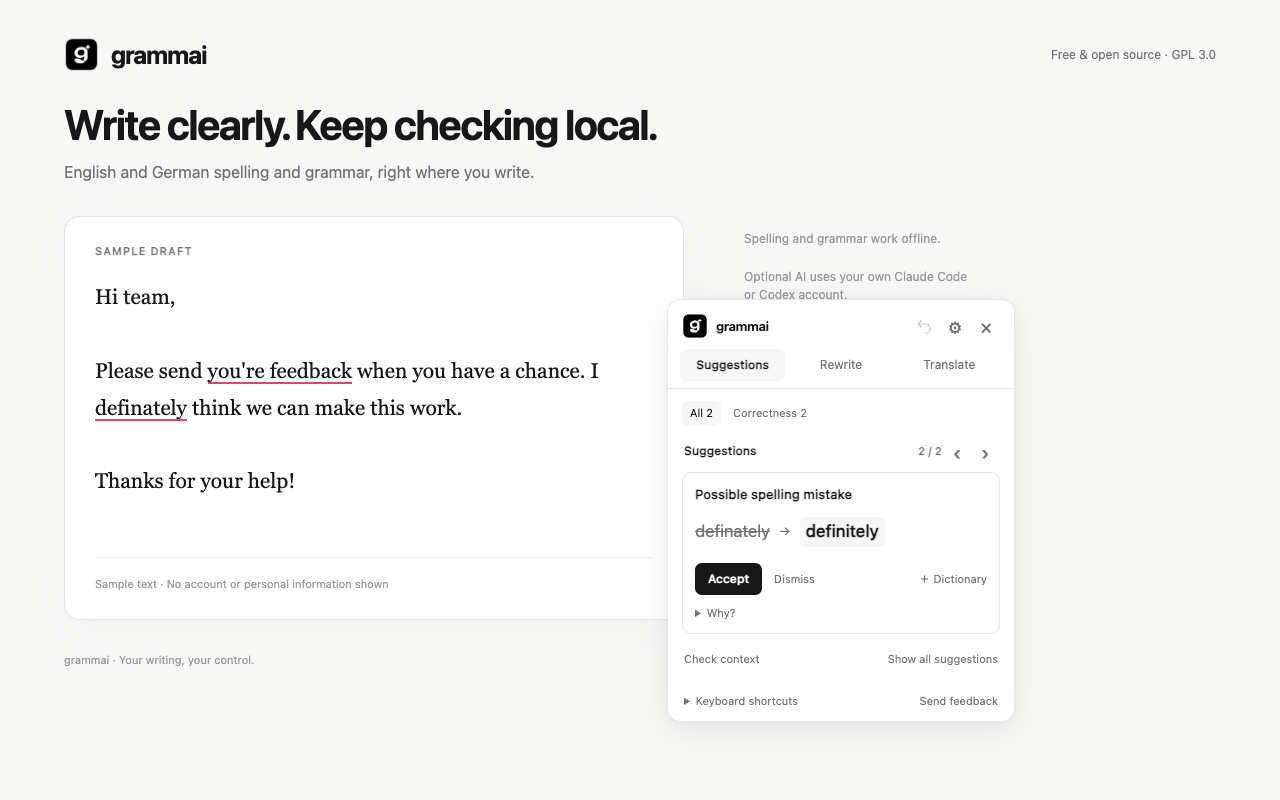
grammai হলো Chrome এবং Helium-এর মতো Chromium-ভিত্তিক ব্রাউজারের জন্য একটি বিনামূল্যের, ওপেন-সোর্স লেখার সহায়ক। এটি সমর্থিত এডিটরের ভেতরেই সরাসরি লেখা পরীক্ষা করে, সমস্যাগুলো সেখানেই হাইলাইট করে এবং অ্যাপ্লিকেশন পরিবর্তন না করেই সংশোধন পর্যালোচনা বা প্রয়োগ করতে দেয়।
মৌলিক ইংরেজি ও জার্মান বানান এবং ব্যাকরণ পরীক্ষা ব্রাউজারেই স্থানীয়ভাবে চলে। ঐচ্ছিক পুনর্লিখন, অনুবাদ এবং বিস্তৃত প্রাসঙ্গিকতা পরীক্ষা স্থানীয় সহায়কের মাধ্যমে আপনার নিজস্ব সাইন-ইন করা Claude Code বা Codex CLI ব্যবহার করে। grammai কোনো AI সাবস্ক্রিপশন বা হোস্টেড AI পরিষেবা দেয় না।
grammai যা করে
grammai এমন জায়গায় লেখার সহায়তা দেওয়ার জন্য তৈরি, যেখানে আপনি ইতিমধ্যেই লিখছেন। এর প্রধান সুবিধাগুলোর মধ্যে রয়েছে:
- অফলাইন বানান ও ব্যাকরণ পরীক্ষা: সংযুক্ত ইংরেজি ও জার্মান ইঞ্জিন এবং অভিধান কোনো অ্যাকাউন্ট, API কী বা অতিরিক্ত ভাষা সফটওয়্যার ছাড়াই কাজ করে।
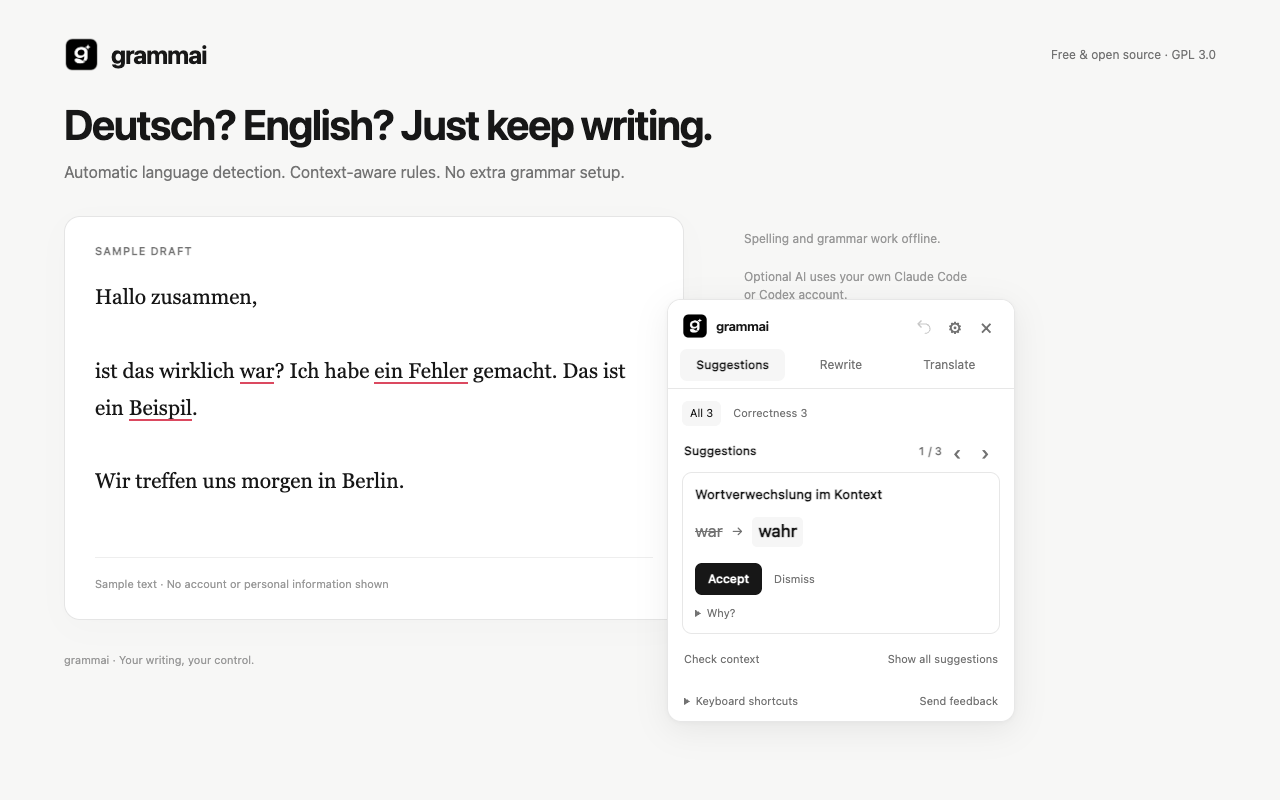
- প্রাসঙ্গিকতা-সচেতন পরীক্ষা: স্থানীয় নিয়মে নির্দিষ্ট শব্দ-বিভ্রান্তি পরীক্ষা অন্তর্ভুক্ত আছে, যেমন জার্মান বাক্য “Ist das wirklich war?”-কে “Ist das wirklich wahr?”-এ সংশোধন করা। ঐচ্ছিক AI প্রাসঙ্গিকতা পরীক্ষা আরও বিস্তৃত অংশ পর্যালোচনা করতে পারে।
- সরাসরি সংশোধন: চিহ্নিত শব্দের ওপর হোভার করে পরামর্শ দেখুন এবং গ্রহণ বা প্রত্যাখ্যান করুন। grammai-এর সর্বশেষ সম্পাদনা পূর্বাবস্থায় ফেরাতে পারেন।
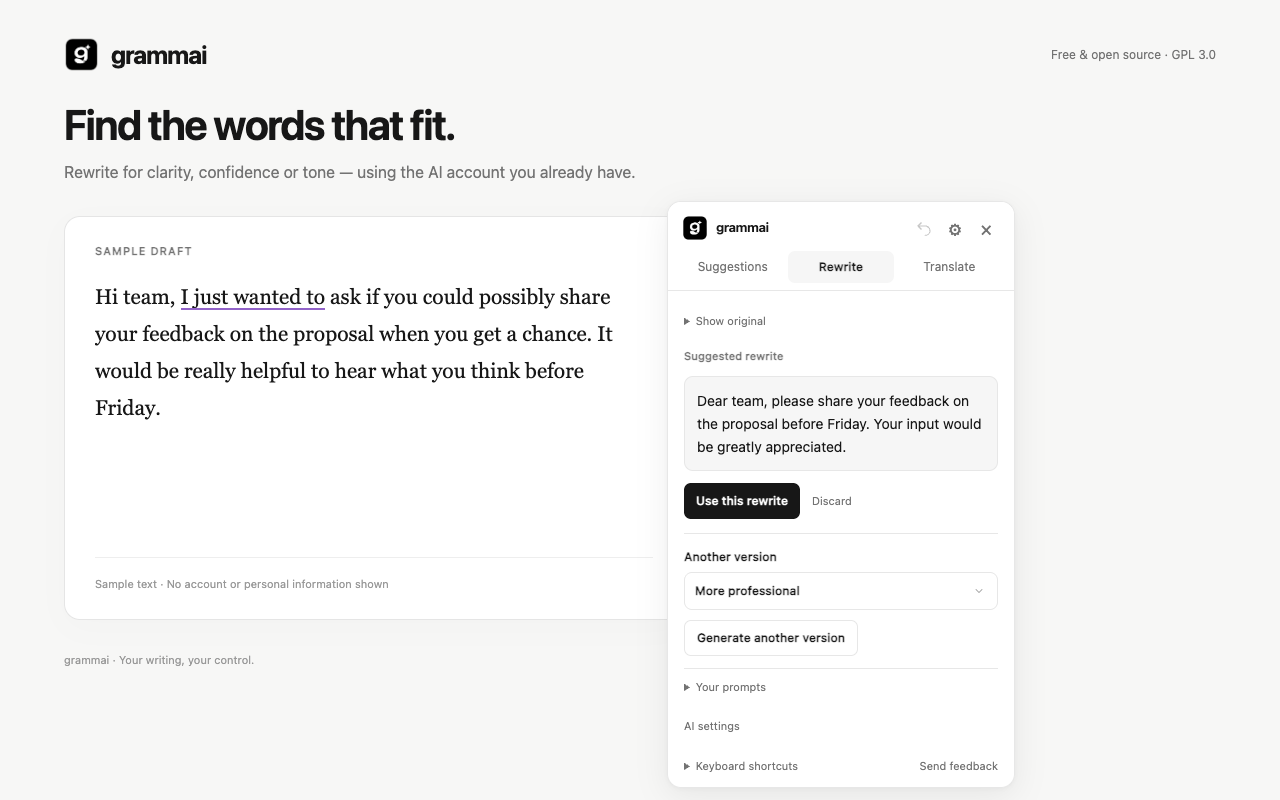
- AI পুনর্লিখন: স্পষ্টতা বাড়ান, লেখা সংক্ষিপ্ত করুন, এর ভঙ্গি পরিবর্তন করুন অথবা সংরক্ষিত কাস্টম প্রম্পট ব্যবহার করুন।
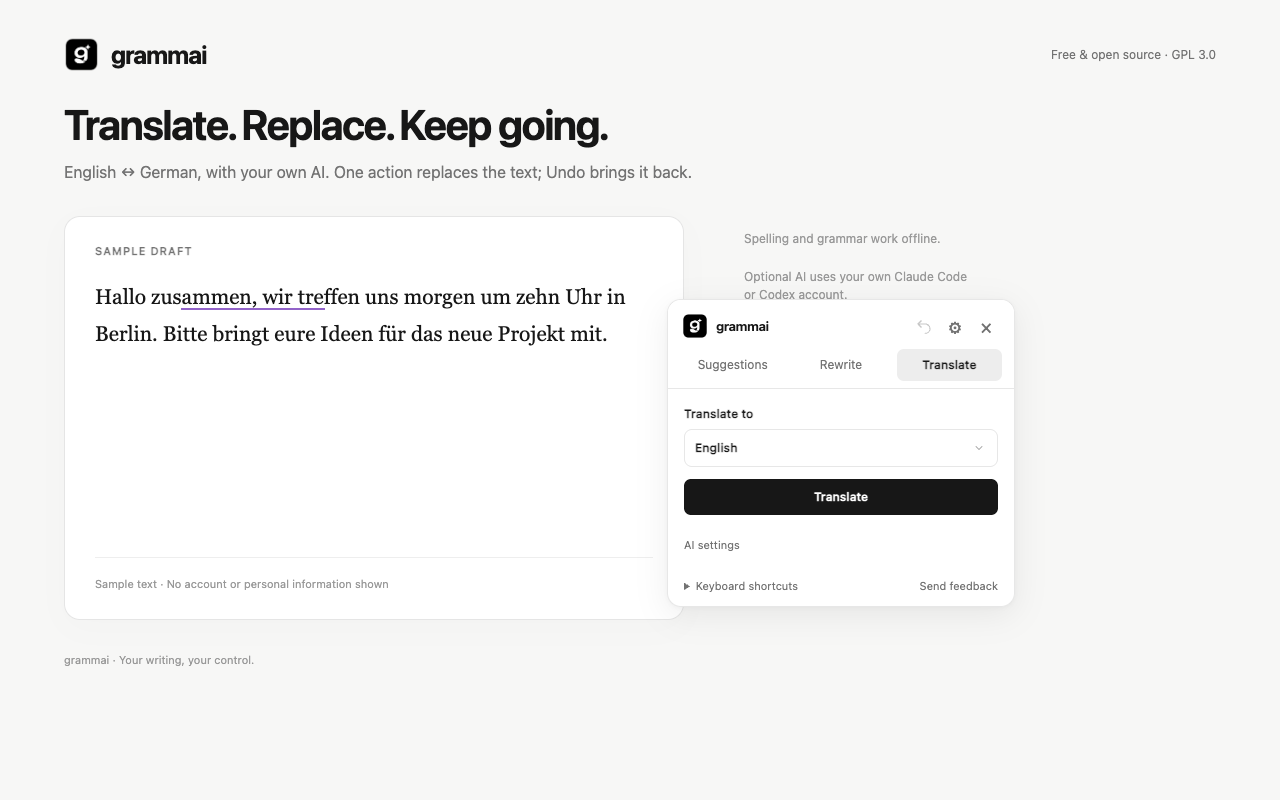
- ইংরেজি-জার্মান অনুবাদ: কোনো নির্বাচিত অংশ বা সক্রিয় ক্ষেত্র অনুবাদ করে এক ধাপেই লেখা প্রতিস্থাপন করুন।
- নিরিবিলি ইন্টারফেস: লেখা নির্বাচন করলে অ্যাকশন পিল দেখা যায়। হালকা ও গাঢ় মোড, কিবোর্ড শর্টকাট এবং প্রতি-সাইট নিয়ন্ত্রণও রয়েছে।
বর্তমান সোর্স বিল্ড ইনস্টল করুন
প্রকল্পের README-তে Chrome Web Store-এর তালিকাটি শিগগির আসছে হিসেবে চিহ্নিত করা আছে। বর্তমান সংস্করণ ব্যবহার করে দেখতে Node.js 22 বা পরবর্তী সংস্করণ দিয়ে এক্সটেনশনটি স্থানীয়ভাবে বিল্ড করুন।
1. প্রকল্প সংগ্রহ করুন এবং নির্ভরতা ইনস্টল করুন
রিপোজিটরিটি ক্লোন বা ডাউনলোড করুন, এর ডিরেক্টরিতে একটি টার্মিনাল খুলুন এবং চালান:
npm ci
npm run build
বিল্ড কমান্ডটি dist ডিরেক্টরিতে এক্সটেনশন ফাইল তৈরি করে।
2. আনপ্যাকড এক্সটেনশন লোড করুন
- Chrome-এ
chrome://extensionsখুলুন, অথবা Helium-এ সমতুল্য এক্সটেনশন ব্যবস্থাপনা স্ক্রিন খুলুন। - Developer mode চালু করুন।
- Load unpacked নির্বাচন করুন।
- তৈরি হওয়া
distডিরেক্টরিটি নির্বাচন করুন।
ইনস্টলেশনের পর একটি সমর্থিত টেক্সট ফিল্ড খুলে লেখা শুরু করুন। ইংরেজি ও জার্মান স্বয়ংক্রিয়ভাবে শনাক্ত হয়। প্রথমবার পরীক্ষা করার সময় জার্মান ইঞ্জিন চালু হতে কয়েক সেকেন্ড লাগতে পারে।
3. পরিবর্তনের পর রিলোড করুন
আনপ্যাকড এক্সটেনশন পুনরায় বিল্ড করার পর এক্সটেনশন পেজ থেকে সেটি রিলোড করুন। আপডেট করা সংস্করণটি যেখানে ব্যবহার করতে চান, সেই ওয়েবসাইটের ট্যাবগুলোও রিলোড করুন।
অফলাইন ব্যাকরণ পরীক্ষা ব্যবহার করুন
একটি সমর্থিত এডিটর খুলে ইংরেজি বা জার্মান ভাষায় লিখুন। grammai স্থানীয়ভাবে লেখাটি বিশ্লেষণ করে এবং ফিল্ডের ভেতর শনাক্ত সমস্যাগুলো চিহ্নিত করে। হাইলাইট করা শব্দের ওপর হোভার করে পরামর্শ দেখুন, তারপর সংশোধন নির্বাচন করুন বা প্রত্যাখ্যান করুন।
পরবর্তী বা আগের সংশোধনে যেতে Alt Down এবং Alt Up ব্যবহার করুন। নির্বাচিত সংশোধন গ্রহণ করতে Alt Enter, প্রত্যাখ্যান করতে Alt Backspace এবং grammai-এর সর্বশেষ সম্পাদনা পূর্বাবস্থায় ফেরাতে Alt Z চাপুন।
All settings-এর অধীনে ভাষার পছন্দ এবং ইংরেজি বানানের ধরন পাওয়া যায়। খুব ছোট বা মিশ্র-ভাষার অংশে ভাষা শনাক্তকরণ অস্পষ্ট হতে পারে, তাই প্রয়োগ করার আগে পরামর্শগুলো পর্যালোচনা করুন।
সহায়ক খুলুন এবং নির্বাচিত লেখা নিয়ে কাজ করুন
grammai আড়ালে থেকে কাজ করার জন্য তৈরি। অ্যাকশন পিল দেখতে লেখা নির্বাচন করুন, অথবা কিবোর্ড দিয়ে সরাসরি সহায়ক খুলুন ও বন্ধ করুন।
- macOS-এ সহায়ক খুলতে বা বন্ধ করতে
Command Shift Yচাপুন। - Windows বা Linux-এ
Ctrl Shift Yচাপুন। - উইজেট বন্ধ করতে
Escapeচাপুন।
ব্রাউজার শর্টকাট chrome://extensions/shortcuts-এ পরিবর্তন করা যায়। অপারেটিং সিস্টেম বা ব্রাউজারের শর্টকাট অগ্রাধিকার পেতে পারে।
নিজের AI প্রদানকারী সংযুক্ত করুন
পুনর্লিখন, অনুবাদ এবং AI প্রাসঙ্গিকতা পরীক্ষা একবারের স্থানীয় সহায়ক ইনস্টলেশনের মাধ্যমে অফিসিয়াল Claude Code বা Codex CLI ব্যবহার করে। সহায়ক ইনস্টলারটি বর্তমানে macOS সমর্থন করে।
1. AI সেটআপ নির্দেশিকা খুলুন
grammai-তে All settings → Help & setup → Your AI-এ যান। সেটআপ নির্দেশিকা অনুসরণ করুন এবং সংযোগ পরীক্ষা চালান। আপনি রিপোজিটরির AI সেটআপ ডকুমেন্টেশনও পড়তে পারেন।
2. বাস্তব কার্যক্রম দিয়ে অ্যাক্সেস নিশ্চিত করুন
কোনো CLI শনাক্ত হওয়ার অর্থ এই নয় যে আপনি সাইন ইন করেছেন বা মডেল ব্যবহারের অনুমতি আছে। সংযোগ কাজ করছে কি না যাচাই করতে একটি পুনর্লিখন বা অন্য কোনো AI কার্যক্রম চালান। আপনার প্রদানকারীর অ্যাক্সেসের প্রয়োজনীয়তা, অ্যাকাউন্ট সেটিংস এবং ব্যবহারের সীমা প্রযোজ্য।
এই রিলিজে grammAi-হোস্টেড কোনো AI পরিষেবা নেই। স্থানীয় CLI সংযোগের জন্য হেল্পারটি প্রয়োজন, এবং একটি স্পষ্ট AI অ্যাকশন নির্বাচিত টেক্সট—অথবা কিছু নির্বাচিত না থাকলে সক্রিয় ফিল্ড—আপনার বেছে নেওয়া প্রদানকারীর কাছে পাঠায়।
একটি অনুচ্ছেদ পুনর্লিখন করুন
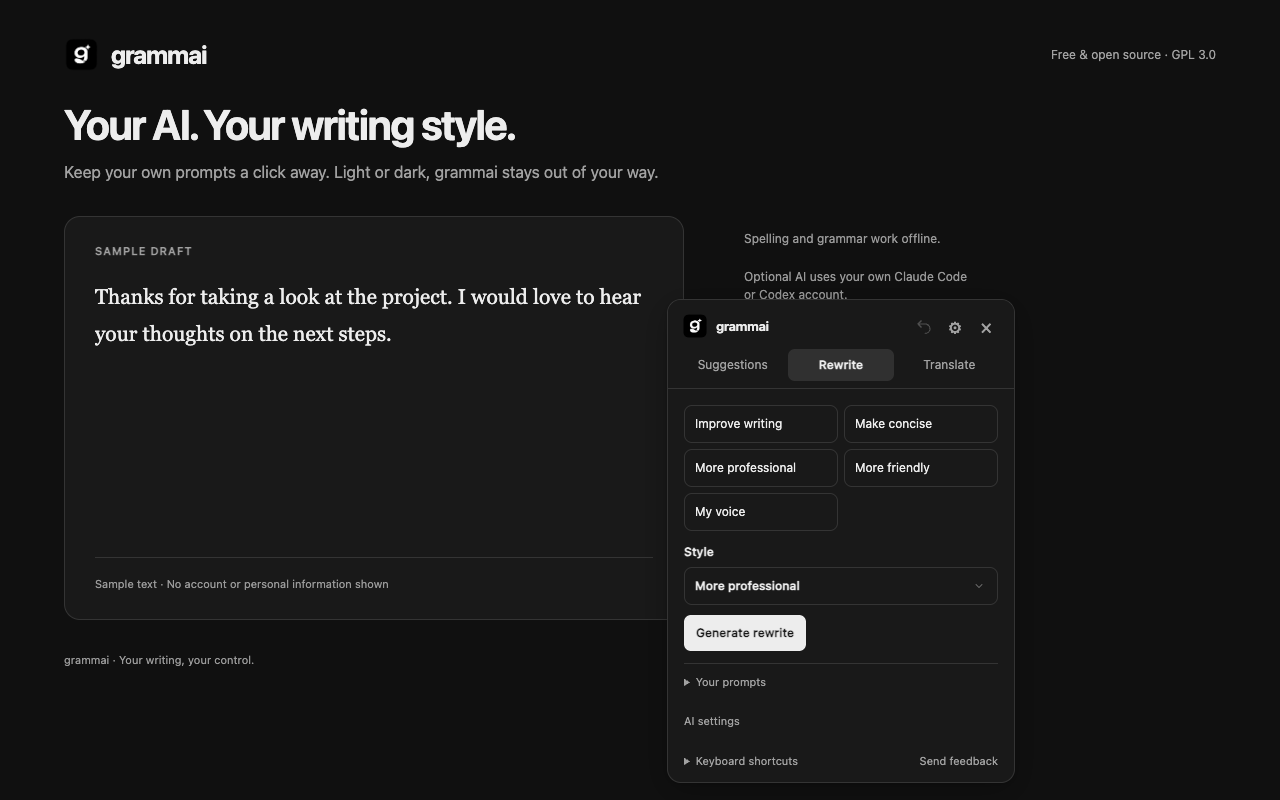
সমর্থিত এডিটরে একটি অনুচ্ছেদ নির্বাচন করে পুনর্লিখন অ্যাকশন খুলুন। স্পষ্টতা বাড়ানো, টেক্সট সংক্ষিপ্ত করা বা এর টোন পরিবর্তনের মতো উপলভ্য লেখার লক্ষ্য বেছে নিন। প্রয়োগ করার আগে আপনি তৈরি করা ফলাফল পর্যালোচনা করতে পারবেন।
পুনর্লিখন প্যানেলে ফলাফল প্রয়োগ, বাতিল বা পুনরায় তৈরি করার নিয়ন্ত্রণ রয়েছে। নিয়মিত লেখার কাজের জন্য আপনি নামযুক্ত কাস্টম প্রম্পটও সংরক্ষণ করতে পারেন। সংরক্ষিত প্রম্পট স্থানীয় এক্সটেনশন স্টোরেজে রাখা হয়।
ইংরেজি ও জার্মান টেক্সট অনুবাদ করুন
টেক্সট নির্বাচন করুন বা সক্রিয় ফিল্ডে কার্সর রাখুন, তারপর অনুবাদ শুরু করুন। grammAi বর্তমানে ইংরেজি ও জার্মানের মধ্যে অনুবাদ সমর্থন করে এবং একটি অ্যাকশনেই নির্বাচিত অংশ বা সক্রিয় ফিল্ড প্রতিস্থাপন করতে পারে।
অ্যাসিস্ট্যান্ট প্যানেল না খুলে কাজ করতে অনুবাদের শর্টকাট ব্যবহার করুন:
- macOS-এ
Command Shift Lচাপুন। - Windows বা Linux-এ
Ctrl Shift Lচাপুন।
এক নজরে কীবোর্ড শর্টকাট
- অ্যাসিস্ট্যান্ট খোলা বা বন্ধ করা: macOS
Command Shift Y; Windows/LinuxCtrl Shift Y। - পুনর্লিখন খোলা: macOS
Command Shift K; Windows/LinuxCtrl Shift K। - নির্বাচিত অংশ বা সক্রিয় ফিল্ড অনুবাদ করা: macOS
Command Shift L; Windows/LinuxCtrl Shift L। - পরবর্তী বা আগের সংশোধন:
Alt DownঅথবাAlt Up। - সংশোধন গ্রহণ:
Alt Enter। - সংশোধন বাতিল:
Alt Backspace। - সর্বশেষ সম্পাদনা পূর্বাবস্থায় ফেরানো:
Alt Z। - উইজেট বন্ধ করা:
Escape।
গোপনীয়তা ও স্থানীয় ডেটা
সাধারণ ব্যাকরণ পরীক্ষা ব্রাউজারের ভেতরেই থাকে। grammAi কোনো অ্যানালিটিক্স, টেলিমেট্রি বা স্বয়ংক্রিয় ক্র্যাশ আপলোড অন্তর্ভুক্ত করে না। পছন্দসমূহ, ব্যক্তিগত শব্দ, সংরক্ষিত প্রম্পট এবং বিরত রাখা ওয়েবসাইটের হোস্টনাম স্থানীয় এক্সটেনশন স্টোরেজে সংরক্ষিত হয়।

AI অ্যাকশন ভিন্ন: নির্বাচিত টেক্সট, অথবা কোনো নির্বাচন না থাকলে সক্রিয় ফিল্ড, আপনার CLI-এর মাধ্যমে বেছে নেওয়া প্রদানকারীর কাছে পাঠানো হয়। প্রদানকারীর শর্তাবলি ও অ্যাকাউন্ট সেটিংস প্রযোজ্য। ফিডব্যাক অ্যাকশন একটি ইমেল খসড়া খোলে, যা আপনাকেই পাঠাতে হবে; লেখার বিষয়বস্তু ও পেজের URL স্বয়ংক্রিয়ভাবে সংযুক্ত হয় না।
আরও বিস্তারিত জানতে প্রকল্পের গোপনীয়তা নীতি এবং ডেটা প্রবাহের ব্যাখ্যা পড়ুন।
সমর্থিত এডিটর ও বর্তমান সীমাবদ্ধতা
বেটা সংস্করণটি টেক্সটএরিয়া, উপযুক্ত টেক্সট ইনপুট, সাধারণ contenteditable ফিল্ড এবং পরীক্ষা করা Draft.js এডিটিং ফ্লো সমর্থন করে, যার মধ্যে X-ধরনের এডিটরও রয়েছে।
Google Docs-এর জন্য নির্দিষ্ট ক্যানভাস সমর্থন এবং সাধারণ Shadow DOM, Slate ও ProseMirror অ্যাডাপ্টার সম্পূর্ণ নয়। ব্যাকরণ কভারেজ সীমিত, প্রসঙ্গভিত্তিক পরামর্শ ভুল হতে পারে, এবং প্রকল্পটি সম্পূর্ণ Grammarly বা LanguageTool সমতা দাবি করে না।
আরও মসৃণ সেটআপের জন্য উন্নত টিপস
- এডিটরের ধরন পরীক্ষা করুন: grammAi দেখা না গেলে সাইটটি সমর্থিত টেক্সটএরিয়া, টেক্সট ইনপুট, contenteditable ফিল্ড বা পরীক্ষা করা Draft.js ফ্লো ব্যবহার করছে কি না যাচাই করুন।
- ভাষার আচরণের জন্য সেটিংস ব্যবহার করুন: All settings-এর অধীনে ভাষার পছন্দ এবং ইংরেজি বানানের ভ্যারিয়েন্ট সামঞ্জস্য করুন।
- স্থানীয় ও AI সমস্যা আলাদা করে দেখুন: সাধারণ ব্যাকরণ পরীক্ষার জন্য হেল্পার প্রয়োজন হয় না, তবে পুনর্লিখন, অনুবাদ ও AI প্রসঙ্গ পরীক্ষা করতে এটি প্রয়োজন।
- একটি অ্যাকশন দিয়ে AI অ্যাক্সেস যাচাই করুন: শুধু CLI শনাক্ত হওয়া সাইন-ইন বা মডেল অ্যাক্সেসের প্রমাণ নয়।
- এক্সটেনশন ও ট্যাব দুটিই পুনরায় লোড করুন: আনপ্যাকড প্রকল্প পুনর্নির্মাণের পর এক্সটেনশন এবং প্রভাবিত ওয়েবসাইটের ট্যাবগুলো পুনরায় লোড করুন।
- রিপোর্ট বেনামি রাখুন: কোনো এডিটর সমস্যা জানালে ব্রাউজার, ওয়েবসাইট এবং সংক্ষিপ্ত বেনামিকৃত উদাহরণ দিন, তবে ব্যক্তিগত খসড়া বা পরিচয়পত্র অন্তর্ভুক্ত করবেন না।
উপসংহার
grammAi স্থানীয় ইংরেজি ও জার্মান ব্যাকরণ পরীক্ষার সঙ্গে ঐচ্ছিক AI-চালিত পুনর্লিখন, অনুবাদ এবং প্রসঙ্গ পরীক্ষা একত্র করে। Node.js 22 বা পরবর্তী সংস্করণ দিয়ে সোর্স বিল্ড ইনস্টল করুন, তৈরি করা dist ডিরেক্টরিকে আনপ্যাকড এক্সটেনশন হিসেবে লোড করুন এবং অফলাইন সংশোধন দিয়ে শুরু করুন। AI ফিচার প্রয়োজন হলে বিল্ট-ইন সেটআপ গাইডের মাধ্যমে নিজের Claude Code বা Codex CLI সংযুক্ত করুন এবং প্রদানকারীর অ্যাক্সেস ও গোপনীয়তার প্রয়োজনীয়তাগুলো বিবেচনায় রাখুন।
প্রকল্পটি উন্নত করতে এর ইস্যু ট্র্যাকার দেখুন, অবদান রাখার গাইড পড়ুন, অথবা main-এর বিরুদ্ধে একটি পুল রিকোয়েস্ট খুলুন।