

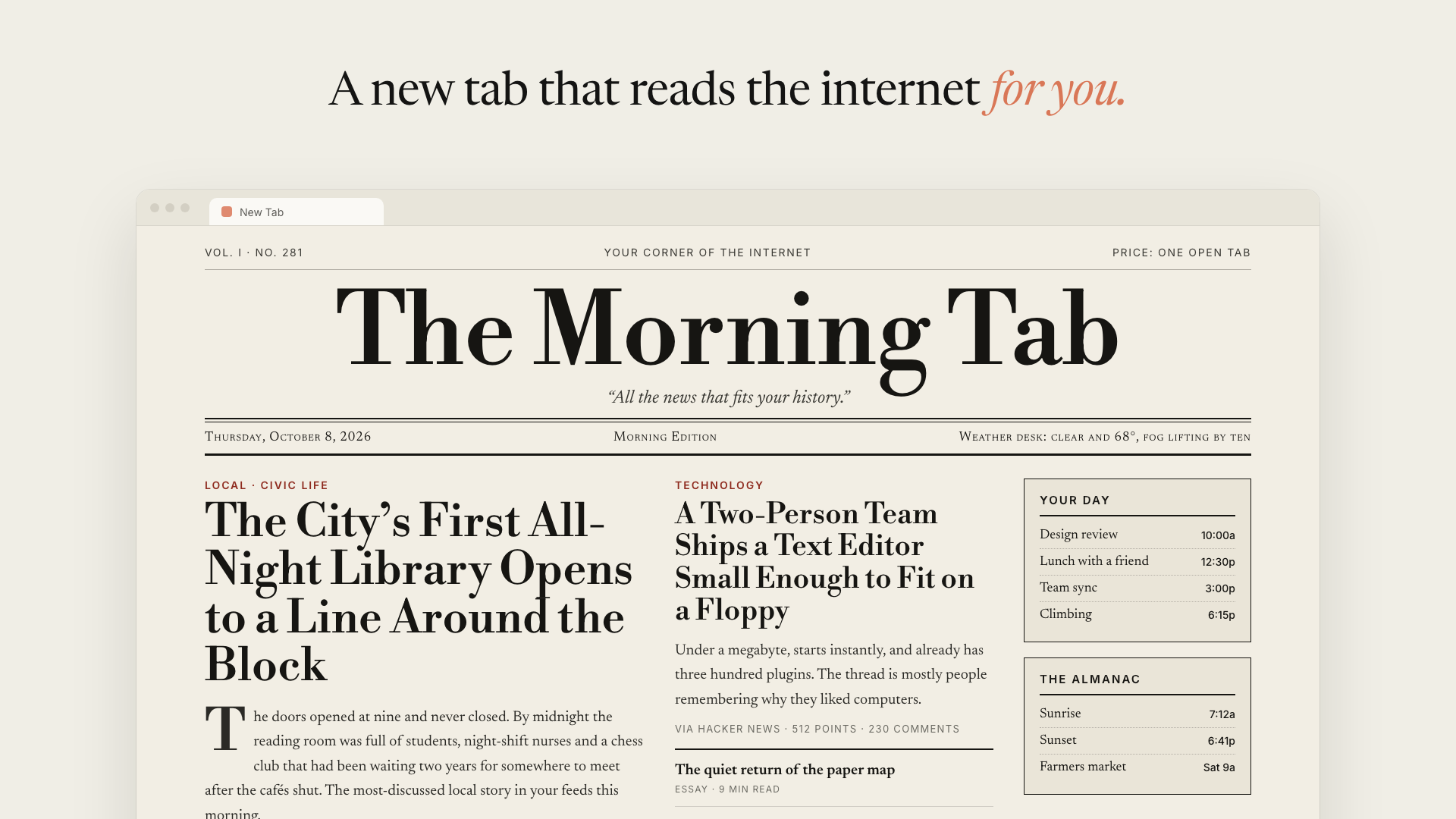
AI Homepage কীভাবে কাজ করে
AI Homepage আপনার Chrome বা Chromium-এর নতুন-ট্যাব পেজটি এমন একটি হোমপেজ দিয়ে প্রতিস্থাপন করে, যা আপনি বাস্তবে ব্রাউজ করা ওয়েবসাইটগুলোর ভিত্তিতে লেখা হয়। এর এজেন্ট আপনার ব্রাউজিং ইতিহাসের র্যাঙ্ক করা সারাংশ পর্যালোচনা করে, আপনার সাইন-ইন করা ব্রাউজারে সর্বাধিক আটটি প্রাসঙ্গিক পেজ খোলে, সেগুলোর কনটেন্ট বিশ্লেষণ করে এবং React-ভিত্তিক একটি নতুন পেজ তৈরি করে।
ফলাফলটি সকালের সংবাদপত্র, শান্ত পাঠতালিকা, ঘন কাজের ড্যাশবোর্ড অথবা আপনার বর্ণনা করা প্রায় যেকোনো স্টাইলের মতো হতে পারে। হোমপেজটি ব্যাকগ্রাউন্ডে পুনর্নির্মিত হয়, যাতে নতুন ট্যাবটি সম্প্রতি আপনি যা পড়েছেন তার প্রতিফলন দেখাতে পারে।
প্রতিটি তৈরি করা লিংক এমন একটি পেজ থেকে নেওয়া হয়, যা এজেন্ট বাস্তবে পড়েছে। এজেন্টকে URL বানিয়ে না দেওয়ার নির্দেশ দেওয়া হয়েছে; আর যে পেজগুলো সে খুলতে পারে না, সেগুলো নীরবে বাদ না দিয়ে রিপোর্ট করা হয়।
শুরু করার আগে
আপনার যা প্রয়োজন:
- Chrome অথবা অন্য কোনো Chromium-ভিত্তিক ব্রাউজার
- Node.js 20 বা পরবর্তী সংস্করণ
- একটি Anthropic API key
AI Homepage একটি প্রাথমিক পরীক্ষামূলক প্রকল্প, যা আপনার নিজের key দিয়ে চালানোর জন্য তৈরি। ইনস্টল করার আগে এর গোপনীয়তা ও নিরাপত্তার প্রভাব পর্যালোচনা করুন।
এক্সটেনশন ইনস্টল করুন
- রিপোজিটরি ক্লোন করে তার ডিরেক্টরিতে যান:
git clone https://github.com/ThariqS/ai-newtab.git
cd ai-newtab- নির্দিষ্ট pnpm সংস্করণ ব্যবহার করে নির্ভরতা ইনস্টল করুন এবং এক্সটেনশন বিল্ড করুন:
npx pnpm@10.11.1 install
npx pnpm@10.11.1 build
pnpm আগে থেকেই ইনস্টল করা থাকলে, সমতুল্য কমান্ডগুলো হলো:
pnpm install
pnpm build- Chrome-এ
chrome://extensionsখুলুন। - উপরের ডান কোণের সুইচ ব্যবহার করে Developer mode চালু করুন।
- Load unpacked-এ ক্লিক করে
apps/extension/.output/chrome-mv3নির্বাচন করুন। - Chrome পরিবর্তিত নতুন-ট্যাব পেজটি রাখতে বললে Keep it নির্বাচন করুন।
আপনার প্রথম হোমপেজ তৈরি করুন
- একটি নতুন ট্যাব খুলুন।
- অনুরোধ করা হলে আপনার Anthropic API key পেস্ট করুন।
- Build today's homepage-এ ক্লিক করুন।
প্রগ্রেস ভিউতে বিল্ডের ধাপগুলো দেখা যায়: এজেন্ট প্রস্তুত করা, আপনার ইতিহাস পড়া, ব্রাউজারে পেজ খোলা, সেই পেজগুলো বিশ্লেষণ করা এবং হোমপেজ লেখা। প্রথম বিল্ড সম্পন্ন হতে কয়েক মিনিট সময় লাগতে পারে।
বিল্ড চলাকালীন আপনি ট্যাবটি বন্ধ করতে পারেন। এক্সটেনশনটি তার ব্যাকগ্রাউন্ড ওয়ার্কারে বিল্ড চালায়, আর ফলাফল বা অগ্রগতি যেকোনো নতুন ট্যাব থেকে দেখা যায়। বিল্ড চলার সময় Chrome বন্ধ হয়ে গেলে, পরবর্তী নতুন ট্যাবে Resume interrupted build অপশনটি দেখা যাবে।
কনটেন্ট ও ডিজাইন কাস্টমাইজ করুন
নতুন-ট্যাব পেজে ⚙️ Settings খুলুন। Instructions ফিল্ডটি প্রতিটি বিল্ডে যুক্ত হয় এবং এজেন্টের ডিফল্ট নির্দেশনার ওপর অগ্রাধিকার পায়। এটি পেজটির কনটেন্ট ও ভিজ্যুয়াল দিক দুটোই নিয়ন্ত্রণ করে।
উদাহরণস্বরূপ, আপনি এমন নির্দেশনা ব্যবহার করতে পারেন:
- সকালের সংবাদপত্র। সেরিফ টাইপ, বড় মাস্টহেড, প্রধান খবর এবং সংক্ষিপ্ত খবরের একটি কলাম।
- একটি শান্ত কলাম। কোনো ছবি নয়। পড়ার মতো পাঁচটি বিষয়, প্রতিটির গুরুত্বের কারণ এক লাইনে।
- ঘন ড্যাশবোর্ড: প্রথমে GitHub PR ও issue, তারপর Hacker News, এরপর বাকি সবকিছু।
- সবুজ-অন-কালো টার্মিনাল, monospace, 1980-এর দশকের BBS-এর মতো।
- খেলাধুলা ও রাজনীতি বাদ দিন। সবসময় আবহাওয়া এবং আমার পরবর্তী তিনটি ক্যালেন্ডার ইভেন্ট দেখান।
নতুন নির্দেশনা সঙ্গে সঙ্গে প্রয়োগ করতে Save & rebuild-এ ক্লিক করুন।
একটি Claude মডেল বেছে নিন
Model সেটিং নির্ধারণ করে কোন Claude মডেল আপনার হোমপেজ লিখবে:
- Claude Sonnet 5.5: মান ও খরচের ডিফল্ট ভারসাম্য।
- Claude Haiku 5.5: সবচেয়ে দ্রুত এবং কম খরচের বিকল্প।
- Claude Opus 5.5: সবচেয়ে সতর্ক সম্পাদক এবং সবচেয়ে ব্যয়বহুল বিকল্প।
পরিবর্তিত মডেলটি পরবর্তী বিল্ড থেকে কার্যকর হবে। প্রতিটি বিল্ড আপনার Anthropic API key-তে বিল করা একটি একক এজেন্ট সেশন, আর মোট খরচ নির্বাচিত মডেল এবং এজেন্ট কতটা কনটেন্ট পড়ে তার ওপর নির্ভর করে।
স্বয়ংক্রিয় পুনর্নির্মাণ নিয়ন্ত্রণ করুন
স্বয়ংক্রিয় পুনর্নির্মাণ ডিফল্টভাবে চালু থাকে। আপনি একটি ম্যানুয়াল বিল্ড সম্পন্ন করার পর, নির্বাচিত সময়সীমা অনুযায়ী হোমপেজটি 6, 12, 24 বা 48 ঘণ্টার বেশি পুরোনো হলে এক্সটেনশনটি নীরবে সেটি পুনর্নির্মাণ করতে পারে।
স্বয়ংক্রিয় পুনর্নির্মাণ ব্যর্থ বিল্ডের পরবর্তী সময়সীমার আগে আবার চেষ্টা করে না, ফলে বারবার চেষ্টা চলতে থাকে না। তাৎক্ষণিকভাবে পুনর্নির্মাণ করতে উপরের ডান কোণের ↻ Rebuild-এ ক্লিক করুন। API ব্যবহার নিয়ন্ত্রণ করতে আপনি স্বয়ংক্রিয় পুনর্নির্মাণ বন্ধ করে কেবল প্রয়োজনের সময় বিল্ড করতে পারেন।
এক্সটেনশন কী কী অ্যাক্সেস করতে পারে
প্রতিটি বিল্ডের জন্য এক্সটেনশনটি আপনার ব্রাউজিং ইতিহাসের সাইটগুলোকে র্যাঙ্ক করে এবং সর্বাধিক আটটি পেজ খোলে। এটি সার্চ ইঞ্জিন, ওয়েবমেইল, ব্যাংকিং সাইট এবং সাইন-আউট করা মার্কেটিং পেজ বাদ দেয়। কোনো পেজ খোলা না গেলে, ফলাফলে সেই সীমাবদ্ধতার কথা জানানো হয়।
গোপনীয়তা সতর্কতা: এক্সটেনশনটি আপনার ব্রাউজিং ইতিহাসের সারাংশ, যার মধ্যে শীর্ষ ডোমেইন, ভিজিটের সংখ্যা এবং কিছু পেজের শিরোনাম রয়েছে, পাশাপাশি সর্বাধিক আটটি পেজের পরিশোধিত HTML Anthropic API-তে পাঠায়। পেজগুলো আপনার সাইন-ইন করা ব্রাউজারে লোড হওয়ায়, সেগুলোতে ব্যক্তিগত কনটেন্ট থাকতে পারে।
এই বিল্ডে আপনার নিজস্ব API কী ব্যবহার করা হয়, যা এক্সটেনশনের স্থানীয় স্টোরেজে থেকে যায়। প্রতিটি বিল্ড শেষ হলে এজেন্ট সেশন এবং আপলোড করা পৃষ্ঠাগুলো মুছে ফেলা হয়। গোপনীয়তা সম্পর্কে অতিরিক্ত তথ্যের জন্য ARCHITECTURE.md পড়ুন। প্রকল্পটি আরও সতর্ক করে যে, এক্সটেনশনটি অপরিবর্তিত অবস্থায় কোনো স্টোরে প্রকাশ করা উচিত নয়, কারণ ব্রাউজার প্রোফাইলে অ্যাক্সেস থাকা যেকোনো ব্যক্তি সংরক্ষিত API কী পড়তে সক্ষম হতে পারেন।
বিল্ড যেভাবে কাজ করে
getHistoryআপনার সবচেয়ে বেশি ভিজিট করা ডোমেইনগুলোর একটি র্যাঙ্ক করা সারাংশ সরবরাহ করে।getPageHtmlসর্বোচ্চ আটটি পৃষ্ঠা নির্বাচন করে। এক্সটেনশনটি সেগুলো একটি ব্যাকগ্রাউন্ড উইন্ডোতে খোলে, HTML পরিষ্কার করে এবং ফলাফলগুলো এজেন্টের স্যান্ডবক্সে ফাইল হিসেবে মাউন্ট করে।grepএবংreadওই ফাইলগুলো থেকে শিরোনাম, পোস্ট এবং লিংক বের করে।writeএকটি React কম্পোনেন্ট তৈরি করে, যা নতুন-ট্যাব পৃষ্ঠা রেন্ডার করে।
এক্সটেনশনের ব্যাকগ্রাউন্ড ওয়ার্কার একটি মধ্যবর্তী সার্ভার ছাড়াই সরাসরি Claude Managed Agents সেশন পরিচালনা করে। দুটি কাস্টম টুল এক্সটেনশনের ভেতরে চলে, কারণ এগুলোর chrome.history এবং chrome.tabs প্রয়োজন। অন্যান্য প্রক্রিয়াকরণ এজেন্টের স্যান্ডবক্সে ঘটে, যেখানে শেল অ্যাক্সেস নিষ্ক্রিয় রাখা হয়েছে, কারণ স্ক্র্যাপ করা পৃষ্ঠাগুলোকে অবিশ্বস্ত ইনপুট হিসেবে বিবেচনা করা হয়।
প্রকল্পটি ডেভেলপ ও পরীক্ষা করুন
রিপোজিটরিটি তিনটি প্রধান অংশে সংগঠিত:
packages/agent-core:chrome.*বাnode:*ছাড়া, হোস্ট-নিরপেক্ষ এজেন্ট লুপ।apps/extension: WXT এবং React MV3 এক্সটেনশন।harness: Chrome-এর বাইরে এজেন্ট কোর চালানো এবং বিল্ট এক্সটেনশন পরীক্ষা করার জন্য Bun স্ক্রিপ্ট।
উপযোগী ডেভেলপমেন্ট কমান্ডগুলো হলো:
pnpm dev                 # হট রিলোডসহ WXT
pnpm typecheck           # সব প্যাকেজ
pnpm test                # ইউনিট টেস্ট; কোনো API কল নেই, Bun প্রয়োজন
pnpm extension:test      # হেডলেস Chrome এক্সটেনশন টেস্ট; কোনো API কল নেই
ফিক্সচার ইতিহাস ব্যবহার করে প্রকৃত API-তে সম্পূর্ণ এজেন্ট বিল্ড চালাতে একটি এনভায়রনমেন্ট ফাইল তৈরি করুন এবং আপনার কী দিন:
cp .env.example .env
pnpm agent:run
pnpm agent:verify
যাচাইকরণ কমান্ডটি পরীক্ষা করে যে তৈরি করা আউটপুট সত্যিই রেন্ডার হয় কি না।
এক্সটেনশন আপডেট করুন
রিপোজিটরির নতুন পরিবর্তনগুলো পুল করার পর এক্সটেনশনটি পুনরায় বিল্ড করুন:
npx pnpm@10.11.1 buildএরপর chrome://extensions খুলে AI Homepage-এর জন্য রিলোড আইকনে ক্লিক করুন। পরবর্তী নতুন ট্যাবগুলোতে আপডেট করা বিল্ড ব্যবহার করা হবে।
উপসংহার
AI Homepage সাম্প্রতিক ব্রাউজিংকে একটি ব্যক্তিগতকৃত, নিয়মিত হালনাগাদ হওয়া নতুন-ট্যাব অভিজ্ঞতায় রূপান্তর করে। Chromium এক্সটেনশনটি স্থানীয়ভাবে বিল্ড করে ইনস্টল করুন, আপনার Anthropic কী দিন এবং আপনি যে লেআউট ও পড়ার অগ্রাধিকার চান তা বর্ণনা করুন। ব্যবহারের আগে API-এর খরচ, বিল্ডের সময় আপলোড হতে পারে এমন ব্যক্তিগত কনটেন্ট এবং প্রকল্পটির পরীক্ষামূলক অবস্থা বিবেচনা করুন।