

EasyRead কী
EasyRead হলো ইংরেজি গবেষণাপত্র পড়ার জন্য তৈরি একটি স্থানীয় টুল। এটি PDF আমদানি করে ব্যাকগ্রাউন্ডে পৃষ্ঠা ধরে চীনা অনুবাদ তৈরি করতে পারে এবং সূত্র, টেবিল, তথ্যসূত্র ও মূল গবেষণাপত্রের কাঠামো যতটা সম্ভব বজায় রাখে। অনুবাদ সম্পন্ন হওয়া পৃষ্ঠাগুলো সঙ্গে সঙ্গে পড়া যায়, আর বাকি পৃষ্ঠাগুলো সাময়িকভাবে মূল পৃষ্ঠা দেখায়। তাই পুরো গবেষণাপত্র প্রক্রিয়াকরণ শেষ হওয়া পর্যন্ত অপেক্ষা করতে হয় না।
পুরো PDF সাধারণ অনুবাদ টুলে দেওয়ার তুলনায় EasyRead একটি পূর্ণাঙ্গ গবেষণাপত্র-পাঠ কর্মক্ষেত্রের মতো: মূল লেখায় বিশ্বস্ত অনুবাদ দেখানো হয়, আর AI-এর ব্যাখ্যা ও উত্তর পৃষ্ঠার পাশে রাখা হয়। ফলে গবেষণাপত্রের মূল বক্তব্য এবং মডেলের অতিরিক্ত বিষয়বস্তু সহজে আলাদা করা যায়। সার্ভিসটি শুধু স্থানীয় কম্পিউটারে শোনে; গবেষণাপত্র, অনুবাদ, নোট ও কথোপকথনের রেকর্ড আপনার নিজের কম্পিউটারেই সংরক্ষিত থাকে।
মূল বৈশিষ্ট্য
দীর্ঘ সময় পড়ার উপযোগী চীনা বিন্যাস
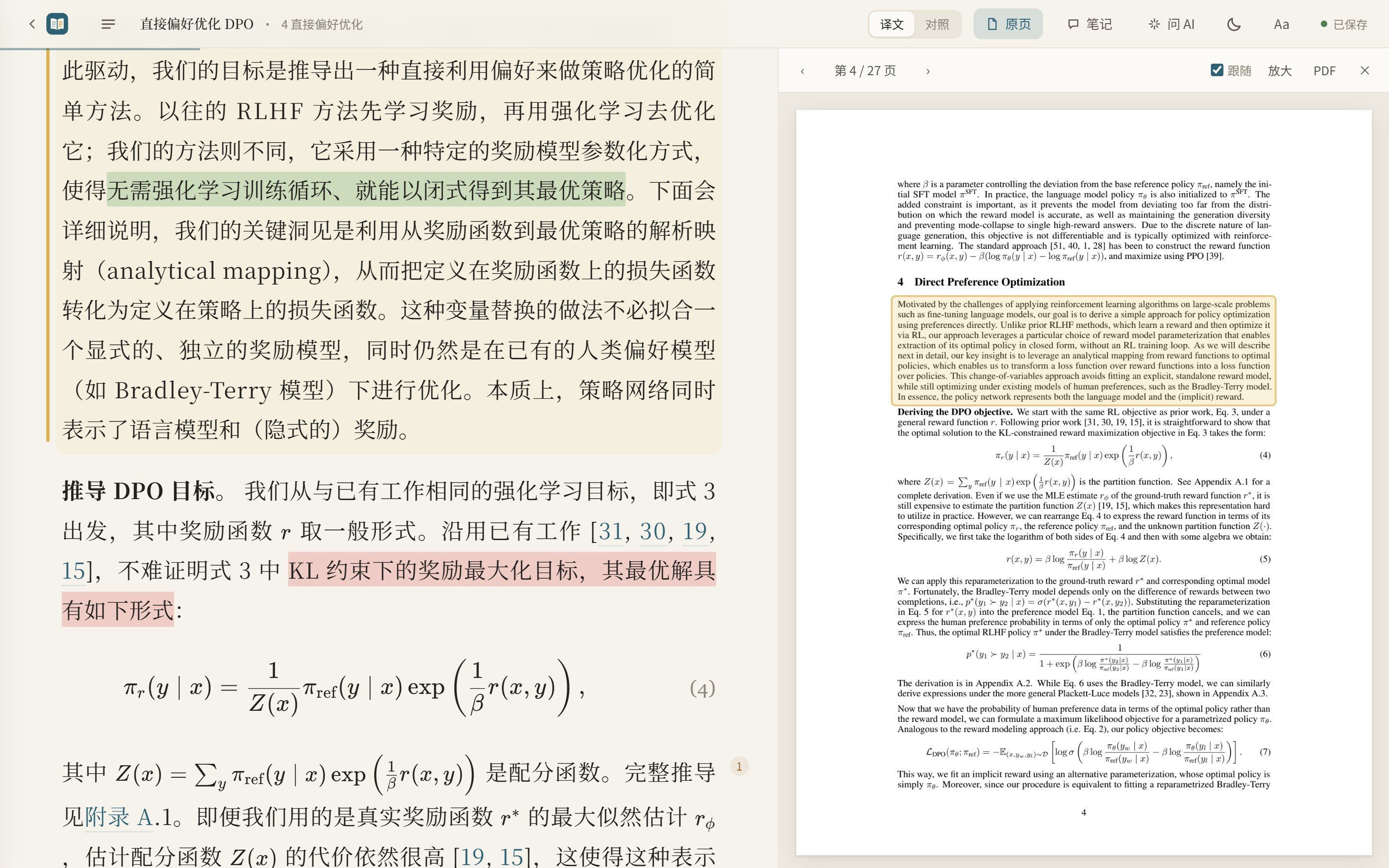
EasyRead চীনা মূল লেখার বিন্যাস ব্যবহার করে এবং KaTeX-এর মাধ্যমে সূত্র পুনর্বিন্যাস করে। টেবিলগুলোকে তিন-রেখার টেবিল হিসেবে দেখায় এবং তথ্যসূত্রের মূল লেখা সংরক্ষণ করে। ইন্টারফেসে ডার্ক মোড রয়েছে, যা দীর্ঘ একাডেমিক উপকরণ ধারাবাহিকভাবে পড়ার জন্য উপযোগী।
যেকোনো সময় ইংরেজি মূল লেখা যাচাই
পড়ার সময় তুলনা মোডে গিয়ে প্রতিটি চীনা অনুচ্ছেদের নিচে ইংরেজি লেখা দেখা যায়। ডান পাশ থেকে PDF-এর মূল পৃষ্ঠাও খোলা যায়। পৃষ্ঠা বর্তমান পড়ার অবস্থানের সঙ্গে সঙ্গে বদলায় এবং মূল পৃষ্ঠায় বর্তমান অনুচ্ছানের অবস্থান চিহ্নিত করে, ফলে সূত্র, পরিভাষা ও প্রাসঙ্গিকতা যাচাই করা সহজ হয়।
AI প্রশ্নোত্তর ও একাধিক উদ্ধৃতি
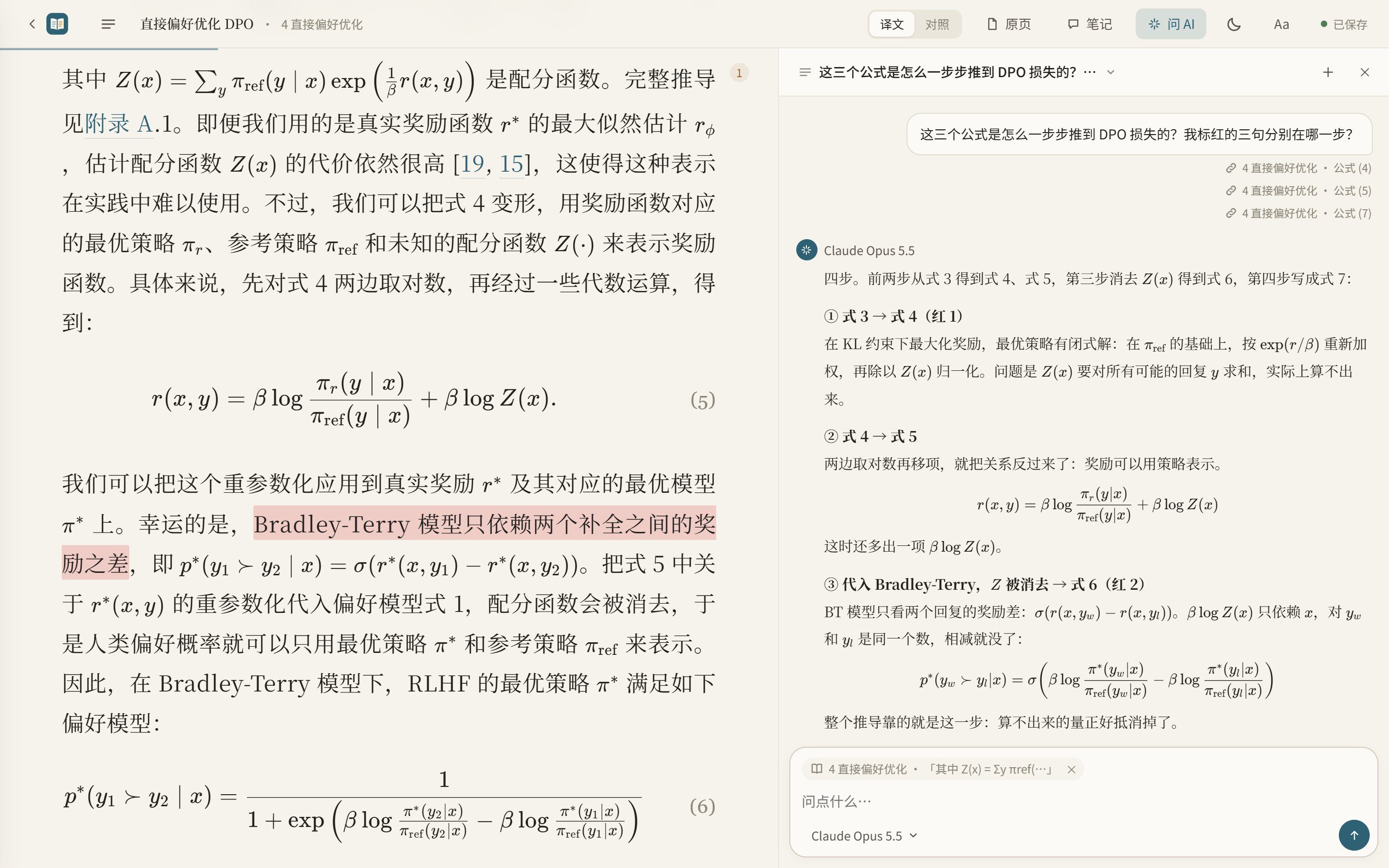
ডান পাশের “AI-কে জিজ্ঞাসা করুন” প্যানেল স্ট্রিমিং কথোপকথন সমর্থন করে। আপনি এক বা একাধিক অনুচ্ছেদ ইনপুট বক্সে টেনে এনে প্রশ্ন করতে পারেন, অথবা নির্দিষ্ট রঙে দাগ দেওয়া অংশ বিশ্লেষণ করতে মডেলকে বলতে পারেন। EasyRead-এ একাধিক কথোপকথন তৈরি করা যায় এবং প্রতিটি কথোপকথনের জন্য আলাদাভাবে Claude, GPT, DeepSeek, Tongyi বা স্থানীয় Ollama-এর মতো মডেল বেছে নেওয়া যায়। গুরুত্বপূর্ণ উত্তর এক ক্লিকেই সংশ্লিষ্ট অনুচ্ছেদের পাশে রাখা যায়।
দাগ, নোট ও অনুবাদ সংশোধন
- লেখা নির্বাচন করে চার রঙের হাইলাইটার বা আন্ডারলাইন ব্যবহার করুন।
- নির্বাচিত অংশে নোট যোগ করুন বা প্রশ্ন করুন।
- AI-কে প্রশ্নের উত্তর দিতে বলুন অথবা ইতিমধ্যে লেখা নোটের পর্যালোচনা করতে বলুন।
- মূল লেখার ক্রম অনুযায়ী নোটগুলো একত্র করুন এবং নির্বাচিত অংশ Markdown হিসেবে রপ্তানি করুন।
- অনুচ্ছেদে ডাবল-ক্লিক করে সরাসরি অনুবাদ সংশোধন করুন।
- পরিভাষা তালিকায় অনুবাদ পরিবর্তন করে পুরো লেখায় প্রতিস্থাপন করুন।
ডেটা হারানো এড়াতে প্রতিটি পরিবর্তন প্রথমে ব্রাউজারে সংরক্ষিত হয়। স্থানীয় সার্ভিস ফাইলে লেখা নিশ্চিত করার পরেই অস্থায়ী রেকর্ড মুছে ফেলা হয়। পরে অনুবাদের ফলাফল ও হাতে করা সংশোধনের মধ্যে বিরোধ হলে EasyRead পরিবর্তনের বিষয়ে সতর্ক করে, আপনার লেখা সরাসরি ওভাররাইট করে না।
গবেষণাপত্র লাইব্রেরি ও পড়ার অগ্রগতি
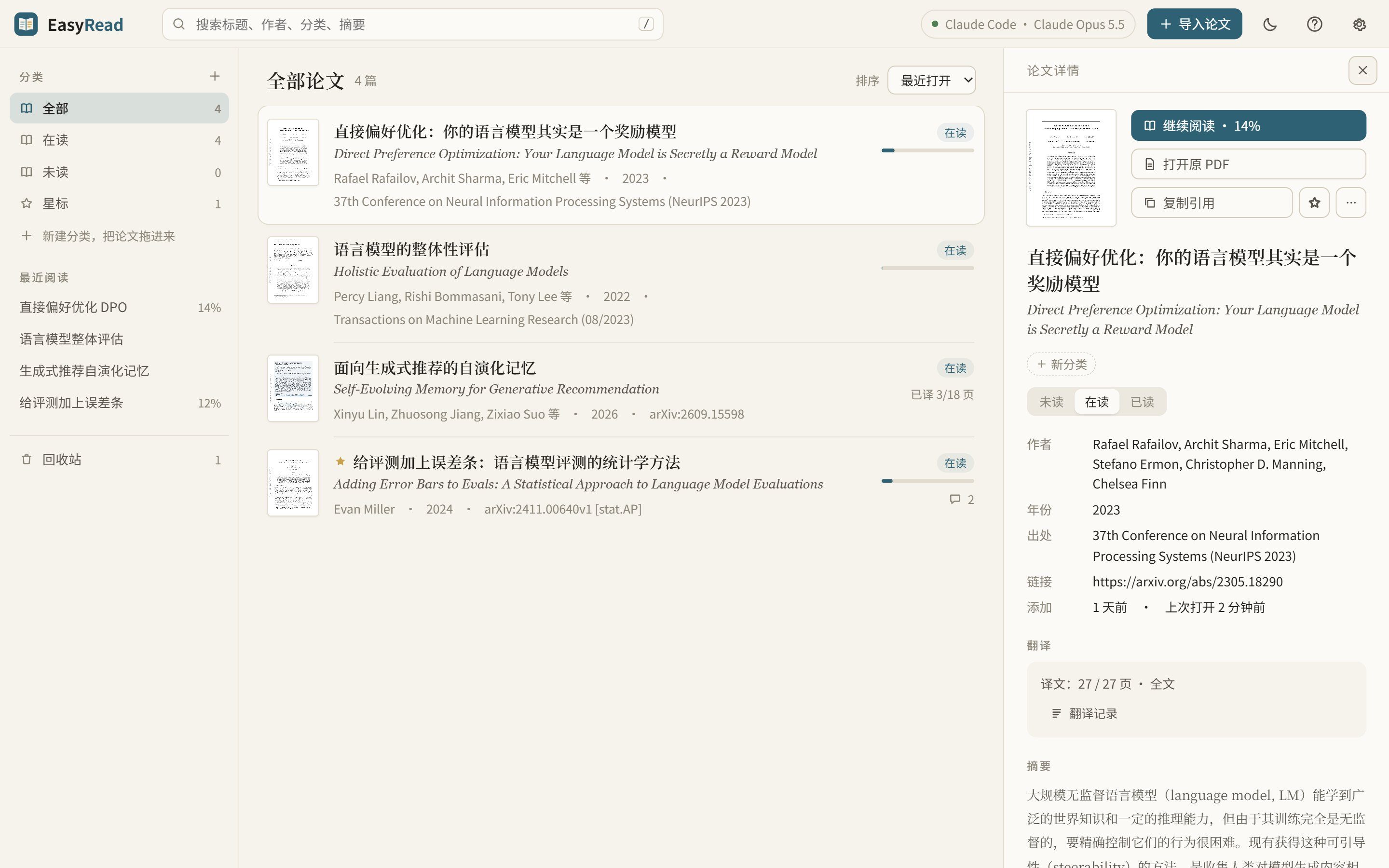
গবেষণাপত্র লাইব্রেরিতে শ্রেণিবিন্যাস, পিন, অনুসন্ধান, তারকা চিহ্ন এবং অপঠিত, পড়া হচ্ছে ও পড়া শেষ—এই স্ট্যাটাসগুলো সমর্থিত। গবেষণাপত্র নিজস্ব তৈরি শ্রেণিতে টেনে নেওয়া যায়; মুছে ফেললে প্রথমে রিসাইকেল বিনে যায়। আপনি GB/T 7714, APA বা BibTeX উদ্ধৃতি কপি করতে এবং প্রতিটি গবেষণাপত্রের পড়ার অগ্রগতি দেখতে পারেন।
অনুবাদ মডেল বেছে নেওয়া
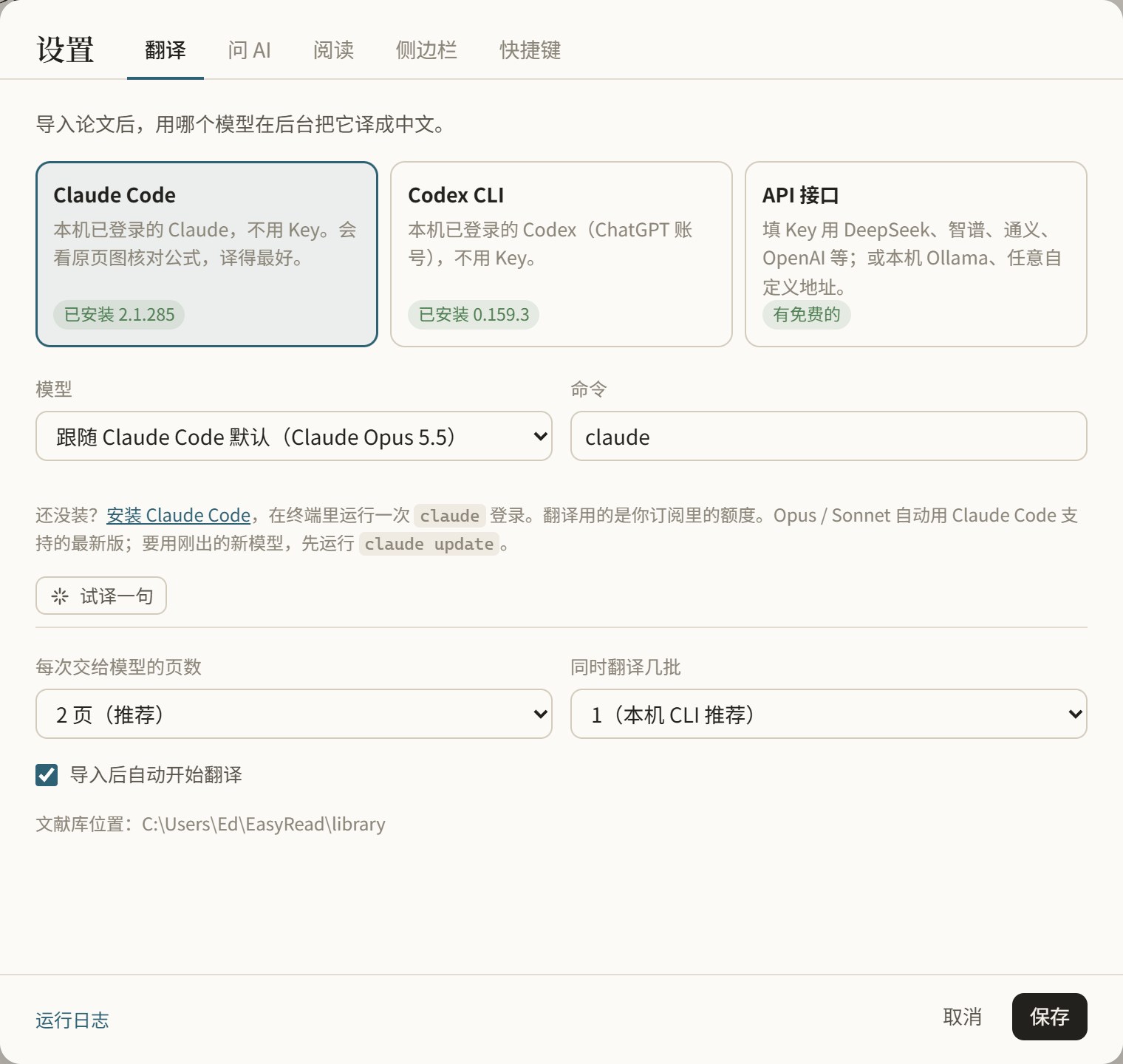
প্রথমবার ব্যবহারের সময় ওপরের ডানদিকে “সেটিংস” খুলে অনুবাদ ইঞ্জিন বেছে নিন। EasyRead নিচের কয়েক ধরনের সমাধান সমর্থন করে:
- Claude Code: README-তে সুপারিশ করা সমাধান। আগে Claude Code ইনস্টল ও লগইন করতে হবে। আলাদা API Key প্রয়োজন হয় না, সাবস্ক্রিপশন কোটা ব্যবহার করা যায় এবং সূত্র যাচাইয়ের জন্য মূল পৃষ্ঠার ছবি দেখা যায়।
- Codex CLI: Codex ইনস্টল ও লগইন করার পর ChatGPT অ্যাকাউন্ট দিয়ে চালানো যায়। আলাদা API Key প্রয়োজন হয় না।
- দেশীয় API: DeepSeek, Zhipu, Alibaba Cloud Bailian, Kimi, SiliconFlow এবং ModelScope সমর্থিত; সংশ্লিষ্ট প্ল্যাটফর্মের API Key প্রয়োজন।
- বিদেশি API: OpenAI, Anthropic, Gemini, OpenRouter, Groq এবং Cerebras সমর্থিত; API Key প্রয়োজন এবং নেটওয়ার্কের শর্ত সেবা প্রদানকারীর ওপর নির্ভর করে।
- স্থানীয় মডেল: Ollama বা LM Studio-তে সংযোগ করে সম্পূর্ণ অফলাইনভাবে চালানো যায়। README-তে
qwen3.5:9bব্যবহারের সুপারিশ করা হয়েছে; ভিডিও মেমরি কম হলে 4b সংস্করণ চেষ্টা করা যায়। - কাস্টম ইন্টারফেস: যেকোনো OpenAI-সামঞ্জস্যপূর্ণ ঠিকানা ও Key দেওয়া যায়। Chat Completions এবং Responses—উভয় ফরম্যাট সমর্থিত।
কনফিগার করার পর “একটি বাক্য অনুবাদ করে দেখুন” ক্লিক করে মডেলটি ব্যবহারযোগ্য কি না যাচাই করা যায়। সেটিংস পৃষ্ঠা স্থানীয় কম্পিউটারে ইতিমধ্যে ইনস্টল করা সংশ্লিষ্ট টুলও স্বয়ংক্রিয়ভাবে শনাক্ত করে। আমদানির পর সঙ্গে সঙ্গে অনুবাদ শুরু করতে না চাইলে “আমদানির পর স্বয়ংক্রিয়ভাবে অনুবাদ শুরু করুন” বন্ধ করুন। পরে নিজে প্রক্রিয়া চালাতে পারেন বা কথোপকথনের agent-কে অনুবাদ করতে দিতে পারেন।
EasyRead ইনস্টল করা
পদ্ধতি এক: ডেস্কটপ ইনস্টলার ব্যবহার
এটি সবচেয়ে সহজ পদ্ধতি; Python ইনস্টল করার প্রয়োজন নেই। উপযুক্ত ফাইল ডাউনলোড করতে EasyRead Releases-এ যান।
- Windows:
EasyRead-Setup-x.x.x.exeডাউনলোড করে ডাবল-ক্লিক করে ইনস্টল করুন। “Windows আপনার কম্পিউটারকে সুরক্ষিত করেছে” বার্তা এলে “আরও তথ্য” নির্বাচন করে “তবুও চালান” ক্লিক করুন। - macOS: Apple সিলিকন ডিভাইসের জন্য
EasyRead-x.x.x-arm64.dmgডাউনলোড করে অ্যাপটি “Applications”-এ টেনে নিন। প্রথমবার খোলার সময় ডেভেলপার যাচাই করা যাচ্ছে না জানালে “System Settings → Privacy & Security”-এ গিয়ে “Open Anyway” নির্বাচন করুন। - Linux:
EasyRead-x.x.x.AppImageডাউনলোড করে এক্সিকিউশন অনুমতি দিয়ে চালান।
chmod +x EasyRead-x.x.x.AppImage
./EasyRead-x.x.x.AppImage
ইনস্টল করা সংস্করণের ডেটা সিস্টেমের ব্যবহারকারী ডিরেক্টরির EasyRead ফোল্ডারে থাকে। আনইনস্টল বা পুনরায় ইনস্টল করলে এই গবেষণাপত্র ও সেটিংস স্বয়ংক্রিয়ভাবে মুছে যায় না।
পদ্ধতি দুই: সোর্স কোড থেকে চালানো
সোর্স কোড পদ্ধতির জন্য Python 3.10 বা পরবর্তী সংস্করণ প্রয়োজন। সর্বশেষ সোর্স কোডের কমপ্রেসড প্যাকেজ ডাউনলোড করে আনজিপ করতে পারেন, অথবা রিপোজিটরি ক্লোন করতে পারেন।
git clone https://github.com/Edwardxlai/easyread.git
cd easyread
Windows ব্যবহারকারীরা start.cmd-এ ডাবল-ক্লিক করতে পারেন। প্রথমবার চালু হলে পরিবেশ স্বয়ংক্রিয়ভাবে ইনস্টল হবে; এরপর আবার ডাবল-ক্লিক করলেই খুলবে। macOS বা Linux ব্যবহারকারীরা প্রকল্প ডিরেক্টরিতে চালান:
./start.shস্ক্রিপ্ট দিয়ে চালু করার সময় ব্রাউজারে খোলা সব EasyRead পৃষ্ঠা বন্ধ করলে ব্যাকগ্রাউন্ড সার্ভিস সাধারণত কয়েক দশ সেকেন্ড পর বন্ধ হয়। কোনো অনুবাদ কাজ চলতে থাকলে সার্ভিসটি কাজ শেষ হওয়া পর্যন্ত অপেক্ষা করবে।
পদ্ধতি তিন: pip ব্যবহার
GitHub থেকে সরাসরি Python প্যাকেজও ইনস্টল করা যায়:
pip install git+https://github.com/Edwardxlai/easyread
easyread
চালু হলে ব্রাউজার http://127.0.0.1:8765 খুলবে। সার্ভিসটি শুধু স্থানীয় ঠিকানায় শোনে এবং pip সংস্করণের ডেটা ডিফল্টভাবে ~/EasyRead-এ সংরক্ষিত হয়।
প্রথমবার গবেষণাপত্র আমদানি ও অনুবাদ
- ওপরের ডানদিকে “সেটিংস” খুলে অনুবাদ ইঞ্জিন বেছে নিয়ে কনফিগার করুন।
- অ্যাকাউন্ট, API Key বা স্থানীয় মডেলের সংযোগ ঠিক আছে কি না নিশ্চিত করতে “একটি বাক্য অনুবাদ করে দেখুন” ব্যবহার করুন।
- PDF উইন্ডোতে টেনে আনুন, অথবা arXiv নম্বর, গবেষণাপত্রের শিরোনাম, DOI, PDF সরাসরি লিংক কিংবা সমর্থিত গবেষণাপত্রের ওয়েবপেজ লিংক পেস্ট করুন।
- দীর্ঘ গবেষণাপত্রের ক্ষেত্রে “শুধু মূল লেখা অনুবাদ করুন” বেছে নিতে পারেন, অথবা “নির্দিষ্ট পৃষ্ঠা” দিয়ে অনুবাদের পরিসর সীমিত করতে পারেন।
- ব্যাকগ্রাউন্ডে পৃষ্ঠা ধরে প্রক্রিয়াকরণ শেষ হওয়ার অপেক্ষা করুন। সম্পন্ন অংশ সঙ্গে সঙ্গে চীনা ভাষায় দেখা যাবে, আর অনুবাদ না হওয়া পৃষ্ঠাগুলো PDF-এর মূল পৃষ্ঠা দেখাতে থাকবে।
arXiv ছাড়াও EasyRead OpenReview, ACL, NeurIPS, bioRxiv, PMC এবং জার্নালের পৃষ্ঠা থেকে প্রকাশ্য PDF খুঁজে দেখার চেষ্টা করতে পারে এবং লেখক, বছর ও প্রকাশনা-সংক্রান্ত তথ্য পূরণ করতে পারে। গবেষণাপত্র লাইব্রেরি পৃষ্ঠায় Ctrl+V দিয়ে সরাসরি নম্বর বা লিংক পেস্ট করাও যায়।
পড়া ও টীকা দেওয়ার মৌলিক প্রক্রিয়া
- আমদানি করা গবেষণাপত্র খুলে অনুবাদ সম্পন্ন হওয়া পৃষ্ঠা থেকে পড়া শুরু করুন।
- মূল বক্তব্য যাচাই করতে তুলনা মোডে যান অথবা ডান পাশে মূল PDF পৃষ্ঠা খুলুন।
- অনুচ্ছেদে ক্লিক করে অপারেশন বার দেখান; লেখা নির্বাচন করে হাইলাইট, আন্ডারলাইন বা নোট যোগ করুন।
- গুরুত্বপূর্ণ অনুচ্ছেদ “AI-কে জিজ্ঞাসা করুন” ইনপুট বক্সে টেনে এনে ধারণা ব্যাখ্যা, পদ্ধতির তুলনা বা সূত্রগুলোর পারস্পরিক সম্পর্ক সাজিয়ে দিতে মডেলকে বলুন।
- মূল্যবান উত্তর সংশ্লিষ্ট অনুচ্ছেদের পাশে সংরক্ষণ করুন।
- নোটের সারাংশে প্রয়োজনীয় বিষয় নির্বাচন করে Markdown হিসেবে রপ্তানি করুন, তারপর Obsidian বা Notion-এ রাখুন।
? চাপলে সব শর্টকাট দেখা যায় এবং শর্টকাট কাস্টমাইজও করা যায়। অনুবাদ ভুল হলে অনুচ্ছেদে ডাবল-ক্লিক করে সরাসরি সংশোধন করুন। একই পরিভাষা বারবার দেখা দিলে পরিভাষা তালিকায় একসঙ্গে সংশোধন করাই ভালো।
অনুবাদ ব্যর্থতা সামলানো
রেট সীমা, নেটওয়ার্ক বা কোটা সমস্যার কারণে কিছু পৃষ্ঠার অনুবাদ ব্যর্থ হতে পারে। EasyRead স্বয়ংক্রিয়ভাবে পুনরায় চেষ্টা করবে; তবুও ব্যর্থ হলে সেই পৃষ্ঠাটি এড়িয়ে পরের বিষয়বস্তু অনুবাদ চালিয়ে যাবে। প্রক্রিয়া শেষ হলে গবেষণাপত্রের ডান পাশের “অনুবাদ” অংশে ব্যর্থতার কারণ ও পৃষ্ঠা নম্বর দেখা যায়। এরপর “ব্যর্থ পৃষ্ঠাগুলো পুনরায় চেষ্টা করুন” ক্লিক করুন।
“অনুবাদ রেকর্ড” প্রতিটি ব্যাচের বিস্তারিত তথ্য দেখায়। সেটিংসের নিচের “রান লগ” স্থানীয় সার্ভিস পরীক্ষা করতে ব্যবহৃত হয়। Claude Code-এর কোটা শেষ হয়ে গেলে কোটা পুনরুদ্ধার হওয়া পর্যন্ত অপেক্ষা করে আবার চেষ্টা করতে পারেন, অথবা সাময়িকভাবে API বা Ollama-তে বদলাতে পারেন। ইতিমধ্যে অনুবাদ করা পৃষ্ঠাগুলো এ কারণে আবার অনুবাদ হবে না।
কমান্ড লাইন ও AI agent ব্যবহার
EasyRead-এর নিজস্ব কমান্ড লাইন ইন্টারফেস রয়েছে। Claude Code, Codex ইত্যাদি agent গবেষণাপত্র লাইব্রেরির প্রশ্ন ও নোট পড়ে সংশ্লিষ্ট অনুচ্ছেদের পাশে উত্তর লিখতে পারে এবং নির্দিষ্ট পৃষ্ঠা অনুবাদ বা পুনরায় অনুবাদ করতে পারে। সংশ্লিষ্ট skill-এর নির্দেশনা রিপোজিটরির skill/paper-reading/SKILL.md-এ রয়েছে। এই ডিরেক্টরি ~/.claude/skills/ বা ~/.codex/skills/-এ রাখা যায়।
easyread list
easyread import 论文.pdf
easyread status ID
easyread discuss ID --from 回答.json
easyread export ID
easyread list: স্থানীয় গবেষণাপত্র লাইব্রেরির তালিকা দেখায়।easyread import: PDF, arXiv নম্বর বা গবেষণাপত্রের লিংক আমদানি করে।easyread status ID: অগ্রগতি, হাতে সংশোধিত অনুবাদ, নোট ও উত্তর দেওয়ার অপেক্ষায় থাকা প্রশ্ন দেখায়।easyread discuss ID --from 回答.json: আলোচনার ফল গবেষণাপত্রের পৃষ্ঠার পাশে লিখে দেয়।easyread export ID: একক-ফাইল অফলাইন HTML রপ্তানি করে।
আরও কমান্ড দেখতে easyread --help চালান।
উন্নত কৌশল
শেয়ারযোগ্য অফলাইন গবেষণাপত্র রপ্তানি
গবেষণাপত্র লাইব্রেরিতে কোনো গবেষণাপত্রে ডান-ক্লিক করে “অফলাইন HTML রপ্তানি” নির্বাচন করলে ব্রাউজারে সরাসরি খোলা যায় এমন একক-ফাইল ওয়েবপৃষ্ঠা তৈরি হবে। অনুবাদ, সূত্র, মূল পৃষ্ঠার ছবি, দাগ ও নোট ফাইলটিতে থাকবে। অন্য ব্যক্তির EasyRead ইনস্টল করার প্রয়োজন নেই।
অফলাইন ওয়েবপৃষ্ঠায় নতুন দাগ ও নোট শুধু সেটি খোলা ব্রাউজারেই সংরক্ষিত হয়। মূল গবেষণাপত্র লাইব্রেরিতে একত্র করতে অফলাইন পৃষ্ঠার “নির্দেশনা” অংশ থেকে পরিবর্তনের JSON রপ্তানি করুন, তারপর চালান:
easyread merge ID --from 导出.jsonগবেষণাপত্র GitHub Pages-এর মতো ওয়েবসাইটে প্রকাশ করতে চাইলে ছবি আলাদা এবং প্রয়োজন অনুযায়ী লোড হয় এমন ডেমো ডিরেক্টরি তৈরি করতে পারেন:
easyread demo ID --out 目录ডেটা ব্যাকআপ ও সিঙ্ক্রোনাইজ
সোর্স কোড পদ্ধতিতে চালালে ডেটা প্রকল্প ডিরেক্টরির library/-এ থাকে; pip ইনস্টলের পর থাকে ~/EasyRead/library/-এ। প্রতিটি গবেষণাপত্রের আলাদা ফোল্ডার রয়েছে, যেখানে মূল PDF, মূল পৃষ্ঠার ছবি, অনুবাদ, নোট, AI আলোচনা ও কথোপকথনের রেকর্ডসহ বিভিন্ন JSON ফাইল থাকে। সেটিংস ও ইন্টারফেসের পছন্দ যথাক্রমে config.json এবং prefs.json-এ সংরক্ষিত হয়। এই ফাইলগুলো সরাসরি ব্যাকআপ বা সিঙ্ক্রোনাইজ করা যায়।
খরচ নিয়ন্ত্রণ ও মডেল পরিবর্তন
EasyRead প্রতিটি অনুবাদ এবং প্রতিটি AI উত্তরে ব্যবহৃত টোকেনের হিসাব রাখে। Claude সাবস্ক্রিপশন ব্যবহার করলে ৫ ঘণ্টা ও ৭ দিনের কোটা কতটা ব্যবহৃত হয়েছে এবং কখন রিসেট হবে, তাও দেখা যায়। বাস্তব ব্যবহারে গুরুত্বপূর্ণ গবেষণাপত্রের জন্য উচ্চমানের মডেল ব্যবহার করা যায়, আর সাধারণ উপকরণের ক্ষেত্রে কম খরচের API বা স্থানীয় Ollama ব্যবহার করা যায়।
মডেল পরিবর্তন করলে ইতিমধ্যে সফলভাবে অনূদিত পৃষ্ঠাগুলো পুনরায় প্রক্রিয়া করা হবে না। বিদ্যমান ফলাফল রেখে শুধু ব্যর্থ পৃষ্ঠাগুলো পুনরায় চেষ্টা করা যায়, অথবা উন্নত করা প্রয়োজন এমন অংশগুলো ম্যানুয়ালি আবার অনুবাদ করা যায়।
ডেভেলপারদের জন্য ডেস্কটপ সংস্করণ তৈরি
Electron ডেস্কটপ সংস্করণ একই স্থানীয় Python পরিষেবা এবং Web ইন্টারফেস পুনর্ব্যবহার করে। উন্নয়ন পরিবেশের জন্য Node.js 22 বা পরবর্তী সংস্করণ, Python 3.10 বা পরবর্তী সংস্করণ এবং PyInstaller প্রয়োজন।
npm install
python -m pip install pyinstaller
npm run dev
বিতরণযোগ্য ইনস্টলেশন প্যাকেজ তৈরি করতে চালান:
npm run distবিল্ডের ফলাফল dist/electron/-এ থাকে। Windows-এর জন্য NSIS ইনস্টলার, macOS-এর জন্য DMG এবং Linux-এর জন্য AppImage তৈরি হয়।
সারসংক্ষেপ
EasyRead একটি স্থানীয় ওয়ার্কফ্লোতে গবেষণাপত্র অনুবাদ, মূল পাঠ যাচাই, AI প্রশ্নোত্তর, টীকা এবং তথ্যসূত্র ব্যবস্থাপনাকে একত্র করে। শুরু করার সবচেয়ে সহজ উপায় হলো ইনস্টলেশন প্যাকেজ ডাউনলোড করা, একটি ব্যবহারযোগ্য মডেল কনফিগার করা এবং পড়া শুরু করতে একটি PDF টেনে আনা। পরবর্তী পর্যায়ে শব্দতালিকা, কমান্ড লাইন, অফলাইন এক্সপোর্ট এবং স্থানীয় মডেল ব্যবহার করলে গোপনীয়তা, খরচ ও পড়ার দক্ষতার মধ্যে ভারসাম্য রেখে ব্যক্তিগত গবেষণাপত্রের লাইব্রেরি তৈরি করা যায়।
প্রকল্পটি MIT লাইসেন্সের অধীনে প্রকাশিত। সোর্স কোড দেখতে GitHub রিপোজিটরি দেখুন, অথবা পড়ার অভিজ্ঞতা আগে পরীক্ষা করতে অনলাইন ডেমো খুলুন।