

mcp-for-blender-pro কী?
mcp-for-blender-pro হলো Blender-এর জন্য একটি AI সহকারী এবং Model Context Protocol সার্ভার। এটি AI মডেলকে আপনার বর্তমান দৃশ্য পরিদর্শন, অবজেক্ট তৈরি ও সম্পাদনা, উপকরণ প্রয়োগ, অ্যাসেট খোঁজা, ভিউপোর্টের ছবি ধারণ, সমর্থিত ওয়ার্কফ্লো চালানো এবং দৃশ্য রপ্তানি করার সুবিধা দেয়।
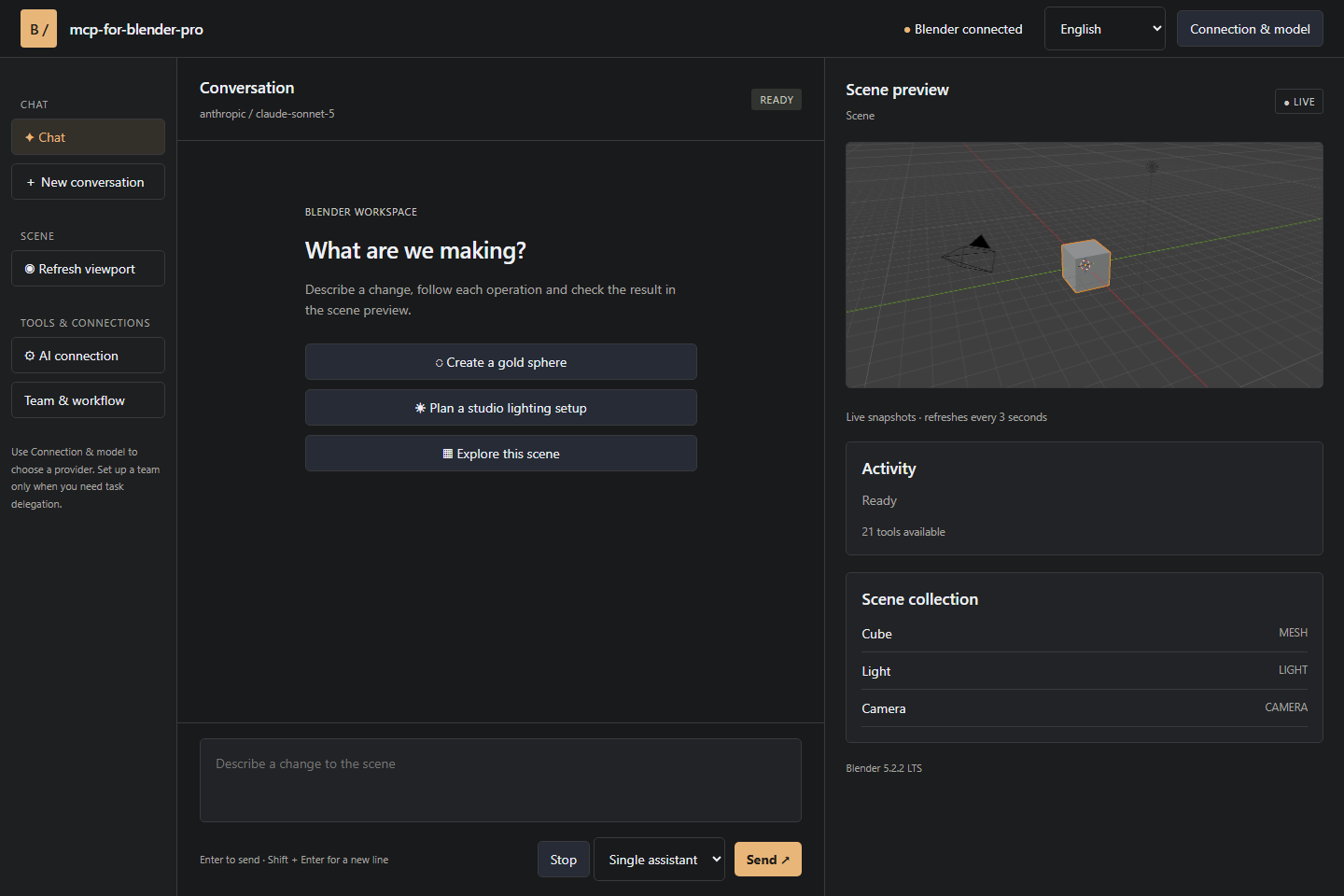
এই এক্সটেনশনটি Blender-সচেতন টুলগুলোর সঙ্গে একটি ভিজ্যুয়াল Studio workspace যুক্ত করে। আপনি চ্যাটে কোনো কাজ নিয়ে আলোচনা করতে, সহকারীর কার্যক্রম অনুসরণ করতে, ভিউপোর্টের স্ন্যাপশট পর্যালোচনা করতে, অপারেশন অনুমোদন করতে এবং ওয়ার্কফ্লো চলার সময় Blender-এ কাজ চালিয়ে যেতে পারেন।
এই প্রকল্পটি দ্রুত পুনরাবৃত্তিমূলক কাজ করতে আগ্রহী শিল্পী, পুনরাবৃত্ত অপারেশন স্বয়ংক্রিয় করতে চান এমন টেকনিক্যাল আর্টিস্ট এবং MCP-সামঞ্জস্যপূর্ণ AI টুলকে Blender-এর সঙ্গে যুক্ত করতে চান এমন ডেভেলপারদের জন্য তৈরি।
প্রধান সক্ষমতা
- দৃশ্য-সচেতন সহায়তা: পরিবর্তন করার আগে সহকারী দৃশ্য পরিদর্শন, অবজেক্টের তালিকা তৈরি এবং অবজেক্টের বিস্তারিত তথ্য সংগ্রহ করতে পারে।
- ভিজ্যুয়াল Studio workspace: একটি সহায়ক উইন্ডোতে চ্যাট, দৃশ্যের অবজেক্ট, ভিউপোর্ট স্ন্যাপশট, অনুমোদন এবং টাস্ক বোর্ড থাকে।
- একাধিক AI প্রদানকারী: সমর্থিত সংযোগের মধ্যে রয়েছে OpenAI, Anthropic Claude, Google Gemini, OpenRouter, OpenCode Zen, Ollama এবং সামঞ্জস্যপূর্ণ কাস্টম API।
- সংরক্ষিত সংযোগ: কাজ ও ব্যক্তিগত কনফিগারেশন আলাদা রাখুন অথবা একই প্রদানকারীর জন্য একাধিক কী সংরক্ষণ করুন।
- একক ও মাল্টি-এজেন্ট মোড: সরাসরি সম্পাদনার জন্য একজন সহকারী ব্যবহার করুন অথবা কাঠামোবদ্ধ ওয়ার্কফ্লোর জন্য ম্যানেজার, কর্মী ও পর্যালোচক কনফিগার করুন।
- অন্তর্নির্মিত MCP সার্ভার: OpenCode এবং প্রমাণীকৃত Streamable HTTP MCP সমর্থনকারী অন্যান্য ক্লায়েন্টের সঙ্গে সংযোগ করুন।
- ২১টি দৃশ্য টুল: দৃশ্য পরিদর্শন, তৈরি, সম্পাদনা, ধারণ, স্ক্রিপ্ট চালানো, অ্যাসেট খোঁজা, Blender API সম্পর্কে পরামর্শ নেওয়া এবং দৃশ্য রপ্তানি করুন।
- বহুভাষী ইন্টারফেস: প্রধান মেনুতে ইংরেজি, জার্মান, ফরাসি, স্প্যানিশ এবং চীনা ভাষা সমর্থিত।
প্রয়োজনীয়তা ও ইনস্টলেশন
রিলিজ বান্ডেলটি Windows x64-এর জন্য তৈরি এবং এর জন্য Blender 4.2 বা পরবর্তী সংস্করণ প্রয়োজন। ইনস্টলেশনের আগে প্যাকেজ করা এক্সটেনশনটি এক্সট্র্যাক্ট না করে ডাউনলোড করুন।
- সর্বশেষ রিলিজ থেকে
mcp-for-blender-pro.zipডাউনলোড করুন। - Blender চালু করে Edit → Preferences খুলুন।
- Get Extensions নির্বাচন করুন, এর মেনু খুলে Install from Disk বেছে নিন।
- ডাউনলোড করা ZIP আর্কাইভটি নির্বাচন করুন।
- Blender ইনস্টল করার পর mcp-for-blender-pro সক্রিয় করুন।
- 3D Viewport-এ ফিরে
Nচাপুন, sidebar খুলুন এবং MCP Pro নির্বাচন করুন।
Studio উইন্ডো ব্যবহার করার সময় বা কোনো বাহ্যিক MCP ক্লায়েন্টে সংযোগ করার সময় Blender চালু রাখুন। Blender সক্রিয় দৃশ্য সরবরাহ করে এবং অনুরোধ করা দৃশ্যের অপারেশন সম্পাদন করে।
একটি AI মডেলে সংযোগ করুন
অনুরোধ পাঠানোর আগে আপনার নির্দেশনা ব্যাখ্যা করবে এবং Blender টুল কল করবে এমন মডেল কনফিগার করুন।
- Blender-এ MCP Pro প্যানেল খুলুন।
- সমর্থিত একটি প্রদানকারী নির্বাচন করুন।
- প্রয়োজনীয় সংযোগের তথ্য যোগ করুন, যেমন প্রদানকারীর শংসাপত্র বা endpoint সেটিংস।
- উপলভ্য মডেল ক্যাটালগ লোড করুন।
- একটি মডেল নির্বাচন করুন এবং পুনরায় ব্যবহারের জন্য চাইলে সংযোগটি সংরক্ষণ করুন।
- Blender থেকে সরাসরি একটি বার্তা পাঠান অথবা Open Studio Window-এ ক্লিক করুন।
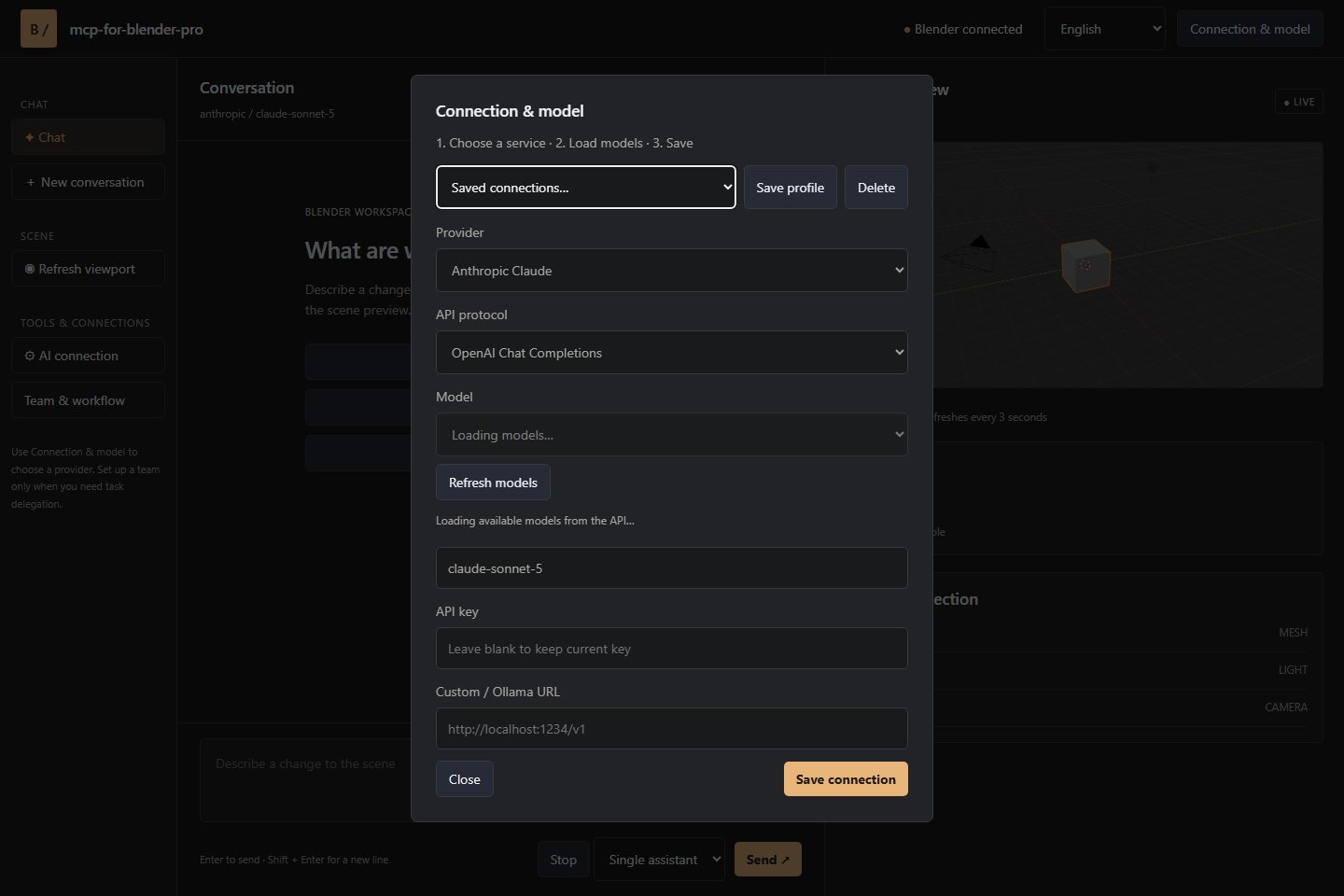
টুল কলিং সমর্থন করে এমন একটি মডেল নির্বাচন করুন। মডেলকে ভিউপোর্টের স্ন্যাপশট ব্যাখ্যা করাতে চাইলে ছবি-সক্ষম একটি মডেল নির্বাচন করুন। কাস্টম endpoint OpenAI Chat Completions, Anthropic Messages অথবা Ollama প্রোটোকল ব্যবহার করতে পারে। শুধুমাত্র OpenCode-এ উপলভ্য বিনামূল্যের মডেলগুলো OpenCode ক্লায়েন্টের মাধ্যমে ব্যবহার করা যায়।
সম্পাদনার আগে একটি দৃশ্য পরিদর্শন করুন
প্রথমে কোনো কিছু পরিবর্তন না করে সহকারীকে দৃশ্য পরীক্ষা করতে বলা ভালো। এতে মডেল প্রয়োজনীয় প্রেক্ষাপট পায় এবং অবজেক্টের হায়ারার্কি সে সঠিকভাবে বুঝেছে কি না তা যাচাই করা যায়।
কোনো পরিবর্তন করার আগে এই দৃশ্যটি পরিদর্শন করুন এবং এর অবজেক্ট কাঠামো ব্যাখ্যা করুন।
পরিদর্শনের জন্য এক্সটেনশনটি get_scene_info, list_objects এবং get_object_info-এর মতো টুল ব্যবহার করতে পারে। এরপর রিপোর্ট করা অবজেক্ট, নাম এবং সম্পর্কের ভিত্তিতে অনুরোধটি আরও নির্দিষ্ট করতে পারবেন।
একটি প্রম্পট থেকে দৃশ্য তৈরি করুন
পরিদর্শনের পর কাঙ্ক্ষিত ফলাফল নির্দিষ্টভাবে বর্ণনা করুন। প্রয়োজনীয় অবজেক্ট, বিন্যাস, আলো, ক্যামেরা এবং উপকরণের বৈশিষ্ট্য উল্লেখ করুন।
একটি pedestal, একটি camera এবং তিনটি light নিয়ে একটি সাধারণ product-display scene তৈরি করুন। pedestal-এ matte blue material দিন।
সহকারী cube, sphere, cylinder, plane, light এবং camera তৈরির টুল কল করতে পারে। এরপর move_object এবং set_material-এর মতো সম্পাদনা টুল ব্যবহার করে অবজেক্টগুলোর অবস্থান নির্ধারণ এবং উপকরণ প্রয়োগ করতে পারে।
অনুমানযোগ্য ফলাফলের জন্য গুরুত্বপূর্ণ সীমাবদ্ধতাগুলো স্পষ্টভাবে লিখুন। উদাহরণস্বরূপ, কোন অবজেক্ট নির্বাচিত থাকবে, বিদ্যমান অবজেক্ট সরানো যাবে কি না এবং পরিবর্তন শেষ করার পর সহকারীকে ভিউপোর্টের স্ন্যাপশট দেখাতে হবে কি না তা উল্লেখ করুন।
বিদ্যমান অবজেক্ট সম্পাদনা করুন
পুনরাবৃত্ত মডেলিং ও লেআউট অপারেশনের জন্য কথোপকথনভিত্তিক নির্দেশনাও ব্যবহার করতে পারেন। Blender-এ প্রাসঙ্গিক অবজেক্টটি নির্বাচন করে এমন একটি নির্দিষ্ট অনুরোধ পাঠান:
নির্বাচিত অবজেক্টটির পাঁচটি কপি সমান দূরত্বে একটি সারিতে তৈরি করুন এবং ভিউপোর্ট দেখান।
প্রাসঙ্গিক সম্পাদনা টুলগুলোর মধ্যে রয়েছে:
- অবজেক্টের অবস্থান পরিবর্তনের জন্য
move_object। - কপি তৈরি করার জন্য
duplicate_object। - অবজেক্ট সরানোর জন্য
delete_object। - অবজেক্টের মধ্যে সম্পর্ক তৈরির জন্য
parent_objects। - ম্যাটেরিয়াল বরাদ্দের জন্য
set_material। - দৃশ্যগত প্রতিক্রিয়ার জন্য
viewport_screenshot।
ফলাফল হিসেবে তৈরি ভিউপোর্ট স্ন্যাপশট পর্যালোচনা করুন। স্পেসিং, কম্পোজিশন বা ম্যাটেরিয়ালে সমন্বয় প্রয়োজন হলে সংশোধনী প্রম্পট দিয়ে কাজ চালিয়ে যান।
অ্যাসেট খুঁজে ইমপোর্ট করুন
অ্যাসেট ইন্টিগ্রেশনের মধ্যে রয়েছে Poly Haven, Sketchfab এবং Poly Pizza। কোনো উৎসের জন্য প্রয়োজন হলে সার্ভিস কী কনফিগার করুন এবং প্রতিটি অ্যাসেটের সঙ্গে যুক্ত লাইসেন্স সবসময় অনুসরণ করুন।
অনুসন্ধান ও ইমপোর্ট আলাদা ধাপে করা উপকারী, যাতে দৃশ্য পরিবর্তনের আগে আপনি ফলাফল পর্যালোচনা করতে পারেন:
এই দৃশ্যের জন্য উপযুক্ত একটি Poly Haven অ্যাসেট খুঁজুন এবং ইমপোর্টের আগে জিজ্ঞাসা করুন।
সহকারী প্রার্থী অ্যাসেট খুঁজতে search_assets এবং আপনার নির্বাচনের অনুমোদনের পর import_asset ব্যবহার করতে পারে। ইমপোর্টের আগে নিশ্চিতকরণ চাওয়া অনাকাঙ্ক্ষিত ডাউনলোড ও দৃশ্য পরিবর্তন কমায়।
বড় ওয়ার্কফ্লোর জন্য টিম ব্যবহার করুন
দ্রুত পরিবর্তন ও সরাসরি কথোপকথনের জন্য Single assistant মোড উপযুক্ত। পরিকল্পনা ও পর্যালোচনা উপকারী এমন কাজের জন্য একটি Team chain কনফিগার করুন।
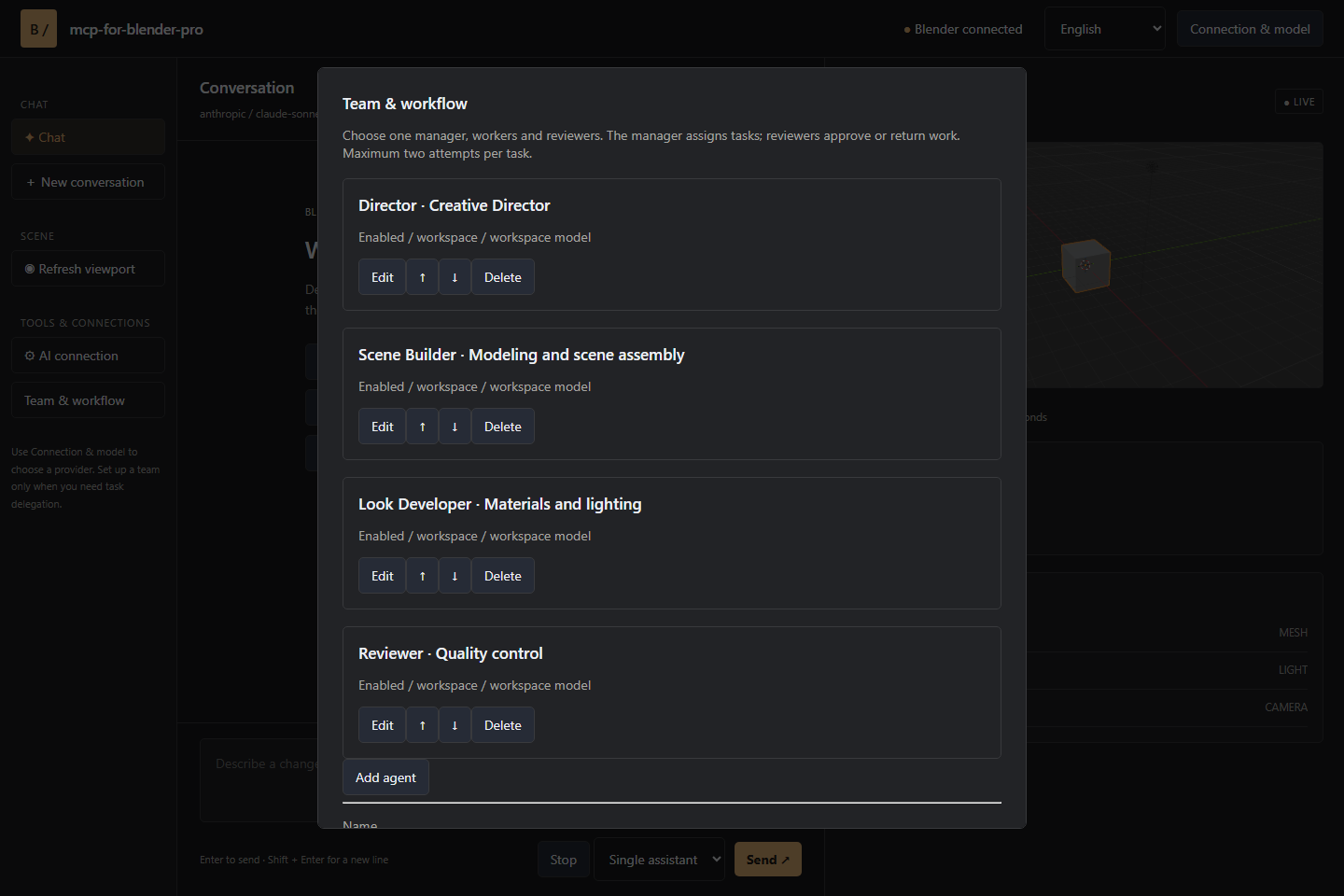
একটি টিম তিন ধরনের ভূমিকায় বিভিন্ন দায়িত্ব ও মডেল বরাদ্দ করতে পারে:
- Manager: অনুরোধকে বিভিন্ন অ্যাসাইনমেন্টে ভাগ করে এবং গ্রহণযোগ্যতার মানদণ্ড নির্ধারণ করে।
- Workers: বরাদ্দ করা Blender দৃশ্যের অপারেশন সম্পাদন করে।
- Reviewers: সম্পন্ন কাজ পরিদর্শন করে, অনুমোদন দেয় অথবা নির্দিষ্ট ত্রুটির তথ্য ফেরত পাঠায়।
দৃশ্যের পরিবর্তনগুলো সুশৃঙ্খল রাখতে কাজগুলো ধারাবাহিকভাবে সম্পাদিত হয়। কোনো পর্যালোচনা কোনো কাজ আটকে দিলে ওয়ার্কফ্লো একটি সংশোধনের সুযোগ দেয়। দ্বিতীয়বার পর্যালোচনায় ব্যর্থ হলে ওয়ার্কফ্লো বন্ধ হয়ে যায়। অ্যাসাইনমেন্ট, প্রচেষ্টা ও পর্যালোচনার ফলাফল পর্যবেক্ষণ করতে টাস্ক বোর্ড ব্যবহার করুন।
মূল অনুরোধে পরিমাপযোগ্য প্রয়োজনীয়তা থাকলে টিম মোড সবচেয়ে ভালো কাজ করে। অবজেক্টের সংখ্যা, নামকরণের প্রত্যাশা, লেআউটের সীমাবদ্ধতা, ম্যাটেরিয়ালের লক্ষ্য এবং পর্যালোচককে যে শর্তগুলো পরীক্ষা করতে হবে তা নির্দিষ্ট করুন।
একটি বাহ্যিক MCP ক্লায়েন্ট সংযুক্ত করুন
এক্সটেনশনে Streamable HTTP ব্যবহারকারী একটি প্রমাণীকৃত স্থানীয় MCP এন্ডপয়েন্ট রয়েছে। Blender-এর সাইডবার থেকে OpenCode Portable চালু করলে আপনার জন্য Blender সংযোগ কনফিগার করা OpenCode ব্যবহার করতে পারবেন। OpenCode নিজস্ব প্রোভাইডার সাইন-ইন ও মডেল নির্বাচন পরিচালনা করে।
অন্যান্য সামঞ্জস্যপূর্ণ MCP ক্লায়েন্ট প্রকল্পের সংযোগ নির্দেশিকা অনুসরণ করে স্থানীয় এন্ডপয়েন্টে সংযুক্ত হতে পারে। সেশন চলাকালে Blender খোলা রাখুন। বাহ্যিক ক্লায়েন্টগুলো বিল্ট-ইন চ্যাটের অনুমোদন নিয়ন্ত্রণের পরিবর্তে নিজেদের অনুমোদন নীতি ব্যবহার করে।
উপলভ্য টুল গ্রুপ
বিল্ট-ইন টুলগুলো Blender ওয়ার্কফ্লোর বিভিন্ন ধাপ কভার করে:
- দৃশ্য পরিদর্শন:
get_scene_info,list_objectsএবংget_object_info। - অবজেক্ট তৈরি:
add_cube,add_sphere,add_cylinder,add_plane,add_lightএবংadd_camera। - সম্পাদনা:
move_object,duplicate_object,delete_object,parent_objectsএবংset_material। - দৃশ্যগত প্রতিক্রিয়া ও স্ক্রিপ্টিং:
viewport_screenshotএবংexecute_code। - Blender API ও এক্সপোর্ট:
bpy_api_lookup,describe_node_typeএবংexport_scene। - অ্যাসেট ওয়ার্কফ্লো:
search_assetsএবংimport_asset।
উন্নত ওয়ার্কফ্লো পরামর্শ
প্রথমে পরিদর্শন, পরে পরিবর্তন
বড় কাজের শুরুতে দৃশ্য পরিদর্শন করুন। সম্পাদনার অনুরোধ করার আগে প্রাসঙ্গিক অবজেক্টের নাম ও সম্পর্ক শনাক্ত করতে সহকারীকে বলুন। এতে পরবর্তী নির্দেশনা আরও নির্দিষ্ট ও পর্যালোচনা করা সহজ হয়।
চেকপয়েন্টের অনুরোধ করুন
বহুধাপের দৃশ্য তৈরির কাজে কাজটি কয়েকটি পর্যায়ে ভাগ করুন এবং গুরুত্বপূর্ণ পরিবর্তনের পর ভিউপোর্ট স্ন্যাপশটের অনুরোধ করুন। ইমেজ-সক্ষম মডেলের সঙ্গে কাজ করার সময় ভিজ্যুয়াল চেকপয়েন্ট বিশেষভাবে উপকারী।
স্পষ্ট গ্রহণযোগ্যতার মানদণ্ড ব্যবহার করুন
টিম ওয়ার্কফ্লোতে বিষয়ভিত্তিক নির্দেশনার বদলে এমন পরীক্ষা নির্ধারণ করুন যা একজন পর্যালোচক মূল্যায়ন করতে পারেন। উদাহরণস্বরূপ, আলোর সংখ্যা, প্রয়োজনীয় ক্যামেরা, কাঙ্ক্ষিত ম্যাটেরিয়াল এবং অবজেক্টের সুনির্দিষ্ট বিন্যাস উল্লেখ করুন।
প্রয়োজনে Blender API পরামর্শ নিন
Blender API ও নোডের তথ্য পরামর্শ করতে সহকারী bpy_api_lookup এবং describe_node_type ব্যবহার করতে পারে। execute_code টুল স্ক্রিপ্টিং ওয়ার্কফ্লোতে সহায়তা করতে পারে, তবে তৈরি করা অপারেশনগুলো এখনও সতর্কভাবে পর্যালোচনা করা উচিত।
অনুমোদন ও আনডু নিয়ন্ত্রণ ব্যবহার করুন
বিল্ট-ইন চ্যাট মিউটেশনের জন্য অপারেশন অনুমোদন, বর্তমান ধাপের পর বাতিলকরণ এবং নামযুক্ত আনডু ধাপ সমর্থন করে। পরীক্ষা-নিরীক্ষার সময় বা কোনো অনুরোধে অনেক অবজেক্ট পরিবর্তিত হতে পারে এমন ক্ষেত্রে এই নিয়ন্ত্রণগুলো ব্যবহার করুন।
নিরাপত্তার সীমা বুঝুন
Python টুল যাচাইকরণ অননুমোদিত অপারেশন শনাক্ত করতে সাহায্য করে, তবে এটি নিরাপত্তা স্যান্ডবক্স নয়। অনুমোদনের আগে অনুরোধ করা অপারেশন ও কোড পর্যালোচনা করুন। সংযোগের শংসাপত্র ব্যবহারকারীর সেটিংসে সংরক্ষিত থাকে, Studio স্থানীয়ভাবে চলে এবং Blender-এ পাঠানো অনুরোধগুলো প্রমাণীকৃত।
সেশন আচরণ অনুযায়ী পরিকল্পনা করুন
চ্যাটের ইতিহাস শুধু বর্তমান সেশন পর্যন্ত থাকে। পরে পুনরায় তৈরি করার প্রয়োজন হলে গুরুত্বপূর্ণ প্রম্পট, সিদ্ধান্ত বা ওয়ার্কফ্লো নির্দেশনা অন্যত্র সংরক্ষণ করুন।
উপসংহার
mcp-for-blender-pro একটি ওয়ার্কস্পেসে AI চ্যাট, Blender-এর দৃশ্যের সরঞ্জাম, মডেল নির্বাচন, ভিজ্যুয়াল প্রতিক্রিয়া, অ্যাসেট অনুসন্ধান এবং একাধিক এজেন্টের ওয়ার্কফ্লো একত্র করে। প্রথমে এক্সটেনশনটি ইনস্টল করুন, টুল ব্যবহারে সক্ষম একটি মডেল সংযুক্ত করুন এবং একটি সাধারণ দৃশ্য পরীক্ষা করুন। মৌলিক ওয়ার্কফ্লোতে অভ্যস্ত হয়ে গেলে, অনুমোদন, ভিউপোর্ট চেকপয়েন্ট, টিমের ভূমিকা এবং MCP ক্লায়েন্ট ব্যবহার করে বড় Blender কাজগুলো স্বয়ংক্রিয় করুন, পাশাপাশি দৃশ্যের পরিবর্তনগুলো পর্যালোচনাযোগ্য রাখুন।