

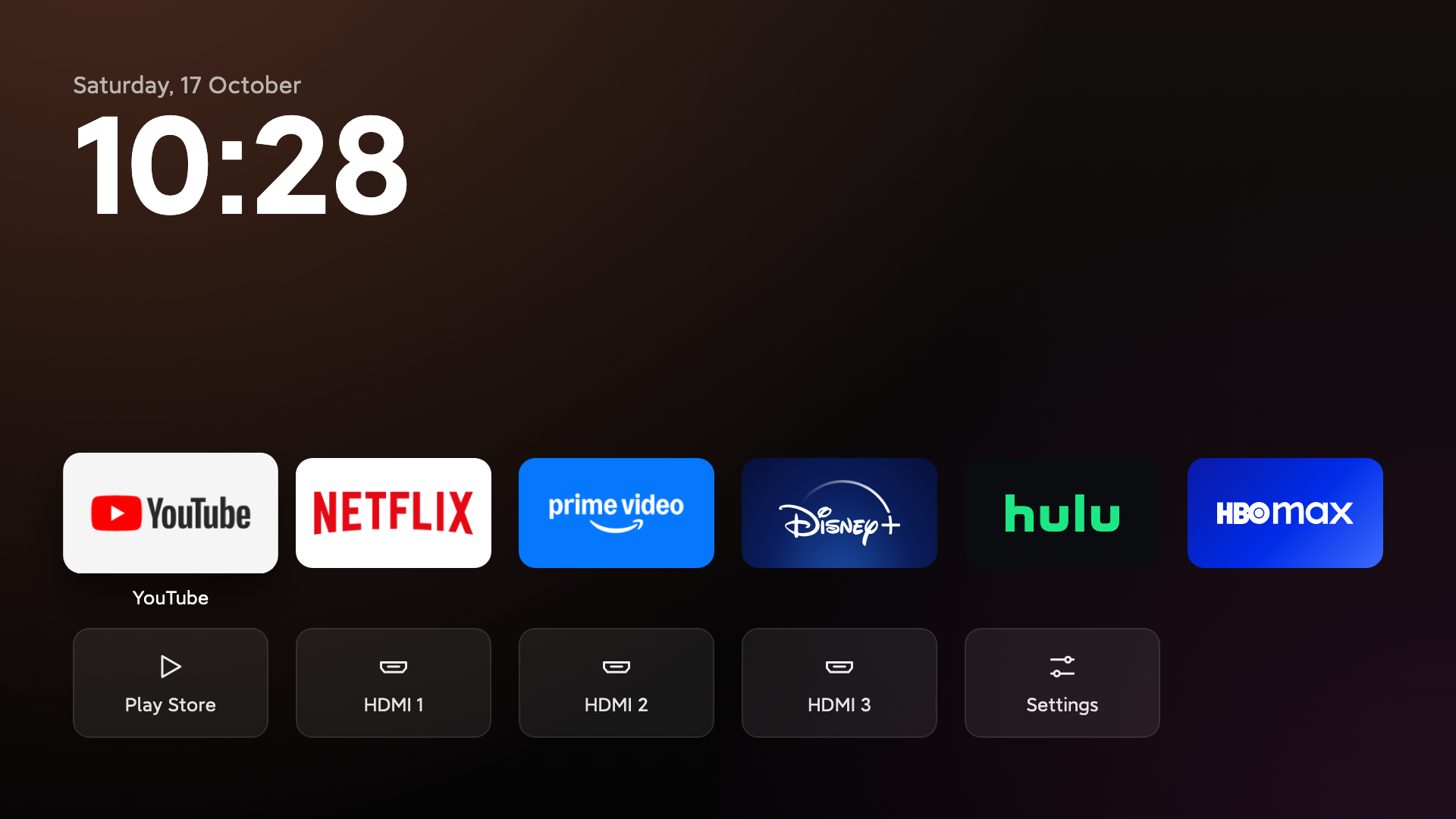
TV Detox যা করে
TV Detox হলো Android TV-এর একটি ছোট হোম-স্ক্রিন প্রকল্প, যা পুরোনো ও ধীরগতির টিভিকে আরও দ্রুত প্রতিক্রিয়াশীল করে তুলতে তৈরি। এটি ব্লোটওয়্যার, বিজ্ঞাপন এবং স্পনসর করা সারি বন্ধ করে ভিজ্যুয়াল ও সফটওয়্যারের অপ্রয়োজনীয় জটিলতা কমায়। একই সঙ্গে আপনার অ্যাপ, HDMI ইনপুট এবং একটি ঘড়ি দেখানো একটি সরল স্ক্রিন উপস্থাপন করে।
প্রকল্পটি যেসব অ্যাপে পরিবর্তন করে, সেগুলো আনইনস্টল করে না। পরিবর্তে, অ্যাপগুলো বন্ধ করে দেয়, যাতে পরে আবার চালু করা যায়। এতে থাকা ওয়ার্কফ্লো অ্যানিমেশন বন্ধ করতে, স্লিপের আচরণ কনফিগার করতে, টিভি পুনরায় চালু করতে এবং পরিষ্কারের আগে ও পরে খালি মেমরি তুলনা করতেও পারে।
শুরু করার আগে
TV Detox Android TV 9, Android TV 11, Android TV 12 এবং Google TV 14-এর জন্য তৈরি। নির্মাতাভেদে মেনু ভিন্ন হতে পারে, তাই সাহায্য চাইলে আপনার টিভির ব্র্যান্ড ও মডেল উল্লেখ করুন।
প্রক্রিয়াটি সতর্কতার সঙ্গে ব্যবহার করুন। README-তে এটিকে পেশাদারি পরামর্শের পরিবর্তে ব্যক্তিগত সেটআপ হিসেবে বর্ণনা করা হয়েছে, এবং আপনার টিভিতে করা পরিবর্তনের দায়িত্ব আপনার। সবচেয়ে নিরাপদ পদ্ধতি হলো প্রতিটি প্রস্তাবিত পরিবর্তন পর্যালোচনা করা এবং পূর্বাবস্থায় ফেরানোর নির্দেশনা হাতের কাছে রাখা।
ডেভেলপার মোড চালু করুন
- টিভিতে Settings খুলুন।
- Device Preferences অথবা System খুলে About নির্বাচন করুন।
- টিভি আপনাকে ডেভেলপার হিসেবে স্বীকৃতি দেওয়া পর্যন্ত Build-এ সাতবার OK চাপুন।
- সেটিংস মেনুতে ফিরে Developer options খুলুন।
- USB debugging চালু করুন। উপলভ্য থাকলে Network debugging অথবা Wireless debugging-ও চালু করুন।
- প্রথম সংযোগের অনুরোধ দেখা দিলে Always allow নির্বাচন করে Allow চাপুন।
বিকল্প ১: Claude Code অথবা Codex ব্যবহার করুন
সবচেয়ে সহজ সেটআপে একটি ল্যাপটপে Claude Code অথবা Codex ব্যবহার করা হয়। ল্যাপটপ ও টিভিকে একই Wi-Fi নেটওয়ার্কে সংযুক্ত করুন, আপনার AI কোডিং টুল খুলুন এবং নিচের অনুরোধটি দিন। প্লেসহোল্ডারগুলো আপনার টিভির মডেল এবং দৃশ্যমান রাখতে চান এমন অ্যাপ দিয়ে প্রতিস্থাপন করুন।
আমার Android TV পরিষ্কার করে দ্রুততর করতে সাহায্য করুন।
আমার টিভি হলো <ব্র্যান্ড ও মডেল>।

১. Wi-Fi-এর মাধ্যমে আমার টিভিতে সংযোগ করুন। টিভিতে
   আমাকে কী চাপতে হবে, তা ধাপে ধাপে জানান।
২. কিছু পরিবর্তন করার আগে প্রতিটি অ্যাপের তালিকা সহজ ইংরেজিতে দিন:
   কোনগুলো বন্ধ করা নিরাপদ, কোনগুলো টিভির জন্য প্রয়োজনীয় এবং কোন অ্যাপগুলো
   আমি ব্যবহার করি। খালি মেমরি পরীক্ষা করুন।
৩. প্রতিটি পরিবর্তনের আগে আমাকে জিজ্ঞেস করুন। অ্যাপ মুছে না দিয়ে
   বন্ধ করুন। Google Play, কিবোর্ড, Bluetooth অথবা আমার HDMI ইনপুট
   কখনো বন্ধ করবেন না। কী কী পরিবর্তন করেছেন এবং কীভাবে পূর্বাবস্থায়
   ফিরিয়ে আনব, তার একটি তালিকা রাখুন।
৪. হোম স্ক্রিন ইনস্টল করুন: https://github.com/Ansub/tv-detox
   ডাউনলোড করে আমার টিভি এবং এই অ্যাপগুলো দিয়ে এর install.sh
   চালান: <আপনার অ্যাপগুলো>।
৫. অ্যানিমেশন ও স্ক্রিনসেভার বন্ধ করুন এবং টিভিকে ৫ মিনিট পর
   স্লিপে যেতে সেট করুন।
৬. টিভি পুনরায় চালু করে আগে ও পরে খালি মেমরি দেখান।
AI টুলটি টিভির প্রম্পটগুলোতে আপনাকে পথ দেখাবে এবং প্রতিটি পরিবর্তনের আগে নিশ্চিত হতে বলবে। অ্যাপগুলোর শ্রেণিবিন্যাস সতর্কতার সঙ্গে পর্যালোচনা করুন। প্রকল্পের নির্দেশনা অনুযায়ী Google Play, কিবোর্ড, Bluetooth এবং HDMI ইনপুট চালু রাখুন।
বিকল্প ২: হোম স্ক্রিন নিজে ইনস্টল করুন
AI টুল ছাড়াই adb, অর্থাৎ Android Debug Bridge ব্যবহার করে হোম স্ক্রিন ইনস্টল করতে পারেন। macOS-এ এটি ইনস্টল করতে চালান:
brew install android-platform-toolsTV Detox রিপোজিটরি ডাউনলোড করুন, প্রকল্প ডিরেক্টরিতে একটি টার্মিনাল খুলুন এবং আপনার টিভির IP ঠিকানা দিয়ে ইনস্টলার চালান:
sh install.sh <TV_IP>এই সংস্করণটি আপনার জন্য টিভির অ্যাপগুলো শনাক্ত করবে। নির্দিষ্টভাবে অ্যাপ বেছে নিতে তাদের প্যাকেজের নাম কমা দিয়ে আলাদা করে দিন:
sh install.sh <TV_IP> "com.netflix.ninja,com.hulu.livingroomplus"বেশিরভাগ টিভি সেটি নিষ্ক্রিয় না করা পর্যন্ত তাদের আসল হোম স্ক্রিন খোলা চালিয়ে যায়। ইনস্টলার সেই হোম স্ক্রিন বন্ধ করার প্রস্তাব দেবে। TV Detox সেটি আনইনস্টল করে না, তাই পরে পুনরুদ্ধার করা যায়।
হোম-স্ক্রিন ইনস্টলেশন পূর্বাবস্থায় ফেরান
টিভির আসল হোম স্ক্রিন পুনরুদ্ধার করে TV Detox হোম স্ক্রিন সরাতে চালান:
sh undo.sh <TV_IP>এতে হোম-স্ক্রিন ইনস্টলেশনটি পূর্বাবস্থায় ফিরবে। অন্যান্য পরিষ্কারের পরিবর্তন পূর্বাবস্থায় ফেরাতে Claude Code অথবা Codex-কে তৈরি করা পরিবর্তনের তালিকার প্রতিটি বিষয় ফিরিয়ে দিতে বলুন।
ডেভেলপার বিল্ড ও পরীক্ষা
ডেভেলপাররা স্থানীয়ভাবে TV Detox বিল্ড করতে পারেন। প্রকল্পটি কোনো লাইব্রেরি বা Gradle ছাড়া সাধারণ Java ব্যবহার করে। এর ইন্টারফেস একটি একক স্ক্রিন, ব্যাকগ্রাউন্ড একবার আঁকা হয় এবং একমাত্র অ্যানিমেশন হলো ফোকাস লিফট। README-তে মেমরি ব্যবহারের পরিমাণ প্রায় ৩০ MB বলা হয়েছে।
Android বিল্ড পরিবেশ প্রস্তুত করুন
Java 17 এবং Android SDK ইনস্টল করুন। macOS-এ README-তে এই কমান্ডগুলো দেওয়া আছে:
brew install openjdk@17
brew install --cask android-commandlinetools
sdkmanager "platforms;android-34" "build-tools;34.0.0"
কনফিগার ও বিল্ড করুন
apps.txt-এ প্রতি লাইনে একটি করে ডিফল্ট অ্যাপ প্যাকেজের নাম লিখুন। প্রথম ছয়টি এন্ট্রি দেখানো হয়। বিকল্পভাবে, install.sh-এ সরাসরি প্যাকেজের নাম দিতে পারেন।
এই কমান্ড দিয়ে প্রকল্পটি বিল্ড করুন:
sh build.shএরপর আপনার স্থানীয় বিল্ড ইনস্টল করুন:
sh install.sh <TV_IP>প্রথম বিল্ডের সময় TV Detox key.jks তৈরি করে। এই ফাইলটি নিরাপদে রাখুন, কারণ ভবিষ্যতের আপডেটগুলোতে একই সাইনিং কী ব্যবহার করতে হবে।
স্মোক টেস্ট চালান
বিল্ড ও ইনস্টল করার পর টিভি বা এমুলেটর দিয়ে প্রকল্পটি পরীক্ষা করুন:
sh ci/smoke-test.sh <TV_IP or emulator>হোম স্ক্রিন HDMI ইনপুটগুলো স্বয়ংক্রিয়ভাবে শনাক্ত করে, তাই অ্যাপের তালিকায় সেগুলো ম্যানুয়ালি যোগ করার প্রয়োজন নেই।
সমস্যা সমাধানের পরামর্শ
স্টার্টআপের সময় টিভি Live TV বা HDMI চালু করে
এই আচরণটি TV Detox-এর হোম স্ক্রিনের পরিবর্তে টিভির একটি সেটিং দ্বারা নিয়ন্ত্রিত হয়। আপনার নির্দিষ্ট ব্র্যান্ড ও মডেলের স্টার্টআপ সেটিং খুঁজে বের করতে AI সহকারীকে বলুন এবং Live TV বা HDMI চালু করে এমন অপশনটি বন্ধ করুন।
ডেভেলপার মেনুগুলো দেখতে আলাদা
নির্মাতারা এসব মেনুর জন্য ভিন্ন ভিন্ন নাম ব্যবহার করেন। Settings, Device Preferences অথবা System, এবং About মেনুর অধীনে খুঁজুন। সংযোগের সেটিংস খুঁজে না পেলে জিজ্ঞেস করুন: আমার একটি <brand and model> টিভি আছে। কীভাবে আমি ল্যাপটপ থেকে এটিতে সংযোগ করে এর নিয়ন্ত্রণ নিতে পারি?
প্রতিটি পরিবর্তন পর্যালোচনা করুন
অন্ধভাবে কোনো পরিবর্তন অনুমোদন করবেন না। প্রথমে অ্যাপগুলোর তালিকা এবং সেগুলোর উদ্দেশ্য সহজ ভাষায় চাইুন, আপনি যে অ্যাপগুলো ব্যবহার করেন সেগুলো নিশ্চিত করুন, এবং নিশ্চিত করুন যে এই প্রক্রিয়ায় Google Play, কীবোর্ড, Bluetooth ও HDMI ইনপুট চালু থাকে। প্রকল্পটি অ্যাপ মুছে ফেলার বদলে সেগুলো বন্ধ করার ভিত্তিতে তৈরি, ফলে পুনরুদ্ধার করা সহজ হয়।
উপসংহার
পুরোনো হয়ে যাওয়া Android TV সহজ করার জন্য TV Detox একটি ব্যবহারিক উপায়। ডেভেলপার মোড চালু থাকলে Claude Code বা Codex-কে দিয়ে পরিষ্কার করার কাজের নির্দেশনা নিতে পারেন, ADB ব্যবহার করে হালকা হোম স্ক্রিনটি ম্যানুয়ালি ইনস্টল করতে পারেন, অথবা নিজেই প্রকল্পটি তৈরি ও পরীক্ষা করতে পারেন। মূল হোম স্ক্রিন এবং বন্ধ করা অ্যাপগুলো পুনরুদ্ধার করা যায় বলে, আগের কনফিগারেশনে ফিরে যাওয়ার সুস্পষ্ট সুযোগ রেখেই আপনি এই সেটআপটি চেষ্টা করতে পারেন।