

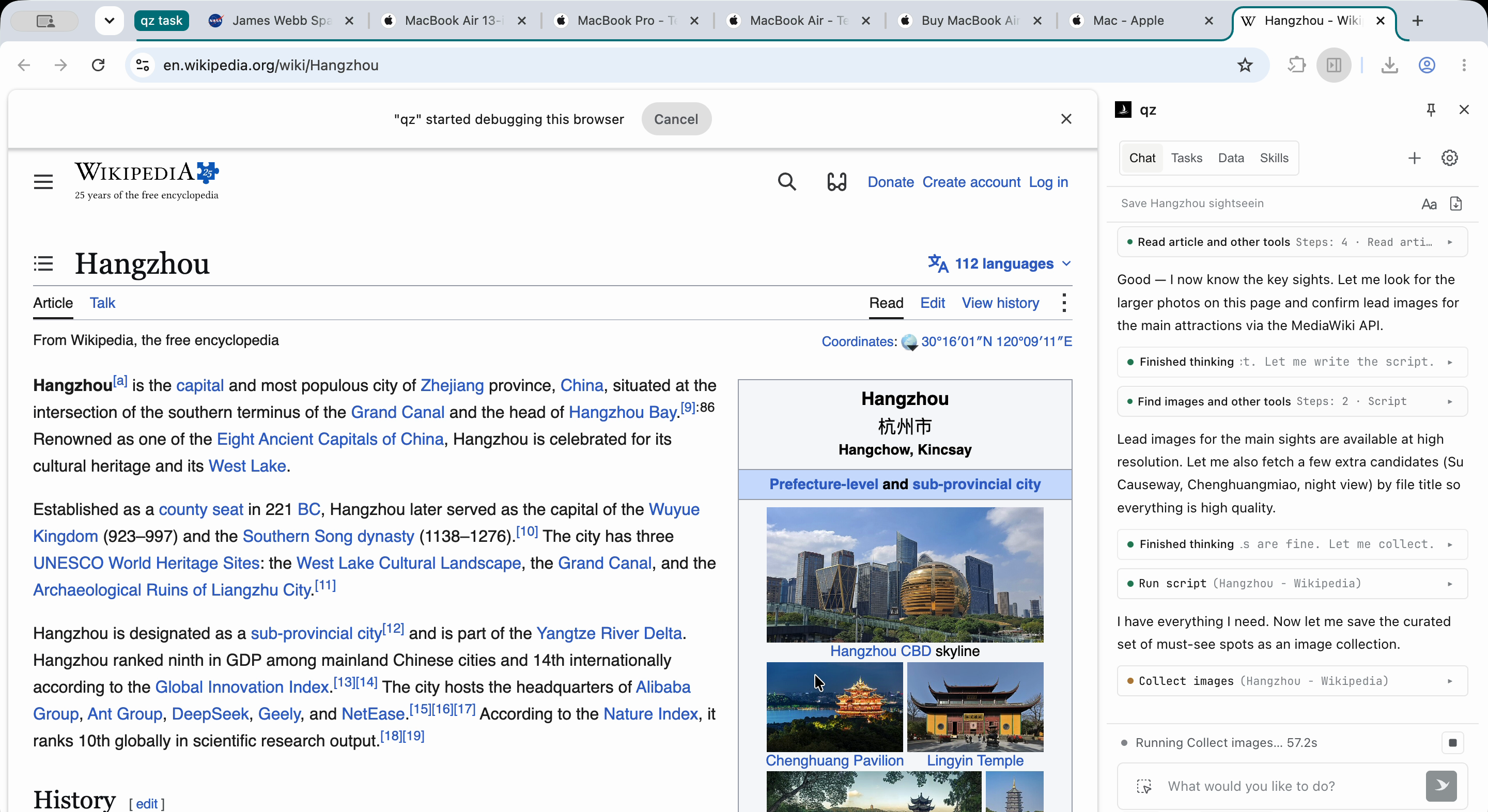
qz-browser-agent কী?
qz-browser-agent, যাকে 轻舟 বা “হালকা নৌকা”ও বলা হয়, এটি ওয়েব গবেষণা, ব্রাউজার অটোমেশন এবং কাঠামোবদ্ধ ডেটা সংগ্রহের জন্য স্থানীয়-প্রথম Chrome এক্সটেনশন। এটি আপনাকে নিজের মডেল প্রদানকারী ব্যবহার করতে, ব্রাউজারের সাইড প্যানেলের মাধ্যমে ওয়েবসাইটে কাজ করতে এবং পুনর্ব্যবহারযোগ্য Skills বা TypeScript সক্ষমতা দিয়ে এজেন্টটি সম্প্রসারণ করতে দেয়।
সেশন, Skills এবং সংগৃহীত ডেটা আপনার ব্রাউজারে সংরক্ষিত থাকে। মডেল অনুরোধে আপনার প্রম্পট এবং কাজের প্রসঙ্গ হিসেবে যোগ করা যেকোনো পৃষ্ঠা বা ফাইলের বিষয়বস্তু থাকতে পারে। Skills এবং MCP সংযোগ আপনার কনফিগার করা পরিষেবাগুলোর সঙ্গে ডেটা আদান-প্রদান করতে পারে। তাই বাহ্যিক পরিষেবা ব্যবহারের আগে প্রকল্পের অনুমতি ও ডেটা প্রবাহের ডকুমেন্টেশন পর্যালোচনা করুন।
প্রধান বৈশিষ্ট্য
- ব্রাউজার অটোমেশন: DOM উপাদান বা স্ক্রিনশটের সঙ্গে কাজ করুন, ফর্ম পূরণ করুন এবং ডেস্কটপ বা মোবাইল ভিউপোর্টে একাধিক ট্যাবে কাজ করুন।
- সমান্তরাল সাবটাস্ক: একই সময়ে একাধিক কাজ চালান এবং কাজ চলাকালে তা থামান, নির্দেশনা বদলান বা প্রসঙ্গ যোগ করুন।
- কাঠামোবদ্ধ ডেটা: টেবিল, মিডিয়া এবং পৃষ্ঠার বিষয়বস্তু স্থানীয় সংগ্রহে নিন, তারপর সাইড প্যানেল থেকে ফলাফল দেখুন, সম্পাদনা করুন ও রপ্তানি করুন।
- Skills: নির্দেশনা, স্ক্রিপ্ট, টুল এবং কাস্টম সাইড-প্যানেল UI-কে পুনর্ব্যবহারযোগ্য ওয়ার্কফ্লো হিসেবে প্যাকেজ করুন; প্রয়োজনে মিল থাকা ওয়েবসাইটে স্বয়ংক্রিয়ভাবে সক্রিয় করুন।
- মডেল নির্বাচন: স্থানীয় মডেল সার্ভারসহ সামঞ্জস্যপূর্ণ API প্রোটোকল ও টুল কলিং সমর্থনকারী প্রদানকারীদের সংযুক্ত করুন।
- TypeScript সক্ষমতা: এজেন্ট টুল, প্যানেল ভিউ, সেটিংস পৃষ্ঠা বা মডেল প্রদানকারী যোগ করুন।
- MCP ব্রিজ: ঐচ্ছিকভাবে স্থানীয় MCP ব্রিজের মাধ্যমে বাহ্যিক এজেন্টদের কাছে ব্রাউজার টুল ও কাজের নিয়ন্ত্রণ উন্মুক্ত করুন।
Chrome এক্সটেনশন ইনস্টল করুন
সর্বশেষ রিলিজ ব্যবহার করুন
- সর্বশেষ qz-browser-agent রিলিজ ডাউনলোড করুন।
- ডাউনলোড করা ZIP আর্কাইভটি এক্সট্র্যাক্ট করুন।
- Chrome-এ
chrome://extensionsখুলুন। - Developer mode চালু করুন।
- Load unpacked-এ ক্লিক করে এক্সট্র্যাক্ট করা
qz-browser-agent-extensionফোল্ডারটি নির্বাচন করুন।
সোর্স থেকে বিল্ড করুন
স্থানীয়ভাবে qz বিল্ড করতে Node.js 24 LTS ও npm ইনস্টল করুন, তারপর রিপোজিটরিটি ক্লোন বা ডাউনলোড করুন। প্রকল্প ডিরেক্টরি থেকে নির্ভরতা ইনস্টল করে এক্সটেনশন বিল্ড তৈরি করুন:
npm ci
npm run build
বিল্ড সম্পন্ন হলে chrome://extensions-এ ফিরে যান, Load unpacked নির্বাচন করুন এবং তৈরি হওয়া dist/extension/ ডিরেক্টরিটি বেছে নিন।
একটি মডেল প্রদানকারী কনফিগার করুন
- এক্সটেনশন টুলবার থেকে qz সাইড প্যানেল খুলুন।
- Settings খুলুন।
- একটি মডেল প্রদানকারী নির্বাচন করে তার পরিচয়পত্র লিখুন।
- কাস্টম এন্ডপয়েন্ট ব্যবহার করলে তার URL ও সমর্থিত প্রোটোকল দুটিই দিন।
- একটি মডেল নির্বাচন করে কনফিগারেশন সংরক্ষণ করুন।
qz এমন প্রদানকারীদের সঙ্গে কাজ করার জন্য তৈরি, যারা সমর্থিত API প্রোটোকল ও টুল কলিং উন্মুক্ত করে। আপনার সেটআপ অনুযায়ী সামঞ্জস্যপূর্ণ হোস্টেড প্রদানকারী বা স্থানীয় মডেল সার্ভার ব্যবহার করতে পারেন।
প্রথম ব্রাউজার কাজ চালান
প্রদানকারী কনফিগার করা হলে একটি সহজ গবেষণা ও ডেটা সংগ্রহের অনুরোধ দিয়ে শুরু করুন:
example.com খুলে এর প্রধান শিরোনামটি একটি টেবিলে সংগ্রহ করুন।এজেন্ট অনুরোধ করা পৃষ্ঠায় যেতে, এর বিষয়বস্তু পরীক্ষা করতে এবং সংগৃহীত ফলাফল একটি স্থানীয় সংগ্রহে রাখতে পারে। সংগৃহীত ডেটা দেখুন বা সম্পাদনা করতে সাইড প্যানেল ব্যবহার করুন; সংগ্রহ প্রস্তুত হলে তা রপ্তানি করুন।
আরও বিস্তৃত গবেষণার জন্য qz-কে একাধিক পৃষ্ঠা বা ট্যাবে কাজ করতে বলুন। কোনো কাজের স্বাধীন অংশ থাকলে সমান্তরাল সাবটাস্ক একই সময়ে সেগুলো প্রক্রিয়া করতে সাহায্য করতে পারে। চলমান কাজ থামিয়ে নির্দেশনা বদলানো বা অতিরিক্ত প্রসঙ্গ দেওয়াও সম্ভব।
Skills দিয়ে qz সম্প্রসারণ করুন
Skills হলো পুনরাবৃত্তিযোগ্য ওয়ার্কফ্লোর জন্য পুনর্ব্যবহারযোগ্য প্যাকেজ। একটি Skill-এ নির্দেশনা, JavaScript অটোমেশন, টুল এবং সাইড প্যানেলের কাস্টম ইন্টার্যাক্টিভ উইজেট একত্র করা যায়। মিল থাকা ওয়েবসাইটে সক্রিয় হওয়ার জন্য Site Skills কনফিগার করাও যায়।
qz ইন্টারফেস থেকে Skills পরিচালনা করুন অথবা Git রিপোজিটরি থেকে ইনস্টল করুন। কোনো ওয়ার্কফ্লোতে বারবার করা গবেষণা কাজের জন্য একই ধরনের আচরণ প্রয়োজন হলে Skills ব্যবহার করুন, যেমন নির্দিষ্ট কোনো সাইট থেকে তথ্য সংগ্রহ করা বা কাস্টম প্যানেল কম্পোনেন্টের মাধ্যমে ফলাফল দেখানো।
TypeScript সক্ষমতা যোগ করুন
TypeScript সক্ষমতার মাধ্যমে ডেভেলপাররা এক্সটেনশনে নতুন কার্যকারিতা যোগ করতে পারেন। এগুলো এজেন্ট টুল, টুল-ফলাফল রেন্ডারার, সেটিংস পৃষ্ঠা, প্যানেল ভিউ বা মডেল প্রদানকারী দিতে পারে।
শুরু করতে প্রকল্পের capability উদাহরণটি src/capabilities/-এ কপি করুন, এর রেজিস্ট্রেশনগুলোর নাম বদলান এবং আপনার ফিচারের প্রয়োজনীয় অবদানগুলো রেখে বাকিগুলো বাদ দিন। একটি ন্যূনতম এন্ট্রি ফাইল এভাবে টুল ও রেন্ডারার এক্সপোর্ট করতে পারে:
// src/capabilities/<your-feature>/index.ts
export { default as tools } from "./tools.js";
export { default as renderers } from "./renderers.js";
বিল্ড স্বয়ংক্রিয়ভাবে এই ঘোষণাগুলো শনাক্ত করে। টুল হ্যান্ডলারগুলো ব্যাকগ্রাউন্ড সার্ভিস ওয়ার্কারে চলে এবং সক্রিয় ট্যাবগুলোতে কাজ বা স্ক্রিপ্ট চালানোর দায়িত্ব দিতে পারে। রেন্ডারারগুলো সাইড প্যানেলে ইন্টার্যাক্টিভ ফলাফল কার্ড মাউন্ট করে।
SDK-এর বিবরণ এবং বর্তমান এক্সটেনশন কন্ট্র্যাক্টের জন্য ক্যাপাবিলিটি গাইড এবং প্রকল্পের অবদানকারী নির্দেশিকা দেখুন। এই API-গুলো পরীক্ষামূলক, তাই এক্সটেনশন তৈরি করার সময় সম্ভাব্য পরিবর্তনের বিষয়টি বিবেচনা করুন।
ডেভেলপমেন্ট ওয়ার্কফ্লো
কমান্ড ও বিল্ড অপশনের ডকুমেন্টেশন অনুসরণ করে প্রকল্পের টেস্ট পরিবেশ সেট আপ করুন। প্রধান ডেভেলপমেন্ট কমান্ডগুলো হলো:
npm run dev       # সোর্সে পরিবর্তন হলে পুনরায় বিল্ড করুন
npm test          # ডিফল্ট টেস্ট স্যুট চালান
npm run verify    # টাইপ যাচাই এবং কভারেজসহ স্বয়ংক্রিয় স্যুট চালান
পুনরায় বিল্ড করার পর chrome://extensions থেকে এক্সটেনশনটি রিলোড করুন এবং qz সাইড প্যানেলটি আবার খুলুন। এর ফলে Chrome সর্বশেষ তৈরি এক্সটেনশন ফাইলগুলো ব্যবহার করছে তা নিশ্চিত হয়।
উন্নত ব্যবহারের পরামর্শ
- গঠনমূলক প্রম্পট ব্যবহার করুন: লক্ষ্য পৃষ্ঠা, সংগ্রহ করার ক্ষেত্র এবং কাঙ্ক্ষিত আউটপুট ফর্ম্যাট বর্ণনা করুন, যাতে извরিত ডেটা একটি উপযোগী সংগ্রহে সংগঠিত করা যায়।
- সঠিক ইন্টারঅ্যাকশন মোড বেছে নিন: পৃষ্ঠার উপাদান ও ফর্মের জন্য DOM-ভিত্তিক ইন্টারঅ্যাকশন উপযোগী, আর ভিজ্যুয়াল প্রসঙ্গ গুরুত্বপূর্ণ হলে স্ক্রিনশট-ভিত্তিক ইন্টারঅ্যাকশন সহায়ক হতে পারে।
- পুনরাবৃত্তিযোগ্য ওয়ার্কফ্লো আলাদা করুন: বারবার ব্যবহৃত নির্দেশনা ও স্ক্রিপ্ট প্রতিটি প্রম্পটে পুনরায় লেখার পরিবর্তে Skills-এ রূপান্তর করুন।
- সমান্তরাল কাজ সতর্কতার সঙ্গে ব্যবহার করুন: স্বাধীন গবেষণা-উপকাজগুলো একসঙ্গে অর্পণ করুন, তারপর সাইড প্যানেলে সম্মিলিত ফলাফল পর্যালোচনা করুন।
- প্রয়োজনে স্থানীয় পরিষেবাকে অগ্রাধিকার দিন: qz স্থানীয় মডেল সার্ভার সমর্থন করে, যা আপনার নিয়ন্ত্রণাধীন অবকাঠামোর মধ্যেই মডেল-সংক্রান্ত ট্র্যাফিক রাখতে সহায়তা করতে পারে।
- ডেটা সংযোগ পর্যালোচনা করুন: পৃষ্ঠার কনটেন্ট, ফাইল, Skills এবং MCP ইন্টিগ্রেশন অনুরোধে অন্তর্ভুক্ত হতে পারে বা কনফিগার করা পরিষেবার সঙ্গে আদান-প্রদান হতে পারে। সংবেদনশীল তথ্য ব্যবহারের আগে অনুমতিগুলো পরীক্ষা করুন।
- সোর্স পরিবর্তনের পর রিলোড করুন: সফল বিল্ড স্বয়ংক্রিয়ভাবে এক্সটেনশন রিফ্রেশ করে না; টেস্ট করার আগে Chrome-এ এটি রিলোড করুন।
ঐচ্ছিক MCP ইন্টিগ্রেশন
ঐচ্ছিক স্থানীয় MCP ব্রিজ বহিরাগত এজেন্টদের জন্য ব্রাউজার টুল ও টাস্ক নিয়ন্ত্রণ উন্মুক্ত করে। অন্য কোনো MCP-সামঞ্জস্যপূর্ণ এজেন্ট বা অ্যাপ্লিকেশন দিয়ে qz নিয়ন্ত্রণ করতে হলে এটি ব্যবহার করুন। MCP সংযোগ কনফিগার করা পরিষেবার সঙ্গে ডেটা আদান-প্রদান করতে পারে, তাই এটি সক্রিয় করার আগে ব্রিজের ডকুমেন্টেশন এবং ডেটা প্রবাহের প্রভাব পর্যালোচনা করুন।
উপসংহার
qz-browser-agent একটি Chrome সাইড প্যানেল, মডেল-নিয়ন্ত্রিত ব্রাউজার অটোমেশন, গঠিত স্থানীয় সংগ্রহ, সমান্তরাল উপকাজ এবং Skills ও TypeScript-এর মাধ্যমে এক্সটেনসিবিলিটি একত্র করে। দ্রুত শুরু করতে রিলিজ ইনস্টল করুন, একটি সামঞ্জস্যপূর্ণ মডেল প্রদানকারী কনফিগার করুন এবং একটি নির্দিষ্ট এক্সট্রাকশন প্রম্পট চেষ্টা করুন। কাস্টম ওয়ার্কফ্লো বা ইন্টিগ্রেশন প্রয়োজন হলে সোর্স থেকে বিল্ড করুন এবং Skills, ক্যাপাবিলিটি বা ঐচ্ছিক MCP ব্রিজ দিয়ে প্রকল্পটি সম্প্রসারিত করুন।