

কোড লিখতে না জানলেও 3D অ্যানিমেশন তৈরি করা যায়? Remotion Skill + Three.js সম্পূর্ণ নির্দেশিকা
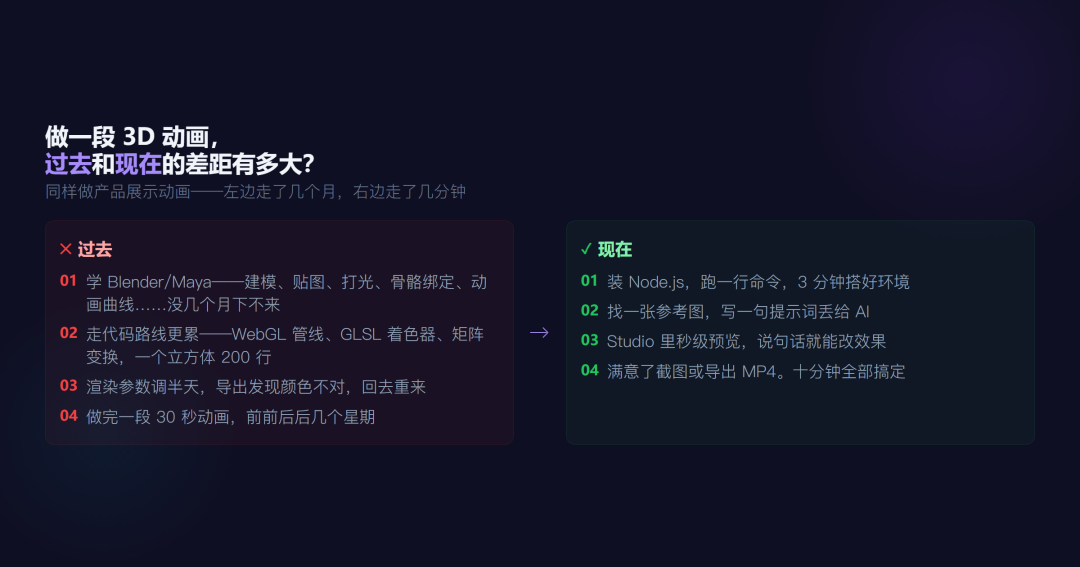
একটি 3D অ্যানিমেশন তৈরি করতে আগে কী কী লাগত?
প্রথমে Blender বা Maya শিখতে হতো—মডেলিং, টেক্সচার, আলো, রিগিং, অ্যানিমেশন কার্ভ সমন্বয়, রেন্ডারিং প্যারামিটার সেট করা—কয়েক মাস না দিলে শেখা সম্ভব নয়। কোডের পথে গেলে আরও কঠিন: WebGL পাইপলাইন, GLSL শেডার, ম্যাট্রিক্স ট্রান্সফর্ম, Three.js-এর ডজনখানেক API—একটি ঘূর্ণায়মান ঘনক তৈরি করতেই দুইশো লাইন কোড লিখতে হতো।
কিন্তু এখন?
টুল ইনস্টল করুন, একটি প্রম্পট লিখুন, আর AI আপনার জন্য ত্রিমাত্রিক দৃশ্য তৈরি করবে। Studio-তে রিয়েল-টাইম প্রিভিউ দেখুন, পছন্দসই না হওয়া পর্যন্ত সমন্বয় করুন, তারপর স্ক্রিনশট নিন, এক্সপোর্ট করুন, বন্ধুদের সঙ্গে শেয়ার করুন।
এই নিবন্ধে পুরো প্রক্রিয়াটি দেখানো হয়েছে—আপনাকে এক লাইন কোডও লিখতে হবে না।
১. তিনটি জিনিস মিলে তৈরি করেছে এই "জাদু"
Remotion Skill: আপনি বলবেন, এটি কোড লিখবে
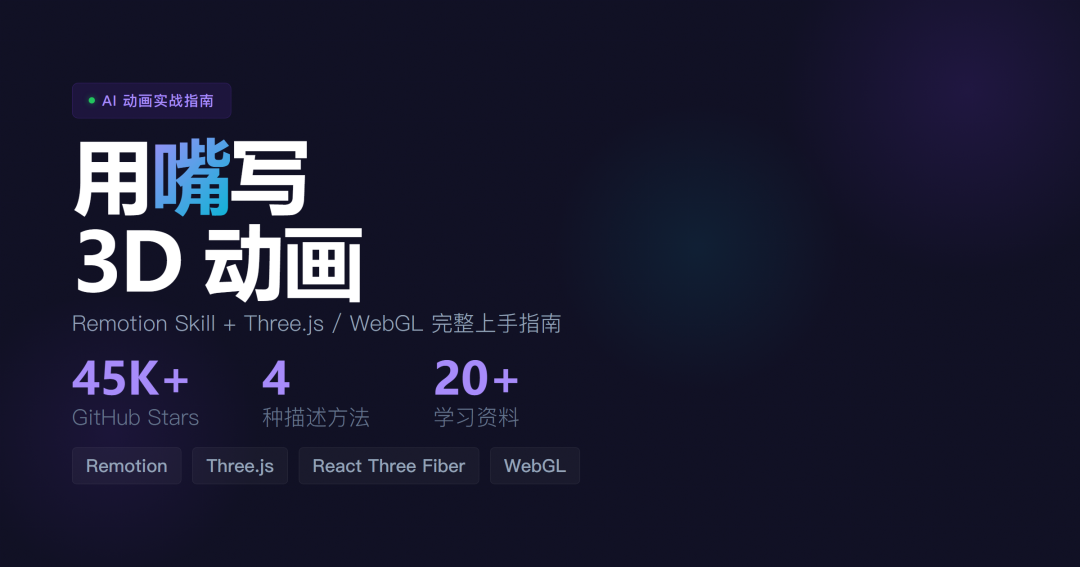
Remotion হলো React ব্যবহার করে ভিডিও তৈরির একটি ওপেন-সোর্স ফ্রেমওয়ার্ক (GitHub-এ 45K+ Star)। তবে আপনার জন্য সবচেয়ে গুরুত্বপূর্ণ বিষয় হলো এর Agent Skill—2026 সালের জানুয়ারিতে প্রকাশিত একটি AI প্লাগইন, যা প্রথম সপ্তাহেই 25K+ বার ইনস্টল হয়েছিল।
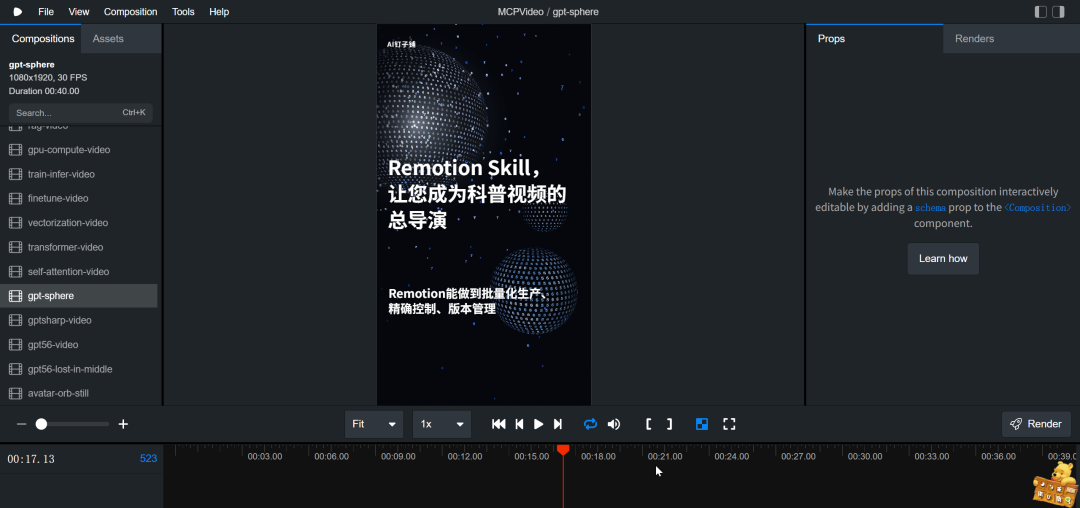
এটি ইনস্টল করার পর Claude Code-এ স্বাভাবিক ভাষায় আপনার কাঙ্ক্ষিত অ্যানিমেশন বর্ণনা করুন, AI স্বয়ংক্রিয়ভাবে কোড লিখে দেবে। বাম পাশে একটি রিয়েল-টাইম প্রিভিউ উইন্ডো থাকবে, তাই ফলাফল সঙ্গে সঙ্গে দেখা যাবে এবং পছন্দ না হলে যেকোনো সময় পরিবর্তন করা যাবে।
Three.js / WebGL: ব্রাউজারের 3D ইঞ্জিন
Three.js WebGL-এর জটিলতা আড়াল করে। ভার্টেক্স বাফার বা শেডার কম্পাইলেশন কী, তা জানার দরকার নেই—শুধু বলুন, "আমি স্পটলাইটের নিচে একটি ধাতব বল ঘুরতে চাই", Three.js সেটি স্ক্রিনে আঁকার দায়িত্ব নেবে।
@remotion/three: 3D-কে ভিডিওর মধ্যে আনা
Remotion টিম বিশেষভাবে একটি ব্রিজিং প্যাকেজ তৈরি করেছে। এটি Three.js-এর 3D দৃশ্যকে Remotion-এর ভিডিও টাইমলাইনের সঙ্গে সিঙ্ক করে—প্রতিটি ফ্রেমে যা রেন্ডার হবে, MP4 এক্সপোর্ট করার পরও ঠিক তাই থাকবে।
এই তিনটি জিনিস একসঙ্গে কাজ করলে ফলাফল হলো: আপনি AI-কে একটি বাক্য বলবেন, আর এটি আপনার জন্য একটি 3D অ্যানিমেশন ভিডিও তৈরি করবে।
২. কী প্রস্তুত করতে হবে? পাঁচ মিনিটেই সম্পন্ন
আপনার প্রয়োজনীয় জিনিসগুলো খুবই সহজ:
১. Node.js ইনস্টল করুন
nodejs.org-এ গিয়ে ডাউনলোড করুন, তারপর ধারাবাহিকভাবে "Next" চাপলেই হবে। Remotion চালানোর জন্য এটিই মৌলিক পরিবেশ।
২. একটি Remotion প্রজেক্ট তৈরি করুন
টার্মিনাল খুলুন (Windows-এ একে "Command Prompt" বা PowerShell বলা হয়), তারপর লিখুন:
npx create-video@latestএটি আপনার প্রজেক্টের নাম জানতে চাইবে, এরপর একটি ডিফল্ট টেমপ্লেট বেছে নিন। এক মিনিটেই হয়ে যাবে।
৩. Remotion Skill এবং 3D সাপোর্ট ইনস্টল করুন
npx skills add remotion-dev/skills npm i three @react-three/fiber @remotion/three @types/threeদুটি কমান্ড কপি করে পেস্ট করে Enter চাপুন। এরপর Claude Code-এ Remotion সম্পর্কিত যেকোনো কথা বললে AI স্বয়ংক্রিয়ভাবে "3D অ্যানিমেশন সহকারী" মোড সক্রিয় করবে।
৪. প্রিভিউ চালু করুন
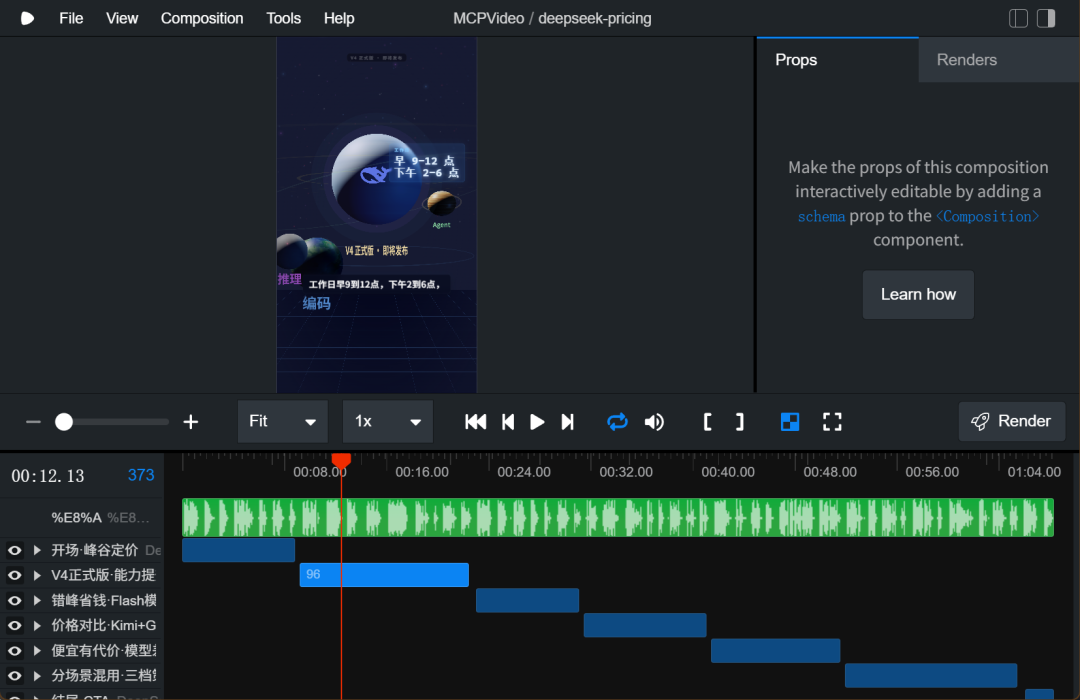
npx remotion studioএকটি ব্রাউজার উইন্ডো স্বয়ংক্রিয়ভাবে খুলবে। এরপর আপনি যে 3D দৃশ্যই তৈরি করবেন, তা এই উইন্ডোতে রিয়েল টাইমে দেখা যাবে।
৩. আসল সমস্যা: মাথার ভেতরের দৃশ্যটি কীভাবে "বলে" বোঝাবেন?
পরিবেশ তৈরি করতে মাত্র পাঁচ মিনিট লেগেছে। আসল চ্যালেঞ্জ এখানে: আপনি AI-কে বললেন, "আমি একটি দারুণ 3D অ্যানিমেশন চাই", কিন্তু AI-এর বোঝাপড়া আর আপনার কল্পনার দৃশ্যের মধ্যে বিশাল ব্যবধান রয়ে গেল।
শব্দ স্বভাবতই 3D দৃশ্য প্রকাশের উপযুক্ত মাধ্যম নয়। এটি আপনার দোষ নয়।
নিচের চারটি পদ্ধতি আপনাকে এই ব্যবধান পেরোতে সাহায্য করবে। এগুলোর জন্য কোনো প্রযুক্তিগত জ্ঞান দরকার নেই—দরকার শুধু যোগাযোগের দক্ষতা।
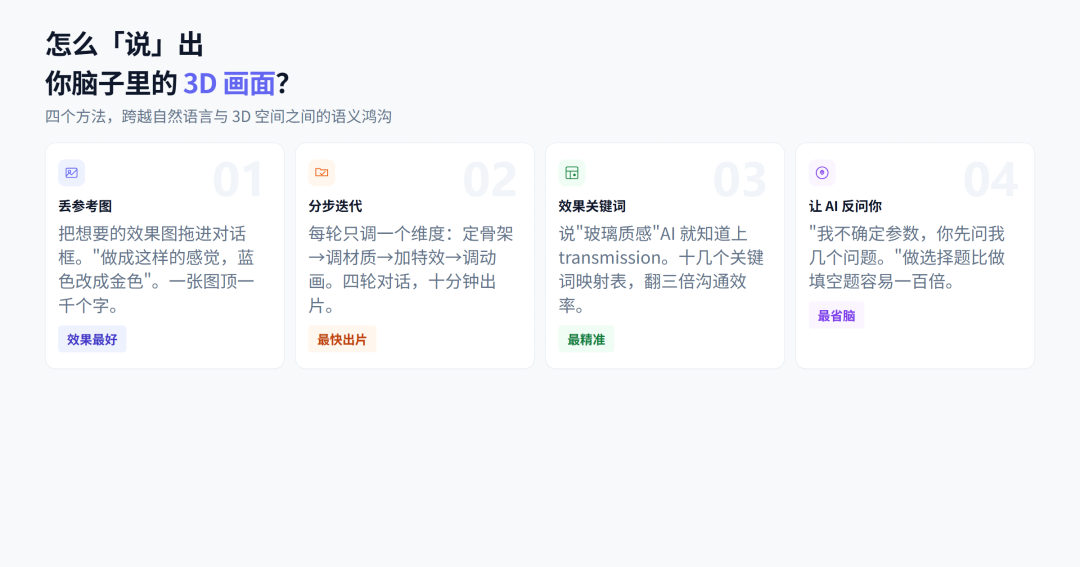
পদ্ধতি এক: রেফারেন্স ছবি দিন (সবচেয়ে কার্যকর)
আপনার কাঙ্ক্ষিত ফলাফলের কাছাকাছি একটি ছবি খুঁজুন—কনসেপ্ট ডিজাইন, সিনেমার স্ক্রিনশট, বা অন্য কারও কাজের স্ক্রিনশট, যেকোনোটিই চলবে। ছবিটি সরাসরি Claude Code-এর ডায়ালগ বক্সে টেনে আনুন:
"Remotion + Three.js ব্যবহার করে এমন অনুভূতি তৈরি করুন। সোনালি রংটি নীল করুন, আর গোলকের পৃষ্ঠটি আরও মসৃণ করুন।"
একটি ছবি মুহূর্তেই যে তথ্যগুলো জানিয়ে দিতে পারে, তার মধ্যে রয়েছে: ধাতব পৃষ্ঠের প্রতিফলনের মাত্রা, কণার ঘনত্ব, আলোর তীব্রতা, রঙের প্রবণতা এবং কম্পোজিশনের ভারসাম্য। এগুলো কয়েকশো শব্দে লিখেও সবসময় পরিষ্কারভাবে বোঝানো যায় না।
পদ্ধতি দুই: ধাপে ধাপে পরিবর্তন করুন, একবারে সব বলবেন না
নতুনদের সবচেয়ে সাধারণ ভুল হলো: সব প্রয়োজনীয়তা একটি প্রম্পটে লিখে ফেলা। ফলাফল সাধারণত পুরোপুরি এলোমেলো হয়ে যায়।
সঠিক পদ্ধতি হলো প্রতি ধাপে শুধু একটি বিষয় পরিবর্তন করা:
প্রথম বাক্য: "একটি গোলক তৈরি করুন, যাতে এটি ধীরে ধীরে Y অক্ষের চারদিকে ঘোরে।" (Studio-তে গোলক ঘুরতে দেখা গেল → এগিয়ে যান。) দ্বিতীয় বাক্য: "গোলকটিকে স্বচ্ছ কাচের মতো করুন। বাম দিকের ওপর থেকে একটি আলোর উৎস দিন।" (কাচের গোলক তৈরি হয়েছে → এগিয়ে যান。) তৃতীয় বাক্য: "চারদিকে ছোট ছোট কণা যোগ করুন, যেন সেগুলো নক্ষত্রমণ্ডলের মতো গোলকটিকে ঘিরে থাকে। এগুলো জ্বলজ্বলে হবে।" চতুর্থ বাক্য: "প্রথম দুই সেকেন্ডে কণাগুলো ধীরে ধীরে দেখা দেবে, মাঝের এক সেকেন্ডে হঠাৎ দ্রুত হবে, শেষে ছড়িয়ে যাবে।"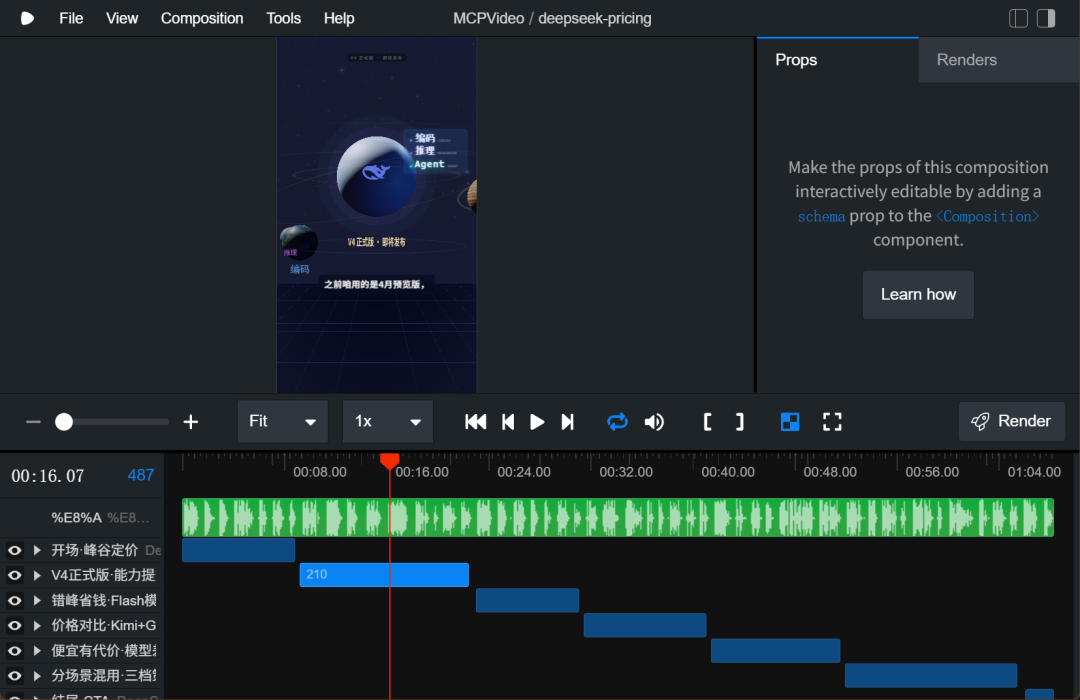
চার দফা কথোপকথনে মোট দশ মিনিট লাগে। প্রতিটি ধাপের ফলাফল সঙ্গে সঙ্গে দেখা যায়, তাই ভুল হলে ঠিক কোন ধাপে সমস্যা হয়েছে তা তৎক্ষণাৎ বোঝা যায়। একটি নিখুঁত বর্ণনা লিখে পরে আধা দিন বাগ ঠিক করার চেয়ে এটি অনেক দ্রুত।
পদ্ধতি তিন: ইফেক্ট কীওয়ার্ডের দ্রুত তালিকা
আপনাকে 3D সফটওয়্যার বা শেডার ভাষা শিখতে হবে না। তবে কয়েকটি "ইফেক্ট কীওয়ার্ড" জানলে যোগাযোগের দক্ষতা তিন গুণ বাড়তে পারে:
আপনি যে অনুভূতি চান|এভাবে বললেই হবে
ধাতব, প্রতিফলনযুক্ত, তীক্ষ্ণ হাইলাইট|"ধাতব টেক্সচার তৈরি করুন, পৃষ্ঠটি খুব মসৃণ হবে"
কাচের মতো, স্বচ্ছ, প্রতিসরণসহ|"কাচের গোলকের মতো করুন, আলোর মধ্য দিয়ে গেলে প্রতিসরণ হবে"
নিয়ন আলোর মতো জ্বলজ্বলে|"নিয়ন আলোর মতো গ্লো ইফেক্ট যোগ করুন"
তারার ধুলো, উড়ন্ত কণা|"চারপাশে কণা যোগ করুন, যেন মহাকাশের ধুলোর মতো"
আলোর ট্রেইল|"গতিপথে একটি আলোর ট্রেইল ইফেক্ট যোগ করুন"
পৃষ্ঠ প্রবাহিত ও বিকৃত হচ্ছে|"পৃষ্ঠে পানির মতো ঢেউ থাকবে"
লোমশ, ম্যাট|"ম্যাট ও মসৃণ-ধূসর টেক্সচার তৈরি করুন"
ব্যাকগ্রাউন্ড ব্লার, ডেপথ অব ফিল্ড|"সামনের বস্তুকে突出 করতে ব্যাকগ্রাউন্ড কিছুটা ঝাপসা করুন"
স্পটলাইটের গাঢ় আবহ|"স্পটলাইট ওপর থেকে ফেলুন, পরিবেশ কিছুটা অন্ধকার রাখুন"
কার্টুন ও ফ্ল্যাট স্টাইল|"কার্টুন রেন্ডারিংয়ের অনুভূতি তৈরি করুন"
আপনাকে meshPhysicalMaterial বা transmission-এর মতো শব্দ বলতে হবে না—শুধু বলুন "স্বচ্ছ কাচের গোলক", AI কীভাবে তৈরি করতে হবে তা জানে।
পদ্ধতি চার: AI-কে উল্টো আপনাকে প্রশ্ন করতে দিন
আপনার যদি একেবারেই কোনো ধারণা না থাকে, সরাসরি বলুন:
"আমি Remotion + Three.js দিয়ে একটি 3D দৃশ্য তৈরি করতে চাই, কিন্তু কোন প্যারামিটার ব্যবহার করব তা নিশ্চিত নই। আগে আমাকে কয়েকটি প্রশ্ন করুন, আমি অপশন বেছে নেব।"
AI আপনাকে জিজ্ঞেস করবে: কয়টি বস্তু? আলোর উৎস উষ্ণ হবে, না শীতল? দ্রুতগতির, না ধীর? কেমন উপাদানের অনুভূতি চান? শূন্যস্থান পূরণের চেয়ে অপশন বেছে নেওয়া সবসময় সহজ।
৪. 3D অ্যানিমেশনের প্রম্পট টেমপ্লেট—সরাসরি কপি করুন
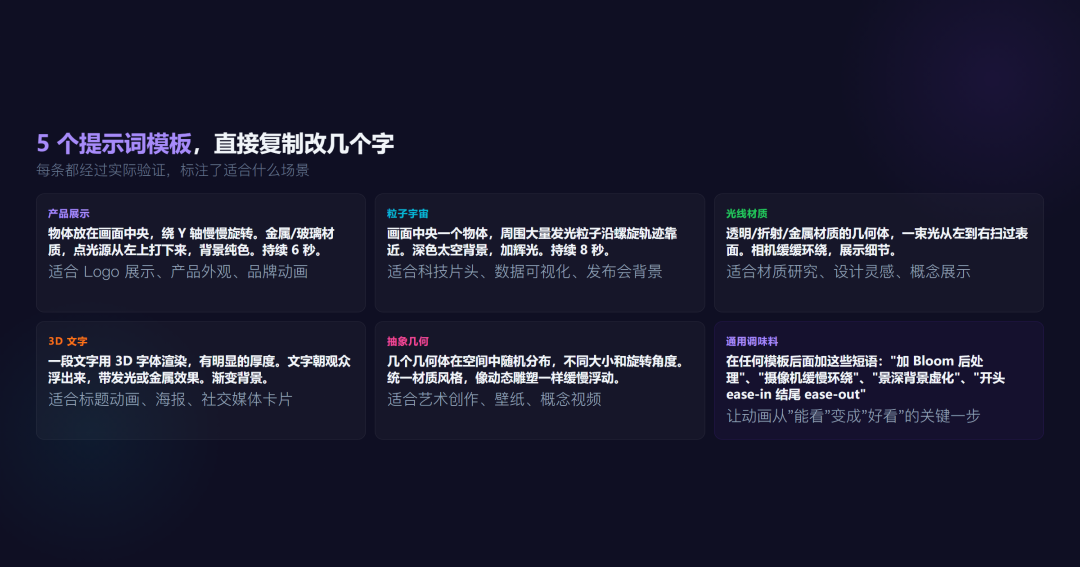
নিচের প্রম্পটগুলো বাস্তবে পরীক্ষা করা হয়েছে। কপি করে কয়েকটি শব্দ পরিবর্তন করলেই ব্যবহার করা যাবে। প্রতিটির পাশে কোন পরিস্থিতির জন্য উপযুক্ত তা দেওয়া আছে।
টেমপ্লেট এক: পণ্য প্রদর্শন স্টাইল (সবচেয়ে সহজ)
Remotion + Three.js ব্যবহার করে একটি পণ্য প্রদর্শনের অ্যানিমেশন তৈরি করুন। একটি [বস্তু, যেমন: ফোন/ঘড়ি/গোলক] ফ্রেমের ঠিক মাঝখানে থাকবে, এর উপাদান হবে [উপাদান: ধাতু/কাচ/ম্যাট], রং হবে [রং]। এটি ধীরে ধীরে Y অক্ষের চারদিকে ঘুরবে, গতি খুব বেশি হবে না, মার্জিত হবে। ওপরের বাম দিক থেকে একটি পয়েন্ট লাইট পড়বে এবং নরম ছায়া তৈরি করবে। ব্যাকগ্রাউন্ড হবে একরঙা, [ব্যাকগ্রাউন্ডের রং]। পুরো অ্যানিমেশনের দৈর্ঘ্য হবে [সময়কাল, যেমন: 6 সেকেন্ড]।উপযুক্ত: Logo প্রদর্শন, পণ্যের চেহারা, ব্র্যান্ড অ্যানিমেশন।
টেমপ্লেট দুই: কণা ও মহাকাশ স্টাইল
Remotion + Three.js ব্যবহার করে একটি কণা-দৃশ্য তৈরি করুন। ফ্রেমের কেন্দ্রে থাকবে একটি [বস্তু], তার চারপাশে অসংখ্য ক্ষুদ্র জ্বলজ্বলে কণা ঘুরবে। কণাগুলোর রং হবে [রং], তারা সর্পিল গতিপথ ধরে ধীরে ধীরে কেন্দ্রীয় বস্তুর কাছে আসবে। ব্যাকগ্রাউন্ডে গভীর অন্ধকার মহাকাশের অনুভূতি থাকবে। হালকা গ্লো ইফেক্ট যোগ করুন। স্থায়িত্ব [সময়কাল, যেমন: 8 সেকেন্ড]।উপযুক্ত: প্রযুক্তিনির্ভর ইন্ট্রো, ডেটা ভিজ্যুয়ালাইজেশন, সম্মেলনের ব্যাকগ্রাউন্ড।
টেমপ্লেট তিন: আলো ও উপাদান স্টাইল
Remotion + Three.js ব্যবহার করে আলো ও উপাদান প্রদর্শনের একটি দৃশ্য তৈরি করুন। একটি [জ্যামিতিক আকৃতি: গোলক/ঘনক/রিং] [উপাদান] দিয়ে তৈরি হবে, যার [উপাদানের ইফেক্ট: স্বচ্ছ প্রতিসরণ/ধাতব প্রতিফলন/নিয়ন গ্লো] থাকবে। একটি আলোকরশ্মি বাম থেকে ডানে এর পৃষ্ঠের ওপর দিয়ে যাবে। আলোর [রং] বস্তুর পৃষ্ঠে [ইফেক্ট] তৈরি করবে। ক্যামেরা ধীরে ধীরে বস্তুর চারপাশে ঘুরবে এবং উপাদানের সূক্ষ্মতা দেখাবে। স্থায়িত্ব [সময়কাল]।উপযুক্ত: উপাদান নিয়ে গবেষণা, ডিজাইনের অনুপ্রেরণা, কনসেপ্ট প্রদর্শন।
টেমপ্লেট চার: লেখাকে 3D করা
একটি লেখাকে 3D ইফেক্টে রূপান্তর করুন। লেখার বিষয়বস্তু হবে [আপনার কাঙ্ক্ষিত লেখা]। 3D ফন্টে রেন্ডার করুন, যাতে পুরুত্ব স্পষ্ট থাকে। লেখাটি দর্শকের দিকে ভেসে উঠবে এবং এতে সামান্য [ইফেক্ট: গ্লো/ধাতব/কাচ] থাকবে। ব্যাকগ্রাউন্ড হবে [একরঙা/গ্রেডিয়েন্ট/তারাভরা আকাশ]। স্থায়িত্ব [সময়কাল]।উপযুক্ত: শিরোনাম অ্যানিমেশন, পোস্টার, সামাজিক যোগাযোগমাধ্যমের কার্ড।
টেমপ্লেট পাঁচ: বিমূর্ত জ্যামিতিক শিল্প
একটি বিমূর্ত জ্যামিতিক অ্যানিমেশন তৈরি করুন। কয়েকটি [জ্যামিতিক আকৃতির ধরন] মহাশূন্যে এলোমেলোভাবে ছড়িয়ে থাকবে, প্রতিটির আকার ও ঘূর্ণনের কোণ আলাদা হবে। এগুলোর উপাদান হবে [একই উপাদানের স্টাইল], রঙের বিন্যাস হবে [রং1] + [রং2] + [রং3]। সব বস্তু ধীরে ধীরে [চলনের ধরন: ভাসবে/ঘুরবে/স্পন্দিত হবে], যেন একটি গতিশীল ভাস্কর্য। নরম আলো ও হালকা ডেপথ অব ফিল্ড ইফেক্ট যোগ করুন। স্থায়িত্ব [সময়কাল]।উপযুক্ত: শিল্পসৃষ্টি, ওয়ালপেপার, কনসেপ্ট ভিডিও।
আপনি আরও এই "মশলাগুলো" যোগ করতে পারেন
ইফেক্ট নিখুঁতভাবে নিয়ন্ত্রণ করতে যেকোনো টেমপ্লেটের শেষে এই ছোট বাক্যগুলো যোগ করুন:
এই বাক্যটি যোগ করুন|ফলাফল
"হালকা Bloom পোস্ট-প্রসেসিং যোগ করুন"|জ্বলজ্বলে বস্তুর চারপাশে আলোর আভা ছড়াবে, দৃশ্য আরও স্বপ্নময় হবে
"ক্যামেরা ধীরে ধীরে বস্তুর চারপাশে ঘুরবে"|স্থির দৃষ্টিকোণের চেয়ে ক্যামেরার গতি বেশি সিনেমাটিক হবে
"একরঙার বদলে ব্যাকগ্রাউন্ডে গ্রেডিয়েন্ট ব্যবহার করুন"|একঘেয়েমি এড়ানো যাবে
"ডেপথ অব ফিল্ড ইফেক্ট যোগ করুন, ব্যাকগ্রাউন্ড সামান্য ঝাপসা রাখুন"|মূল বিষয়টি আরও স্পষ্ট হবে
"অ্যানিমেশনের শুরুতে ease-in এবং শেষে ease-out যোগ করুন"|গতি আরও স্বাভাবিক হবে, হঠাৎ লাগবে না
"3 সেকেন্ড থেকে 5 সেকেন্ডের মধ্যে বস্তুকে বড় করে আবার ছোট করুন"|অ্যানিমেশনে একটি "শ্বাস নেওয়ার" ছন্দ যোগ হবে
৫. প্রম্পট থেকে স্ক্রিনশট—সম্পূর্ণ কর্মপ্রবাহ
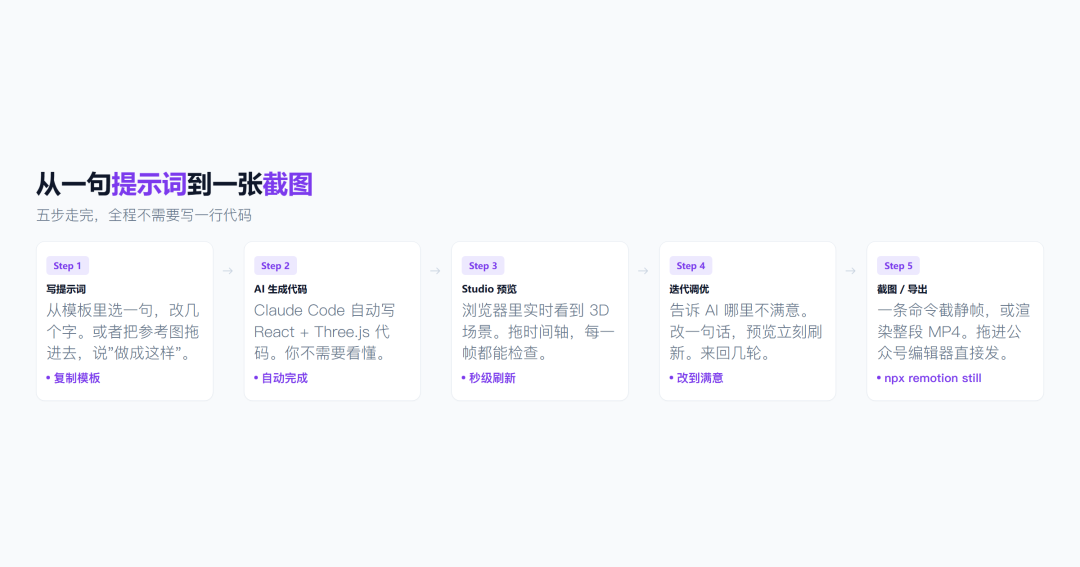
ঠিক আছে, এখন আপনি একটি প্রম্পট লিখেছেন (অথবা ওপরের টেমপ্লেট থেকে একটি বেছে নিয়েছেন)। এরপর কী করবেন?
ধাপ 1: Claude Code-এ প্রম্পট পাঠান
আপনার Remotion প্রজেক্ট ডিরেক্টরি খুলে Claude Code-এ প্রম্পটটি পেস্ট করুন। Remotion Skill ইনস্টল করা থাকলে Claude স্বয়ংক্রিয়ভাবে "অ্যানিমেশন মোডে" চলে যাবে।
ধাপ 2: প্রিভিউ দেখুন
AI কোড তৈরি করার পর চালান:
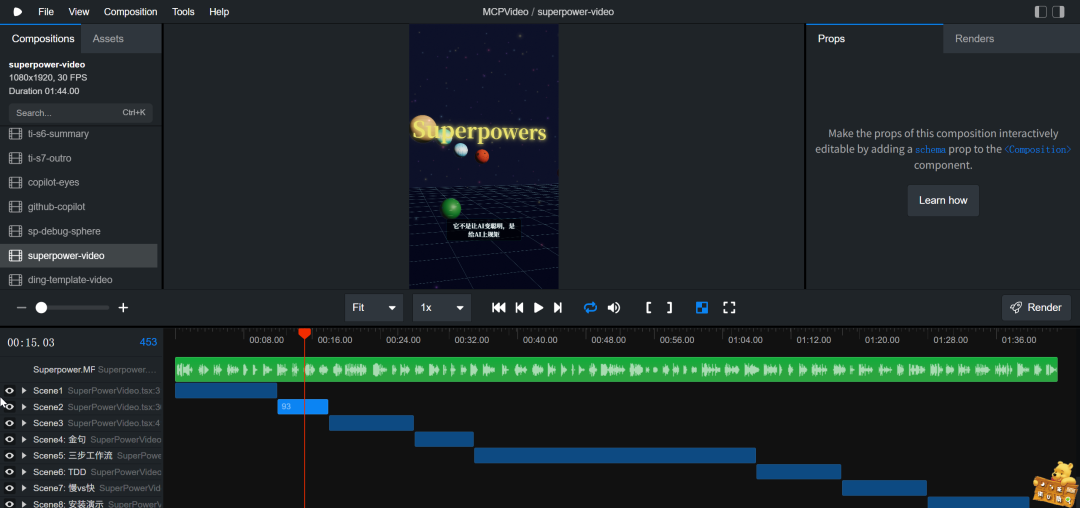
npx remotion studioব্রাউজারে রিয়েল-টাইম প্রিভিউ দেখা যাবে। টাইমলাইন টেনে প্রতিটি ফ্রেমের ফলাফল দেখতে পারবেন।
ধাপ 3: পুনরাবৃত্তি করুন
প্রিভিউ দেখে কোন বিষয়টি পছন্দ হয়নি তা AI-কে জানান:
"ব্যাকগ্রাউন্ড খুব অন্ধকার, একটু উজ্জ্বল করুন।" "কণার সংখ্যা বেশি, অর্ধেক করে দিন।" "ঘূর্ণনের গতি খুব বেশি, 30% ধীর করুন।"
প্রতিবার পরিবর্তন করলেই Studio স্বয়ংক্রিয়ভাবে রিফ্রেশ হয়। সন্তুষ্ট না হওয়া পর্যন্ত বারবার সামঞ্জস্য করুন।
ধাপ ৪: স্ক্রিনশট
সামঞ্জস্য শেষ হলে স্ক্রিনশট নিন:
পদ্ধতি A—একটি ফ্রেমের স্ক্রিনশট (প্রস্তাবিত, সবচেয়ে দ্রুত):
npx remotion still <কম্পোনেন্টের নাম> আউটপুট-ফাইলের-নাম.png --frame=ফ্রেম-নম্বরযেমন, আপনি যদি ৩য় সেকেন্ডের দৃশ্যটি (60fps-এ 180তম ফ্রেম) নিতে চান:
npx remotion still My3DScene screenshot.png --frame=180কয়েক সেকেন্ড অপেক্ষা করুন, 1080p-এর একটি স্ক্রিনশট তৈরি হয়ে যাবে। অন্য ফ্রেম নম্বর দিয়ে আবার স্ক্রিনশট নিন—এই "একক-ফ্রেম স্ক্রিনশট" সম্পূর্ণ ভিডিও রেন্ডার করার চেয়ে অনেক দ্রুত।
পদ্ধতি B—সম্পূর্ণ ভিডিও এক্সপোর্ট করে তারপর ফ্রেম নেওয়া:
npx remotion render My3DScene out.mp4রেন্ডার শেষ হলে যেকোনো প্লেয়ারে ভিডিও থামিয়ে স্ক্রিনশট নিন। ধীর, কিন্তু সম্পূর্ণ—পরপর একাধিক স্ক্রিনশট প্রয়োজন হলে উপযোগী।
পদ্ধতি C—সরাসরি Studio দিয়ে স্ক্রিনশট নেওয়া:
Studio-এর প্রিভিউ উইন্ডোতে কাঙ্ক্ষিত ফ্রেমে যান, ডান ক্লিক করুন → স্ক্রিনশট সংরক্ষণ করুন। সবচেয়ে সরাসরি পদ্ধতি, কমান্ড লাইনের কোনো প্রয়োজন নেই।
ধাপ ৫:公众号 / সোশ্যাল মিডিয়ায় ব্যবহার
তোলা ছবিটি স্ট্যান্ডার্ড PNG ফরম্যাটে, 1080p রেজোলিউশনের। সরাসরি公众号-এর এডিটরে টেনে আনুন অথবা朋友圈-এ পোস্ট করুন।
একাধিক ছবি প্রয়োজন হলে প্রম্পটের প্যারামিটার (রং/উপাদান/কোণ) পরিবর্তন করে ধাপ ১-৪ পুনরাবৃত্তি করুন। দশ মিনিটে পাঁচটি ভ্যারিয়েন্ট তৈরি হয়ে যাবে।
৬. সৎভাবে বললে: এই পদ্ধতিতে যা করা যায় না
এতক্ষণে এটি কী করতে পারে তা বলেছি। এবার আলোচনা করা যাক এটি কী করতে পারে না—এবং কখন আপনার এই পদ্ধতি ছেড়ে অন্য কোনো টুল ব্যবহার করা উচিত।
WebGL-এর মৌলিক সীমাবদ্ধতা
WebGL ব্রাউজারে চলে। ব্রাউজার কোনো পেশাদার 3D রেন্ডারার নয়; এর নিচে একটি ওয়েব ইঞ্জিন GPU পাইপলাইন অনুকরণ করে। এর অর্থ:
ছবির মানের একটি সর্বোচ্চ সীমা আছে। Blender-এর Cycles রে ট্রেসিং, Octane-এর স্পেকট্রাল রেন্ডারিং—WebGL কোনোটিই করতে পারে না। প্রকৃত গ্লোবাল ইলুমিনেশন বা রে ট্রেসিং নেই, আর উপাদানগুলো সরলীকৃত। দৃশ্য "পরিষ্কার", কিন্তু একই সঙ্গে "কৃত্রিম"; বাস্তব রেন্ডারারের সূক্ষ্ম পরোক্ষ আলো ও উপাদানের বিবরণ এতে অনুপস্থিত।
দৃশ্যের জটিলতা সীমিত। কয়েক হাজার ত্রিভুজ পর্যন্ত মসৃণভাবে চলে, কিন্তু এক মিলিয়নে পৌঁছালে ফ্রেম কমতে শুরু করে। পার্টিকেলের সংখ্যা ১০,০০০ ছাড়ালেই ধীর হয়ে যায়। অথচ পেশাদার 3D সফটওয়্যারে একটি চরিত্রের মডেলে কয়েক মিলিয়ন ফেস থাকা স্বাভাবিক।
কোনো ফিজিক্স সিমুলেশন নেই। কাপড়ের দোলা, তরলের ছিটকে পড়া, কঠিন বস্তুর সংঘর্ষ—Blender-এ দুবার ক্লিক করলেই যা করা যায়, WebGL-এ তা আপনাকে শূন্য থেকে তৈরি করতে হবে, এবং ফলাফলও হবে সরলীকৃত।
রেন্ডারিং ধীর। একটি জটিল 30 সেকেন্ডের 3D দৃশ্য রেন্ডার করতে কয়েক ঘণ্টা লাগতে পারে। একই ধরনের দৃশ্য Blender-এ GPU ব্যবহার করে কয়েক মিনিটেই রেন্ডার হতে পারে।
WebGPU এখনও বিকাশের পথে
WebGPU হলো পরবর্তী প্রজন্মের স্ট্যান্ডার্ড, যা WebGL-এর চেয়ে দ্রুত। কিন্তু 2025 সালের মাঝামাঝি থেকে ব্রাউজারগুলো কেবল প্রাথমিকভাবে এটি সমর্থন করতে শুরু করেছে—Firefox ও Safari এখনও পিছিয়ে, আর Three.js-এর WebGPU সমর্থন এখনও পরীক্ষামূলক; API-ও পরিবর্তিত হতে পারে। এখন এটি দিয়ে বাস্তব প্রকল্প করা জুয়া খেলার মতো।
AI-এর লেখা কোডেও সমস্যা আছে
একটি বাক্যকে 3D অ্যানিমেশনে রূপান্তর করা সত্যিই বিস্ময়কর, কিন্তু AI-উৎপাদিত কোড "দেখতে ঠিক, চালালে ভুল" হওয়ার ঘটনা অস্বাভাবিক নয়:
সহজ দৃশ্য (একটি বস্তু, একটি আলোর উৎস, ঘূর্ণন অ্যানিমেশন): 80% ক্ষেত্রে প্রথমবারেই চলে
মাঝারি জটিলতা (একাধিক বস্তু, একাধিক উপাদান, পার্টিকেল সিস্টেম): 2-3 দফা বাগ ঠিক করতে হয়
জটিল দৃশ্য (কাস্টম শেডার, পোস্ট-প্রসেসিং পাইপলাইন): AI-এর তৈরি কোড অধিকাংশ ক্ষেত্রেই ব্যবহারযোগ্য নয়
কখন টুল পরিবর্তন করবেন?
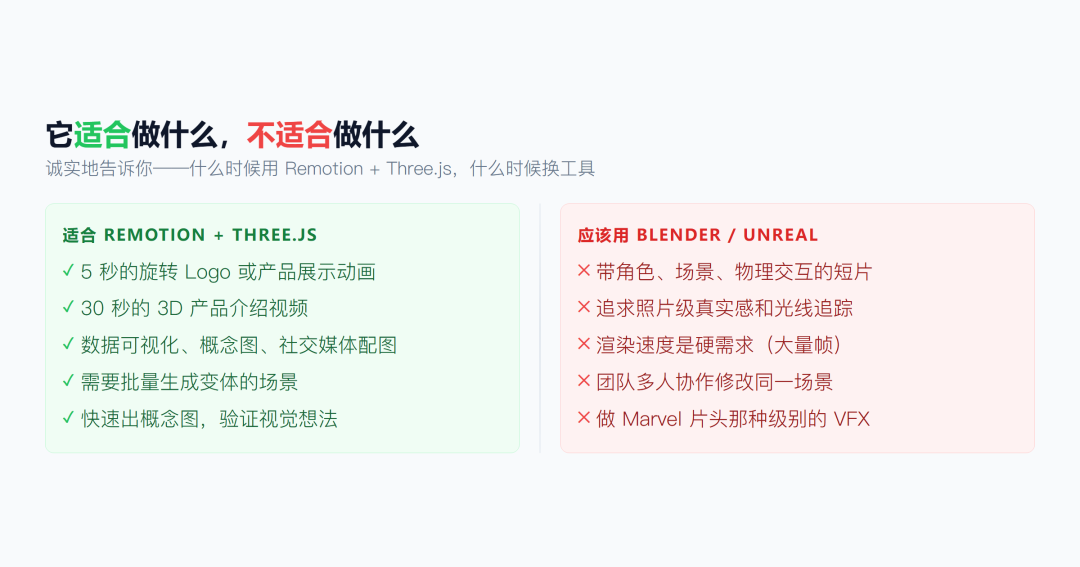
আপনার প্রয়োজন|যে টুল ব্যবহার করা উচিত
Logo / পণ্য / ডেটা ভিজ্যুয়ালাইজেশন অ্যানিমেশন তৈরি|Remotion + Three.js ✅
কনসেপ্ট ছবি, সোশ্যাল মিডিয়ার গ্রাফিক তৈরি|Remotion + Three.js ✅
চরিত্র ও দৃশ্যসহ স্বল্পদৈর্ঘ্য ভিডিও তৈরি|Blender
ফটোরিয়েলিস্টিক বাস্তবতা চাইলে|Unreal Engine / Blender Cycles
রেন্ডারিংয়ের গতি অত্যাবশ্যক হলে|Blender GPU রেন্ডারিং
সহজভাবে বললে: Remotion + Three.js হলো "দ্রুত সুন্দর দৃশ্য তৈরির টুল", "সিনেমা-মানের রেন্ডারিং ইঞ্জিন" নয়। স্ক্রিনশট, কনসেপ্ট ও ভিজ্যুয়াল এক্সপ্লোরেশনের জন্য এটি ব্যবহার করুন—এটি অত্যন্ত দ্রুত ও হালকা। তবে এটি দিয়ে 《Dune》-এর VFX তৈরি করার আশা করবেন না।
৭. সেরা রিসোর্স এক জায়গায়
Remotion সম্পর্কিত
রিসোর্স|বিবরণ
অফিশিয়াল ডকুমেন্টেশন|চমৎকারভাবে লেখা, শুরু করার জন্য এটিই অগ্রাধিকার দিন
remotion-template-three|অফিশিয়াল 3D শুরুর টেমপ্লেট, ইনস্টল করেই ব্যবহারযোগ্য
Remotion Workshop|প্রতিষ্ঠাতার নিজস্ব পরিচালনায় 52 মিনিটের বিনামূল্যের টিউটোরিয়াল
Make Video With Code|1.5 ঘণ্টার বিনামূল্যের হাতে-কলমে অনুশীলন
ByteGrad: Remotion + Claude Code|AI সহায়তায় Remotion কোড লেখার ব্যবহারিক প্রদর্শন
Claude-Code-Video-Toolkit|সম্পূর্ণ টুলকিট—কম্পোনেন্ট + ট্রানজিশন + থিম সিস্টেম
remotion-best-practices 3D规范|3D-এর সাধারণ সমস্যা এড়ানোর পূর্ণ নির্দেশিকা
Three.js / WebGL
রিসোর্স|বিবরণ
Three.js-এর অফিসিয়াল ডকুমেন্টেশন|300+ চলমান উদাহরণ
WebGL2 & GLSL Primer|শূন্য থেকে দক্ষতা পর্যন্ত GLSL, নীতিগুলো পদ্ধতিগতভাবে আয়ত্ত করুন
Three.js Bootcamp|20 ঘণ্টার কোর্স, 3D গেম প্রকল্পসহ (2026.6 আপডেট)
Three.js Journey|Bruno Simon-এর ক্লাসিক কোর্স
WebGL+Three.js-এর প্রাথমিক ধারণা ও ব্যবহারিক প্রয়োগ|18 অধ্যায়ের চীনা ভাষার পদ্ধতিগত কোর্স
ওপেন-সোর্স প্রকল্প—সরাসরি শিখুন
প্রকল্প|সুপারিশের কারণ
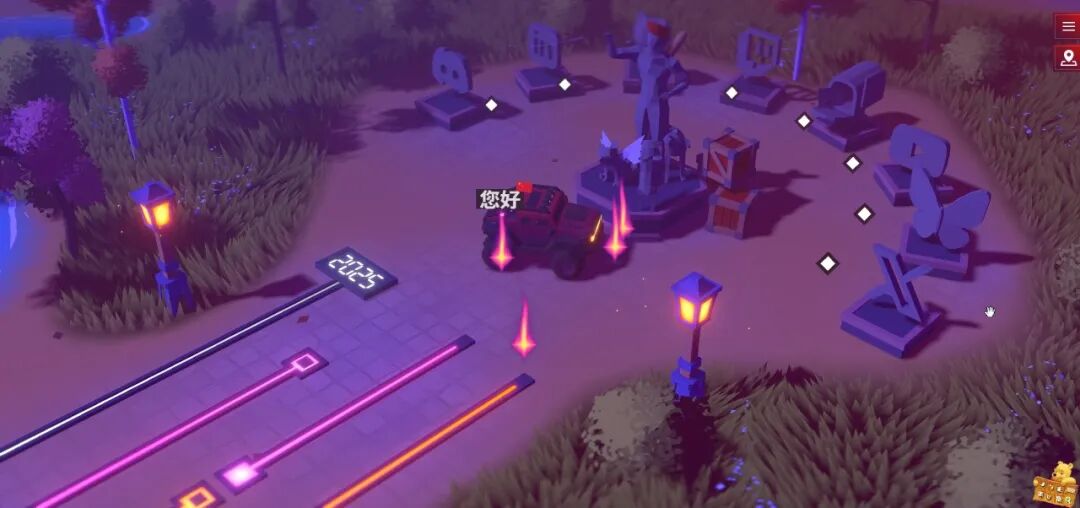
aimees-papercraft-world.com|সোর্স কোড ও Blender মডেল সম্পূর্ণ ওপেন-সোর্স, শেখার জন্য সেরা উপকরণ
card-3d-animation|Remotion + 3D-এর ক্ষুদ্রতম উদাহরণ, প্রথমবারের জন্য উপযোগী
iMoss|৫ লাখ ঘাসের পাতা + কাস্টম শেডার, দারুণ প্রভাব
siri-glsl|শুধু শেডার ব্যবহার করে Apple-এর ডিজাইন ভাষার পুনর্নির্মাণ
অনুপ্রেরণার ওয়েবসাইট—দেখুন সর্বোচ্চ মান কোথায়
কাজ|মূলশব্দ
bruno-simon.com|Three.js ইন্টার্যাক্টিভ কাজের শিল্পমান নির্ধারণকারী উদাহরণ
samsy.ninja|WebGPU সাইবারপাঙ্ক
jordan-breton.com|3D ভাসমান দ্বীপ, FWA Site of the Day
bilal.show|স্ক্রল-নির্ভর 3D গল্প বলা
সারসংক্ষেপ
আপনি সদ্য যে লেখাটি পড়লেন, তার এক বাক্যের সারাংশ:
আগে 3D অ্যানিমেশন তৈরি করতে Blender, রেন্ডারিং ও প্রোগ্রামিং শিখতে হতো। এখন আপনার শুধু একটি Node.js, একটি প্রম্পট এবং একটি রেফারেন্স ছবি দরকার।
প্রথমে আপনার পছন্দের একটি 3D রেফারেন্স ছবি খুঁজে নিন, টেমপ্লেট থেকে একটি প্রম্পট বেছে নিয়ে সামান্য পরিবর্তন করুন, তারপর Claude Code-এ পাঠিয়ে দিন। Studio-তে ফলাফল দেখার পর স্ক্রিনশট সংরক্ষণ করুন। দশ মিনিটের মধ্যে আপনি নিজের "বলা" একটি 3D দৃশ্য পেয়ে যাবেন।