

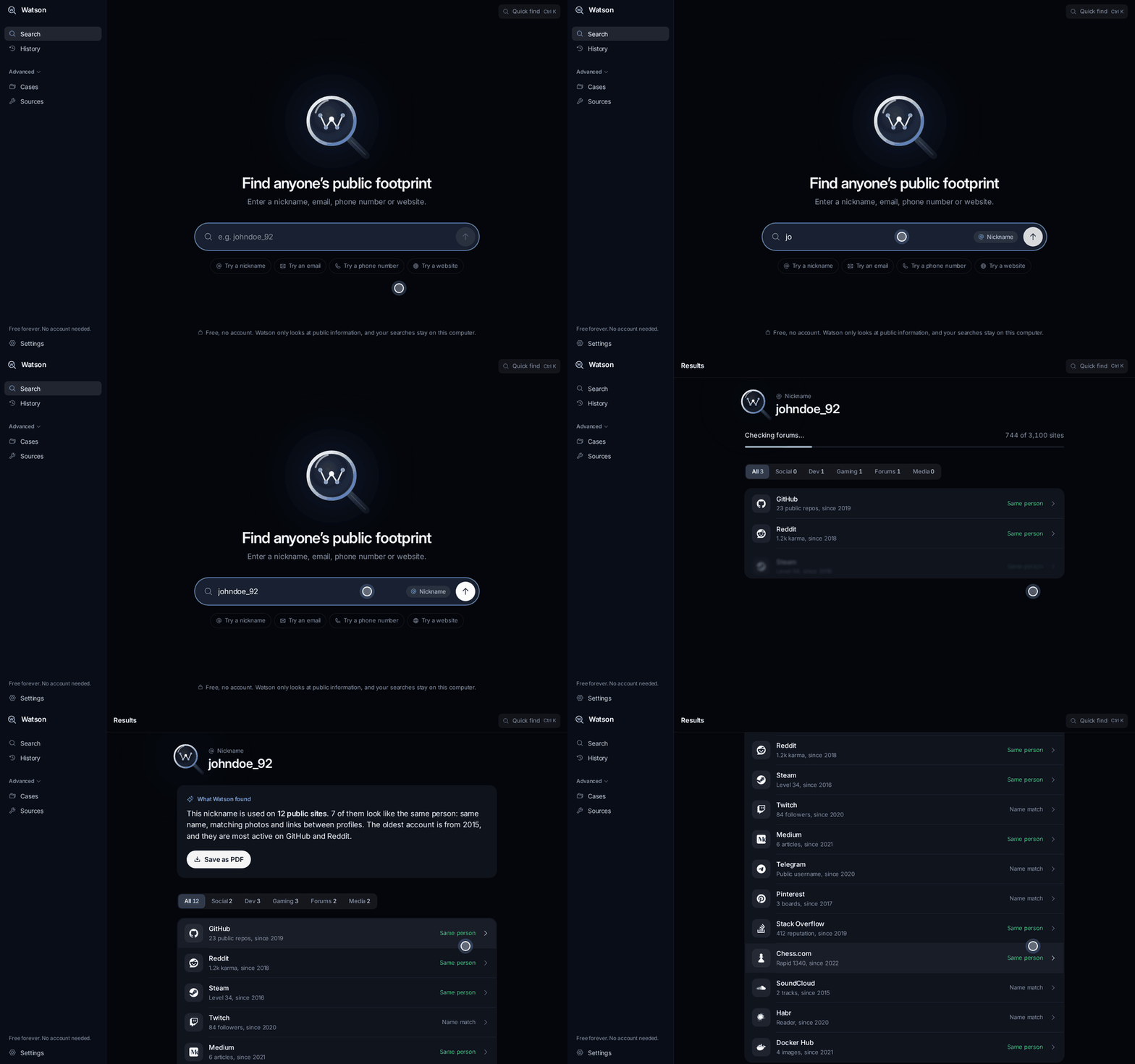
Watson কী করে
Watson হলো Windows-এর জন্য একটি বিনামূল্যের ওপেন-সোর্স গোয়েন্দা তথ্যের টুল। এটি সামাজিক নেটওয়ার্ক, ফোরাম, গেম, ডেভেলপার সাইট এবং অন্যান্য উৎসে থাকা জনসাধারণের তথ্য খুঁজে বের করে, তারপর ফলাফলগুলো সহজপাঠ্যভাবে উপস্থাপন করে।
একটি ডাকনাম, ইমেল ঠিকানা, ফোন নম্বর অথবা ওয়েবসাইট লিখলে Watson প্রোফাইল ও উল্লেখের জন্য 3,100টিরও বেশি পাবলিক সোর্স পরীক্ষা করে। এটি ডিজিটাল ফুটপ্রিন্ট যাচাই, ইউজারনেম অনুসন্ধান এবং সামাজিক-মাধ্যম গবেষণার জন্য তৈরি; এর জন্য টার্মিনাল, Python ইনস্টলেশন, API কী বা অ্যাকাউন্টের প্রয়োজন হয় না।
প্রধান বৈশিষ্ট্য
- চার ধরনের ইনপুট: ডাকনাম, ইমেল, ফোন নম্বর বা ওয়েবসাইট দিয়ে অনুসন্ধান করুন।
- বিস্তৃত উৎস কভারেজ: 3,100টিরও বেশি পাবলিক ওয়েবসাইট ও সার্ভিস পরীক্ষা করুন।
- সহজপাঠ্য ফলাফল: শুধু কাঁচা লিংকের তালিকা নয়, একটি সংক্ষিপ্ত ব্যাখ্যাও পান।
- ফলাফল ফিল্টার: সামাজিক নেটওয়ার্ক, গেম ও ডেভেলপার সাইটের মতো বিভাগ অনুযায়ী ফলাফল সীমিত করুন।
- ইতিহাস: নিজের কম্পিউটারে সংরক্ষিত অনুসন্ধানগুলো আবার দেখুন।
- কেস: বড় তদন্তের জন্য ফলাফলগুলো একটি ভিজ্যুয়াল ম্যাপে সংযুক্ত করুন।
- PDF রিপোর্ট: শেয়ার করার উপযোগী PDF হিসেবে ফলাফল সংরক্ষণ করুন।
- অ্যাকাউন্ট বা সাবস্ক্রিপশন ছাড়াই: Watson বিনামূল্যে এবং সাইন-আপ বা পেইড প্ল্যানের প্রয়োজন হয় না।
Windows-এ Watson ইনস্টল করুন
1. পোর্টেবল অ্যাপ্লিকেশন ডাউনলোড করুন
অফিশিয়াল watsonfind.icu ওয়েবসাইট অথবা সর্বশেষ GitHub রিলিজ থেকে Watson ডাউনলোড করুন। README-তে পোর্টেবল বিল্ডটির নাম Watson-1.3.2-portable.exe হিসেবে দেওয়া আছে।
পোর্টেবল এক্সিকিউটেবলের মধ্যেই Watson-এর প্রয়োজনীয় উপাদান রয়েছে, তাই সেটআপ উইজার্ড, অ্যাডমিনিস্ট্রেটরের অনুমতি, অ্যাকাউন্ট তৈরি বা অতিরিক্ত নির্ভরতা ইনস্টলের প্রয়োজন নেই।
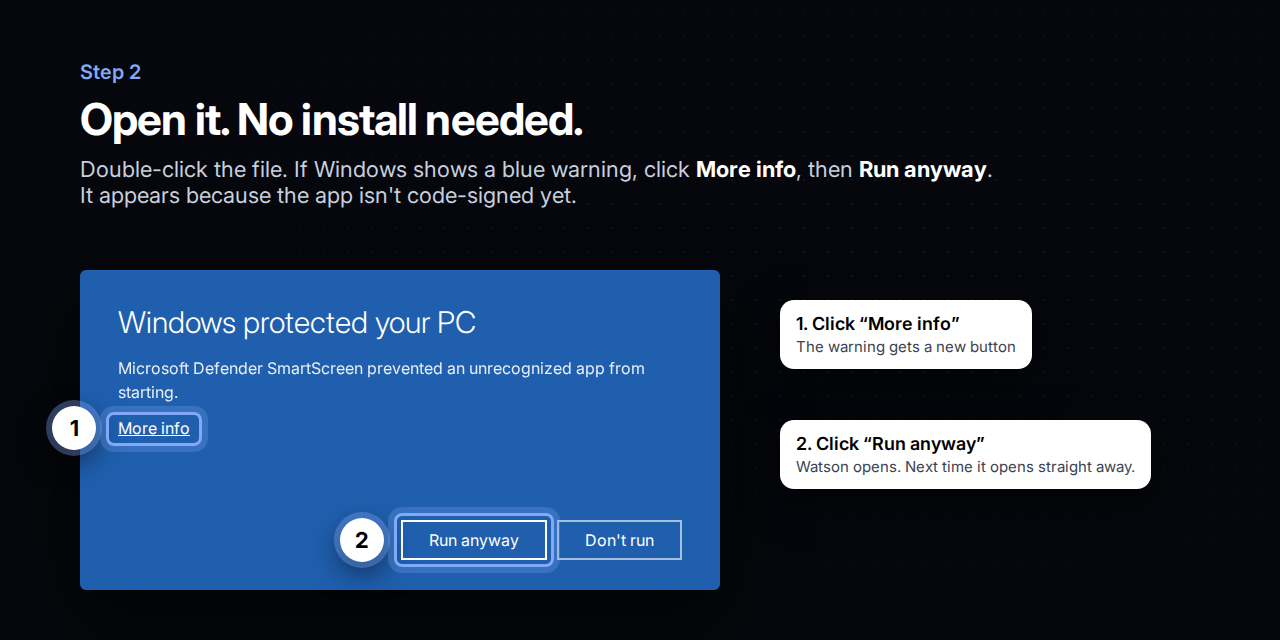
2. এক্সিকিউটেবলটি খুলুন
ডাউনলোড করা .exe ফাইলটিতে ডাবল-ক্লিক করুন। অ্যাপ্লিকেশনটির পেইড কোড-সাইনিং সার্টিফিকেট না থাকায় Windows একটি নীল সতর্কবার্তা দেখাতে পারে। এটি দেখা গেলে More info নির্বাচন করুন, তারপর Run anyway বেছে নিন।
3. অনুসন্ধান শুরু করুন
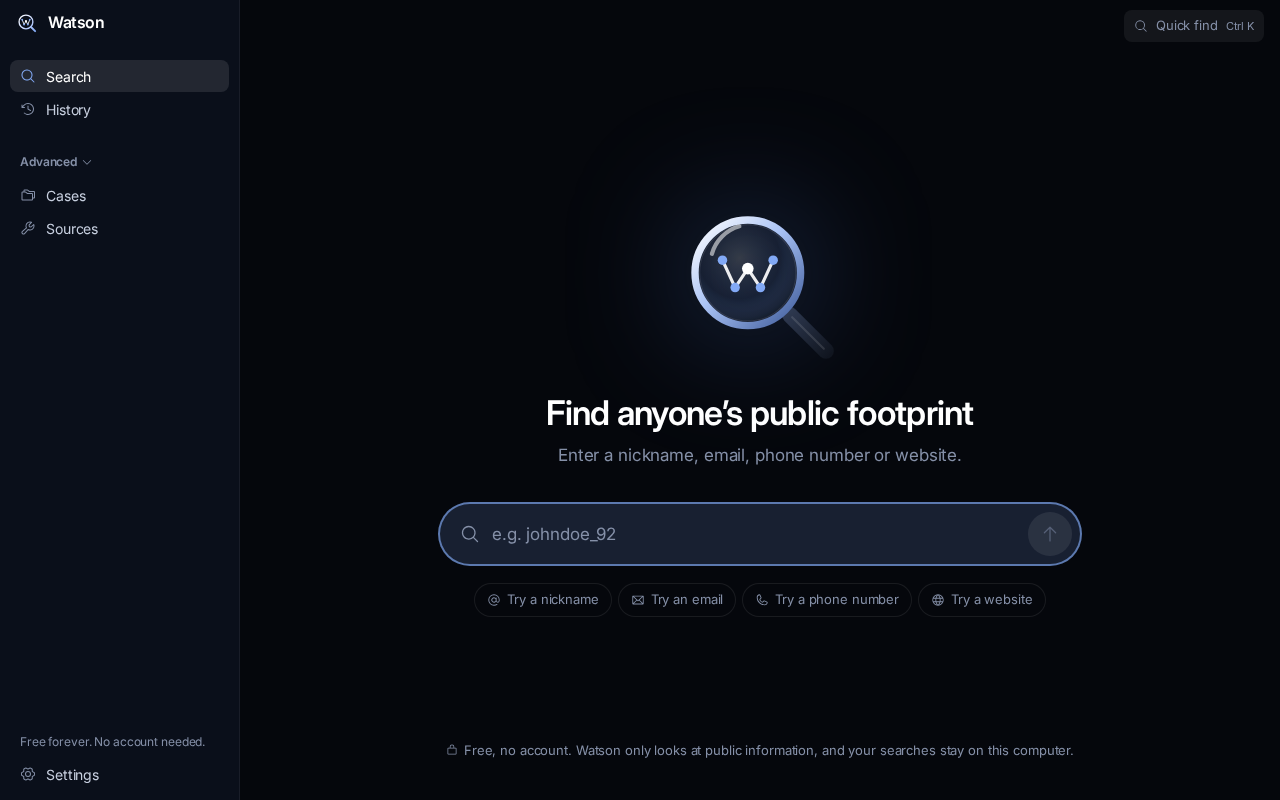
Watson খোলার পর যে তথ্যটি অনুসন্ধান করতে চান তা লিখে Enter চাপুন। অ্যাপ্লিকেশনটি ইনপুটটি ডাকনাম, ইমেল, ফোন নম্বর নাকি ওয়েবসাইট তা নির্ধারণ করবে।
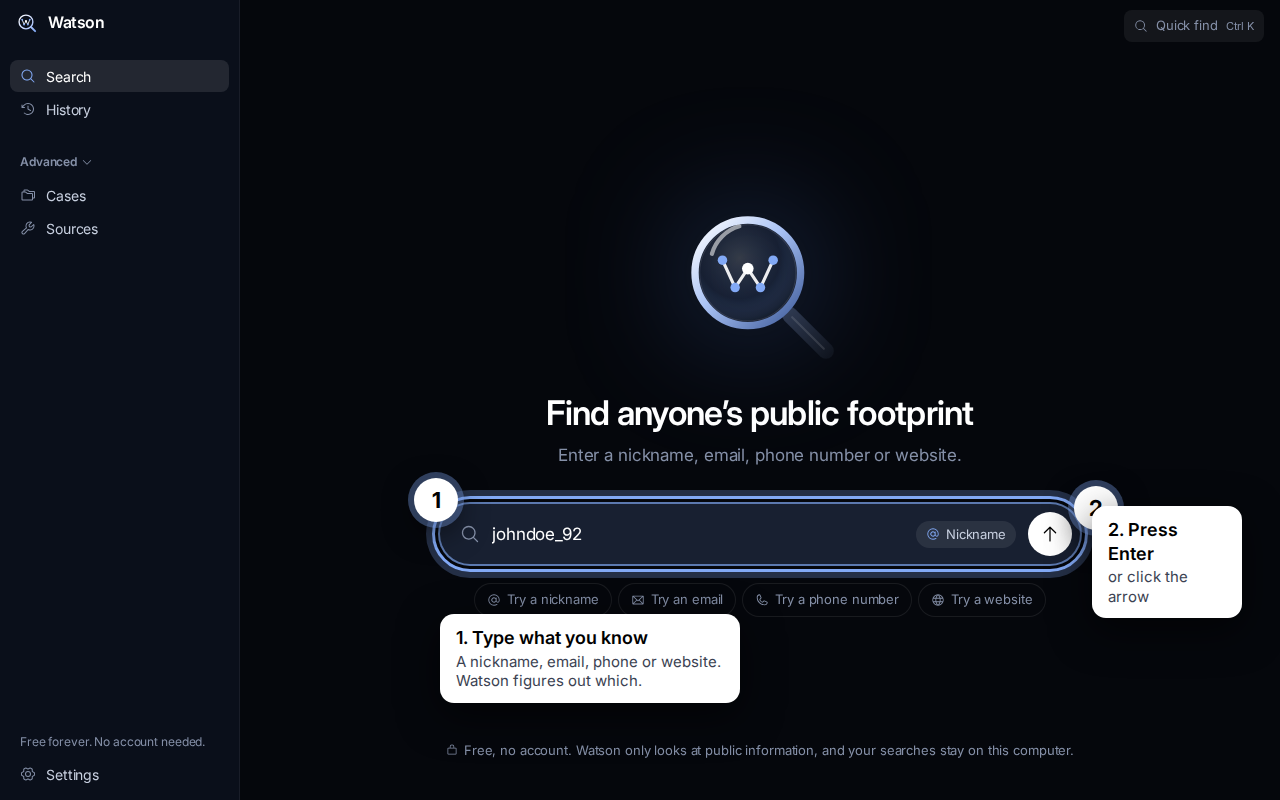
মৌলিক অনুসন্ধান চালান
মৌলিক অনুসন্ধানের জন্য শুধু একটি ফিল্ডই যথেষ্ট। উদাহরণস্বরূপ, সমর্থিত সার্ভিসগুলোতে কোনো পাবলিক ডাকনাম ব্যবহার করা প্রোফাইল খুঁজতে সেটি লিখতে পারেন।
example_nicknameআপনি অন্যান্য শনাক্তকারী ব্যবহার করেও অনুসন্ধান করতে পারেন:
name@example.com
+1 555 010 1234
https://example.com
অনুসন্ধান শেষ হলে সারাংশ এবং Watson-এর খুঁজে পাওয়া লিংকগুলো পর্যালোচনা করুন। মিলে যাওয়া ডাকনামকে চূড়ান্ত প্রমাণ হিসেবে নয়, বরং একটি সূত্র হিসেবে বিবেচনা করুন যে প্রতিটি প্রোফাইল একই ব্যক্তির হতে পারে।
অনুসন্ধানের ফলাফল বুঝুন
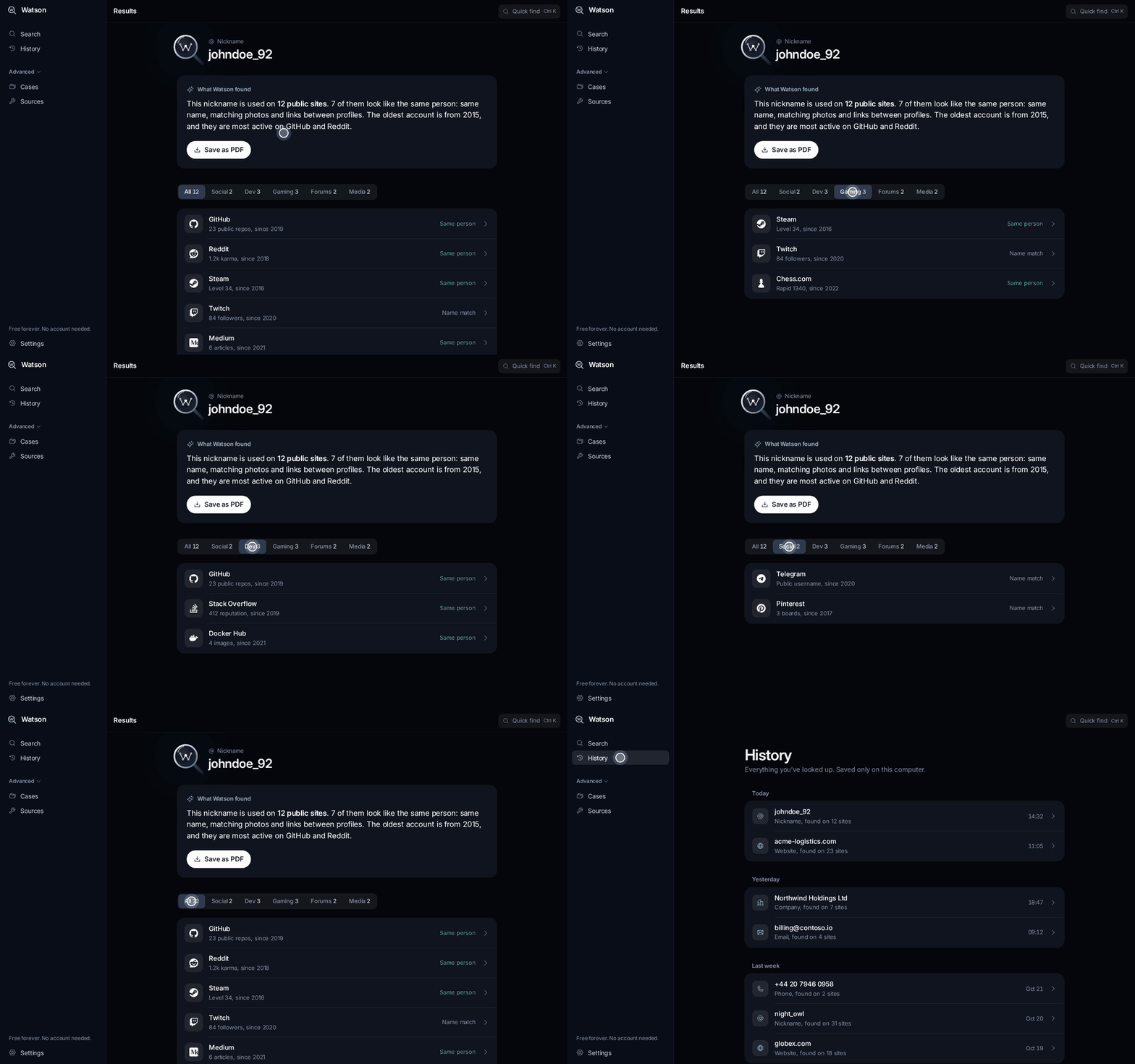
Watson শক্তিশালী সংযোগ এবং সাধারণ নামের মিলের মধ্যে পার্থক্য করে। প্রোফাইলগুলো একে অন্যের সঙ্গে লিংক করলে বা ছবি ও তথ্য ভাগ করলে সবুজ রঙে Same person ফলাফল দেখানো হয়; এতে সেগুলো একই ব্যক্তির হওয়ার সম্ভাবনা বেশি। ধূসর রঙের Name match বলতে শুধু ডাকনামটি একই বোঝায়; এটি অন্য কারও হতে পারে।
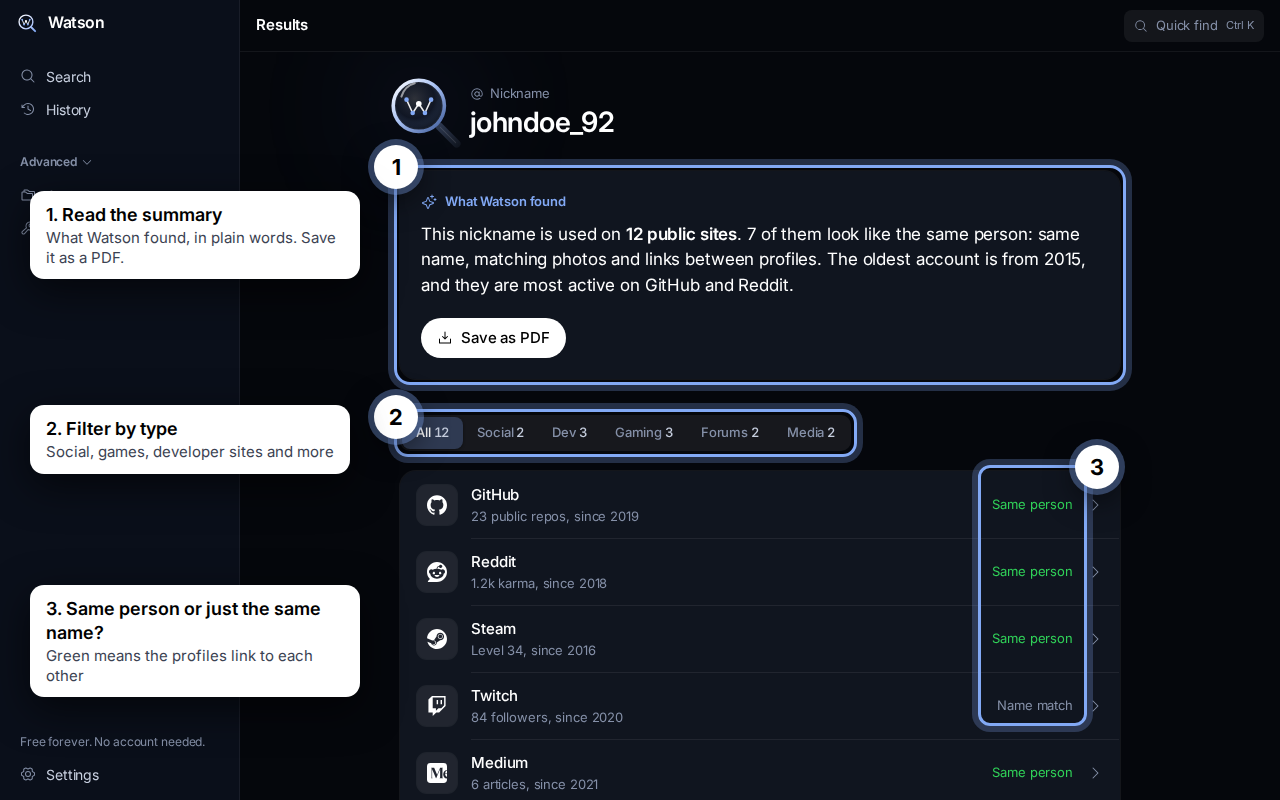
উৎসের লিংক খুলে নিজেই প্রমাণ যাচাই করুন। পাবলিক অনুসন্ধানের ফলাফল অসম্পূর্ণ, পুরোনো বা ভিন্ন ব্যক্তির সঙ্গে সম্পর্কিত হতে পারে। তাই যাচাইয়ের শুরু হিসেবে Watson-এর সারাংশ ব্যবহার করুন।
ফলাফল ফিল্টার করুন এবং অনুসন্ধান আবার দেখুন
সামাজিক নেটওয়ার্ক, গেম বা ডেভেলপার সাইটের মতো বিভাগ অনুযায়ী ফলাফল সীমিত করতে ফলাফল ফিল্টার ব্যবহার করুন। বিস্তৃত অনুসন্ধানে অনেক ফলাফল এলে এবং অনলাইন উপস্থিতির নির্দিষ্ট কোনো ধরনে মনোযোগ দিতে চাইলে ফিল্টারিং কাজে লাগে।
Watson History-তে অনুসন্ধানগুলো সংরক্ষণ করে, ফলে কোনো সূত্র না হারিয়ে আগের গবেষণায় ফিরে যেতে পারেন। README অনুযায়ী, এই ইতিহাস আপনার নিজের কম্পিউটারে সংরক্ষিত হয় এবং অনলাইন অ্যাকাউন্টের প্রয়োজন হয় না।
কেস দিয়ে গবেষণা সাজান
বড় তদন্তের জন্য একটি ভিজ্যুয়াল ম্যাপে ফলাফল সংযুক্ত করতে Cases ব্যবহার করুন। সংযোগের ম্যাপে কোনো পয়েন্ট নির্বাচন করলে সেটি কী বোঝায়, কেন গুরুত্বপূর্ণ এবং সহায়ক তথ্য কোথা থেকে এসেছে তা দেখতে পারবেন।
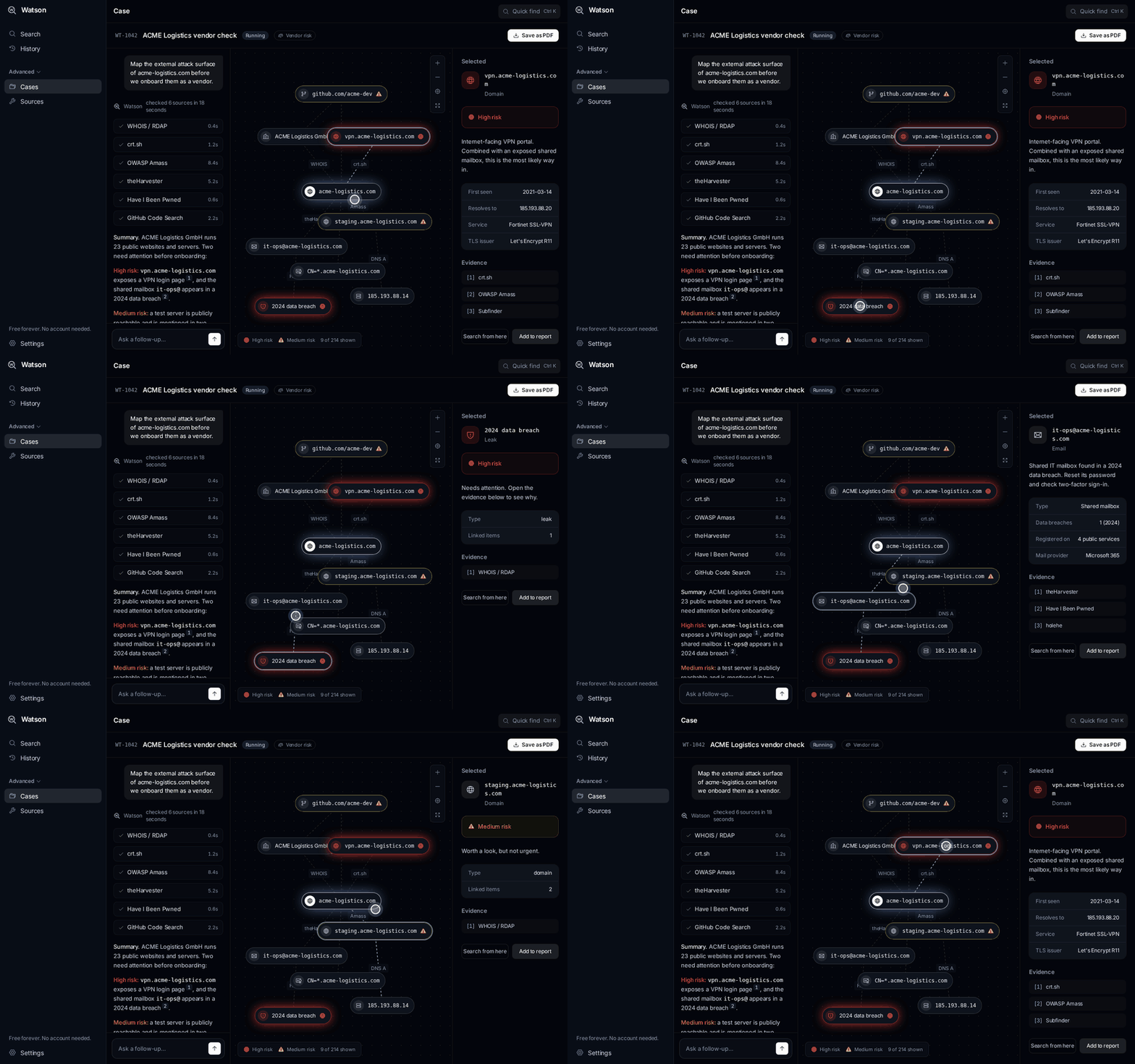
একাধিক প্রোফাইল তুলনা, উৎসগুলোর মধ্যকার লিংক অনুসরণ বা আলাদা ফলাফলের সম্পর্ক সংরক্ষণের জন্য কেস উপযোগী। ম্যাপকে চূড়ান্ত শনাক্তকরণ হিসেবে বিবেচনা না করে অন্তর্নিহিত উৎসগুলো যাচাই করতে থাকুন।
শেয়ারযোগ্য রিপোর্ট রপ্তানি করুন
ফলাফল জানাতে হলে Watson এক ক্লিকে ফলাফলকে PDF রিপোর্ট হিসেবে সংরক্ষণ করতে পারে। আগে ফলাফল পর্যালোচনা করুন, প্রয়োজন অনুযায়ী অপ্রাসঙ্গিক তথ্য সরান এবং কেবল বৈধ প্রয়োজন থাকা ব্যক্তিদের সঙ্গেই রিপোর্ট শেয়ার করুন।
সোর্স কোড থেকে Watson চালান
ডেভেলপাররা রিপোজিটরি থেকে ওয়েব ইন্টারফেস বা ডেস্কটপ অ্যাপ্লিকেশন চালাতে পারেন। প্রজেক্টটির জন্য Node.js 22 বা নতুন সংস্করণ প্রয়োজন।
নির্ভরতা ইনস্টল করুন
npm installডেভেলপমেন্টের সময় সাইট চালান
npm run devডেভেলপমেন্ট সার্ভার চালু হলে, ব্রাউজারে http://localhost:5173 খুলুন।
Electron ডেস্কটপ অ্যাপ্লিকেশন চালান
npm run appWindows এক্সিকিউটেবল তৈরি করুন
npm run dist:winতৈরি হওয়া ফাইলটি release/Watson-1.3.2-portable.exe-এ রাখা হয়। README-তে উল্লেখ আছে, Windows বিল্ডে Watson আইকন যুক্ত থাকে। Linux-এ Wine ছাড়াই বিল্ড করা যায়, তবে এক্সিকিউটেবলে Electron-এর ডিফল্ট ফাইল আইকনই থাকে।
ওয়েবসাইট বিল্ড ও হোস্ট করুন
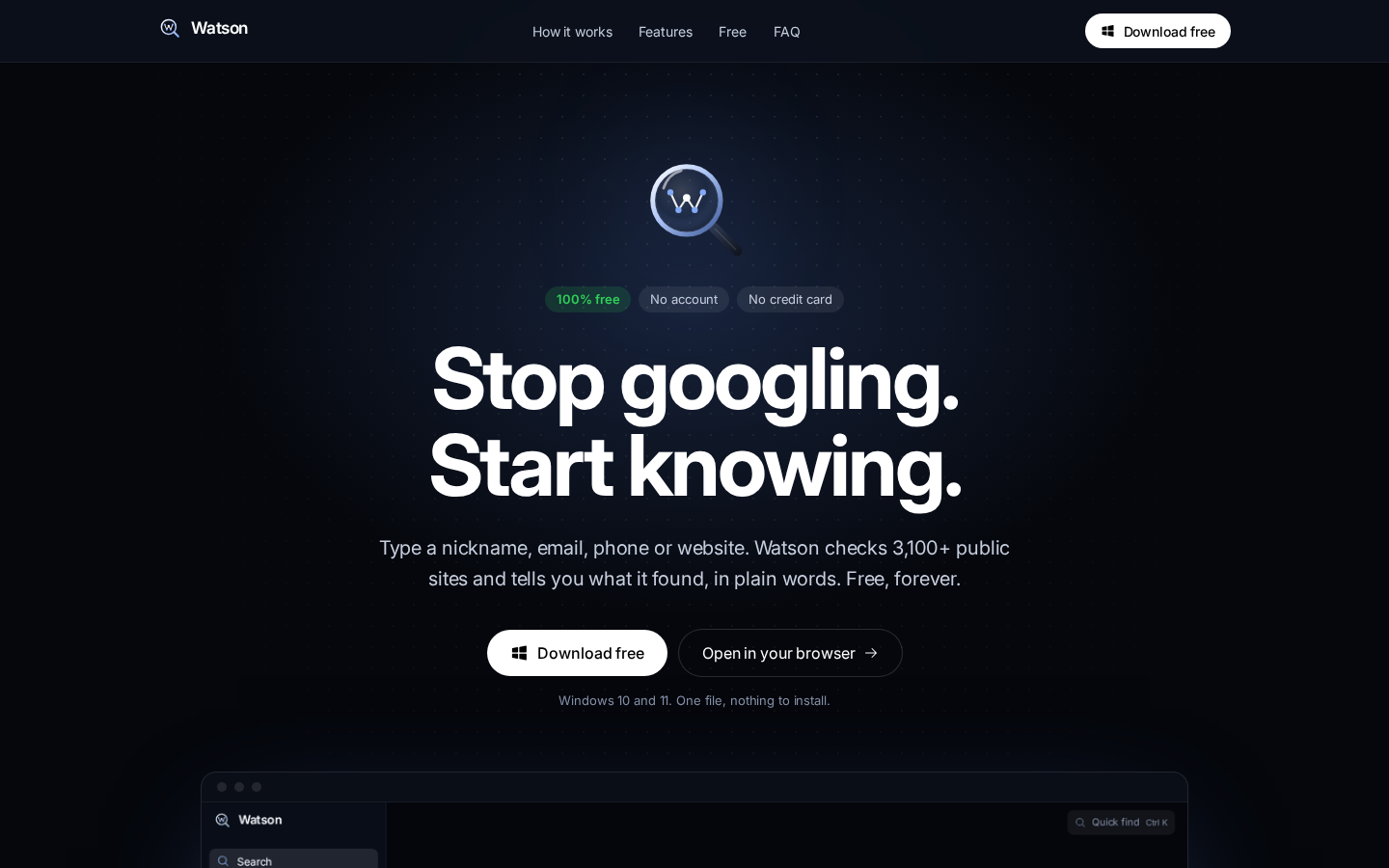
প্রজেক্টটিতে একটি স্ট্যাটিক ল্যান্ডিং পেজ এবং একটি ডেস্কটপ অ্যাপ্লিকেশন রয়েছে। ওয়েবসাইট বিল্ড করতে চালান:
npm run buildতৈরি হওয়া dist/ ডিরেক্টরিটি একটি স্ট্যাটিক হোস্টে আপলোড করুন। Netlify ও Cloudflare Pages-এ SPA fallback-এর জন্য রিপোজিটরিতে public/_redirects এবং Vercel-এর জন্য vercel.json রয়েছে।
ল্যান্ডিং পেজটি ডাউনলোড বোতামের জন্য src/pages/Landing.tsx-এ DOWNLOAD_URL ব্যবহার করে। প্রত্যাশিত ডাউনলোড পাথ ব্যবহার করলে হোস্টকে Windows এক্সিকিউটেবলটি /api/download-এ সরবরাহ করতে হবে।
প্রজেক্টের কাঠামো
src/landing.tsx: ওয়েবসাইটের এন্ট্রি পয়েন্ট।src/app.tsx: ডেস্কটপ অ্যাপ্লিকেশনের এন্ট্রি পয়েন্ট।src/pages/Landing.tsx: ল্যান্ডিং পেজের কনটেন্ট।src/pages/app/: Search, Results, History, Case এবং Sources স্ক্রিন।src/components/: শেয়ার করা ইন্টারফেস কম্পোনেন্ট, আইকন এবং কানেকশন ম্যাপ।src/data/mock.ts: উদাহরণ ডেটা এবং বাস্তব লুকআপ সংযুক্ত করতে ব্যবহৃতsearchProfiles()ফাংশন।src/index.css: রং, ফন্ট এবং ডিজাইন টোকেন।electron/main.cjs: Electron ডেস্কটপ উইন্ডোর কনফিগারেশন।DESIGN.md: ইন্টারফেসের ডিজাইন নিয়ম।
আরও ভালো গবেষণার জন্য উন্নত টিপস
সবচেয়ে স্বতন্ত্র শনাক্তকারী দিয়ে শুরু করুন
সাধারণ নামের চেয়ে একটি স্বতন্ত্র ডাকনাম বা সম্পূর্ণ ওয়েবসাইট বেশি কার্যকর ফল দিতে পারে। প্রথম অনুসন্ধানটি অস্পষ্ট হলে, ব্যবহারের বৈধ কারণ রয়েছে এমন আরেকটি শনাক্তকারীর সঙ্গে সেটি মিলিয়ে দেখুন।
লিড ও নিশ্চিতকরণ আলাদা রাখুন
লিডকে অগ্রাধিকার দিতে Same person নির্দেশক এবং সোর্সের সম্পর্ক ব্যবহার করুন, তবে সিদ্ধান্তে পৌঁছানোর আগে লিংক করা পাবলিক পেজগুলো পরীক্ষা করুন। শুধু Name match পরিচয় নিশ্চিত করে না।
ধাপে ধাপে ফিল্টার ব্যবহার করুন
সম্পূর্ণ ফলাফল সেট দিয়ে শুরু করুন, তারপর সোর্সের বিভাগ অনুযায়ী ফিল্টার করুন। এতে সামাজিক, গেমিং বা ডেভেলপার-সম্পর্কিত প্রোফাইলে মনোযোগ দেওয়ার আগে সামগ্রিক উপস্থিতি বোঝা যায়।
Cases-এর মাধ্যমে প্রেক্ষাপট সংরক্ষণ করুন
গবেষণায় একাধিক সংযুক্ত তথ্য থাকলে ব্রাউজার ট্যাবের ওপর নির্ভর না করে সেগুলো একটি Case-এ সংগঠিত করুন। কানেকশন ম্যাপ প্রতিটি ফলাফল কেন গুরুত্বপূর্ণ এবং কোথা থেকে এসেছে তা ধরে রাখতে সাহায্য করে।
দায়িত্বশীলভাবে রিপোর্ট তৈরি করুন
শুধু বৈধ উদ্দেশ্যের সঙ্গে প্রাসঙ্গিক তথ্য শেয়ার করুন। Watson বিক্রেতা, অংশীদার, বিক্রেতা, চাকরির প্রস্তাব, নতুন পরিচিত এবং নিজের অনলাইন উপস্থিতি যাচাইয়ের জন্য তৈরি, স্টকিং, হয়রানি বা হুমকির জন্য নয়।
গোপনীয়তা, আইনগত বৈধতা ও প্ল্যাটফর্মের সীমাবদ্ধতা
Watson ইতিমধ্যে সবার জন্য উন্মুক্ত তথ্য অনুসন্ধান করে। README অনুযায়ী, এটি অ্যাকাউন্ট হ্যাক করে না, অন্য ব্যক্তি হিসেবে লগ ইন করে না বা ফাঁস হওয়া ডেটা কেনে না। আপনার অবস্থান ও ব্যবহারের উদ্দেশ্যের ক্ষেত্রে প্রযোজ্য আইন ও বিধি মেনে চলার দায়িত্ব আপনার।
Watson বর্তমানে শুধুমাত্র Windows-এর জন্য उपलब्ध। README-তে Mac ডাউনলোড দেওয়া নেই। পোর্টেবল এক্সিকিউটেবল মুছে ফেললে অ্যাপ্লিকেশনটি সরানো হয় এবং আলাদা ইনস্টলেশনের প্রয়োজন নেই।
উপসংহার
Watson একটি ডাকনাম, ইমেইল, ফোন নম্বর বা ওয়েবসাইটকে পড়ার উপযোগী পাবলিক-সোর্স তদন্তে রূপ দেয়। পোর্টেবল Windows এক্সিকিউটেবল ডাউনলোড করুন, একটি শনাক্তকারী লিখুন, ফলাফল পর্যালোচনা ও ফিল্টার করুন, তারপর গবেষণা বাড়লে History, Cases এবং PDF export ব্যবহার করুন। ডেভেলপারদের জন্য Node.js 22 বা তার পরের সংস্করণই প্রজেক্ট চালানো, Electron চালু করা এবং Windows রিলিজ বিল্ড করার জন্য যথেষ্ট।