

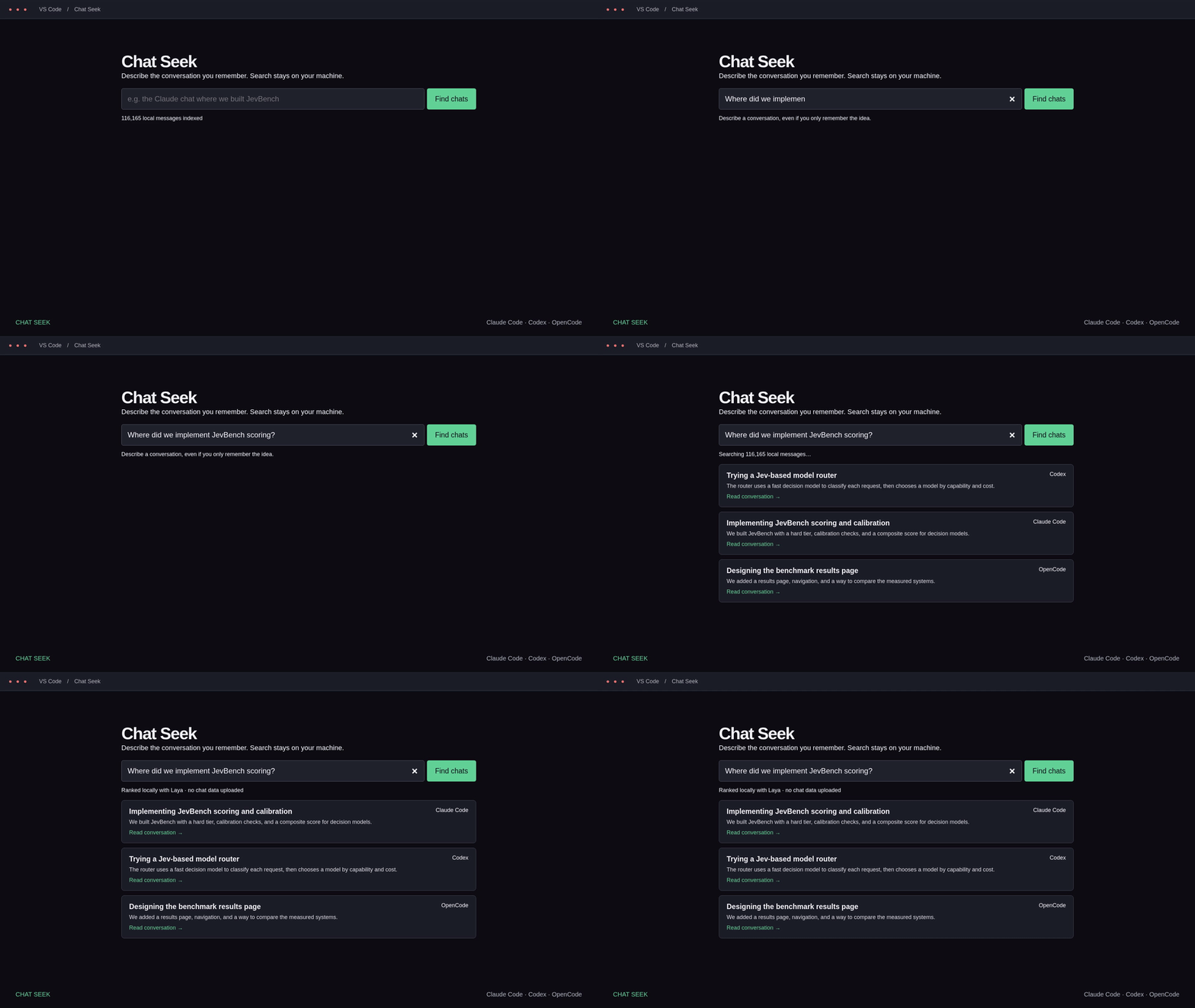
Chat Seek কী করে
Chat Seek হলো VS Code-এর একটি এক্সটেনশন, যা সাধারণ ভাষায় দেওয়া বর্ণনার ভিত্তিতে আগের Claude Code, Codex এবং OpenCode কথোপকথন খুঁজে বের করে। এটি স্থানীয়ভাবে সংরক্ষিত ব্যবহারকারী ও সহকারী বার্তাগুলো অনুসন্ধান করে, তারপর সম্ভাব্য মিলগুলোর ক্রম আরও নির্ভুল করতে Laya স্থানীয় সিদ্ধান্ত মডেল ব্যবহার করে।
অনুসন্ধানের ফলাফলে পাঠযোগ্য একটি অংশ, সর্বশেষ কার্যকলাপের তারিখ এবং ঐচ্ছিক এক-বাক্যের বিবরণ থাকে। উৎস সেশনটি এখনও পাওয়া গেলে, ফলাফলে একটি Resume অ্যাকশনও থাকে, যা VS Code-এর ইন্টিগ্রেটেড টার্মিনালে সংশ্লিষ্ট CLI খুলে দেয়।
সমর্থিত চ্যাট ইতিহাস
Chat Seek এই ডিফল্ট অবস্থানগুলো পড়ে:
- Claude Code-এর জন্য
~/.claude/projectsএবং~/.claude/archived_projects - Codex-এর জন্য
~/.codex/sessionsএবং~/.codex/archived_sessions - ফাইলভিত্তিক OpenCode সেশন, বার্তা ও অংশ সংরক্ষণের জন্য
~/.local/share/opencode/storage
শুধু ব্যবহারকারী ও সহকারীর লেখা ইনডেক্স করা হয়। টুলের ফলাফল ও সাবএজেন্ট ট্রান্সক্রিপ্ট বাদ দেওয়া হয়। নতুনতর, শুধু ডেটাবেসে থাকা OpenCode স্টোরেজ বর্তমানে ইমপোর্ট করা হয় না। আপনার ইতিহাস অন্য কোথাও থাকলে chatSeek.extraRoots দিয়ে অবস্থানগুলো কনফিগার করুন। codex বা opencode থাকা পাথগুলো সংশ্লিষ্ট পার্সার নির্বাচন করে; অন্য পাথগুলোকে Claude Code রুট হিসেবে ধরা হয়।
Chat Seek ইনস্টল করুন
প্রি-বিল্ট VSIX ইনস্টল করুন
সরবরাহ করা প্রি-বিল্ট প্যাকেজটি VS Code Remote WSL-সহ Linux x64 সমর্থন করে। VS Code 1.99 বা পরবর্তী সংস্করণ প্রয়োজন।
- সর্বশেষ রিলিজ থেকে Linux x64 VSIX ডাউনলোড করুন।
- VS Code খুলে Command Palette থেকে Extensions: Install from VSIX... চালান।
- ডাউনলোড করা VSIX ফাইলটি নির্বাচন করুন।
- ইনস্টলেশনের পর Chat Seek ভিউ খুলুন।
VS Code Insiders-এর জন্য code-insiders কমান্ড এবং সংশ্লিষ্ট Insiders পরিবেশ ব্যবহার করুন। রিমোট উইন্ডোতে Chat Seek শুধু স্থানীয় UI হোস্টে নয়, যে পরিবেশে চ্যাট ইতিহাস রয়েছে সেখানেও ইনস্টল করুন।
সোর্স থেকে বিল্ড ও ইনস্টল করুন
Linux x64-এ বিল্ড করতে Node.js 20 বা পরবর্তী সংস্করণ ব্যবহার করুন, রিপোজিটরি ক্লোন করুন এবং চালান:
npm ci
npm test
npm run lint
npm run package
code --install-extension chat-seek-linux-x64-0.2.1.vsix --force
VS Code Insiders ব্যবহার করলে code-এর পরিবর্তে code-insiders ব্যবহার করুন। অন্য প্ল্যাটফর্মের জন্য বিল্ড করতে vsce --target আর্গুমেন্ট পরিবর্তন করুন এবং .vscodeignore-এর ONNX নেটিভ-বাইনারি বাদ দেওয়ার নিয়ম সামঞ্জস্য করুন, যাতে উপযুক্ত রানটাইম অন্তর্ভুক্ত হয়। সরবরাহ করা VSIX-কে অন্য প্ল্যাটফর্মের জন্য পুনর্নামকরণ করবেন না।
প্রথম অনুসন্ধান খুলুন
- Windows বা Linux-এ Ctrl+Shift+P, অথবা macOS-এ Cmd+Shift+P চাপুন।
- Chat Seek: Search past AI chats চালান।
- যে কথোপকথনটি খুঁজতে চান তার বর্ণনা লিখুন, যেমন যে আলোচনায় আমি ডেপ্লয়মেন্ট স্ক্রিপ্টে প্রমাণীকরণ ব্যর্থতার সমাধান করেছি।
- উপলভ্য থাকলে মিল থাকা অংশ, তারিখ ও সারাংশ পর্যালোচনা করুন।
আপনি Activity Bar-এ Chat Seek-এর ম্যাগনিফাইং-গ্লাস আইকনেও ক্লিক করতে পারেন। এডিটর সার্চ ট্যাবটি খোলা রাখতে Pin search tab নির্বাচন করুন। Activity Bar আইকনটি লুকানো থাকলে সেটি দেখাতে Activity Bar-এ ডান-ক্লিক করুন, অথবা ভিউটি অন্য সাইডবারের অবস্থানে টেনে নিন।
সার্চ খুললে স্থানীয় ইনডেক্স রিফ্রেশ হয়। অপরিবর্তিত ট্রান্সক্রিপ্ট ফাইল পুনরায় ব্যবহার করা হয়, আর প্যানেল খোলা থাকা অবস্থায় Refresh chats ইনডেক্স আপডেট করে। Laya প্রথমবার ব্যবহার করলে প্রায় 1.7 GB মডেল ওজন ~/.cache/receptron-laya-এ ডাউনলোড হয় এবং CPU ইনফারেন্স চালানো হয়। প্রথমে কীওয়ার্ডের ফলাফল দেখা যায়, এরপর Laya-এর র্যাঙ্কিং পরিমার্জন আসে।
মিল থাকা কথোপকথন চালু করুন
উপলভ্য থাকলে কোনো ফলাফলে Resume in Claude Code, Resume in Codex অথবা Resume in OpenCode অ্যাকশন ব্যবহার করুন। Chat Seek VS Code-এর ইন্টিগ্রেটেড টার্মিনালে মিল থাকা CLI খুলে দেয় এবং উপলভ্য থাকলে তার সেশন ID ও মূল কার্যনির্বাহী ডিরেক্টরি ব্যবহার করে।
Resume CLI চালু করে, কিন্তু স্বয়ংক্রিয়ভাবে নতুন প্রম্পট জমা দেয় না। সংশ্লিষ্ট CLI অবশ্যই এক্সটেনশনের একই পরিবেশে ইনস্টল ও সাইন-ইন করা থাকতে হবে। এই অ্যাকশন CLI খোলে, কোনো ভেন্ডরের মালিকানাধীন চ্যাট সাইডবার নয়। আর্কাইভ করা বা সরিয়ে নেওয়া সেশন আর পুনরায় চালু করা নাও যেতে পারে, তবে Read excerpt এখনও ইনডেক্স করা প্রসঙ্গ খুলতে পারে।
ঐচ্ছিক AI সারাংশ কনফিগার করুন
API কী ছাড়াই প্রাথমিক সার্চ, ইনডেক্সিং ও Laya র্যাঙ্কিং পুনর্বিন্যাস কাজ করে। সারাংশ ডিফল্টভাবে বন্ধ থাকে। এগুলো চালু করতে Chat Seek-এ Configure summaries-এ ক্লিক করুন অথবা Chat Seek: Configure summaries চালান।
মাস্ক করা ইনপুটের মাধ্যমে একটি কী যোগ করুন; এটি VS Code SecretStorage-এ সংরক্ষিত হবে। এরপর প্রদানকারী-সংক্রান্ত প্রকাশনা পর্যালোচনা করে স্পষ্টভাবে সারাংশ চালু করুন। বিদ্যমান পরিবেশ ভেরিয়েবল সমর্থিত, তবে শুধু কোনো কী থাকা আপলোড চালু করে না। একই প্রদানকারীর ক্ষেত্রে SecretStorage-এর কীগুলো পরিবেশের কীগুলোর অগ্রাধিকার পায়।
উপলভ্য প্রদানকারী ও ডিফল্ট মডেলগুলো হলো:
- OpenAI:
OPENAI_API_KEY, ডিফল্ট মডেলgpt-5.6-luna - OpenRouter:
OPENROUTER_API_KEYঅথবাOPEN_ROUTER_API_KEY, ডিফল্ট মডেলopenai/gpt-5.6-luna - TensorX:
TENSORX_API_KEY, ডিফল্ট মডেলz-ai/glm-5.3-flash - কাস্টম OpenAI-সামঞ্জস্যপূর্ণ এন্ডপয়েন্ট:
CHAT_SEEK_API_KEY, আপনার কনফিগার করা মডেল ও বেস URL সহ
auto মোডে Chat Seek কনফিগার করা কী ও মডেল থাকা প্রদানকারীগুলোকে তালিকাভুক্ত ক্রমে চেষ্টা করে। অনুপস্থিত কী এড়িয়ে যাওয়া হয় এবং কোনো অনুরোধে ত্রুটি হলে পরবর্তী কনফিগার করা প্রদানকারীতে চেষ্টা করা হয়। প্রদানকারীদের মধ্যে fallback বন্ধ রাখতে চাইলে সেটিংসে নির্দিষ্ট একটি প্রদানকারী নির্বাচন করুন।
কাস্টম প্রদানকারী ব্যবহার করুন
অন্য কোনো প্রদানকারী বা স্থানীয় OpenAI-সামঞ্জস্যপূর্ণ সার্ভারের জন্য chatSeek.summaries.provider-এর মান custom নির্ধারণ করুন, সামঞ্জস্যপূর্ণ বেস URL দিয়ে chatSeek.summaries.customUrl কনফিগার করুন এবং সঠিক মডেল ID হিসেবে chatSeek.summaries.customModel নির্ধারণ করুন। localhost ছাড়া HTTPS প্রয়োজন। সারাংশ কনফিগার করুন অথবা CHAT_SEEK_API_KEY-এর মাধ্যমে কাস্টম কী যোগ করুন।
chatSeek.summaries.<provider>Model-এর মতো সেটিংস ব্যবহার করে প্রদানকারীর মডেল ওভাররাইড করতে পারেন। মডেলের প্রাপ্যতা ও মূল্য পরিবর্তিত হতে পারে, তাই আপনার প্রদানকারীর সমর্থিত সঠিক মডেলটি নিশ্চিত করুন।
সারাংশের গোপনীয়তা ও ক্যাশিং বুঝুন
প্রদর্শিত ফলাফলের জন্য বর্ণনা অলসভাবে তৈরি করা হয়, সর্বোচ্চ ৩০টি চ্যাট পর্যন্ত, এবং একই সময়ে দুটি অনুরোধ চালানো হয়। প্রতিটি অনুরোধে কথোপকথনজুড়ে বিতরণ করা সর্বোচ্চ ১২টি নমুনা বার্তা থাকে, প্রতিটির দৈর্ঘ্য সর্বোচ্চ ৬০০ অক্ষর। সারাংশগুলো চ্যাটের কনটেন্ট অনুযায়ী স্থানীয়ভাবে ক্যাশ করা হয় এবং ইনডেক্স করা বার্তা পরিবর্তিত হলে পুনরায় তৈরি করা হয়।
সারাংশ চালু থাকলে, নমুনা অংশগুলো কনফিগার করা প্রদানকারীর কাছে পাঠানো হয় এবং API-সংক্রান্ত খরচ হতে পারে। সাধারণ ক্রেডেনশিয়াল প্যাটার্ন ও পরিচিত পরিবেশের গোপন তথ্য মুছে ফেলা হয়, তবে সব ধরনের সংবেদনশীল তথ্য মুছে ফেলা সম্ভব নয়। অন্যান্য ব্যক্তিগত চ্যাটের টেক্সটও পাঠানো হতে পারে। ইন্টারফেসে AI সারাংশের লেবেল এবং সংশ্লিষ্ট প্রদানকারীর পরিচয় দেখানো হয়।
অনুসন্ধান সম্পূর্ণ স্থানীয় রাখতে সারাংশ বন্ধ করুন। ব্যক্তিগত ইনডেক্স ও সারাংশের ক্যাশ VS Code এক্সটেনশন স্টোরেজে সংরক্ষিত হয়; এগুলো প্রকাশ করবেন না। কমিট করা সেটিংস, প্রম্পট, স্ক্রিনশট বা রিপোজিটরিতে কখনো API কী রাখবেন না।
উন্নত সেটিংস ও সীমাবদ্ধতা
Laya পুনঃর্যাঙ্কিং বন্ধ করুন
আপনার কম্পিউটার স্থানীয় মডেলটি সমর্থন না করলে বা এর ওজন ডাউনলোড করতে না চাইলে chatSeek.useLaya-এর মান false নির্ধারণ করুন। কীওয়ার্ড অনুসন্ধান চালু থাকবে।
কাস্টম ইতিহাসের রুট যোগ করুন
কাস্টম ডিরেক্টরি বা মাউন্ট করা Windows পাথের জন্য chatSeek.extraRoots ব্যবহার করুন। পাথটি সঠিক পরিবেশ নির্দেশ করছে তা নিশ্চিত করুন এবং OpenCode-এর ক্ষেত্রে এর storage ডিরেক্টরির দিকে নির্দেশ করুন।
অনুসন্ধানের ফলাফল উন্নত করুন
শর্টলিস্টটি শব্দের মিলের ওপর নির্ভর করে। কোনো বর্ণনায় অভিন্ন শব্দ না থাকলে কোনো কথোপকথন বাদ পড়তে পারে, তাই মূল আলোচনার স্বতন্ত্র শব্দ, প্রকল্পের নাম, ত্রুটির বার্তা বা প্রযুক্তিগুলো অন্তর্ভুক্ত করুন। দীর্ঘ বার্তা ২,৮০০ অক্ষরে ছাঁটা হয়, আর প্রিভিউতে কাছাকাছি ইনডেক্স করা বার্তাগুলো দেখানো হয়।
তারিখ একটি কথোপকথনের সর্বশেষ ইনডেক্স করা বার্তাকে নির্দেশ করে। টাইমস্ট্যাম্প অনুপস্থিত হলে তারিখ অজানা দেখানো হয়। নেটিভ রিজিউমের প্রাপ্যতা নির্ভর করে উৎস অ্যাপ্লিকেশনটি সেশন ফাইলগুলো এখনও সংরক্ষণ করছে কি না তার ওপর।
ইনস্টলেশন সংক্রান্ত সমস্যা সমাধান
- কমান্ড বা Activity Bar আইকন সঙ্গে সঙ্গে দেখা না গেলে Developer: Reload Window চালান।
- সক্রিয় standard, Insiders, WSL, SSH বা container পরিবেশে এক্সটেনশনটি ইনস্টল করা আছে কি না যাচাই করুন।
code --list-extensions --show-versionsব্যবহার করে ইনস্টল করা এক্সটেনশন পরীক্ষা করুন, অথবা সংশ্লিষ্ট Insiders বা remote CLI ব্যবহার করুন।- পরিবেশের ভেরিয়েবল শনাক্ত না হলে সংশ্লিষ্ট স্থানীয় বা রিমোট এক্সটেনশন হোস্ট রিলোড বা পুনরায় চালু করুন।
- নেটিভ রানটাইম লোড না হলে সীমাবদ্ধতাটি সঠিকভাবে জানান এবং সম্ভব হলে কীওয়ার্ড অনুসন্ধান চালু রাখুন।
উপসংহার
Chat Seek স্থানীয় Claude Code, Codex এবং OpenCode আর্কাইভগুলোকে VS Code-এর ভেতরে একটি অনুসন্ধানযোগ্য ওয়ার্কস্পেসে রূপান্তর করে। আপনার ইতিহাস যে পরিবেশে সংরক্ষিত, সেখানে উপযুক্ত প্যাকেজটি ইনস্টল করুন, Chat Seek: Search past AI chats খুলুন এবং প্রয়োজনীয় কথোপকথনটি বর্ণনা করুন। সম্পূর্ণ স্থানীয় অনুসন্ধানের জন্য সারাংশ বন্ধ রাখুন, অথবা AI-উৎপাদিত বর্ণনার সুবিধা অতিরিক্ত গোপনীয়তা ও API-সংক্রান্ত বিবেচনার উপযুক্ত মনে হলে একটি প্রদানকারী কনফিগার করুন।