

Agentbox কী?
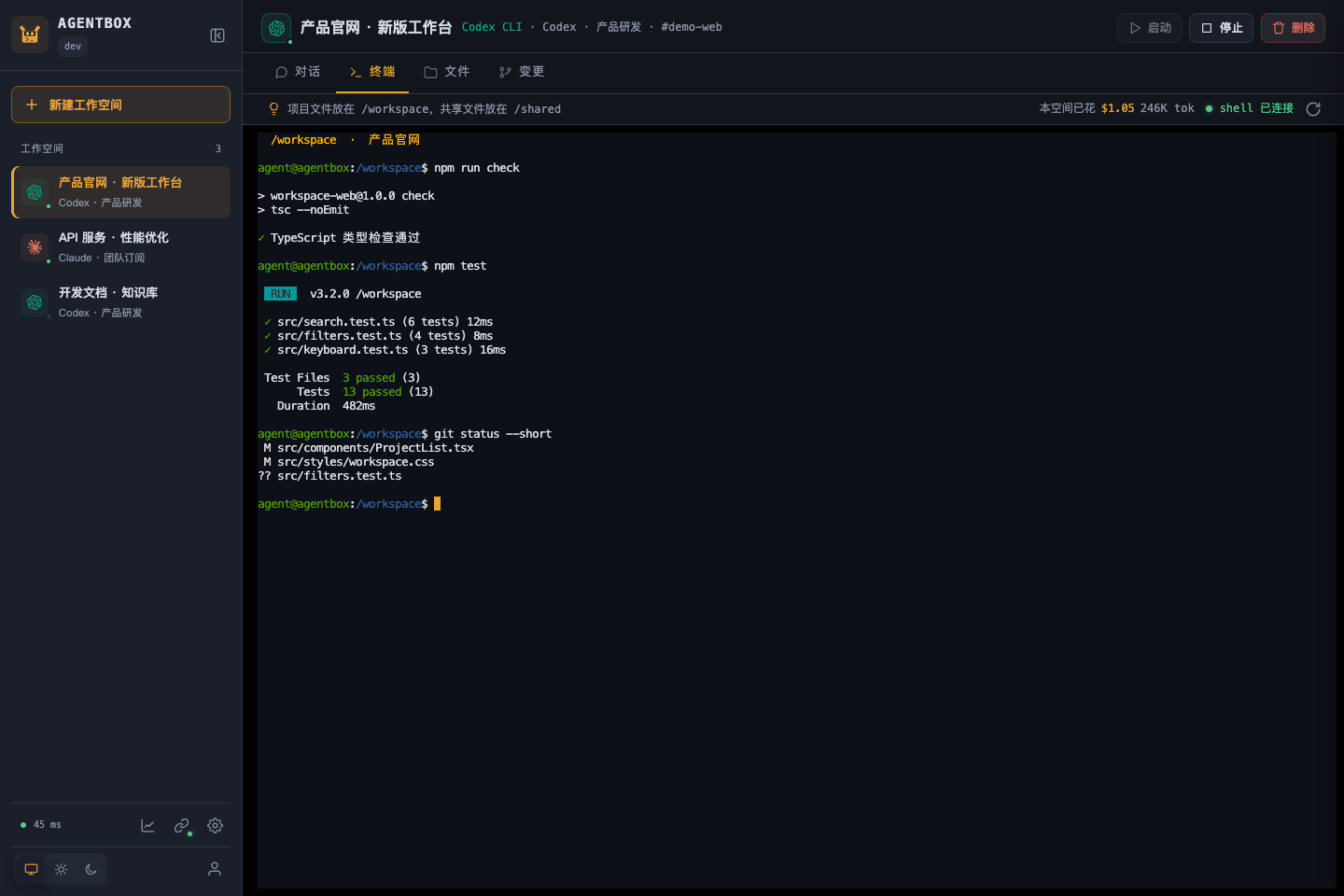
Agentbox হলো ব্রাউজার থেকে Claude Code এবং Codex CLI চালানোর জন্য একটি স্ব-হোস্টেড পরিবেশ। এটি আপনার নিজস্ব সার্ভারে হোস্ট করা স্থায়ী ওয়ার্কস্পেসে AI চ্যাট, টার্মিনাল, প্রজেক্ট ফাইল, Git পর্যালোচনা, অ্যাকাউন্ট প্রশাসন এবং ব্যবহার ট্র্যাকিং একত্র করে।
সার্ভারটি একটি একক Go বাইনারি হিসেবে বিতরণ করা হয়, যার মধ্যে TypeScript ফ্রন্টএন্ড সংযুক্ত থাকে। এটি অ্যাপ্লিকেশনের অবস্থা ও চ্যাটের ইতিহাস SQLite-এ সংরক্ষণ করে এবং কোডিং ওয়ার্কস্পেস আলাদা রাখতে Docker কনটেইনার ব্যবহার করে। স্থায়ী ডিরেক্টরিগুলো কনটেইনারের জীবনচক্র থেকে স্বাধীনভাবে প্রজেক্ট ফাইল, হোম কনফিগারেশন এবং শেয়ার করা রিসোর্স সংরক্ষণ করে।
আপনি যখন একটি ডিভাইসে কোডিংয়ের কাজ শুরু করে অন্য ডিভাইসে পরিবেশ পুনর্নির্মাণ ছাড়াই তা চালিয়ে যেতে চান, তখন Agentbox বিশেষভাবে উপযোগী। কাজভিত্তিক ব্যবহারের জন্য স্ট্রিমিং ওয়েব চ্যাট ব্যবহার করতে পারেন, অথবা মূল Claude Code কিংবা Codex CLI-এর সঙ্গে সরাসরি কাজ করতে ব্রাউজার টার্মিনাল খুলতে পারেন।
প্রধান বৈশিষ্ট্য
- স্থায়ী ওয়ার্কস্পেস: প্রজেক্ট ফাইল, হোম কনফিগারেশন, শেয়ার করা ফাইল এবং চ্যাটের ইতিহাস আপনার সার্ভারে থেকে যায়।
- দুটি এজেন্ট ইন্টারফেস: ব্রাউজার চ্যাট এবং মূল কমান্ড-লাইন টুলগুলোর মধ্যে পরিবর্তন করুন।
- সমন্বিত ডেলিভারি ওয়ার্কফ্লো: একটি প্রজেক্ট আপলোড বা ক্লোন করুন, কাজ বরাদ্দ করুন, ফাইল পরিদর্শন করুন, Git ডিফ পর্যালোচনা করুন এবং ফলাফল কমিট বা ডাউনলোড করুন।
- কেন্দ্রীয় অ্যাকাউন্ট পুল: প্রশাসকরা Claude ও Codex OAuth সাবস্ক্রিপশন, API কী, রিলে এন্ডপয়েন্ট, অ্যাক্সেস স্কোপ এবং আউটবাউন্ড প্রক্সি কনফিগার করতে পারেন।
- ব্যবহার ও খরচের রেকর্ড: ব্যবহারকারী, মডেল এবং সময় অনুযায়ী ব্যবহার ফিল্টার করে টোকেন, মূল্য নির্ধারণের উৎস, লেটেন্সি এবং নথিভুক্ত খরচ পরিদর্শন করুন।
- পুনর্ব্যবহারযোগ্য রিসোর্স: প্রতিটি ব্যবহারকারী একটি শেয়ার করা ডিরেক্টরি পান, যা তাদের সব ওয়ার্কস্পেসে
/sharedহিসেবে মাউন্ট করা থাকে। হোম টেমপ্লেট, Claude স্কিল এবং MCP কনফিগারেশনও সমর্থিত। - ঐচ্ছিক ব্যক্তিগত-নেটওয়ার্ক অ্যাক্সেস:
abox-linkক্লায়েন্ট ক্লাউড-হোস্টেড ওয়ার্কস্পেসে স্পষ্টভাবে অনুমোদিত রিপোজিটরি, ডেটাবেস এবং সার্ভিস উন্মুক্ত করতে পারে। - রেসপনসিভ ইন্টারফেস: কনসোলটি ডিপ লিংক, হালকা ও গাঢ় থিম এবং মোবাইল লেআউট সমর্থন করে।
আর্কিটেকচার বুঝুন
আপনার ব্রাউজার HTTP বা HTTPS এবং WebSocket সংযোগের মাধ্যমে Agentbox সার্ভারের সঙ্গে সংযুক্ত হয়। সার্ভারটি স্থানীয় Docker API-এর মাধ্যমে ওয়ার্কস্পেস কনটেইনার নিয়ন্ত্রণ করে এবং অ্যাপ্লিকেশনের রেকর্ড SQLite-এ সংরক্ষণ করে। প্রতিটি ওয়ার্কস্পেসের নিজস্ব কনটেইনার ও স্থায়ী ডিরেক্টরি থাকে।
একটি ওয়ার্কস্পেসে একাধিক চ্যাট থ্রেড থাকতে পারে, তবে সেই ওয়ার্কস্পেসে এক সময়ে কেবল একটি ওয়েব চ্যাট টার্ন চলে। প্রধান স্থায়ী অবস্থানগুলো হলো /workspace, /home/agent এবং /shared। কনটেইনার প্রতিস্থাপনের পরও যেসব ফাইল টিকে থাকা দরকার, সেগুলো এই অবস্থানগুলোর একটিতে সংরক্ষণ করা উচিত।
গুরুত্বপূর্ণ: স্থায়ী ফাইল থাকার অর্থ স্থায়ী প্রসেস থাকা নয়। টার্মিনাল নেটওয়ার্কে বিঘ্নের পর পুনরায় সংযোগ করলে একটি tmux সেশন পুনরুদ্ধার হতে পারে, কিন্তু কনটেইনার বন্ধ বা পুনর্নির্মাণ করলে তার চলমান প্রসেসগুলো বন্ধ হয়ে যায়।
পূর্বশর্ত
দ্রুততম ইনস্টলেশন পদ্ধতিটি systemd-সহ একটি Linux সার্ভারকে লক্ষ্য করে। রিলিজ প্যাকেজ Linux x86_64 এবং arm64 সমর্থন করে।
- Ubuntu 22.04 বা পরবর্তী সংস্করণ, অথবা Debian 12 বা পরবর্তী সংস্করণে অনুপস্থিত নির্ভরতা এবং Docker স্বয়ংক্রিয়ভাবে ইনস্টল করা যেতে পারে।
- অন্যান্য Linux ডিস্ট্রিবিউশনে Python 3.9 বা পরবর্তী সংস্করণ, Git, curl, CA সার্টিফিকেট, টাইমজোন ডেটা এবং স্থানীয় Docker Engine প্রয়োজন।
- প্রথম ওয়ার্কস্পেস ইমেজ তৈরি করতে কনটেইনার রেজিস্ট্রি, Debian প্যাকেজ রিপোজিটরি এবং npm-এ অ্যাক্সেস প্রয়োজন।
- রিমোট অ্যাক্সেসের জন্য SSH ফরওয়ার্ডিং বা রিভার্স প্রক্সি ব্যবহার না করলে সার্ভারের ফায়ারওয়াল বা সিকিউরিটি গ্রুপে TCP পোর্ট
8180অনুমোদিত থাকতে হবে।
পূর্বনির্মিত ইনস্টলেশনে সার্ভারে Go বা Node.js প্রয়োজন হয় না।
রিলিজ ইনস্টলার দিয়ে Agentbox ইনস্টল করুন
1. ইনস্টলার চালান
Linux সার্ভারে সংযোগ করে চালান:
curl -fsSL https://raw.githubusercontent.com/devilcoolyue/agentbox/main/install.sh | sudo bashইনস্টলার ডিফল্টভাবে সর্বশেষ স্থিতিশীল রিলিজ নির্বাচন করে। README-তে v0.1.5-কে বর্তমান স্থিতিশীল রিলিজ হিসেবে উল্লেখ করা হয়েছে। ওই সংস্করণ নির্দিষ্ট করতে ব্যবহার করুন:
curl -fsSL https://raw.githubusercontent.com/devilcoolyue/agentbox/main/install.sh | sudo bash -s -- --version v0.1.5ইনস্টলেশন প্রক্রিয়া রিলিজ প্যাকেজ যাচাই করে, নির্দিষ্ট টুল সংস্করণসহ ওয়ার্কস্পেস ইমেজ তৈরি করে, কনফিগারেশন তৈরি করে, একটি এলোমেলো প্রশাসক পাসওয়ার্ড তৈরি করে এবং agentbox.service চালু করে। প্রাথমিক ইমেজ তৈরি হতে কয়েক মিনিট সময় লাগতে পারে।
2. কনসোল খুলুন
ইনস্টলেশন শেষ হলে টার্মিনালে প্রদর্শিত প্রশাসক পাসওয়ার্ডটি সংরক্ষণ করুন। সার্ভারের ঠিকানা দিয়ে প্লেসহোল্ডারটি প্রতিস্থাপন করে নিচের ঠিকানাটি খুলুন:
http://YOUR_SERVER_IP:8180ব্যবহারকারীর নাম boxadmin এবং তৈরি করা পাসওয়ার্ড দিয়ে সাইন ইন করুন। নিয়মিত জনসাধারণের জন্য Agentbox উন্মুক্ত করার আগে HTTPS কনফিগার করুন।
3. Agentbox-কে রিভার্স প্রক্সিতে সীমাবদ্ধ করুন
Agentbox যদি কেবল স্থানীয় সংযোগ গ্রহণ করে, ইনস্টলেশনের সময় listen অপশন যোগ করুন:
curl -fsSL https://raw.githubusercontent.com/devilcoolyue/agentbox/main/install.sh | sudo bash -s -- --listen 127.0.0.1:8180এরপর সার্ভিসটির সামনে WebSocket সমর্থনসহ একটি HTTPS রিভার্স প্রক্সি স্থাপন করতে পারেন। রিলিজ ইনস্টলেশনে কনফিগারেশন /etc/agentbox-এ এবং অ্যাপ্লিকেশন ডেটা /var/lib/agentbox-এ সংরক্ষিত হয়।
একটি Claude বা Codex অ্যাকাউন্ট কনফিগার করুন
সাইন ইন করার পর System settings → Account pool খুলুন, যা বর্তমান চীনা ইন্টারফেসে 系统设置 → 账号池 হিসেবে প্রদর্শিত হয়। একটি Claude বা Codex অ্যাকাউন্ট যোগ করুন।
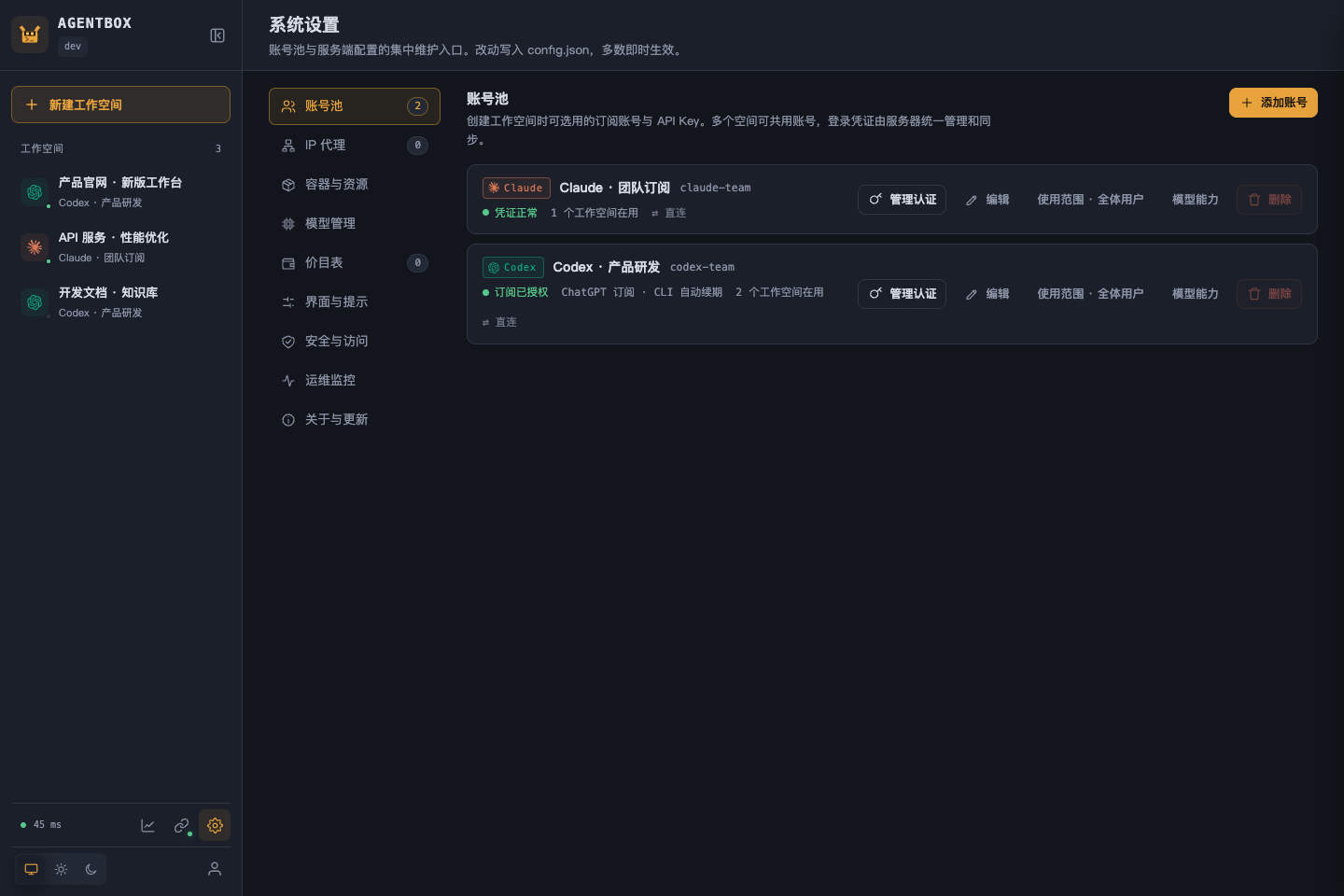
Agentbox নিম্নলিখিত সংযোগ পদ্ধতিগুলো সমর্থন করে:
- Claude সাবস্ক্রিপশন: Subscription OAuth নির্বাচন করে অনুমোদন কোড পেস্ট করুন।
- Codex সাবস্ক্রিপশন: Subscription OAuth নির্বাচন করে সম্পূর্ণ callback URL পেস্ট করুন।
- API বা relay অ্যাকাউন্ট: প্রদানকারীর endpoint এবং key লিখুন। Codex relay-কে প্রদানকারীর প্রত্যাশিত protocol-এর সঙ্গে মিলতে হবে।
একটি সহজে শনাক্তযোগ্য অ্যাকাউন্টের নাম, প্রয়োজন হলে এর egress proxy, এবং একটি access scope নির্ধারণ করুন। একটি অ্যাকাউন্ট সব ব্যবহারকারী, নির্বাচিত ব্যবহারকারী, অথবা শুধু প্রশাসকদের জন্য উপলভ্য করা যায়। প্রশাসকেরা কনফিগার করা প্রতিটি অ্যাকাউন্ট ব্যবহার করতে পারেন।
টার্মিনাল অ্যাক্সেস থাকা workspace ব্যবহারকারীরা তাদের container-এর ভেতরে command-line tools-এ সরবরাহ করা credentials পড়তে পারেন। তাই shared account pool কেবল বিশ্বস্ত ব্যবহারকারীদের মধ্যে সীমাবদ্ধ রাখা উচিত। অ্যাক্সেস বাতিল করলে নতুন operation এবং credential synchronization বন্ধ হয়, তবে সম্পূর্ণ বাতিলকরণের জন্য প্রভাবিত container বন্ধ করা এবং upstream credentials পরিবর্তন করাও প্রয়োজন হতে পারে।
আপনার প্রথম workspace তৈরি করুন
- একটি workspace তৈরি করে বর্ণনামূলক নাম দিন।
- Agent হিসেবে Claude Code অথবা Codex CLI নির্বাচন করুন।
- আপনার ব্যবহারকারীর ব্যবহারের অনুমতি রয়েছে এমন একটি অ্যাকাউন্ট নির্বাচন করুন।
- Files-এর মাধ্যমে upload করে অথবা Terminal-এ clone করে একটি project import করুন।
- Chat খুলে নির্দিষ্ট একটি coding task জমা দিন।
- সম্পাদিত ফাইল পরিদর্শন করুন এবং Changes-এর অধীনে Git diff পর্যালোচনা করুন।
- পরিবর্তনগুলো স্থানীয়ভাবে commit করুন অথবা project files download করুন।
Project files upload ও পরিদর্শন
Files interface project এবং shared directory-এর জন্য directory tree, upload, editing, preview এবং archive download সরবরাহ করে। Source viewer-এ line number, syntax highlighting, line ও column navigation, বর্তমান line highlighting এবং fullscreen mode রয়েছে।
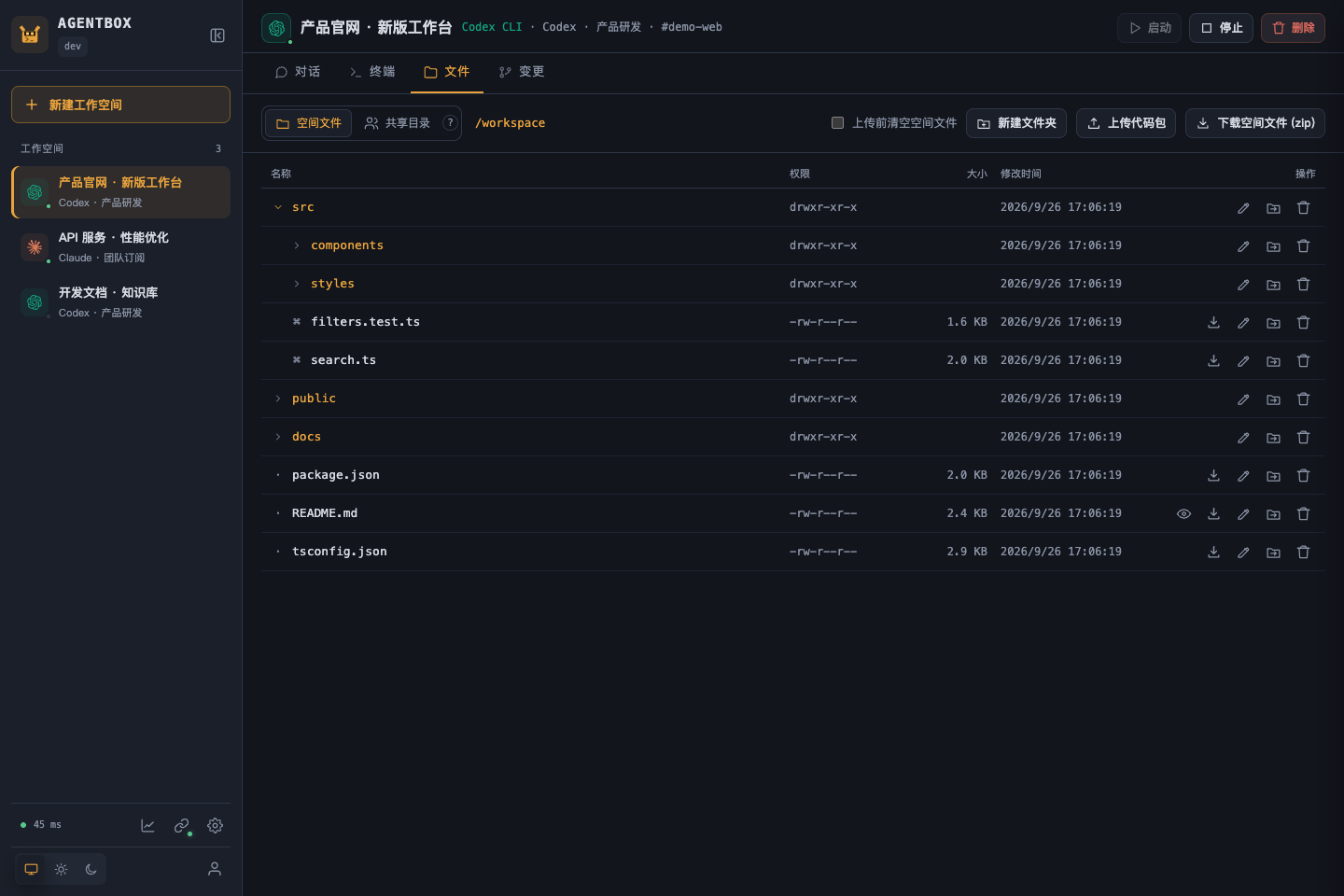
Web file operation-এ সীমাবদ্ধ directory handle ব্যবহৃত হয় এবং symbolic link অনুসরণ করা হয় না। Upload অস্থায়ী directory-তে যাচাই করা হয়, আর editor save atomic replacement ব্যবহার করে। তবে container-এর ভেতরের command-line tools template-এর মাধ্যমে সরবরাহ করা link ব্যবহার করতে পারে।
Terminal থেকে একটি repository clone করুন
Terminal খুলে স্বাভাবিক shell command চালান। উদাহরণ:
cd /workspace
git clone https://github.com/OWNER/PROJECT.git
cd PROJECT
git status
Agentbox তার workspace image-এ মূল agent CLI এবং সাধারণ development tools অন্তর্ভুক্ত করে। Terminal session tmux ব্যবহার করে, তাই browser বা network সংযোগ বিচ্ছিন্ন হওয়ার পরও আপনি পুনরায় সংযুক্ত হতে পারবেন।
Web chat-এ একটি task assign করুন
Chat খুলে অনুরোধ করা পরিবর্তন, প্রাসঙ্গিক সীমাবদ্ধতা এবং আপনি যে validation আশা করছেন তা বর্ণনা করুন। উদাহরণ:
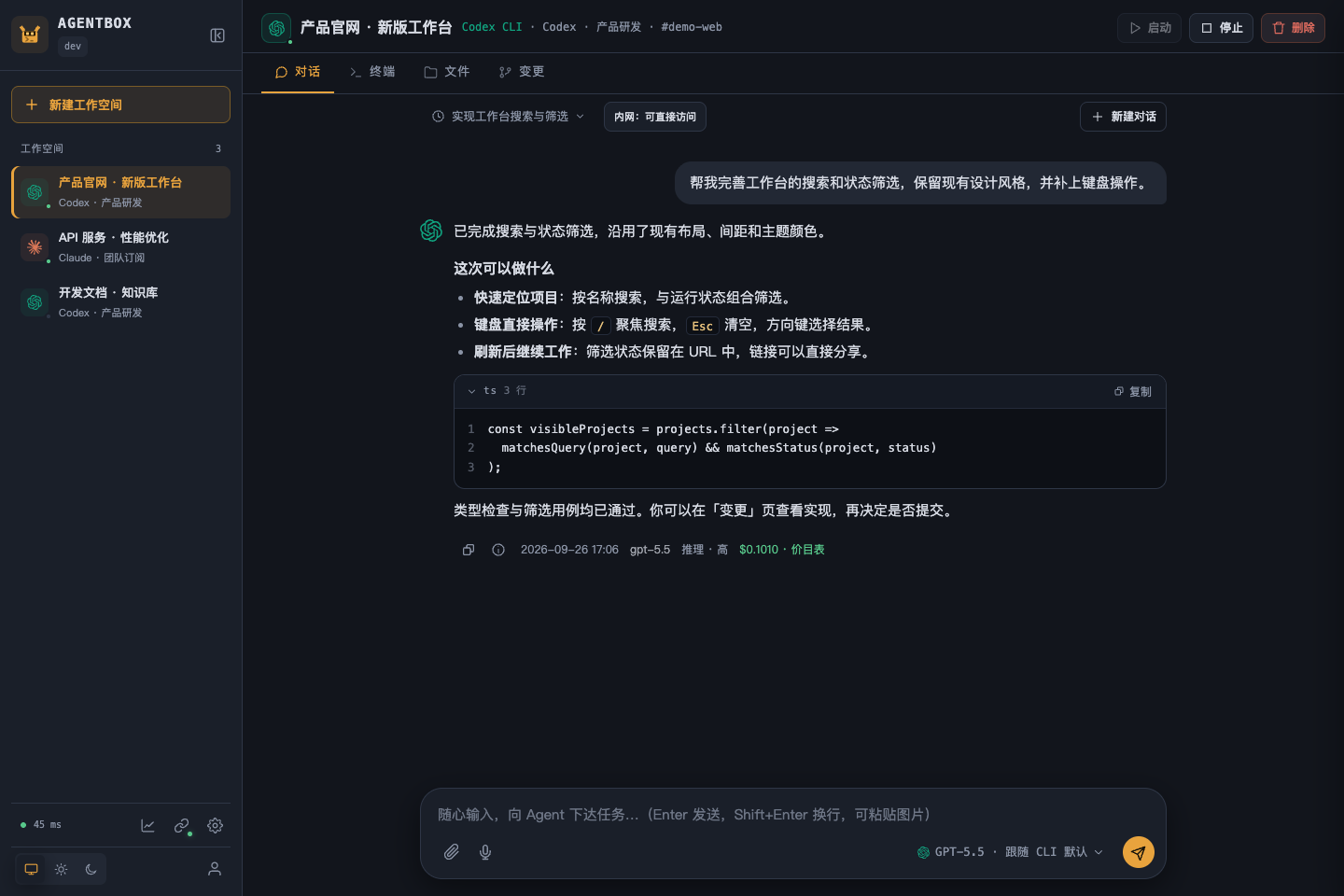
Inspect this project and add input validation to the user registration endpoint. Preserve the existing API response format, add tests for invalid email addresses, and run the relevant test suite.Chat-এ model এবং reasoning-effort নির্বাচন করা যায়। প্রতিটি response-এ এর সময়, model, settings snapshot এবং cost রেকর্ড করা হয়। Claude streaming headless turn চালায়। Codex তার app-server integration-কে অগ্রাধিকার দেয় এবং handshake ব্যর্থ হলে execution mode-এ ফিরে যায়।
ফলাফল পর্যালোচনা ও সরবরাহ
Agent কাজ শেষ করার পর Changes খুলে পরিবর্তিত ফাইল এবং রঙিন diff পরিদর্শন করুন। Diff-এ পর্যাপ্ত context না থাকলে সম্পূর্ণ file পর্যালোচনা করুন।
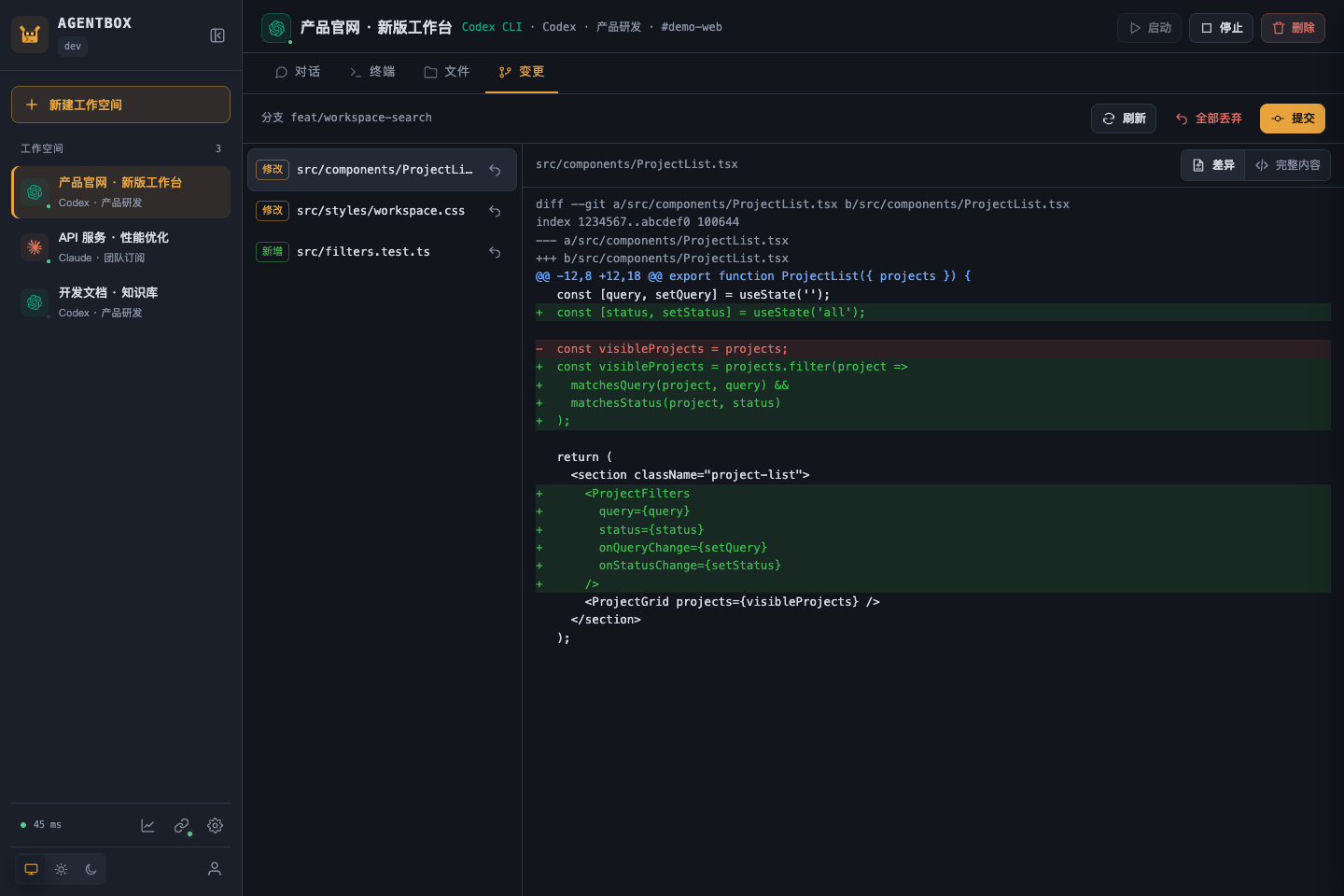
Web commit স্থানীয় এবং স্বয়ংক্রিয়ভাবে remote repository-তে push হয় না। এগুলো Git hook বা signing-ও চালায় না। Hook বা signed commit প্রয়োজন হলে terminal ব্যবহার করুন।
Agentbox repository connection, cloning, fetching, fast-forward pull, preview করা push, branch operation এবং GitHub বা GitLab pull request ও merge request তৈরির জন্য Git management-ও সরবরাহ করে। Repository connection-এ HTTPS token অথবা SSH private key ব্যবহার করা যায়।
Source থেকে build ও run করুন
Agentbox পরিবর্তন বা project-এ অবদান রাখার পরিকল্পনা থাকলে source workflow ব্যবহার করুন। নথিভুক্ত build environment-এ Docker-সহ Linux, Go 1.26.6 অথবা সামঞ্জস্যপূর্ণ automatic toolchain, Git, Python 3, curl, iproute2 এবং OpenSSL ব্যবহার করা হয়। Main TypeScript console সম্পাদনা করার সময়ই কেবল Node.js 22 এবং npm প্রয়োজন।
1. Clone ও build করুন
git clone https://github.com/devilcoolyue/agentbox.git
cd agentbox

go build -o agentbox ./cmd/agentbox
./scripts/build-image.sh
Image build চালানো ব্যবহারকারীর Docker access প্রয়োজন। Startup-এর সময় server-কে mounted directory-এর ownership 1000:1000 নির্ধারণ করতে হবে; সরবরাহ করা systemd service root হিসেবে চলে।
2. একটি configuration তৈরি করুন
cp config.example.json config.json
openssl rand -hex 24
উৎপন্ন random value-টি auth_token-এ কপি করুন। প্রাথমিক পরীক্ষার জন্য accounts এবং proxies খালি রাখুন এবং পরে Web UI-এর মাধ্যমে প্রকৃত অ্যাকাউন্ট যোগ করুন।
{
  "listen": "127.0.0.1:8180",
  "auth_token": "CHANGE_ME_TO_A_LONG_RANDOM_TOKEN",
  "data_dir": "data",
  "agent_image": "agentbox-agent:latest",
  "accounts": [],
  "proxies": []
}
Startup-এর আগে placeholder-টি পরিবর্তন করুন, কারণ configuration validation এটি প্রত্যাখ্যান করে।
3. Server চালু করুন
sudo ./agentbox -config config.jsonশুধু localhost-এ শোনা server-এর জন্য আপনার computer থেকে একটি SSH tunnel তৈরি করুন:
ssh -N -L 8180:127.0.0.1:8180 user@your-serverস্থানীয়ভাবে http://127.0.0.1:8180 খুলুন এবং boxadmin ও কনফিগার করা auth_token দিয়ে সাইন ইন করুন। অ্যাডমিনিস্ট্রেটর অ্যাকাউন্ট তৈরি হয়ে গেলে এর পাসওয়ার্ড SQLite-এ সংরক্ষিত থাকে; পরে auth_token পরিবর্তন করলে সেই পাসওয়ার্ড রিসেট হয় না।
৪. systemd সার্ভিস ইনস্টল করুন
ফোরগ্রাউন্ড প্রসেস বন্ধ করার পর রিপোজিটরি থেকে সার্ভিসটি ইনস্টল ও ডিপ্লয় করুন:
sudo ./deploy/install.sh
sudo ./deploy/deploy.sh
প্রথম স্ক্রিপ্টটি সার্ভিস ও টাইমার ইনস্টল করে। দ্বিতীয়টি বাইনারি বিল্ড ও প্রতিস্থাপন করে, সার্ভিস রিস্টার্ট করে এবং হেলথ চেক সম্পন্ন করে।
ব্যবহার ও খরচ পর্যবেক্ষণ করুন
Usage পেজে মডেলের কার্যকলাপ রেকর্ড হয় এবং অ্যাডমিনিস্ট্রেটররা ব্যবহারকারী, মডেল ও সময় অনুযায়ী ফিল্টার করতে পারেন। প্রতিটি রেকর্ডে টোকেন ব্যবহার, খরচের উৎস এবং লেটেন্সি থাকে। সাধারণ ব্যবহারকারীরা নিজেদের রেকর্ড দেখতে পারেন, আর অ্যাডমিনিস্ট্রেটররা সব ব্যবহারকারীর রেকর্ড দেখতে পারেন।
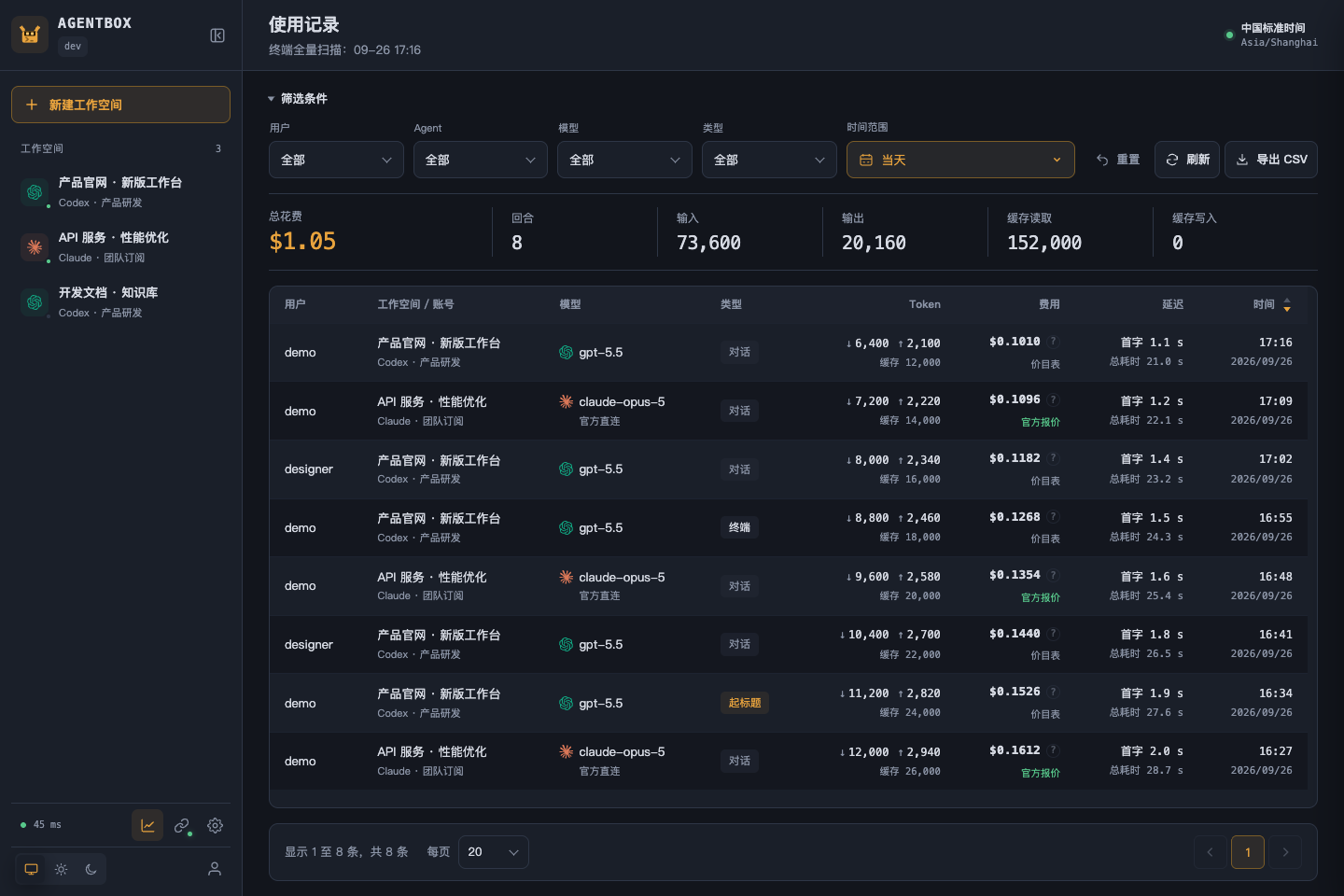
Pricing catalog-এ models.dev সোর্স প্রিসেট অথবা কাস্টম HTTPS সোর্স ব্যবহার করা যায়। মূল্য আপডেটে ঐতিহাসিক স্ন্যাপশট সংরক্ষিত থাকে এবং কাস্টম মূল্য সুরক্ষিত থাকে। Web turn শুরু হওয়ার সময় পিন করা টেবিল ব্যবহার করে তার মূল্য নির্ধারণ করা হয়।
ক্রেডিট সীমা রিয়েল-টাইম কঠোর সীমা নয়। Web turn শেষ হওয়ার পর হিসাব চূড়ান্ত হয়, তাই যে turn-এ ব্যালান্স শেষ হয় সেটি অতিরিক্ত খরচ করতে পারে। পরে যোগ করা টার্মিনাল ব্যবহার রেকর্ড হয়, তবে ক্রেডিট কাটা হয় না।
উন্নত টিপস
ওয়ার্কস্পেসজুড়ে শেয়ার করা রিসোর্স ব্যবহার করুন
প্রতিটি ব্যবহারকারীর শেয়ার করা ডিরেক্টরি ওই ব্যবহারকারীর সব ওয়ার্কস্পেসে /shared-এ মাউন্ট করা থাকে। প্রতিটি প্রজেক্টে কপি না করে পুনর্ব্যবহারযোগ্য স্ক্রিপ্ট, রেফারেন্স ফাইল বা আর্টিফ্যাক্ট সেখানে রাখুন। Agentbox সিস্টেম ও প্রতি-ব্যবহারকারী হোম টেমপ্লেটও সমর্থন করে।
abox-link দিয়ে ব্যক্তিগত সার্ভিসে পৌঁছান
ঐচ্ছিক abox-link ক্লায়েন্টের মাধ্যমে ক্লাউড ওয়ার্কস্পেস আপনার কম্পিউটার বা অন্য কোনো ব্যক্তিগত মেশিনে উপলভ্য অনুমোদিত সার্ভিসে পৌঁছাতে পারে। এটি স্থানীয় প্যানেলের মাধ্যমে অথবা --server ব্যবহার করে কমান্ড-লাইন সার্ভার মোডে চালানো যায়।
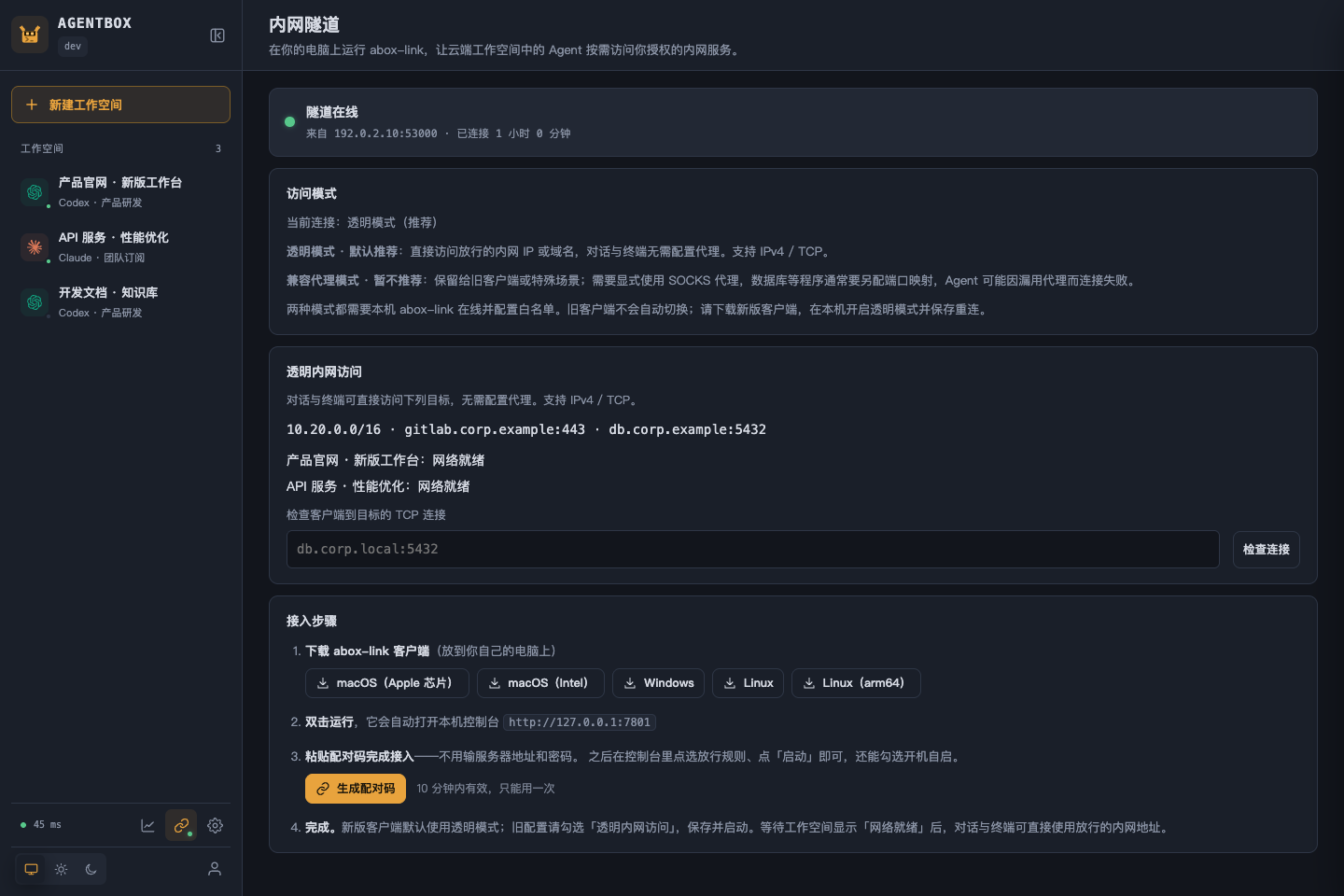
সংকীর্ণ allowlist ব্যবহার করুন এবং ওয়ার্কস্পেসের প্রয়োজনীয় রিপোজিটরি, ডেটাবেস বা সার্ভিসগুলোই প্রকাশ করুন। Agentbox ক্লায়েন্ট ও ওয়ার্কস্পেস উভয়ের সংযোগ প্রস্তুতি দেখায়। সাধারণ ব্রাউজার ব্যবহারের জন্য abox-link প্রয়োজন হয় না।
কনটেইনারের সক্ষমতা পরিকল্পনা করুন
প্রতিটি ওয়ার্কস্পেস কনটেইনারে ডিফল্টভাবে 2048 MiB মেমরি, 2টি CPU এবং 512টি প্রসেস থাকে। একই সময়ে চলমান প্রত্যাশিত ওয়ার্কস্পেসের সংখ্যা অনুযায়ী সার্ভারের ক্ষমতা নির্ধারণ করুন। অ্যাডমিনিস্ট্রেটররা গ্লোবাল ও প্রতি-ব্যবহারকারী কনটেইনার সীমা এবং সংরক্ষিত ডিস্ক স্পেসও কনফিগার করতে পারেন।
সঠিক ডেটা ব্যাক আপ করুন
ডিফল্ট সিস্টেম ব্যাকআপে ডেটাবেস, কনফিগারেশন, অ্যাকাউন্টের ক্রেডেনশিয়াল এবং টেমপ্লেট লেয়ার অন্তর্ভুক্ত থাকে, তবে ওয়ার্কস্পেসের ডেটা বাদ থাকে। ব্যবহারকারীর ফাইল ও ইতিহাসও সংরক্ষণ করতে হলে agentbox backup --full ব্যবহার করুন। পূর্ণ ব্যাকআপের আগে সার্ভিস ও সংশ্লিষ্ট কনটেইনার বন্ধ করতে হবে। আর্কাইভ যাচাই করতে backup-verify এবং নতুন ডিরেক্টরিতে পুনরুদ্ধার করতে restore --to ব্যবহার করুন।
নিরাপত্তার সীমা বুঝুন
এজেন্টরা ওয়ার্কস্পেস কনটেইনারের ভেতরে কোড চালাতে পারে। ডিফল্ট অনুমতি মোড হলো bypassPermissions। কনটেইনারগুলো রিসোর্স সীমা ও no-new-privileges সহ নন-রুট ব্যবহারকারী হিসেবে চলে, তবে Agentbox সার্ভারের নিজস্ব Docker অ্যাক্সেস রয়েছে। তাই ডিপ্লয়মেন্ট ও প্রশাসনিক কাজ বিশ্বস্ত অপারেটরদের হাতেই থাকা উচিত।
ঐচ্ছিক রিমোট ব্রাউজার সতর্কতার সঙ্গে ব্যবহার করুন
Agentbox ওয়ার্কস্পেসের ভেতরে পূর্ণাঙ্গ ডেস্কটপ ব্রাউজার সরবরাহ করতে পারে, যেখানে স্থায়ী লগইন অবস্থা, ট্যাব, ফুলস্ক্রিন, পরিবর্তনযোগ্য ছবির মান, ক্লিপবোর্ড সমর্থন এবং ডাউনলোড রয়েছে। অ্যাডমিনিস্ট্রেটরদের ঐচ্ছিক agentbox-agent:browser ইমেজ বিল্ড ও নির্বাচন করতে হবে। ওয়েবসাইটের প্রমাণীকরণ Claude বা Codex CLI-এর অনুমোদন থেকে আলাদা থাকে।
মনে রাখার মতো পরিচালনাগত সীমাবদ্ধতা
- একটি নির্দিষ্ট
data_dirকেবল একটি Agentbox প্রসেস ব্যবহার করতে পারে। - বর্তমান প্রোডাকশন আর্কিটেকচারে একটি মেশিন, একটি সার্ভার প্রসেস এবং একটি স্থানীয় Docker daemon ব্যবহৃত হয়।
- ডিপ্লয়মেন্ট ও রিস্টার্টের সময় সংযুক্ত ক্লায়েন্টরা অল্প সময়ের জন্য বিচ্ছিন্ন হয়।
- রিমোট Git স্ট্যাটাস রিফ্রেশ করলে fetch হয় না; ahead ও behind মান স্থানীয় ক্যাশ থেকে আসে।
- কোনো অ্যাকাউন্ট বাতিল করলে চলমান কনটেইনারে ইতোমধ্যে পাঠানো ক্রেডেনশিয়ালগুলো মুছে যায় না।
- ওয়ার্কস্পেস কনটেইনার বন্ধ বা পুনর্নির্মাণ করলে এর প্রসেসগুলো বন্ধ হয়ে যায়, যদিও স্থায়ী ফাইলগুলো থেকে যায়।
- Git review বন্ধ থাকা ওয়ার্কস্পেস চালু করতে পারে এবং টার্মিনাল অ্যাক্সেসের মতো একই ক্রেডিট-অনুমোদন যাচাই প্রয়োগ করে।
উপসংহার
Agentbox একটি Linux সার্ভারকে Claude Code ও Codex CLI-এর জন্য স্থায়ী ব্রাউজারভিত্তিক কোডিং পরিবেশে রূপান্তর করে। রিলিজ ইনস্টলার দিয়ে শুরু করুন, একটি অ্যাকাউন্ট যোগ করুন, একটি ওয়ার্কস্পেস তৈরি করুন এবং সমন্বিত Files, Terminal ও Changes ভিউয়ের মাধ্যমে চ্যাট টাস্ক থেকে পর্যালোচিত কোডে এগিয়ে যান। প্রোডাকশনে ব্যবহারের জন্য HTTPS যোগ করুন, অ্যাকাউন্ট অ্যাক্সেস সতর্কতার সঙ্গে নিয়ন্ত্রণ করুন, রিসোর্স ব্যবহার পর্যবেক্ষণ করুন এবং প্রয়োজনে ওয়ার্কস্পেসের ডেটাও অন্তর্ভুক্ত করে এমন ব্যাকআপ পরিকল্পনা তৈরি করুন।
আরও বিস্তারিত কনফিগারেশন ও পরিচালনাগত নির্দেশনার জন্য Agentbox রিপোজিটরি, ডকুমেন্টেশন সূচি এবং ডিপ্লয়মেন্ট ও অপারেশনস গাইড দেখুন।