

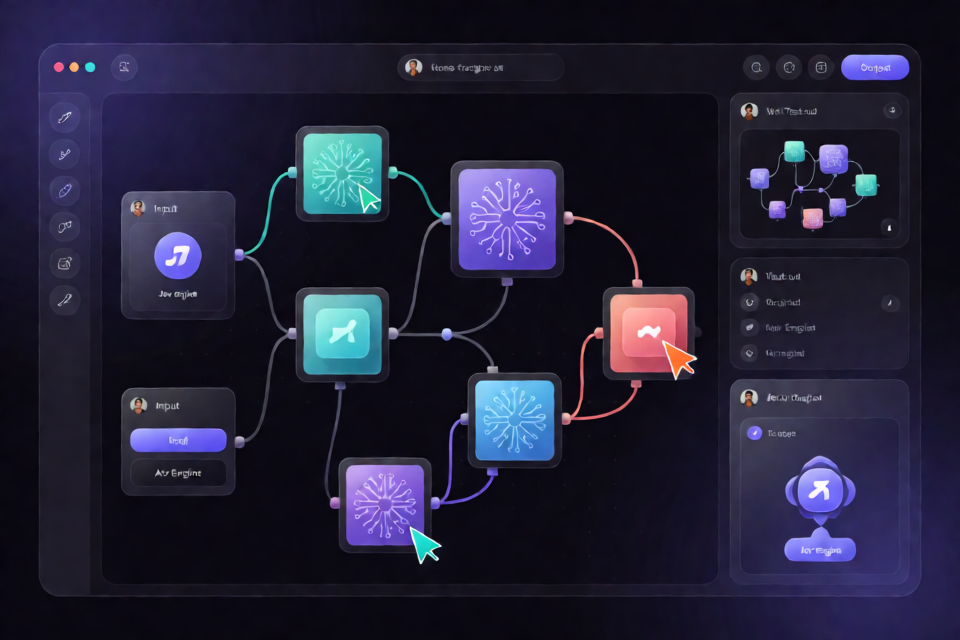
Jev Workflow Builder কী করে
Jev workflow builder হলো মাল্টিপ্লেয়ার AI workflow তৈরির একটি ডেমো অ্যাপ্লিকেশন। এটি Jev-কে বৃহৎ ভাষা মডেলের সঙ্গে যুক্ত করে এবং শেয়ার করা state ও collaborative cursor দেওয়ার জন্য Liveblocks ব্যবহার করে।
অ্যাপ্লিকেশনটি চালু করার পর আপনি Jev ও LLM-গুলোকে সংযুক্ত করতে, workflow test run-এর preview দেখতে, REST API-এর মাধ্যমে workflow কল করতে এবং একই collaborative environment-এ অন্যান্য অংশগ্রহণকারীর কাজ পর্যবেক্ষণ করতে পারবেন।
প্রধান বৈশিষ্ট্য
- ভিজ্যুয়াল workflow তৈরি: Jev ও LLM component-গুলোকে একটি workflow-এ সংযুক্ত করুন।
- মাল্টিপ্লেয়ার সহযোগিতা: Liveblocks-এর মাধ্যমে শেয়ার করা application state ও অন্যান্য ব্যবহারকারীর cursor দেখুন।
- Workflow পরীক্ষা: বাইরে থেকে workflow কল করার আগে test run-এর preview দেখুন।
- REST API অ্যাক্সেস: প্রোগ্রামেটিকভাবে কনফিগার করা workflow চালান।
- AI service integration: নিজ নিজ API credential-এর মাধ্যমে Typesafe ও Vercel AI Gateway ব্যবহার করুন।
পূর্বশর্ত
প্রকল্পটি সেটআপ করার আগে নিশ্চিত করুন যে আপনার মেশিনে Node.js ও npm উপলভ্য রয়েছে। ডেমোতে ব্যবহৃত তিনটি বাহ্যিক service-এর জন্য আপনার account-ও প্রয়োজন হবে:
- একটি Liveblocks account
- একটি Typesafe account
- একটি Vercel account
ইনস্টলেশন ও সেটআপ
1. Dependency ইনস্টল করুন
প্রকল্পের root directory-তে terminal খুলে প্রয়োজনীয় সব package ইনস্টল করুন:
npm install2. Liveblocks secret key সংগ্রহ করুন
- Liveblocks dashboard-এ account তৈরি করুন বা sign in করুন।
- API keys page খুলুন।
- আপনার secret key কপি করুন।
3. Typesafe API key সংগ্রহ করুন
- typesafe.ai-এ account তৈরি করুন বা sign in করুন।
- Typesafe keys console খুলুন।
- আপনার API key কপি করুন।
4. Vercel AI Gateway key সংগ্রহ করুন
- Vercel-এ account তৈরি করুন বা sign in করুন।
- Vercel AI Gateway dashboard খুলুন।
- আপনার AI Gateway key কপি করুন।
5. Environment variable কনফিগার করুন
প্রকল্পের root directory-তে .env নামে একটি file তৈরি করুন। অ্যাপ্লিকেশন প্রত্যাশিত environment variable-এর নাম ব্যবহার করে তিনটি credential যোগ করুন:
LIVEBLOCKS_SECRET_KEY=your_liveblocks_secret_key
TYPESAFE_API_KEY=your_typesafe_api_key
AI_GATEWAY_API_KEY=your_vercel_ai_gateway_key
প্রতিটি placeholder-এর জায়গায় সংশ্লিষ্ট key বসান। এই file-টি ব্যক্তিগত রাখুন, কারণ এতে এমন credential রয়েছে যা বাহ্যিক service-এ অ্যাক্সেস দিতে পারে।
6. Development server চালু করুন
স্থানীয় development command চালান:
npm run devServer প্রস্তুত হলে browser-এ http://localhost:3000 খুলুন।
মৌলিক ব্যবহার
একটি Workflow তৈরি করুন
Jev-কে LLM component-এর সঙ্গে সংযুক্ত করতে builder interface ব্যবহার করুন। যে আচরণ পরীক্ষা করতে চান, সেই অনুযায়ী উপলভ্য workflow element-গুলো সাজিয়ে সংযুক্ত করুন।
একটি Test Run-এর Preview দেখুন
অ্যাপ্লিকেশন থেকে একটি test চালাতে workflow preview functionality ব্যবহার করুন। Preview দেখলে builder-এর মধ্যে কাজ চালিয়ে যাওয়ার সময় workflow-এর আচরণ পরীক্ষা করতে পারবেন।
REST API-এর মাধ্যমে Workflow কল করুন
ডেমোটি REST API-এর মাধ্যমে workflow চালানোর সুবিধা দেয়। Request পাঠানোর সময় প্রকল্পে প্রকাশিত API details ব্যবহার করুন। README-তে নির্দিষ্ট endpoint, HTTP method বা request schema উল্লেখ করা নেই, তাই কোনো সাধারণ format ধরে না নিয়ে running application-এর প্রয়োজনীয় route ও payload ব্যবহার করুন।
মাল্টিপ্লেয়ার সহযোগিতা চেষ্টা করুন
এর collaborative feature পর্যবেক্ষণ করতে একাধিক অংশগ্রহণকারী নিয়ে অ্যাপ্লিকেশনটি খুলুন। Liveblocks মাল্টিপ্লেয়ার state synchronize করে এবং cursor দেখায়, ফলে shared workflow environment-এ অন্যান্য ব্যবহারকারীর কার্যকলাপ দেখা যায়।
উন্নত টিপস
আপনার Credential সুরক্ষিত রাখুন
Secret value সরাসরি source file-এ রাখবেন না বা client-side example-এ প্রকাশ করবেন না। এগুলো .env-এ সংরক্ষণ করুন, file-টি শেয়ার করা এড়িয়ে চলুন এবং কোনো key দুর্ঘটনাক্রমে প্রকাশ পেলে provider dashboard থেকে সেটি পরিবর্তন করুন।
একবারে একটি Service-এর Configuration যাচাই করুন
অ্যাপ্লিকেশন চালু হলেও কোনো feature ব্যর্থ হলে নিশ্চিত করুন যে প্রতিটি environment variable উপস্থিত আছে এবং সঠিক credential ধারণ করছে। Liveblocks মাল্টিপ্লেয়ার আচরণ পরিচালনা করে, আর Typesafe ও Vercel AI Gateway key প্রকল্পের AI-সম্পর্কিত integration-গুলো সমর্থন করে।
Environment Variable সম্পাদনার পর Restart করুন
Development server চলার সময় কোনো key যোগ বা পরিবর্তন করলে npm run dev বন্ধ করে আবার চালু করুন, যাতে অ্যাপ্লিকেশন environment configuration পুনরায় লোড করে।
Workflow Execution থেকে Collaboration আলাদাভাবে পরীক্ষা করুন
প্রথমে নিশ্চিত করুন যে একাধিক অংশগ্রহণকারীর জন্য shared state ও cursor দেখা যাচ্ছে। এরপর workflow preview এবং REST API invocation পরীক্ষা করুন। এই ক্ষেত্রগুলো আলাদাভাবে যাচাই করলে configuration সমস্যা সহজে শনাক্ত করা যায়।
Preview Run-এর মাধ্যমে পুনরাবৃত্তি করুন
Jev ও LLM কম্পোনেন্টগুলো কীভাবে সংযুক্ত হবে তা সমন্বয় করার সময় প্রিভিউ রান ব্যবহার করুন। বিল্ডারে ওয়ার্কফ্লোটি প্রত্যাশামতো কাজ করলে REST API-এর মাধ্যমে এটি চালু করার দিকে এগিয়ে যান।
উপসংহার
Jev ওয়ার্কফ্লো বিল্ডার দেখায়, কীভাবে একটি অ্যাপ্লিকেশনে AI ওয়ার্কফ্লো নির্মাণ, REST-ভিত্তিক এক্সিকিউশন, টেস্ট প্রিভিউ এবং রিয়েল-টাইম সহযোগিতা একত্র করা যায়। নির্ভরতা ইনস্টল করে এবং প্রয়োজনীয় তিনটি সার্ভিস কী কনফিগার করার পর, আপনি প্রজেক্টটি স্থানীয়ভাবে চালাতে, Jev ও LLM ওয়ার্কফ্লো তৈরি করতে এবং সিঙ্ক্রোনাইজড স্টেট ও মাল্টিপ্লেয়ার কার্সার পরীক্ষা করতে পারবেন।