

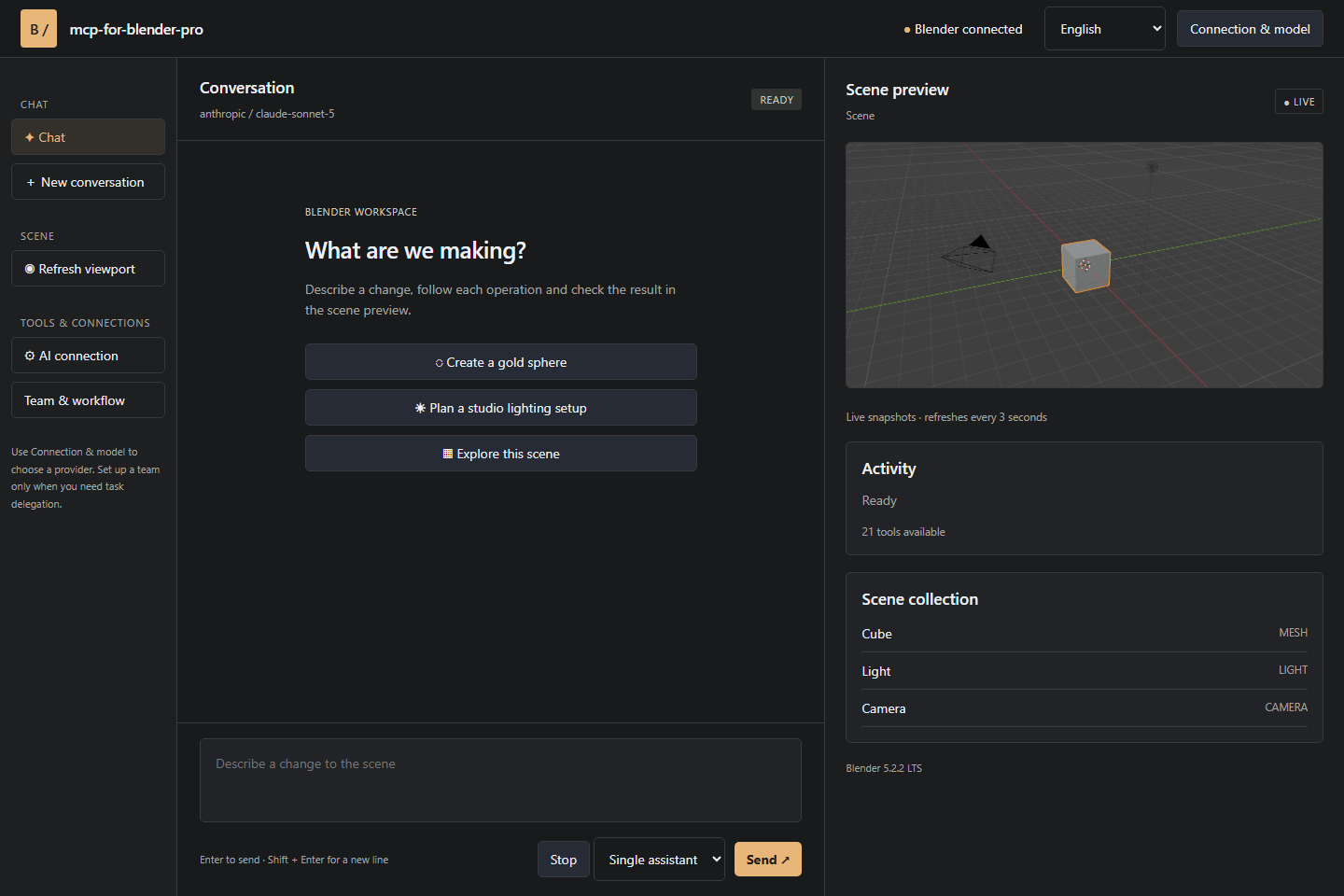
mcp-for-blender-pro Blender-কে AI সহকারী, মডেল প্রদানকারী এবং Model Context Protocol (MCP) ক্লায়েন্টের সঙ্গে একটি সৃজনশীল ওয়ার্কস্পেসে সংযুক্ত করে। এটি দৃশ্য পরিদর্শন, অবজেক্ট তৈরি ও সম্পাদনা, ম্যাটেরিয়াল প্রয়োগ, অ্যাসেট অনুসন্ধান, ভিউপোর্ট প্রিভিউ ধারণ, Blender API পরামর্শ এবং দৃশ্য এক্সপোর্ট করতে পারে।
এই টিউটোরিয়ালে এক্সটেনশন ইনস্টল করা, একটি AI সংযোগ কনফিগার করা, কার্যকর প্রম্পট পাঠানো এবং এজেন্ট টিম বা বাহ্যিক MCP ক্লায়েন্টের মাধ্যমে আপনার ওয়ার্কফ্লো সম্প্রসারণের পদ্ধতি ব্যাখ্যা করা হয়েছে।
mcp-for-blender-pro কী করে
এই প্রজেক্ট Blender-এ একটি AI সহকারী যুক্ত করে এবং একটি সহায়ক ভিজ্যুয়াল Studio ওয়ার্কস্পেস প্রদান করে। আপনি স্বাভাবিক ভাষায় সৃজনশীল বা প্রযুক্তিগত কাজের বর্ণনা দিতে পারেন, আর সহকারী Blender-সচেতন টুল ব্যবহার করে বর্তমান দৃশ্য পরিদর্শন ও অনুমোদিত কার্যক্রম সম্পন্ন করে।
দ্রুত পুনরাবৃত্তি করতে চান এমন শিল্পী, পুনরাবৃত্তিমূলক কাজ স্বয়ংক্রিয় করা টেকনিক্যাল আর্টিস্ট এবং MCP-এর মাধ্যমে AI টুলকে Blender-এর সঙ্গে সংযুক্ত করতে চান এমন ডেভেলপারদের জন্য এই এক্সটেনশনটি তৈরি করা হয়েছে।
প্রধান বৈশিষ্ট্য
- দৃশ্য-সচেতন সহায়তা: পরিবর্তন করার আগে দৃশ্য ও অবজেক্ট পরিদর্শন করুন।
- ভিজ্যুয়াল Studio ওয়ার্কস্পেস: চ্যাট, দৃশ্যের অবজেক্ট, ভিউপোর্ট স্ন্যাপশট, অনুমোদন এবং টাস্ক বোর্ড একসঙ্গে ব্যবহার করুন।
- একাধিক AI সংযোগ: OpenAI, Anthropic Claude, Google Gemini, OpenRouter, OpenCode Zen, Ollama অথবা সামঞ্জস্যপূর্ণ কাস্টম API ব্যবহার করুন।
- সংরক্ষিত সংযোগ: কাজের ও ব্যক্তিগত কনফিগারেশন আলাদা রাখুন এবং একই প্রদানকারীর জন্য একাধিক কী সংরক্ষণ করুন।
- এজেন্ট ওয়ার্কফ্লো: একক সহকারী ব্যবহার করুন অথবা বড় কাজের জন্য ম্যানেজার, কর্মী ও রিভিউয়ার কনফিগার করুন।
- অন্তর্নির্মিত MCP সার্ভার: OpenCode এবং প্রমাণীকৃত Streamable HTTP MCP সমর্থনকারী অন্যান্য ক্লায়েন্ট সংযুক্ত করুন।
- দৃশ্যের টুল: দৃশ্য তৈরি, পরিদর্শন, সম্পাদনা, ধারণ, অ্যাসেট অনুসন্ধান, Blender API পরামর্শ এবং দৃশ্য এক্সপোর্ট করুন।
- বহুভাষী ইন্টারফেস: প্রধান ইন্টারফেসের জন্য ইংরেজি, জার্মান, ফরাসি, স্প্যানিশ অথবা চীনা বেছে নিন।
পূর্বশর্ত ও ইনস্টলেশন
রিলিজ বান্ডেলটি Windows x64-এর জন্য এবং এর জন্য Blender 4.2 বা পরবর্তী সংস্করণ প্রয়োজন। শুরু করার আগে সর্বশেষ mcp-for-blender-pro রিলিজ ডাউনলোড করুন।
- Releases পৃষ্ঠা থেকে
mcp-for-blender-pro.zipডাউনলোড করুন। - Blender খুলে Edit → Preferences → Get Extensions-এ যান।
- এক্সটেনশন মেনু খুলে Install from Disk নির্বাচন করুন।
- ডাউনলোড করা ZIP ফাইলটি নির্বাচন করুন।
mcp-for-blender-proসক্রিয় করুন।- 3D Viewport-এ
Nচাপ দিয়ে সাইডবার খুলুন এবং MCP Pro নির্বাচন করুন।
Studio উইন্ডো বা বাহ্যিক MCP ক্লায়েন্ট ব্যবহার করার সময় Blender খোলা রাখুন। অ্যাড-অনটি স্থানীয়ভাবে চলে এবং Blender-এ অনুরোধের প্রমাণীকরণ করে।
একটি মডেল সংযোগ কনফিগার করুন
এক্সটেনশন সক্রিয় করার পর MCP Pro প্যানেল ব্যবহার করে একটি প্রদানকারী বেছে নিন, প্রয়োজনীয় সংযোগের তথ্য দিন এবং একটি মডেল নির্বাচন করুন। উপলভ্য মডেল ক্যাটালগ লোড করে Blender বা Studio-তেই সরাসরি একটি মডেল বেছে নিতে পারবেন।
সমর্থিত কাস্টম এন্ডপয়েন্টগুলো OpenAI Chat Completions, Anthropic Messages অথবা Ollama প্রোটোকল ব্যবহার করতে পারে। টুল কলিং সমর্থন করে এমন একটি মডেল নির্বাচন করুন। ছবি-সক্ষম মডেলগুলো ভিউপোর্টের স্ক্রিনশটও ব্যাখ্যা করতে পারে।
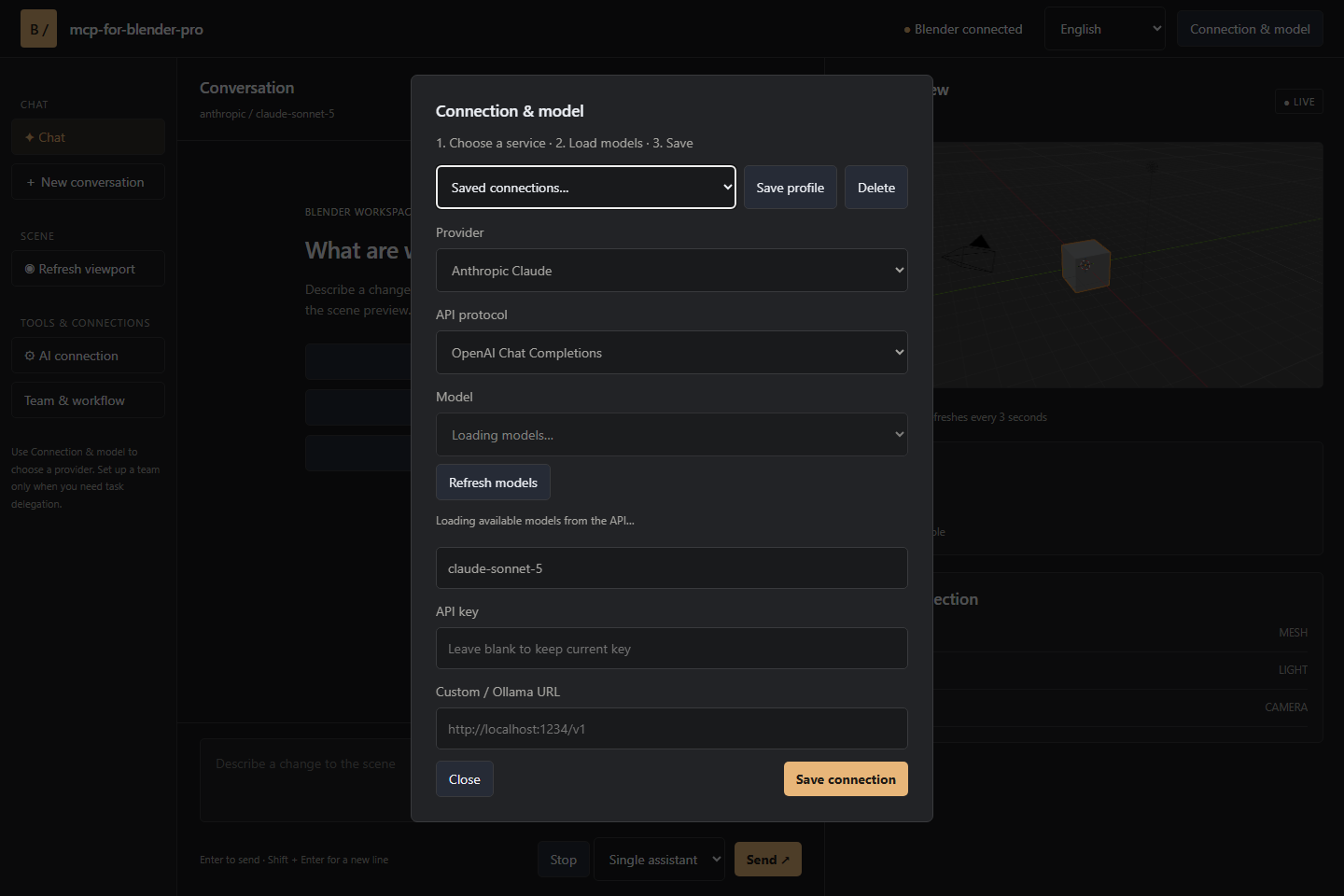
স্থানীয় ইনফারেন্সের জন্য একটি Ollama মডেল সংযুক্ত করুন। হোস্টেড সেবার জন্য সমর্থিত ক্লাউড প্রদানকারীদের একটি কনফিগার করুন। OpenCode-কেন্দ্রিক বিনামূল্যের মডেলগুলো OpenCode ক্লায়েন্টের মাধ্যমে পাওয়া যায়।
সংযোগের তথ্য আপনার ব্যবহারকারী সেটিংসে সংরক্ষিত থাকে। চ্যাটের ইতিহাস বর্তমান সেশন পর্যন্ত থাকে, তাই দীর্ঘমেয়াদি রেকর্ড প্রয়োজন হলে গুরুত্বপূর্ণ নির্দেশনা বা ফলাফল অন্য কোথাও সংরক্ষণ করুন।
মৌলিক Blender কাজের জন্য সহকারী ব্যবহার করুন
সংযোগ ও মডেল নির্বাচন করার পর Blender-এ একটি বার্তা পাঠান, অথবা ভিজ্যুয়াল ওয়ার্কস্পেসে কাজ করতে Open Studio Window-এ ক্লিক করুন। পরিবর্তন করার আগে সহকারীকে বর্তমান দৃশ্য বুঝতে সাহায্য করার জন্য একটি পরিদর্শন অনুরোধ দিয়ে শুরু করুন।
এই দৃশ্যটি পরিদর্শন করে কোনো পরিবর্তন করার আগে এর অবজেক্ট কাঠামো ব্যাখ্যা করুন।
দৃশ্যটি বোঝার পর সহকারীকে একটি ছোট কম্পোজিশন তৈরি করতে বলুন। উদাহরণ:
একটি পেডেস্টাল, একটি ক্যামেরা এবং তিনটি আলোসহ একটি সাধারণ পণ্য-প্রদর্শন দৃশ্য তৈরি করুন। পেডেস্টালে ম্যাট নীল ম্যাটেরিয়াল দিন।
পুনরাবৃত্তিমূলক অবজেক্ট অপারেশন এবং ভিজ্যুয়াল ফিডব্যাকও চাইতে পারেন:
নির্বাচিত অবজেক্টটি কপি করে সমান ব্যবধানের পাঁচটি অবজেক্টের সারি তৈরি করুন এবং ভিউপোর্ট দেখান।
বাহ্যিক অ্যাসেট নিয়ে কাজ করার সময় সহকারীকে উপযুক্ত অ্যাসেট শনাক্ত করতে বলুন এবং আমদানির আগে অনুমোদন চাইতে বলুন:
এই দৃশ্যের জন্য উপযুক্ত একটি Poly Haven অ্যাসেট খুঁজে বের করুন এবং আমদানির আগে অনুমতি চান।
পরিবর্তন পর্যালোচনা ও নিয়ন্ত্রণ
অন্তর্নির্মিত চ্যাটে অপারেশন অনুমোদন, বর্তমান ধাপ শেষ হওয়ার পর বাতিল করা এবং পরিবর্তনের জন্য নামযুক্ত আনডু ধাপ সমর্থিত। প্রস্তাবিত অপারেশন পর্যালোচনা করুন এবং পরিবর্তন গ্রহণের আগে ভিউপোর্ট পরীক্ষা করুন, বিশেষ করে যখন কোনো অনুরোধ একাধিক অবজেক্ট বা ম্যাটেরিয়ালে প্রভাব ফেলে।
Python টুলের যাচাইকরণ অননুমোদিত অপারেশন শনাক্ত করতে সাহায্য করতে পারে, তবে এটি নিরাপত্তা স্যান্ডবক্স নয়। বাহ্যিক MCP ক্লায়েন্টগুলো নিজেদের অনুমোদন নীতি পরিচালনা করে।
উপলভ্য সিন টুলগুলো বুঝে নিন
mcp-for-blender-pro উদ্দেশ্য অনুযায়ী সাজানো ২১টি সিন টুল প্রদান করে। কোনো অনুরোধের কাজ সম্পন্ন করার সময় সহকারী এসব টুল নির্বাচন করতে পারে।
- সিন পরিদর্শন:
get_scene_info,list_objects, এবংget_object_info। - অবজেক্ট তৈরি:
add_cube,add_sphere,add_cylinder,add_plane,add_light, এবংadd_camera। - সম্পাদনা:
move_object,duplicate_object,delete_object,parent_objects, এবংset_material। - ভিজ্যুয়াল প্রতিক্রিয়া ও স্ক্রিপ্টিং:
viewport_screenshotএবংexecute_code। - Blender API ও এক্সপোর্ট:
bpy_api_lookup,describe_node_type, এবংexport_scene। - অ্যাসেট ওয়ার্কফ্লো:
search_assetsএবংimport_asset।
এই টুলগুলো একটি কথোপকথনের মধ্যেই পরিদর্শন, সিন সম্পাদনা, ভিজ্যুয়াল যাচাই, স্ক্রিপ্টিং, অ্যাসেট খোঁজা এবং এক্সপোর্ট একত্রে করার সুযোগ দেয়।
মাল্টি-এজেন্ট ওয়ার্কফ্লো তৈরি করুন
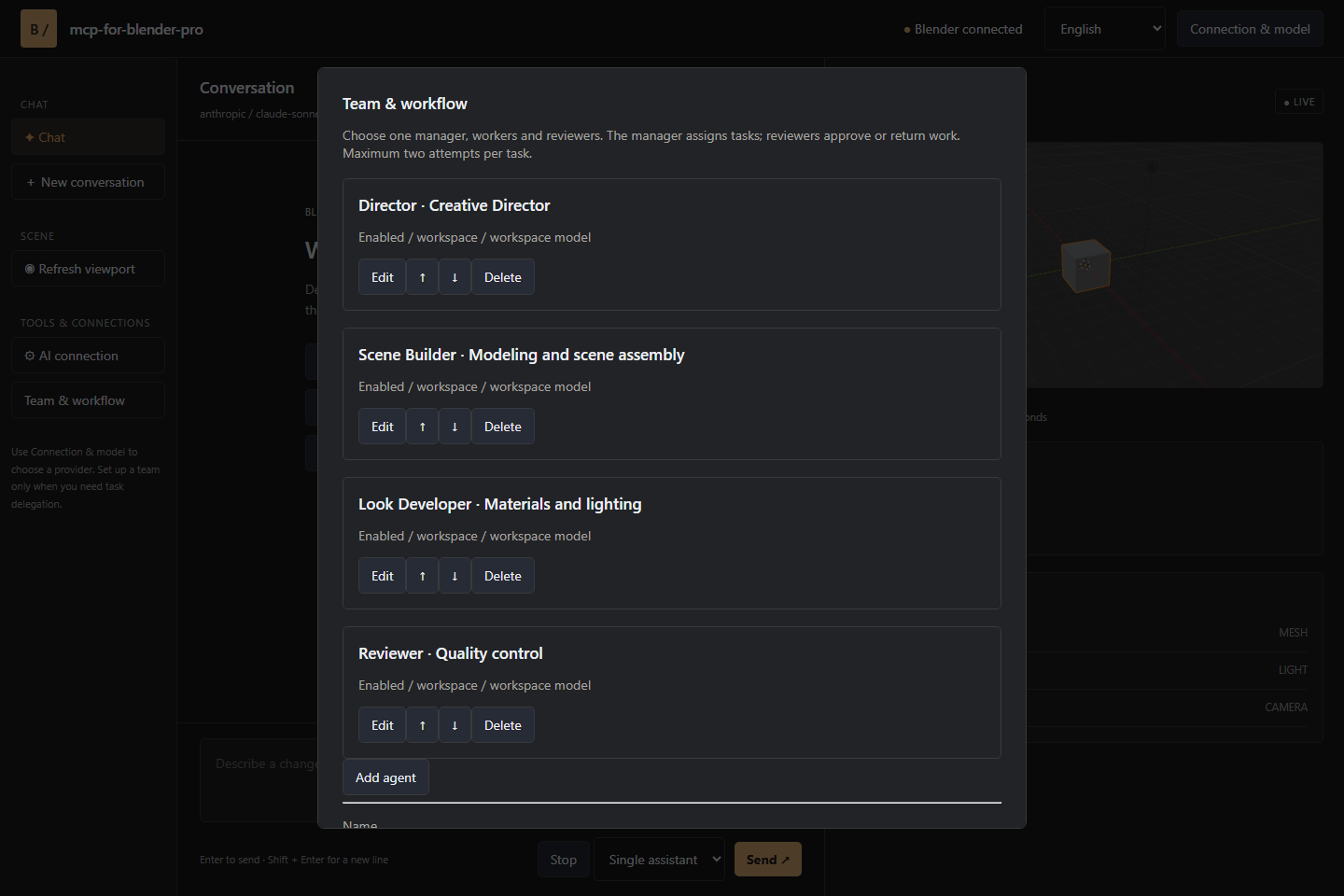
সরাসরি কথোপকথনের মাধ্যমে পরিবর্তনের জন্য Single assistant ব্যবহার করুন। বড় প্রকল্পের জন্য আলাদা দায়িত্ব, নির্দেশনা এবং মডেলসহ একটি Team chain কনফিগার করুন।
- Manager: অনুরোধকে কাজ এবং গ্রহণযোগ্যতার মানদণ্ডে ভাগ করে।
- Workers: নির্ধারিত সিন অপারেশন সম্পন্ন করে।
- Reviewers: ফলাফল পরিদর্শন করে কাজ অনুমোদন করে অথবা নির্দিষ্ট ফাইন্ডিংসহ ফেরত পাঠায়।
কাজগুলো ধারাবাহিকভাবে চলে, যাতে সিনের সম্পাদনাগুলো সঠিক ক্রমে থাকে। কোনো কাজ আটকে গেলে একবার সংশোধনের সুযোগ দেওয়া হয়। দ্বিতীয় পর্যালোচনাও ব্যর্থ হলে ওয়ার্কফ্লো থেমে যায়। কাজ এগোনোর সঙ্গে সঙ্গে টাস্ক বোর্ডে অ্যাসাইনমেন্ট, প্রচেষ্টা এবং পর্যালোচনার ফাইন্ডিং দেখা যায়।
বাহ্যিক MCP ক্লায়েন্ট সংযুক্ত করুন
অন্তর্নির্মিত MCP সার্ভার প্রমাণীকৃত Streamable HTTP MCP ব্যবহার করে OpenCode এবং অন্যান্য সামঞ্জস্যপূর্ণ ক্লায়েন্ট সমর্থন করে। আপনি সাইডবার থেকে OpenCode Portable চালু করতে পারেন; OpenCode নিজস্ব প্রোভাইডার সাইন-ইন এবং মডেল নির্বাচন পরিচালনা করে।
অন্যান্য MCP ক্লায়েন্টের জন্য প্রকল্পের সংযোগ নির্দেশিকা অনুসরণ করুন এবং সেখানে বর্ণিত প্রমাণীকৃত স্থানীয় এন্ডপয়েন্ট ব্যবহার করুন। বাহ্যিক ক্লায়েন্ট সংযুক্ত থাকা অবস্থায় Blender চালু রাখুন।
দায়িত্বশীলভাবে অ্যাসেট ইন্টিগ্রেশন ব্যবহার করুন
অ্যাসেট ওয়ার্কফ্লোতে Poly Haven, Sketchfab, এবং Poly Pizza-এর ইন্টিগ্রেশন রয়েছে। যেখানে প্রয়োজন, সার্ভিস কী কনফিগার করুন এবং যে অ্যাসেট খুঁজবেন বা ইমপোর্ট করবেন, প্রতিটির লাইসেন্স পর্যালোচনা করুন।
একটি কার্যকর পদ্ধতি হলো প্রথমে সহকারীকে খুঁজতে বলা, উপলভ্য বিকল্পগুলো বর্ণনা করতে বলা এবং নির্বাচিত অ্যাসেটটি সিনে ইমপোর্ট করার আগে অনুমোদন চাওয়া।
উন্নত ব্যবহারের পরামর্শ
- সম্পাদনার আগে পরিদর্শন করুন: জটিল পরিবর্তন দেওয়ার আগে সিন ও অবজেক্টের তথ্য চাইুন।
- বড় ব্রিফ ভাগ করুন: কোনো কাজে একাধিক নির্ভরশীল অপারেশন থাকলে ম্যানেজার, ওয়ার্কার এবং রিভিউয়ার ব্যবহার করুন।
- ভিউপোর্টের প্রতিক্রিয়া চাইুন: গুরুত্বপূর্ণ পরিবর্তনের পর সহকারীকে ভিউপোর্ট ক্যাপচার বা দেখাতে বলুন।
- টুল-সক্ষম মডেল বেছে নিন: সিন অপারেশনের জন্য কাস্টম এবং হোস্টেড মডেলগুলোতে টুল কলিং সমর্থন থাকা উচিত।
- প্রয়োজনে ইমেজ-সক্ষম মডেল ব্যবহার করুন: এসব মডেল ভিউপোর্টের স্ক্রিনশট ব্যাখ্যা করতে পারে।
- সংযোগ আলাদা রাখুন: ক্রেডেনশিয়াল এবং মডেল পছন্দ সংগঠিত রাখতে সংরক্ষিত কাজ ও ব্যক্তিগত সংযোগ ব্যবহার করুন।
- অনুমোদন পর্যালোচনা করুন: সিনে পরিবর্তনের নিয়ন্ত্রণ বজায় রাখতে অপারেশন অনুমোদন, বাতিলকরণ এবং নামযুক্ত আনডু ধাপ ব্যবহার করুন।
- অ্যাসেটের লাইসেন্স যাচাই করুন: চূড়ান্ত প্রকল্পে বাহ্যিক অ্যাসেট অন্তর্ভুক্ত করার আগে ব্যবহারের অধিকার নিশ্চিত করুন।
উপসংহার
mcp-for-blender-pro AI চ্যাট, Blender সিন টুল, মডেল সংযোগ, ভিজ্যুয়াল প্রতিক্রিয়া এবং MCP অটোমেশনকে একটি ওয়ার্কফ্লোতে একত্র করে। Blender 4.2 বা পরবর্তী সংস্করণে এক্সটেনশনটি ইনস্টল করুন, সমর্থিত কোনো প্রোভাইডার বা স্থানীয় Ollama মডেল কনফিগার করুন এবং অবজেক্ট তৈরি, ম্যাটেরিয়াল, অ্যাসেট ও এক্সপোর্টে যাওয়ার আগে পরিদর্শনমূলক প্রম্পট দিয়ে শুরু করুন। আরও জটিল প্রোডাকশন কাজের জন্য ধারাবাহিক কাজ ও পর্যালোচনা সংগঠিত করতে Studio টাস্ক বোর্ড এবং এজেন্টের ভূমিকা ব্যবহার করুন।
সেটআপের বিস্তারিত জানতে প্রকল্পের দ্রুত শুরু নির্দেশিকা এবং GitHub রিপোজিটরি দেখুন।