

প্রকল্প পরিচিতি
reelbench-skills হলো ভিডিওকেন্দ্রিক Claude Code ও Codex skill-এর একটি সংগ্রহ। বর্তমানে প্রকল্পটিতে video-shots এবং video-sync রয়েছে। এগুলো যথাক্রমে সম্পূর্ণ ভিডিওর শটভিত্তিক বিশ্লেষণ এবং শট পরিবর্তনের সঙ্গে স্টোরিবোর্ডের তথ্য সিঙ্ক করে আপডেট হওয়া ভিডিও তৈরির জন্য ব্যবহৃত হয়।
প্রকল্পটির জন্য শুধু Node.js 18 বা পরবর্তী সংস্করণ এবং ffmpeg ও ffprobe প্রয়োজন। এতে কোনো npm নির্ভরতা নেই এবং অতিরিক্ত API Key কনফিগার করতে হয় না; এটি বর্তমান Claude Code বা Codex সেশনের কোটা ব্যবহার করে।
দুটি মূল সক্ষমতা
video-shots: শটভিত্তিক বিশ্লেষণ
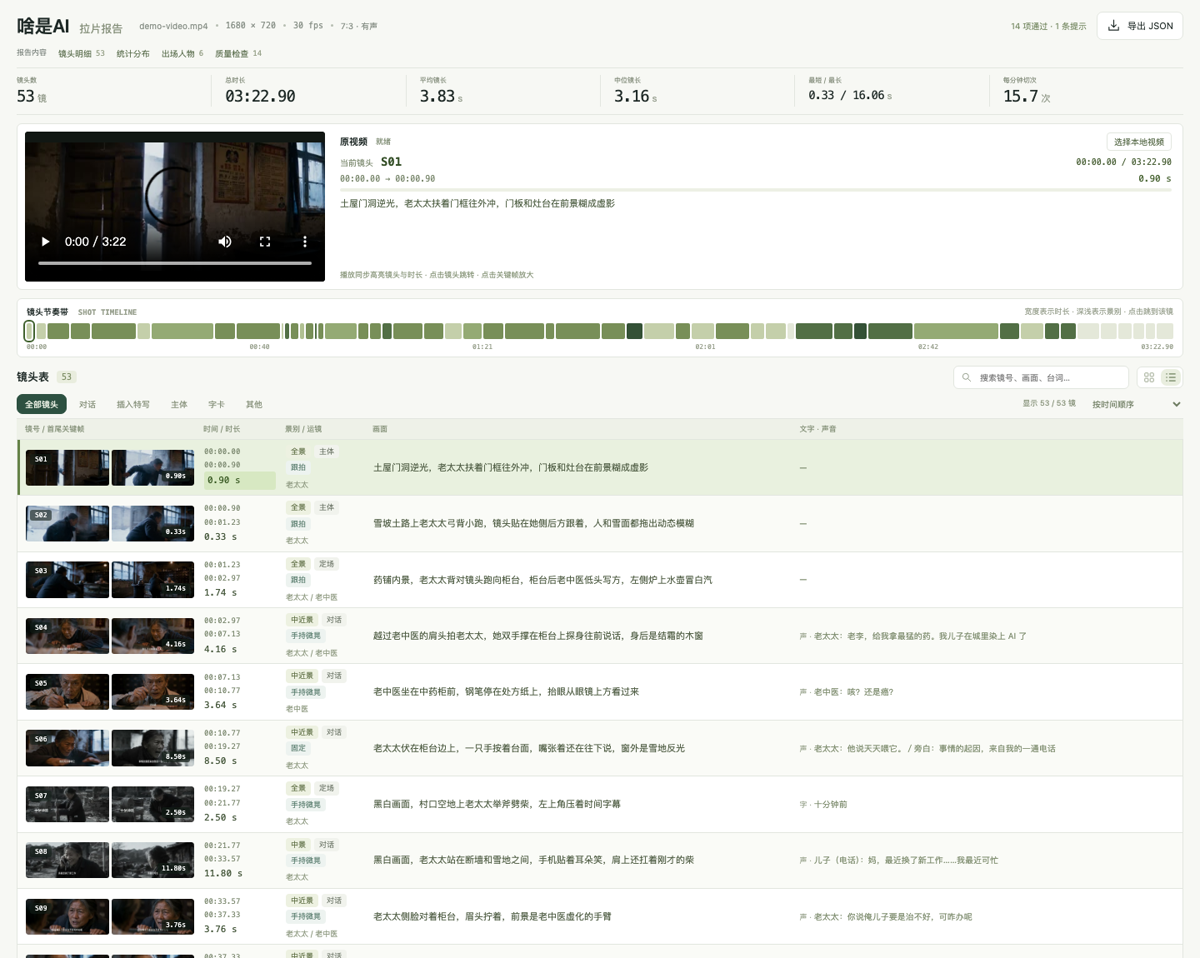
video-shots সম্পূর্ণ ভিডিওকে শটভিত্তিক বিশ্লেষণ টেবিলে ভাগ করে। এতে শটের দৈর্ঘ্য, শটের ধরন, শ্রেণি, ক্যামেরা মুভমেন্ট, দৃশ্য এবং গতি সম্পর্কিত তথ্য থাকে। শট কাটের সময় ও দৈর্ঘ্য ffmpeg মাপে, আর মডেল সেমান্টিক বোঝাপড়া প্রয়োজন এমন বিষয়গুলো নির্ধারণ করে। শেষে 15টি মান যাচাইয়ের ধাপের মাধ্যমে ফলাফল পরীক্ষা করা হয়।
উৎপন্ন প্রতিবেদনটি বাহ্যিক নির্ভরতাহীন একক ফাইলের ইন্টার্যাক্টিভ পেজ, যা অফলাইনে ডাবল-ক্লিক করে খোলা যায়। পেজটিতে এমবেডেড প্লেয়ার, প্লেব্যাকের সঙ্গে সিঙ্ক হওয়া হাইলাইট, শটে ক্লিক করে যাওয়ার সুবিধা, শটের গতি নির্দেশক, অনুসন্ধান, ফিল্টার, সাজানো, তালিকা ও কার্ড ভিউ, শুরু ও শেষের কী-ফ্রেম, পরিসংখ্যান, উপস্থিত চরিত্র এবং মান যাচাই রয়েছে।
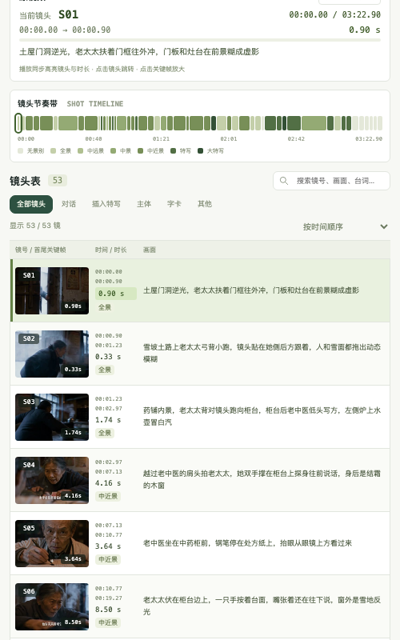
সংকীর্ণ স্ক্রিনের ডিভাইসেও শটের টেবিল দেখা যায়, ফলে বিভিন্ন আকারের স্ক্রিনে বিশ্লেষণের ফলাফল পরীক্ষা করা সহজ হয়।
video-sync: স্টোরিবোর্ড তথ্যসহ কম্পোজ করা ভিডিও
video-sync সম্পূর্ণ ভিডিও এবং স্টোরিবোর্ডের তথ্যকে একই ভিডিও ফ্রেমে একত্র করে। ভিডিওর শট পরিবর্তনের সঙ্গে সংশ্লিষ্ট তথ্যও সিঙ্ক হয়ে আপডেট হয়; শটের তালিকা স্বয়ংক্রিয়ভাবে স্ক্রল করে বর্তমান আইটেমটি হাইলাইট করে।
- অনুভূমিক উপকরণের জন্য ওপর-নিচে স্তরবিন্যাস করা লেআউট ব্যবহার করা যায়।
- উল্লম্ব উপকরণের জন্য পাশাপাশি বাম-ডান লেআউট ব্যবহার করা যায়।
- লেআউট একটি CSS ফাইলে কেন্দ্রীভূত, তাই একসঙ্গে সামঞ্জস্য করা সহজ।
ইনস্টলের আগে প্রস্তুতি
শুরু করার আগে সিস্টেমে নিচের টুলগুলো ইনস্টল করা আছে কি না নিশ্চিত করুন:
- Node.js: সংস্করণ 18 বা তার বেশি।
- ffmpeg: ভিডিও প্রক্রিয়াকরণ ও শট কাটের সময় মাপার জন্য।
- ffprobe: সাধারণত ffmpeg-এর সঙ্গে ইনস্টল হয় এবং মিডিয়া তথ্য পড়তে ব্যবহৃত হয়।
macOS ব্যবহারকারীরা Homebrew দিয়ে ইনস্টল করতে পারেন:
brew install node ffmpegএছাড়া Claude Code বা Codex-এর অন্তত একটি ইনস্টল করা প্রয়োজন। ইনস্টলেশন স্ক্রিপ্ট বর্তমান পরিবেশ পরীক্ষা করে এবং বিদ্যমান সংশ্লিষ্ট ডিরেক্টরিতে skill-এর লিংক তৈরি করে।
reelbench-skills ইনস্টল করা
ক্লোন করে স্বয়ংক্রিয় ইনস্টল
প্রথমে রিপোজিটরি ক্লোন করে ইনস্টলেশন স্ক্রিপ্ট চালান:
git clone https://github.com/eternityspring/reelbench-skills.git
cd reelbench-skills
./scripts/install.sh
ডিফল্টভাবে স্ক্রিপ্টটি স্থানীয় পরিবেশ অনুযায়ী skill-কে ~/.claude/skills/ এবং/অথবা ~/.codex/skills/-এ প্রতীকী লিংক করে।
ইনস্টলেশনের লক্ষ্য নির্বাচন
শুধু নির্দিষ্ট কোনো টুলে ইনস্টল করতে চাইলে সংশ্লিষ্ট প্যারামিটার ব্যবহার করুন:
./scripts/install.sh --claude
./scripts/install.sh --codex
প্রথম কমান্ডটি শুধু Claude Code-এ এবং দ্বিতীয়টি শুধু Codex-এ ইনস্টল করে।
শুধু একটি skill ইনস্টল
বর্তমানে শুধু শট বিশ্লেষণের সক্ষমতা প্রয়োজন হলে নাম ধরে ইনস্টল করতে পারেন:
./scripts/install.sh video-shotsএকইভাবে, প্রয়োজন অনুযায়ী রিপোজিটরিতে থাকা অন্য skill বেছে নেওয়া যায়।
প্রতীকী লিংক ব্যবহার না করা
প্রতিটি skill স্বয়ংসম্পূর্ণ, তাই সরাসরি লক্ষ্য ডিরেক্টরিতে কপি করাও সম্ভব:
cp -r skills/video-shots ~/.claude/skills/কপি করা সহজ ও সরাসরি, কিন্তু রিপোজিটরি আপডেট হলে আবার কপি করতে হবে। প্রতীকী লিংক ব্যবহার করলে আপডেটগুলো সঙ্গে সঙ্গে Claude Code বা Codex-এর skill ডিরেক্টরিতে প্রতিফলিত হয়।
মৌলিক ব্যবহারপ্রবাহ
video-shots দিয়ে সম্পূর্ণ ভিডিও বিশ্লেষণ
- বর্তমানে ব্যবহৃত Claude Code বা Codex-এ
video-shotsইনস্টল করা আছে কি না নিশ্চিত করুন। - বিশ্লেষণের জন্য ভিডিও ফাইল প্রস্তুত করুন।
- বর্তমান সেশনে স্পষ্টভাবে
video-shotsব্যবহার করে ভিডিও বিশ্লেষণের নির্দেশ দিন এবং কাঙ্ক্ষিত আউটপুটের ভাষা উল্লেখ করুন। - প্রক্রিয়া শেষ হলে প্রথমে উৎপন্ন HTML প্রতিবেদন খুলে শট বিভাজন, কী-ফ্রেম ও মান যাচাইয়ের ফলাফল পরীক্ষা করুন।
- পরবর্তী প্রক্রিয়াকরণ প্রয়োজন হলে JSON, Markdown বা মুভমেন্ট কার্ভের ডেটা পড়তে পারেন।
সেশনে নিচের মতো কাজের নির্দেশনা ব্যবহার করা যায়:
এই ভিডিওটির শটভিত্তিক বিশ্লেষণের জন্য video-shots ব্যবহার করুন। শটের দৈর্ঘ্য, শটের ধরন, শ্রেণি, ক্যামেরা মুভমেন্ট, দৃশ্য ও গতি বিশ্লেষণ দিন এবং মান যাচাইয়ের ধাপগুলো পরীক্ষা করুন।রিপোজিটরির ইংরেজি বিজ্ঞাপনের উদাহরণে --lang en ব্যবহার করা হয়েছে, ফলে প্রতিবেদনটি ইংরেজিতে তৈরি হয়েছে। ইংরেজি আউটপুট প্রয়োজন হলে কাজের নির্দেশনায় ভাষা স্পষ্ট করে উল্লেখ করুন এবং ওই প্যারামিটারের সেটিং অনুসরণ করুন।
শট বিশ্লেষণের আউটপুট বোঝা
রিপোজিটরির demo-report একটি 202.9 সেকেন্ডের AI শর্ট ফিল্ম 《啥是AI》 থেকে তৈরি। উদাহরণটিতে 53টি শট শনাক্ত হয়েছে, গড় শটের দৈর্ঘ্য 3.83 সেকেন্ড, প্রতি মিনিটে 15.7টি কাট এবং 15টি মান যাচাইয়ের সবগুলোই পাস করেছে।
উদাহরণ ডিরেক্টরিটি সাধারণ আউটপুটের সংগঠন দেখায়:
demo-report/
├── shots-report.html
├── shots.json
├── shots.md
├── track.json
└── frames/shots-report.html: একক ফাইলের ইন্টার্যাক্টিভ শট বিশ্লেষণ প্রতিবেদন, ডাবল-ক্লিক করে সরাসরি খোলা যায়।shots.json: শটভিত্তিক বিশ্লেষণের মূল ডেটা।shots.md: Markdown ফরম্যাটের শট টেবিল।track.json: প্রতি ফ্রেমের পার্থক্য থেকে তৈরি মুভমেন্ট কার্ভ, যা যান্ত্রিক পরিমাপের প্রমাণ হিসেবে কাজ করে।frames/: প্রতিটি শটের শুরু ও শেষের কী-ফ্রেম; 53 শটের উদাহরণে মোট 106টি ছবি রয়েছে।
প্রথমে HTML প্রতিবেদনে ভিজ্যুয়াল পরীক্ষা সম্পন্ন করে, পরে স্বয়ংক্রিয় প্রক্রিয়াকরণের প্রয়োজন অনুযায়ী shots.json বা track.json ব্যবহার করার পরামর্শ দেওয়া হয়।
video-sync দিয়ে সিঙ্ক্রোনাইজড প্রদর্শন ভিডিও তৈরি
- সম্পূর্ণ ভিডিও এবং সংশ্লিষ্ট স্টোরিবোর্ডের তথ্য প্রস্তুত করুন।
video-syncইনস্টল করা আছে কি না নিশ্চিত করুন।- Claude Code বা Codex সেশনে এই skill ব্যবহার করে ভিডিও কম্পোজ করার নির্দেশ দিন।
- অনুভূমিক বা উল্লম্ব উপকরণ অনুযায়ী ওপর-নিচে স্তরবিন্যাস বা পাশাপাশি বাম-ডান লেআউট বেছে নিন।
- উৎপন্ন হওয়ার পর শট পরিবর্তন, তথ্য আপডেট, তালিকা স্ক্রল এবং হাইলাইট সিঙ্ক হয়েছে কি না পরীক্ষা করুন।
কাজের নির্দেশনা এমন হতে পারে:
video-sync ব্যবহার করে এই ভিডিও ও স্টোরিবোর্ডের তথ্য একত্রে কম্পোজ করুন। শট পরিবর্তনের সময় তথ্য সিঙ্ক করে আপডেট করুন এবং শটের তালিকাটি স্বয়ংক্রিয়ভাবে স্ক্রল ও বর্তমান শট হাইলাইট করুন।রিপোজিটরির উদাহরণে 30 সেকেন্ডের একটি ইংরেজি বিজ্ঞাপন এবং 5টি শটের স্টোরিবোর্ড তথ্য একত্র করা হয়েছে; আউটপুটের আকার 1280×1296। সংশ্লিষ্ট ফাইলগুলো demo-sync উদাহরণ ডিরেক্টরিতে দেখা যাবে।
উন্নত কৌশল
দ্রুত আপডেটের জন্য প্রতীকী লিংক ব্যবহার
ইনস্টলেশন স্ক্রিপ্টের মাধ্যমে প্রতীকী লিংক তৈরি করা হলে রিপোজিটরিতে শুধু নিচের কমান্ডটি চালান:
git pullআপডেট করা বিষয়বস্তু লিংক করা skill-এ সঙ্গে সঙ্গে কার্যকর হবে; আবার ফাইল কপি করার প্রয়োজন নেই। প্রকল্পের সংস্করণ নিয়মিত অনুসরণ করতে এই পদ্ধতি বিশেষভাবে উপযোগী।
প্রয়োজন অনুযায়ী ইনস্টল করে পরিবেশের জটিলতা কমানো
শুধু Claude Code ব্যবহার করলে --claude, আর শুধু Codex ব্যবহার করলে --codex যোগ করুন। শুধু শট বিশ্লেষণের কাজ হলে video-shots ইনস্টল করলেই চলে, ফলে skill ডিরেক্টরি সংক্ষিপ্ত থাকে।
যান্ত্রিক প্রমাণ আগে পরীক্ষা করুন
শট বিশ্লেষণের ফলাফল নিয়ে সন্দেহ হলে track.json-এর প্রতি-ফ্রেমের পার্থক্য থেকে তৈরি মুভমেন্ট কার্ভ এবং প্রতিটি শটের শুরু ও শেষের কী-ফ্রেম মিলিয়ে যাচাই করতে পারেন। প্রকল্পটি কাটের স্থান ও সময়কাল ffmpeg দিয়ে মাপায়, ফলে পরিমাপযোগ্য অংশ এবং মডেলের সিদ্ধান্ত আলাদা করে দেখা সহজ হয়।
দ্রুত পুনঃযাচাইয়ের জন্য প্রতিবেদন ব্যবহার
ভিডিও চালানোর সময় বর্তমান শটটি সঠিকভাবে হাইলাইট হচ্ছে কি না দেখুন। এরপর অনুসন্ধান, ফিল্টার ও সাজানোর সুবিধা ব্যবহার করে নির্দিষ্ট শটের ধরন, শ্রেণি বা চরিত্র খুঁজে নিন। শটে ক্লিক করলে সংশ্লিষ্ট সময়ে যাওয়া যায়, আর কী-ফ্রেমে ক্লিক করলে বড় ছবি দেখা যায়। পরীক্ষা শেষ হলে মান যাচাইয়ের এলাকায় সবগুলো ধাপ পাস হয়েছে কি না দেখুন।
video-sync লেআউট সামঞ্জস্য
video-sync-এর লেআউট একটি CSS ফাইলে কেন্দ্রীভূত। বিভিন্ন অ্যাসপেক্ট রেশিওর সঙ্গে মানিয়ে নিতে অনুভূমিক ভিডিওর ওপর-নিচে লেআউট বা উল্লম্ব ভিডিওর পাশাপাশি লেআউট থেকে সামঞ্জস্য শুরু করা যায়, একাধিক জায়গায় স্টাইল পরিবর্তন করার প্রয়োজন হয় না।
প্রতীকী লিংক আনইনস্টল
এই skill-গুলো আর প্রয়োজন না হলে নিচের কমান্ডটি চালাতে পারেন:
./scripts/install.sh --uninstallএই কমান্ডটি ইনস্টলেশন স্ক্রিপ্টের তৈরি প্রতীকী লিংক সরিয়ে দেয়।
সারাংশ
reelbench-skills ভিডিও শট বিশ্লেষণ এবং স্টোরিবোর্ড সিঙ্ক্রোনাইজড প্রদর্শনকে Claude Code ও Codex-এ ব্যবহারযোগ্য skill হিসেবে প্যাকেজ করে। video-shots-এর সাহায্যে যান্ত্রিক পরিমাপের প্রমাণ, কী-ফ্রেম এবং মান যাচাইসহ ইন্টার্যাক্টিভ প্রতিবেদন পাওয়া যায়; video-sync-এর সাহায্যে শট পরিবর্তন ও স্টোরিবোর্ডের তথ্য সিঙ্ক করা ভিডিও তৈরি করা যায়। প্রকল্পটির নির্ভরতা কম, অতিরিক্ত API Key প্রয়োজন নেই, এবং প্রতীকী লিংক আপডেট ও অফলাইনে প্রতিবেদন দেখার সুবিধা রয়েছে, তাই যাচাইযোগ্য ভিডিও বিশ্লেষণ কর্মপ্রবাহ তৈরির জন্য এটি উপযোগী।