

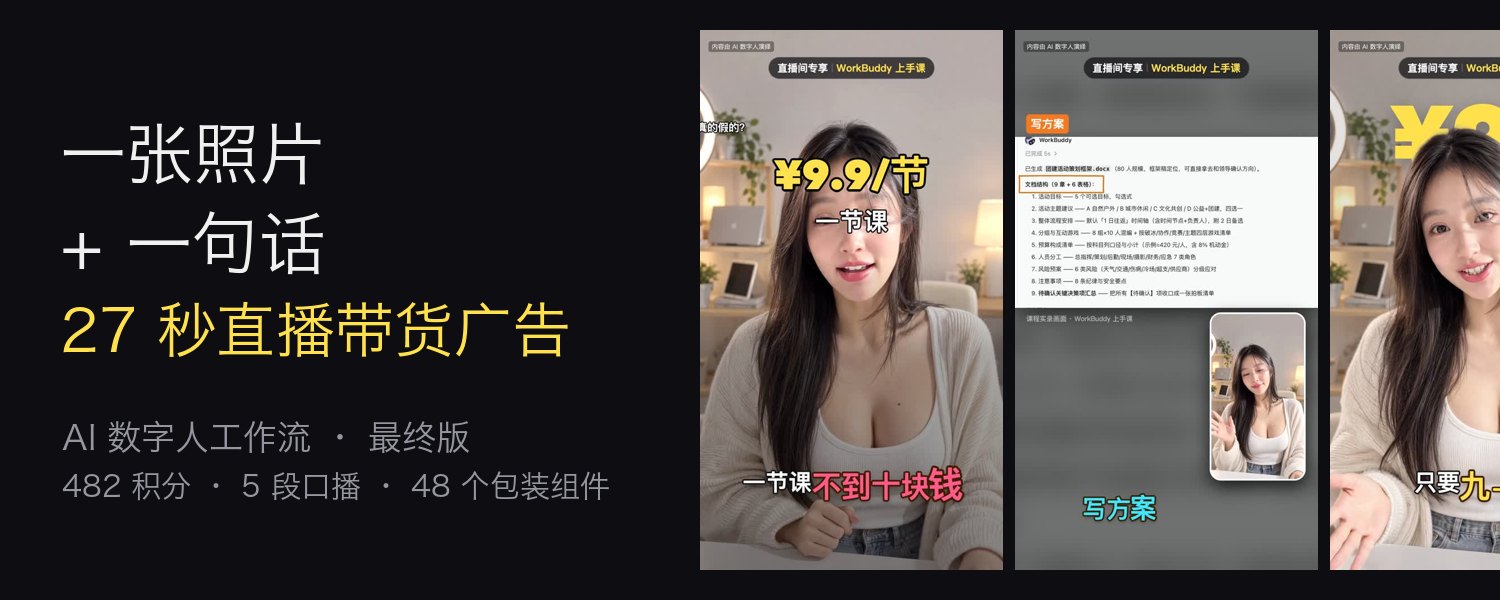
ডিজিটাল হিউম্যান কৌবো কী?
ডিজিটাল হিউম্যান কৌবো হলো AI টকিং-হেড ভিডিও তৈরির জন্য একটি ওপেন-সোর্স Agent Skill। ব্যবহারের অনুমতিপ্রাপ্ত একটি রেফারেন্স ছবি ও কনটেন্টের অনুরোধ থেকে AI এজেন্ট স্ক্রিপ্ট প্রস্তুত করতে, ঠোঁটের সঙ্গে সিঙ্ক করা উপস্থাপকের ক্লিপ তৈরি করতে, সেগুলোর মান যাচাই করতে, কণ্ঠ একীভূত করতে, ক্যাপশন ও ভিজ্যুয়াল প্যাকেজিং যোগ করতে এবং Remotion দিয়ে সম্পূর্ণ MP4 রেন্ডার করতে পারে।
উপস্থাপকের কনফিগারেশন persona.json-এ সংরক্ষিত থাকে। এতে মুখের রেফারেন্স, পোশাক, কণ্ঠের বর্ণনা এবং প্রম্পট টেমপ্লেট অন্তর্ভুক্ত থাকে। ফলে একই ডিজিটাল ব্যক্তিকে লাইভস্ট্রিম স্টুডিও, শ্রেণিকক্ষ, দোকান, রাস্তা এবং অন্যান্য জেনারেট করা দৃশ্যে পুনর্ব্যবহার করা সম্ভব।
শুধু নিজের মুখ ও কণ্ঠ, অথবা ব্যবহারের স্পষ্ট অনুমতি রয়েছে এমন উপকরণ ব্যবহার করুন। বাস্তব ব্যক্তি বা নির্মাতার ছদ্মবেশ ধারণ করবেন না এবং সম্পূর্ণ ভিডিওগুলোকে AI ডিজিটাল-হিউম্যান পারফরম্যান্স হিসেবে চিহ্নিত করুন।
প্রধান বৈশিষ্ট্য
- পুনর্ব্যবহারযোগ্য ডিজিটাল হিউম্যান: একটি রেফারেন্স ছবি ও সংরক্ষিত পারসোনা কনফিগারেশন থেকে একই রকম উপস্থাপক তৈরি করুন।
- ঠোঁট-সিঙ্ক করা জেনারেশন: স্ক্রিপ্টকে সর্বোচ্চ 15 সেকেন্ডের অংশে ভাগ করুন এবং Renoise MCP-এর মাধ্যমে Grok Video 1.5 দিয়ে সেগুলো তৈরি করুন।
- অনুমোদন-ভিত্তিক খরচ: জেনারেশনের আগে এজেন্ট অংশের সংখ্যা, সময়কাল, ক্রেডিটের আনুমানিক খরচ এবং অ্যাকাউন্ট ব্যালেন্স জানায়। এটি অনুমোদনের জন্য অপেক্ষা করে এবং বাকি অংশগুলো ব্যাচে তৈরি করার আগে পর্যালোচনার জন্য প্রথম অংশ তৈরি করে।
- স্বয়ংক্রিয় মান নিয়ন্ত্রণ: তৈরি করা বক্তব্য whisper দিয়ে ট্রান্সক্রাইব করে স্ক্রিপ্টের সঙ্গে তুলনা করা হয়। অনিচ্ছাকৃতভাবে স্থায়ীভাবে যুক্ত সাবটাইটেলসহ বিভিন্ন সমস্যা শনাক্ত করতে প্রতিটি অংশের চারটি ফ্রেমও পরীক্ষা করা হয়।
- কণ্ঠের সামঞ্জস্য: স্পেকট্রাল ম্যাচিং, ডি-এসিং, অভিন্ন রুম রিভার্ব এবং লাউডনেস নরমালাইজেশন আলাদাভাবে তৈরি ক্লিপগুলোকে একই রেকর্ডিংয়ের মতো শোনাতে সাহায্য করে।
- পাঁচটি এডিটিং স্টাইল: বিষয়, ফরম্যাট, সময়কাল এবং নির্ধারিত দর্শকের ভিত্তিতে এজেন্ট স্টাইলের সুপারিশ করে।
- প্যাকেজিং টুলকিট: 48টি কম্পোনেন্টে হুক, প্রমাণ কার্ড, কাউন্টার, মানচিত্র, অধ্যায় কার্ড, অ্যানিমেটেড ক্যাপশন, পাঞ্চ-ইন এবং অন্যান্য এডিটিং প্যাটার্ন রয়েছে।
- একাধিক ভাষা: ইংরেজি, জাপানি, কোরিয়ান, ফরাসি, স্প্যানিশ এবং আরবি পরীক্ষা করা হয়েছে; বক্তব্য যাচাইয়ে whisper ব্যবহার করা হয়।
- ঐচ্ছিক ডেপথ টেক্সট: macOS-এ Apple Vision-এর ব্যক্তি সেগমেন্টেশন ব্যবহার করে ব্যাকগ্রাউন্ড ও উপস্থাপকের মাঝখানে বড় টেক্সট বসানো যায়।
প্রোডাকশন ওয়ার্কফ্লো বুঝুন
এই স্কিলটি একটি সামঞ্জস্যপূর্ণ এজেন্টকে নিচের পাইপলাইনের মধ্য দিয়ে পরিচালিত করে:
- Renoise MCP, ffmpeg, Python, Node.js, Remotion এবং whisper পরীক্ষা করুন।
- কনটেন্ট বিশ্লেষণ করুন, দুটি এডিটিং স্টাইলের সুপারিশ করুন এবং এক দফা প্রশ্নে প্রয়োজনীয় পছন্দগুলো সংগ্রহ করুন।
script.json-এ বিভক্ত স্ক্রিপ্ট তৈরি করুন এবং তৈরি করা বক্তব্যের ক্লিপগুলোকে 15 সেকেন্ডের সীমার মধ্যে রাখুন।- প্রত্যাশিত Renoise ক্রেডিট খরচ জানান এবং নিশ্চিতকরণের জন্য অপেক্ষা করুন।
- প্রথম অংশ তৈরি করুন, অনুমোদন চান, তারপর বাকি অংশগুলো তৈরি করুন।
- নিরাপদভাবে ক্লিপ ডাউনলোড করুন, বক্তব্য ট্রান্সক্রাইব করুন এবং প্রতিনিধিত্বমূলক ফ্রেম পরীক্ষা করুন।
- কণ্ঠ একীভূত করুন এবং
tl.json-এ শব্দ-স্তরের টাইমলাইন তৈরি করুন। - Remotion স্টাইল টেমপ্লেট ও নির্বাচিত প্যাকেজিং কম্পোনেন্ট দিয়ে এডিট করুন।
- ভিডিও রেন্ডার করুন, ট্রানজিশন পরীক্ষা করুন এবং চূড়ান্ত লাউডনেস নরমালাইজ করুন।
ইনস্টলেশনের আগে
সম্পূর্ণ ওয়ার্কফ্লো স্বয়ংক্রিয় করতে আপনার এজেন্টকে Agent Skills লোড করতে, একটি রিমোট MCP সার্ভারে সংযোগ করতে এবং স্থানীয় কমান্ড চালাতে সক্ষম হতে হবে। রিপোজিটরি তৈরি ও পরীক্ষা করতে Claude Code ব্যবহার করা হয়েছে। Codex একই স্ক্রিপ্টে কাজ করবে বলে প্রত্যাশিত, আর OpenClaw, WorkBuddy এবং অন্যান্য পণ্যও এই তিনটি সক্ষমতা প্রদান করলে কাজ করতে পারবে।
শুধু MCP ও চ্যাট-নির্ভর এজেন্টও ভিডিও পরিকল্পনা করতে, জেনারেশনের খরচ জানাতে এবং Renoise-এর মাধ্যমে ক্লিপ তৈরি করতে পারে। এরপর স্থানীয় ডাউনলোড, মান যাচাই, এডিটিং এবং রেন্ডারিং শেল-সক্ষম এজেন্ট দিয়ে অথবা নথিভুক্ত কমান্ড ম্যানুয়ালি চালিয়ে সম্পন্ন করতে হবে।
ডিজিটাল হিউম্যান কৌবো ইনস্টল করুন
1. রিপোজিটরি ক্লোন করুন
git clone https://github.com/andyhuo520/digital-human-koubo.git
cd digital-human-koubo
2. উভয় Agent Skill ইনস্টল করুন
রিপোজিটরিতে প্রধান digital-human-koubo স্কিল এবং Style A-তে ব্যবহৃত finance-explainer ইঞ্জিন রয়েছে। Claude Code ব্যবহারকারীরা নিচের কমান্ডে উভয়টি ইনস্টল করতে পারেন:
mkdir -p ~/.claude/skills
cp -R skills/digital-human-koubo skills/finance-explainer ~/.claude/skills/
Codex-এর জন্য এগুলো তার skills ডিরেক্টরিতে কপি করুন:
mkdir -p ~/.codex/skills
cp -R skills/digital-human-koubo skills/finance-explainer ~/.codex/skills/
আপনার এজেন্ট গ্রাফিক্যাল ইন্টারফেসের মাধ্যমে স্কিল ইমপোর্ট করলে উভয় ফোল্ডারসহ একটি ZIP আর্কাইভ তৈরি করুন:
cd skills
zip -r ../digital-human-skills.zip digital-human-koubo finance-explainer
cd ..
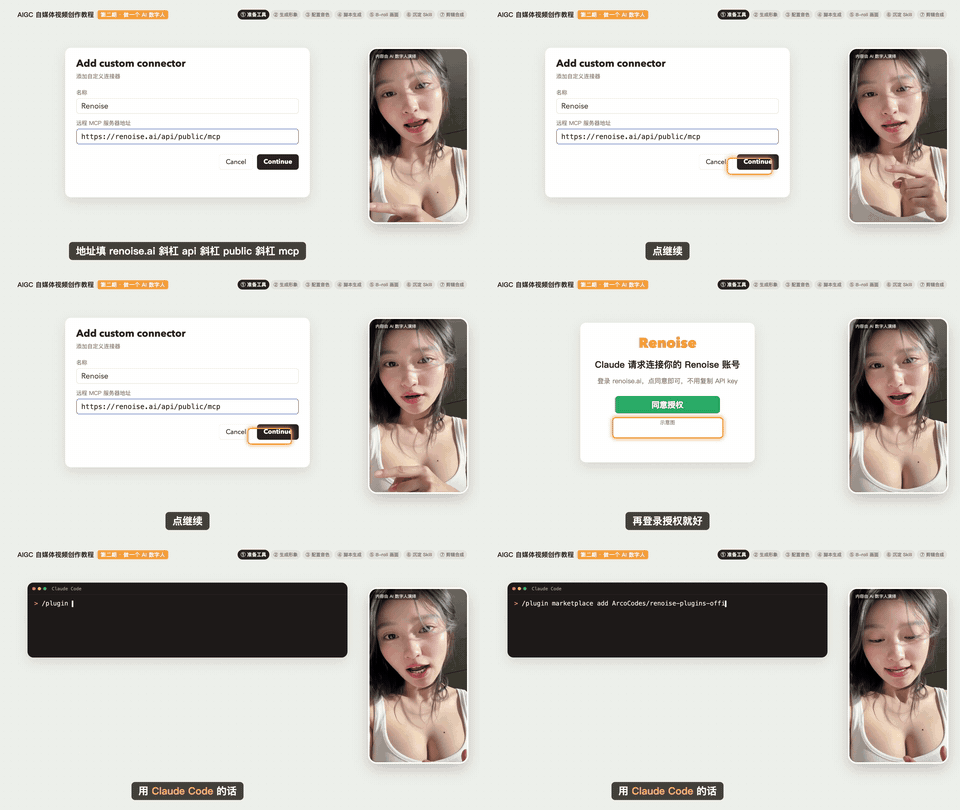
3. Renoise MCP সংযুক্ত করুন
Renoise-এ একটি অ্যাকাউন্ট তৈরি করুন। অথেন্টিকেশন ব্রাউজারে সম্পন্ন হয়, তাই প্রজেক্টে API key পেস্ট করার প্রয়োজন নেই।
Claude Code-এর জন্য অফিসিয়াল প্লাগইন ইনস্টল করুন:
/plugin marketplace add ArcoCodes/renoise-plugins-official
/plugin install renoise@renoise-plugins-official
Codex-এর জন্য রিমোট MCP সার্ভার যোগ করে অথেন্টিকেট করুন:
codex mcp add renoise --url https://renoise.ai/api/public/mcp
codex mcp login renoise
অন্যান্য সামঞ্জস্যপূর্ণ ক্লায়েন্ট https://renoise.ai/api/public/mcp-কে কাস্টম রিমোট MCP URL হিসেবে ব্যবহার করতে পারে। সংযোগ করার পর এজেন্টকে আপনার Renoise ব্যালেন্স পরীক্ষা করতে বলুন। অর্থপ্রদত্ত অ্যাসেট তৈরি শুরু করার আগে এটি প্রমাণ করে যে প্রমাণীকরণ ও টুল অ্যাক্সেস—দুটিই কাজ করছে।
৪. স্থানীয় প্রোডাকশন টুল ইনস্টল করুন
স্থানীয় পাইপলাইনে ffmpeg, NumPy ও Pillow-সহ Python 3, Node.js 18 বা পরবর্তী সংস্করণ, whisper.cpp এবং একটি whisper মডেল প্রয়োজন। macOS-এ সাধারণ সেটআপটি হলো:
brew install ffmpeg python node whisper-cpp
python3 -m pip install numpy pillow
whisper.cpp মডেল সংগ্রহ থেকে ggml-medium-q5_0.bin ডাউনলোড করে ~/models/-এ রাখুন। বিকল্পভাবে, পাইপলাইনকে অন্য কোনো অবস্থানে নির্দেশ করতে পারেন:
export WHISPER_MODEL=/path/to/model.binClaude Code ব্যবহারকারীরা অন্তর্ভুক্ত ডায়াগনস্টিক স্ক্রিপ্ট চালাতে পারেন। এটি ইনস্টল করা নির্ভরতাগুলো বাদ দিয়ে যেগুলো অনুপস্থিত, সেগুলোর জন্য বিকল্প তালিকাভুক্ত করে:
bash ~/.claude/skills/digital-human-koubo/scripts/doctor.shWindows-এ Winget দিয়ে ffmpeg, Python এবং Node.js ইনস্টল করুন, তারপর whisper.cpp রিলিজ থেকে whisper-cli সংগ্রহ করুন। Linux-এ সিস্টেম প্যাকেজ ম্যানেজার দিয়ে ffmpeg ও Python ইনস্টল করুন, Node.js-এর একটি LTS সংস্করণ ব্যবহার করুন এবং প্রয়োজন হলে সোর্স থেকে whisper.cpp বিল্ড করুন।
৫. অডিও অ্যাসেট তৈরি করুন
রিপোজিটরিতে তৃতীয় পক্ষের অডিও অন্তর্ভুক্ত নেই। ৩০টি সাউন্ড ইফেক্ট এবং একটি প্লেসহোল্ডার ব্যাকগ্রাউন্ড ট্র্যাকের মৌলিক সেট তৈরি করতে চালান:
python3 ~/.claude/skills/digital-human-koubo/scripts/make_assets.pyনতুন প্রজেক্টের জন্য new_edit.sh স্ক্রিপ্টও এই ধাপটি সম্পন্ন করে। উচ্চমানের সাউন্ডট্র্যাক ব্যবহার করতে চাইলে, ব্যবহারের লাইসেন্স থাকা মিউজিক <project>/public/music/bgm.mp3-এ রাখুন।
নিজের ডিজিটাল হিউম্যান তৈরি করুন
- সমান আলো, বন্ধ মুখ এবং মুখ থেকে দূরে রাখা চুলসহ সামনের দিক থেকে তোলা একটি ছবি নির্বাচন করুন।
- এজেন্টকে সামনের দিক, উভয় পাশ এবং পেছন দেখানো চার-ভিউ রেফারেন্স শিট তৈরি করতে বলুন। README-তে 2K রেজোলিউশনে GPT Image 2.5 ব্যবহারের সুপারিশ করা হয়েছে।
- উপলভ্য ভিডিও মডেল, যেমন Grok Video 1.5 ও Wan 3.0 দিয়ে একই ছবি ও কথিত লাইন পরীক্ষা করুন এবং আপনার পছন্দের ফলাফল বেছে নিন।
- অনুমোদিত রেফারেন্সটি Renoise-এ আপলোড করুন।
- ফেরত পাওয়া
material:<id>মানটিskills/digital-human-koubo/persona.json-এরrenoise.reference_material-এর অধীনে কপি করুন।
রিপোজিটরিতে থাকা material ID-গুলো লেখকের Renoise অ্যাকাউন্টের এবং অন্য কোনো অ্যাকাউন্টে কাজ করবে না। নিজের আপলোড করা রেফারেন্স দিয়ে সেগুলো প্রতিস্থাপন করুন। নথিভুক্ত other_hosts.me ফিল্ডের মাধ্যমে দ্বিতীয় উপস্থাপক কনফিগার করা যায়।
আপনার প্রথম ভিডিও তৈরি করুন
স্কিল ও টুলগুলো উপলভ্য হলে, সাধারণ ভাষায় ভিডিওটি বর্ণনা করুন। বিষয়, কাঙ্ক্ষিত দৈর্ঘ্য, তথ্যভিত্তিক অফারের বিবরণ এবং যেকোনো ভিজ্যুয়াল অনুরোধ অন্তর্ভুক্ত করুন।
Use my digital human skill to make a 30-second livestream ad:
WorkBuddy course, 10 lessons, ¥99, previously ¥999.
আপনি আরও দীর্ঘ কোনো এক্সপ্লেইনার বা নির্দিষ্ট প্যাকেজিংও চাইতে পারেন:
Make a 3-minute explainer about why Silicon Valley Bank collapsed.
Use the finance and technology explainer style.
Add a map route when the countries are mentioned.
Put “¥99” behind the presenter and begin with a teaser cold open.
এজেন্টের উচিত সংক্ষিপ্ত কনটেন্ট ডায়াগনসিস, দুটি প্রস্তাবিত স্টাইল এবং স্টাইল, অনুপাত, দৈর্ঘ্য, ক্যাপশনের ঘনত্ব ও উপস্থাপক নিয়ে এক সেট প্রশ্ন প্রদান করা। এরপর ক্রেডিট কোট দেখানোর আগে এটি স্ক্রিপ্ট ও দৃশ্যের নকশা প্রস্তুত করবে।
স্বয়ংক্রিয়ভাবে অনুমোদন করবেন না। সেগমেন্টের সংখ্যা, মোট সেকেন্ড, বর্তমান ব্যালেন্স এবং প্রত্যাশিত ক্রেডিট পরীক্ষা করুন। অনুমোদনের পর পরিচয়ের সামঞ্জস্য, উচ্চারণ, ঠোঁটের সঙ্গে কথার সমন্বয়, ফ্রেমিং এবং অনাকাঙ্ক্ষিত সাবটাইটারের জন্য প্রথম সেগমেন্টটি পরীক্ষা করুন। নমুনাটি গ্রহণযোগ্য হলেই কেবল বাকি ব্যাচ অনুমোদন করুন।
এডিটিং স্টাইল বেছে নিন
- স্টাইল A, ফাইন্যান্স বা প্রযুক্তি এক্সপ্লেইনার: ঘটনা, প্রমাণ, ডেটা এবং “কেন” প্রশ্নভিত্তিক প্রায় ৩–২০ মিনিটের ভিডিওর জন্য 16:9 ফরম্যাট।
- স্টাইল B, ইনফ্লুয়েন্সার টকিং হেড: ৩০–১২০ সেকেন্ডের পণ্য সুপারিশ, বিক্রয় ভিডিও এবং মতামতের জন্য 9:16 ফরম্যাট। ক্যাপশন সংযত, মানসম্মত বা প্রাণবন্ত হতে পারে।
- স্টাইল C, লঞ্চ ব্রেকডাউন: ৩০–৯০ সেকেন্ডের পণ্য বা মডেল ঘোষণার জন্য 16:9 ফরম্যাট, যেখানে প্রায়ই সহায়ক ফুটেজের পাশে উপস্থাপক থাকেন।
- স্টাইল D, ধাপে ধাপে টিউটোরিয়াল: ৩–৮ মিনিটের সেটআপ গাইড ও নির্দেশনামূলক কনটেন্টের জন্য 16:9 ফরম্যাট।
- স্টাইল E, একাধিক উপস্থাপক ও দৃশ্য: একাধিক উপস্থাপক বা লোকেশনসহ ৩–৭ মিনিটের বহুভাষিক প্রদর্শনের জন্য 16:9 ফরম্যাট।
স্টাইল A জনপ্রিয় এক্সপ্লেইনার ফরম্যাট থেকে কেবল কাঠামোগত ও এডিটিং নীতিগুলো গ্রহণ করে। এতে কোনো নির্মাতার মুখ, কণ্ঠ, সেট বা ভাষা ব্যবহার করা হয় না।
প্যাকেজিং কাস্টমাইজ করুন
প্যাকেজিং সিস্টেমে নামযুক্ত ৪৮টি কম্পোনেন্ট রয়েছে। এগুলো ওপেনিং হুক, প্রমাণ ও ডেটা, অ্যানোটেশন, মানুষ, ছন্দ এবং ইন্টারঅ্যাকশনের ভিত্তিতে গোষ্ঠীবদ্ধ। উদাহরণের মধ্যে রয়েছে TeaserColdOpen, NumberSpike, EvidenceCard, MapRoute, LowerThird, PunchInHost, ChapterCard এবং TextBehind।
কম্পোনেন্টগুলো একটি pack তালিকায় যোগ করা হয়। সময় নির্ধারণে একটি সেগমেন্ট ও কথিত শব্দ উল্লেখ করা যায়, ফলে ইফেক্টগুলো শুধু কাঁচা সেকেন্ডের ওপর নির্ভর না করে কথার সঙ্গে সামঞ্জস্য রেখে চলে:
{
  "pack": [
    {
      "use": "NumberSpike",
      "at": "1:不到十块钱",
      "until": "1:end",
      "text": "¥9.9/节",
      "label": "一节课"
    },
    {
      "use": "Danmaku",
      "items": [
        { "t": "真的假的?", "at": "1:" },
        { "t": "AI 还能帮我干活?", "at": "1:教你", "hot": true }
      ]
    }
  ]
}
রেন্ডার করার আগে এডিট কনফিগারেশন যাচাই করুন:
python3 scripts/check_edit.py <project>/srcউপস্থাপকের পেছনে লেখা তৈরি করুন
ডেপথ-টেক্সট ইফেক্টে একটি ব্যাকগ্রাউন্ড লেয়ার, বড় লেখা এবং উপস্থাপকের স্বচ্ছ কাট-আউট ব্যবহার করা হয়। ব্যক্তি সেগমেন্টেশন Apple Vision-এর ওপর নির্ভরশীল, তাই বাকি পাইপলাইন ক্রস-প্ল্যাটফর্ম হলেও এই নির্দিষ্ট ইফেক্টের জন্য macOS প্রয়োজন।
python3 scripts/cutout_video.py \
  public/main.mp4 \
  public/main_cut_s4.webm \
  --from 17.2 \
  --to 22.4
শুধু যেসব সেকেন্ডে ইফেক্টটি দরকার, সেগুলোই প্রক্রিয়া করুন। মাঝারি শট এবং বিষয়ের চারপাশে দৃশ্যমান খালি জায়গা থাকলে এটি সবচেয়ে ভালো কাজ করে। উপস্থাপক ফ্রেমের প্রায় ৬০ শতাংশের বেশি জায়গা জুড়ে থাকলে স্ক্রিপ্ট সতর্ক করে যে লেখা আড়াল হয়ে যেতে পারে। প্রাসঙ্গিক সেগমেন্টগুলোতে "shot": "depth" যোগ করুন, যাতে সেগুলো আরও উপযুক্ত ফ্রেমিংয়ে তৈরি হয়।
উন্নত প্রোডাকশন টিপস
শুরুটা তাৎক্ষণিক রাখুন
প্রথম তিন সেকেন্ডের মধ্যেই দাবি, কাজ বা কেন্দ্রীয় প্রশ্ন দিয়ে শুরু করুন। সম্ভাষণ বা লোগো দিয়ে শুরু করা এড়িয়ে চলুন। প্রথম ৩০ সেকেন্ডে প্রায় প্রতি তিন থেকে পাঁচ সেকেন্ডে একটি ভিজ্যুয়াল বা সম্পাদকীয় পরিবর্তন আনুন।
পরিমিতভাবে মুভমেন্ট ব্যবহার করুন
একক-ক্যামেরার ডিজিটাল হিউম্যানের ক্ষেত্রে বাক্যের সীমায় পাঞ্চ-ইন কাট কম খরচে ভিজ্যুয়াল ছন্দ তৈরি করে। নথিভুক্ত প্যাটার্নে প্রায় 1.0×, 1.18× এবং 1.32× ফ্রেমিং পর্যায়ক্রমে ব্যবহার করা হয়।
নির্বাচিতভাবে সাউন্ড ইফেক্ট ব্যবহার করুন
ব্যাকগ্রাউন্ড মিউজিক চালু রাখুন, তবে অর্থবহ ঘটনার জন্যই সাউন্ড ইফেক্ট ব্যবহার করুন। কোনো প্রকাশের আগে প্রায় ০.৬–১.০ সেকেন্ডের সংক্ষিপ্ত নীরবতা প্রকাশটিকে আরও কার্যকর করে তুলতে পারে।
বুদ্ধিমত্তার সঙ্গে ট্রান্সক্রিপশন ত্রুটি পর্যালোচনা করুন
Whisper কথ্য চীনা সংখ্যার শব্দকে অঙ্কে রূপান্তর করতে পারে। অডিও সঠিক থাকা সত্ত্বেও এতে গণনাকৃত টেক্সট-ম্যাচ স্কোর কমে যেতে পারে। সন্দেহজনক সেগমেন্ট পুনরায় তৈরি করার জন্য অর্থ খরচ করার আগে সেগুলো শুনে নিন।
সোর্স অ্যাসপেক্ট রেশিও বজায় রাখুন
Grok-এর 9:16 720p আউটপুট হলো 720×1280। এটিকে অন্য অ্যাসপেক্ট রেশিওতে টেনে প্রসারিত করবেন না। উপযুক্ত টেমপ্লেট ব্যবহার করুন, ইচ্ছাকৃতভাবে ক্রপ করুন, অথবা প্রয়োজনীয় ফরম্যাটে পুনরায় তৈরি করুন।
উপস্থাপকের অডিও দ্বিগুণ হওয়া এড়িয়ে চলুন
পরিষ্কার করা অডিও ব্যবহার করার সময় উপস্থাপকের ভিডিও ট্র্যাক মিউট করুন। সামান্য সময়ের ব্যবধান রেখে মূল ও প্রক্রিয়াজাত ট্র্যাক একসঙ্গে চালালে তীব্র কম্ব-ফিল্টারিং তৈরি হয়।
বিকল্প কণ্ঠস্বর সতর্কতার সঙ্গে ব্যবহার করুন
Grok-এর নেটিভ ভয়েস সাধারণত সবচেয়ে ভালো সিঙ্ক্রোনাইজেশন দেয়, কারণ মডেলটি ওই ভয়েস ব্যবহার করেই ঠোঁটের নড়াচড়া তৈরি করে। Xiaomi MiMo TTS ডিজাইন করা ভয়েস, অনুমোদিত ক্লোন করা ভয়েস বা বর্ণনা দিতে পারে, কিন্তু তৈরি করা ভয়েস প্রতিস্থাপন করলে প্রায় ১০০ মিলিসেকেন্ডের ব্যবধান তৈরি হতে পারে। পূর্ণ-স্ক্রিন ক্লোজ-আপের তুলনায় পিকচার-ইন-পিকচার শটে এটি কম চোখে পড়ে। নিজের রেকর্ডিংয়ের সঙ্গে হুবহু মিল চাইলে OmniHuman-এর মতো অডিও-চালিত মডেলের জন্য স্কিলটির ডকুমেন্টেশন দেখুন।
খরচ ও অনুমোদনের কৌশল
তৈরির কাজে Renoise ক্রেডিট ব্যবহার হয় এবং মূল্য পরিবর্তিত হতে পারে। README-তে ২৭ সেকেন্ডের একটি উল্লম্ব লাইভস্ট্রিম বিজ্ঞাপনের জন্য ৪৮২ ক্রেডিটের কথা উল্লেখ আছে, আর কয়েক মিনিটের টিউটোরিয়ালের জন্য কয়েক হাজার ক্রেডিট প্রয়োজন হয়েছে। এই সংখ্যাগুলোকে নির্দিষ্ট মূল্য নয়, উদাহরণ হিসেবে বিবেচনা করুন।
সবসময় এজেন্টের লাইভ কোটের ওপর নির্ভর করুন। পরিকল্পিত রেজোলিউশনও পর্যালোচনা করুন: README লেখার সময় নথিভুক্ত রেফারেন্স মূল্য ছিল 720p-তে Grok Video 1.5-এর জন্য প্রতি সেকেন্ডে ১৭ ক্রেডিট, 480p-তে প্রতি সেকেন্ডে ১০ ক্রেডিট এবং 2K GPT Image 2.5 তৈরির জন্য ২৩ ক্রেডিট।
দায়িত্বশীল প্রকাশনার চেকলিস্ট
- শুধু নিজের মালিকানাধীন বা ব্যবহারের স্পষ্ট অনুমতি থাকা মুখ ও কণ্ঠস্বর ব্যবহার করুন।
- কখনো কোনো বাস্তব ব্যক্তির ছদ্মবেশ ধারণ করবেন না বা বোঝাবেন না যে কোনো AI উপস্থাপক বাস্তব অনুমোদন দিচ্ছেন।
- ভিডিওটিকে AI ডিজিটাল হিউম্যান দ্বারা পরিবেশিত হিসেবে এবং তৈরি করা দৃশ্য বা প্রাণীকে AI-উৎপাদিত হিসেবে চিহ্নিত করুন।
- দাম, রিভিউ, অফার, পরিসংখ্যান বা গ্রাহকের দাবি বানিয়ে লিখবেন না। নমুনা ডেটা স্পষ্টভাবে চিহ্নিত করুন।
- কপিরাইটযুক্ত চলচ্চিত্রের স্থিরচিত্র, টেলিভিশন ফ্রেম, সেলিব্রিটির ছবি বা লাইসেন্সবিহীন ওয়েব মিম যুক্ত করবেন না।
- অন্তর্ভুক্ত অ্যানিমেটেড ইমোজি অ্যাসেট ব্যবহার করার সময় Google Noto-কে ক্রেডিট দিন।
- Remotion-এর পৃথক লাইসেন্সের প্রয়োজনীয়তা যাচাই করুন, বিশেষ করে তিনজনের বেশি কর্মী থাকা কোম্পানির ক্ষেত্রে।
উপসংহার
Digital Human Koubo এজেন্ট-চালিত পরিকল্পনা, Renoise জেনারেশন, whisper-ভিত্তিক যাচাই, অডিও প্রক্রিয়াকরণ এবং Remotion সম্পাদনাকে একটি নিয়ন্ত্রিত প্রোডাকশন ওয়ার্কফ্লোতে একত্র করে। শুরু করার সবচেয়ে নিরাপদ উপায় হলো উভয় স্কিল ইনস্টল করা, প্রতিটি নির্ভরতা যাচাই করা, নিজের অনুমোদিত পারসোনা কনফিগার করা এবং একটি সংক্ষিপ্ত টেস্ট ভিডিও তৈরি করা। দীর্ঘ, বহুভাষিক বা ব্যাপকভাবে প্যাকেজ করা প্রকল্পে যাওয়ার আগে কোট ও প্রথম সেগমেন্টটি সতর্কতার সঙ্গে অনুমোদন করুন।