

motion-graphics কী?
motion-graphics হলো Claude Code এবং স্কিল পড়তে পারে এমন অন্যান্য এজেন্টের জন্য তৈরি নির্দিষ্ট মোশন-ডিজাইন দক্ষতার একটি রিপোজিটরি। এতে বর্তমানে উপলভ্য প্রথম স্কিল, motion-broll, সোর্স ভিডিও ও ট্রান্সক্রিপ্ট থেকে মোশন-গ্রাফিক B-roll তৈরি করে।
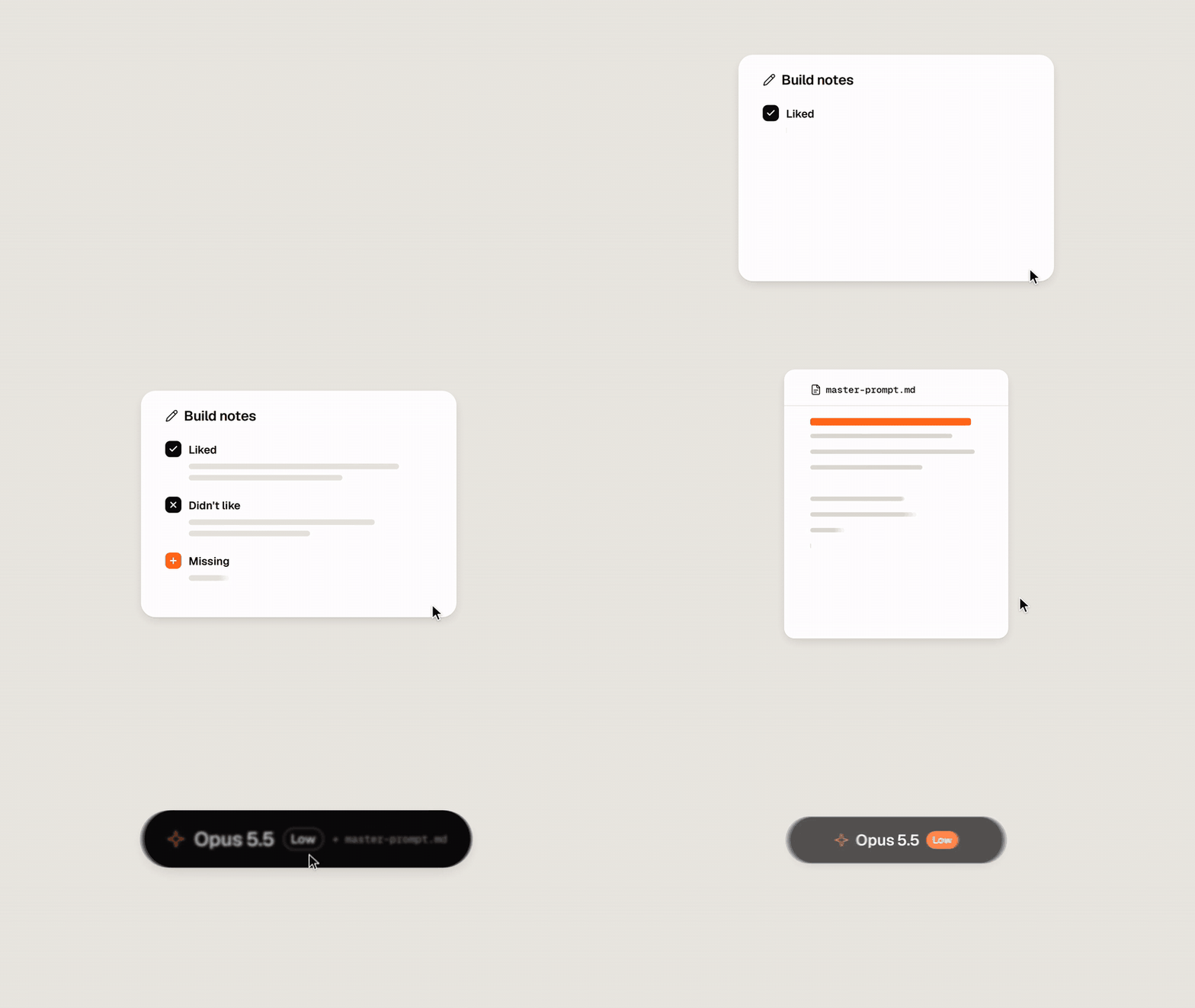
এই স্কিল আপনার ফুটেজ বিশ্লেষণ করে, কখন কোন শব্দ বলা হয়েছে তা অনুমান করে, উপযুক্ত গ্রাফিকের প্রস্তাব দেয় এবং বর্ণনার সঙ্গে সময় মিলিয়ে ক্লিপ রেন্ডার করে। প্রতিটি ক্লিপে বিচ্ছিন্ন দৃশ্যের মধ্যে কাট করার পরিবর্তে একটি ক্রমাগত রূপান্তরিত আকৃতি ব্যবহার করা হয়। যেমন, একটি পিল আকৃতি কার্ড, টার্মিনাল বা চার্টে রূপান্তরিত হতে পারে। একটি কার্সর ভিজ্যুয়াল পরিবর্তনগুলো পরিচালনা করে।
প্রধান বৈশিষ্ট্য
- ট্রান্সক্রিপ্ট-সচেতন সময় নির্ধারণ: আপনার ট্রান্সক্রিপ্টের শব্দগুলোর সঙ্গে গ্রাফিকের সময় মিলিয়ে দেওয়া হয়।
- ফুটেজ বিশ্লেষণ: স্কিলটি রেজোলিউশন, ফ্রেম রেট, লেআউট, পিকচার-ইন-পিকচার অংশ এবং স্পিকার বক্সের আকারের পরিবর্তন শনাক্ত করে।
- পর্যালোচনাযোগ্য পরিকল্পনা: এটি একটি ক্লিপ প্ল্যান তৈরি করে এবং গ্রাফিক নির্মাণের আগে আপনার অনুমোদনের অপেক্ষা করে।
- দুটি আউটপুট স্টাইল: পূর্ণ-ফ্রেম কাটঅ্যাওয়ে MP4 ফাইল হিসেবে রেন্ডার করা হয়, আর স্পিকারের পাশের খালি জায়গার জন্য তৈরি প্যানেল স্বচ্ছ ProRes 4444 MOV ফাইল হিসেবে রেন্ডার করা হয়।
- ধারাবাহিক অ্যানিমেশন: ভিজ্যুয়াল কাট ছাড়াই উপাদানগুলো এক অবস্থা থেকে অন্য অবস্থায় রূপান্তরিত হয়।
- মোশন ব্লার: মসৃণ গতির জন্য সাব-ফ্রেম স্যাম্পলিংসহ সোর্স ভিডিওর ফ্রেম রেটে ক্লিপ রেন্ডার করা হয়।
- সহায়ক পর্যালোচনা ফাইল: আউটপুটে একটি প্রিভিউ, তুলনা পৃষ্ঠা, ক্লিপ ভিউয়ার এবং সময়সংক্রান্ত নথি থাকে।
- ডেটা সংযম: স্কিলটি কোনো সংখ্যা বা ফলাফল বানিয়ে তৈরি করে না। প্রকৃত মান সরবরাহ না করা পর্যন্ত এটি আপেক্ষিক বার-আকার ও স্কেলেটন টেক্সট ব্যবহার করে।
প্রয়োজনীয়তা
স্কিলটি ইনস্টল করার আগে আপনার সিস্টেমে নিচের সফটওয়্যারগুলো আছে কি না নিশ্চিত করুন:
- Node.js 18 বা পরবর্তী সংস্করণ
- Python 3
- ProRes এনকোডারসহ ffmpeg
README-তে উল্লেখ আছে, ffmpeg-এর Homebrew বিল্ডে প্রয়োজনীয় ProRes এনকোডারটি সাধারণত থাকে। প্রথমবার চালানোর সময় স্কিলটি স্থানীয় motion/ ফোল্ডারে Playwright ও Chromium-ও ইনস্টল করে।
motion-broll ইনস্টল করুন
বিকল্প ১: npx দিয়ে ইনস্টল
রিপোজিটরির স্কিল ইনস্টলার চালান:
npx skills add Barty-Bart/motion-graphicsঅনুরোধ করা হলে motion-broll নির্বাচন করুন। এই পদ্ধতিতে Claude Code বা স্কিল পড়তে পারে এমন অন্য কোনো সামঞ্জস্যপূর্ণ এজেন্টের জন্য রিপোজিটরি থেকে স্কিল ইনস্টল হয়।
বিকল্প ২: ম্যানুয়ালি স্কিল কপি
এর পরিবর্তে skills/motion-broll ডিরেক্টরিটি আপনার প্রজেক্টের Claude skills ফোল্ডারে কপি করতে পারেন:
.claude/skills/সব প্রজেক্টে স্কিলটি উপলভ্য করতে এটি আপনার ব্যবহারকারী-স্তরের skills ফোল্ডারে কপি করুন:
~/.claude/skills/ইনপুট প্রস্তুত করুন
আপনার দুটি প্রধান ইনপুট প্রয়োজন:
- একটি ভিডিও: এটি সেই সোর্স ফুটেজ, যাতে মোশন গ্রাফিক যোগ করা হবে।
- একটি ট্রান্সক্রিপ্ট: এডিটর, Descript বা YouTube থেকে রপ্তানি করা SRT ফাইল নথিবদ্ধ ওয়ার্কফ্লোতে সমর্থিত।
ট্রান্সক্রিপ্ট স্কিলটিকে কথিত বিষয়বস্তু দেয়, আর ভিডিও ফ্রেম রেট, মাত্রা এবং স্পিকারের চারপাশে থাকা খালি জায়গার মতো প্রযুক্তিগত ও কম্পোজিশনসংক্রান্ত তথ্য সরবরাহ করে।
মোশন-গ্রাফিক B-roll তৈরি করুন
ধাপ ১: স্কিল শুরু করুন
আপনার সামঞ্জস্যপূর্ণ এজেন্টে এটি চালু করুন:
/motion-brollপ্রশ্নগুলোর উত্তর দিন এবং স্কিলটিকে আপনার ভিডিও ও ট্রান্সক্রিপ্টের অবস্থান জানান।
ধাপ ২: স্কিলটিকে ফুটেজ বিশ্লেষণ করতে দিন
স্কিলটি ভিডিওর রেজোলিউশন, ফ্রেম রেট এবং লেআউট পড়ে। এটি পিকচার-ইন-পিকচার অংশ এবং স্পিকার বক্সের আকার পরিবর্তিত হয় কি না তাও পরীক্ষা করে। এই বিশ্লেষণ থেকে এটি সিদ্ধান্ত নেয় কোথায় একটি স্বচ্ছ প্যানেল বসতে পারে এবং কখন পূর্ণ-ফ্রেম গ্রাফিক বেশি উপযুক্ত হবে।
ধাপ ৩: অনুমান করা সময় পর্যালোচনা করুন
motion-broll ট্রান্সক্রিপ্ট থেকে শব্দের সময় অনুমান করে। এর ফলে গ্রাফিকের ট্রানজিশন ও ভিজ্যুয়াল জোর নির্দিষ্ট শব্দ বা বাক্যাংশের সঙ্গে সামঞ্জস্য করা যায়।
ধাপ ৪: ক্লিপ প্ল্যান অনুমোদন করুন
রেন্ডার করার আগে স্কিলটি একটি টেবিলে পরিকল্পনা দেখায়। সম্ভাব্য প্রতিটি সেগমেন্টের জন্য এটি তিনটির মধ্যে একটি ট্রিটমেন্ট বেছে নেয়:
- একটি পূর্ণ-ফ্রেম কাটঅ্যাওয়ে
- খালি জায়গায় বসানো একটি স্বচ্ছ প্যানেল
- কোনো মোশন গ্রাফিক নয়
প্রতিটি পছন্দের কারণও পরিকল্পনায় ব্যাখ্যা করা হয়। প্রস্তাবিত অবস্থানগুলো আপনার সম্পাদনাগত উদ্দেশ্যের সঙ্গে মেলে কি না, তা সতর্কতার সঙ্গে পর্যালোচনা করে অনুমোদন করুন।
ধাপ ৫: ক্লিপ তৈরি ও যাচাই করুন
অনুমোদনের পর স্কিলটি প্রতিটি ক্লিপ তৈরি করে এবং গুরুত্বপূর্ণ শব্দের সময়ের স্টিল ফ্রেম পরীক্ষা করে। এরপর ওই মুহূর্তগুলোর সঙ্গে সঠিকভাবে সামঞ্জস্য না হওয়া উপাদানগুলো সংশোধন করতে পারে।
ধাপ ৬: রেন্ডার ও পর্যালোচনা করুন
স্কিলটি মোশন ব্লারসহ ভিডিওর ফ্রেম রেটে ক্লিপ রেন্ডার করে। এরপর সম্পাদিত ভিডিওর একটি প্রিভিউ এবং ফলাফল পরিদর্শনের জন্য ব্রাউজার-ভিত্তিক পৃষ্ঠা তৈরি করে।
তৈরি হওয়া ফাইলগুলো বুঝে নিন
আউটপুটটি পর্যালোচনা এবং চূড়ান্ত সম্পাদনা, উভয় কাজেই সহায়তার জন্য তৈরি।
- টাইমলাইন-নামযুক্ত ক্লিপ: ফাইলের নাম দেখে বোঝা যায় ক্লিপগুলো কোথায় বসবে, যেমন
04-master-prompt_0m32s40.mp4। - MP4 কাটঅ্যাওয়ে: পূর্ণ-ফ্রেম মোশন গ্রাফিক্স MP4 ফাইল হিসেবে সরবরাহ করা হয়।
- স্বচ্ছ MOV প্যানেল: ওভারলে প্যানেলগুলো স্বচ্ছতাসহ ProRes 4444 MOV ফাইল হিসেবে রেন্ডার করা হয়।
- প্রিভিউ রেন্ডার: ক্লিপ যুক্ত করা সোর্স ভিডিওর একটি সংস্করণ আপনাকে গতি ও অবস্থান মূল্যায়নের সুযোগ দেয়।
compare.html: এই পৃষ্ঠাটি মূল এবং উন্নত সংস্করণকে সিঙ্ক্রোনাইজ করে। এতে পাশাপাশি, স্তূপাকারে এবং ওয়াইপ তুলনা করা যায়।viewer.html: এই পৃষ্ঠায় তৈরি করা ক্লিপগুলো একবারে একটি করে পরিদর্শন করা যায়।TIMING.md: এই নথিতে প্রতিটি ক্লিপের ইন পয়েন্ট, আউট পয়েন্ট এবং সংশ্লিষ্ট ট্রান্সক্রিপ্টের লাইন নথিবদ্ধ থাকে।
তৈরি করা প্রিভিউটি পর্যালোচনার জন্য। চূড়ান্ত কাটের জন্য আলাদা ক্লিপগুলো আপনার নিজস্ব ভিডিও এডিটরে ইমপোর্ট করুন।
উদাহরণ কর্মপ্রবাহ
একটি ব্যবহারিক এডিটিং কর্মপ্রবাহে এই ধাপগুলো অনুসরণ করা যেতে পারে:
- আপনার সোর্স ভিডিও এবং একটি SRT ট্রান্সক্রিপ্ট এক্সপোর্ট করুন।
/motion-brollচালান এবং দুটি ফাইলই দিন।- প্রস্তাবিত কাটঅ্যাওয়ে, স্বচ্ছ প্যানেল এবং ইচ্ছাকৃতভাবে অলংকারহীন অংশগুলো পর্যালোচনা করুন।
- পরিকল্পনাটি অনুমোদন করুন এবং স্কিলটিকে ক্লিপ রেন্ডার করতে দিন।
- মূল ও উন্নত সংস্করণ একসঙ্গে মূল্যায়ন করতে
compare.htmlখুলুন। - আলাদা অ্যানিমেশন পরিদর্শন করতে
viewer.htmlব্যবহার করুন। - নির্ভুল অবস্থানের তথ্যের জন্য
TIMING.mdদেখুন। - চূড়ান্ত সংযোজনের জন্য MP4 এবং স্বচ্ছ ProRes 4444 MOV ফাইলগুলো আপনার এডিটরে ইমপোর্ট করুন।
রেন্ডারিং সিস্টেম যেভাবে কাজ করে
প্রতিটি অ্যানিমেশন ফ্রেম সময়ের একটি বিশুদ্ধ ফাংশন হিসেবে গণনা করা হয়। ইঞ্জিনটি ক্লোজড-ফর্ম স্প্রিং স্টেপ রেসপন্স ব্যবহার করে, আর যে প্রপার্টির টার্গেট বারবার পরিবর্তিত হয় সেটিকে প্রতিটি পরিবর্তনের জন্য একটি করে স্প্রিংয়ের যোগফল হিসেবে উপস্থাপন করা হয়।
সিস্টেমটি CSS ট্রানজিশন বা টাইমারের ওপর নির্ভর করে না বলে যেকোনো ফ্রেম আলাদাভাবে রেন্ডার করা যায়। নির্ধারিত ফলাফলের ফ্রেম ক্যাপচার এবং অফলাইন ভিডিও রেন্ডারিংয়ের জন্য এটি কার্যকর।
প্রতিটি ক্লিপ skills/motion-broll/engine/motion.js-এ থাকা শেয়ার্ড ইঞ্জিনের ওপর তৈরি একটি ছোট HTML ফাইল। Headless Chromium প্রতিটি আউটপুট ফ্রেমের জন্য ১৮০-ডিগ্রি শাটারের মধ্যে চারটি সাব-ফ্রেম ক্যাপচার করে। এরপর ffmpeg ওই নমুনাগুলো মিশিয়ে মোশন ব্লার তৈরি করে।
উন্নত পরামর্শ
রেন্ডারে সময় ব্যয় করার আগে পরিকল্পনা যাচাই করুন
অনুমোদন ধাপটি একটি গুরুত্বপূর্ণ সম্পাদকীয় যাচাইপর্ব। নিশ্চিত করুন যে পূর্ণ-ফ্রেম কাটঅ্যাওয়েগুলো এমন মুহূর্তের জন্য রাখা হয়েছে যেখানে ফুটেজ প্রতিস্থাপন করা যুক্তিযুক্ত, এবং স্বচ্ছ প্যানেলগুলো ফ্রেমের সত্যিই খালি জায়গায় রয়েছে।
আপনার এডিটরে সঠিক আউটপুট ব্যবহার করুন
ফুটেজ প্রতিস্থাপন করার প্রয়োজন হলে MP4 কাটঅ্যাওয়েগুলো মূল ভিজ্যুয়াল ট্র্যাকে রাখুন। ProRes 4444 MOV প্যানেলগুলো সোর্স ভিডিওর ওপর কম্পোজিট করুন, যাতে তাদের স্বচ্ছতা নিচের শটটি অক্ষুণ্ণ রাখে।
বাস্তব ডেটা প্লেসহোল্ডার থেকে আলাদা রাখুন
নির্দিষ্ট সংখ্যা দেওয়া না থাকলে তৈরি করা মানের বদলে আপেক্ষিক বার এবং স্কেলেটন টেক্সট প্রত্যাশা করুন। চূড়ান্ত গ্রাফিকে নির্দিষ্ট ফলাফল দেখানো প্রয়োজন হলে যাচাই করা সংখ্যা সরবরাহ করুন।
সময় এবং অ্যানিমেশনের বিশদ দুটিই পর্যালোচনা করুন
সামগ্রিক গতি যাচাই করতে compare.html এবং ক্লিপ-স্তরের পরিদর্শনের জন্য viewer.html ব্যবহার করুন। সন্দেহজনক অবস্থানগুলো TIMING.md এবং সংশ্লিষ্ট ট্রান্সক্রিপ্ট লাইনের সঙ্গে মিলিয়ে দেখুন।
অন্তর্ভুক্ত কাজ করা উদাহরণটি দেখুন
skills/motion-broll/examples/opus-aoe2/ ডিরেক্টরিতে রিপোজিটরির প্রদর্শনীতে ব্যবহৃত ছয়টি ক্লিপ রয়েছে। সম্পূর্ণ ক্লিপগুলোর কাঠামো এবং প্রত্যাশিত ভিজ্যুয়াল স্টাইল বোঝার জন্য এটি একটি কার্যকর রেফারেন্স।
উপসংহার
motion-broll বর্ণনাকে সিঙ্ক্রোনাইজড মোশন-গ্রাফিক B-roll-এ রূপান্তরের একটি কাঠামোবদ্ধ পদ্ধতি দেয়। এটি ফুটেজ বিশ্লেষণ, ট্রান্সক্রিপ্ট-ভিত্তিক পরিকল্পনা, ধারাবাহিক শেপ অ্যানিমেশন, নির্ধারিত রেন্ডারিং এবং ব্যবহারিক পর্যালোচনা সরঞ্জাম একত্র করে। পরিকল্পনা অনুমোদন ও প্রিভিউ যাচাইয়ের পর চূড়ান্ত ভিডিও তৈরি করতে টাইমলাইন-নামযুক্ত ক্লিপগুলো আপনার এডিটরে নেওয়া যায়।
প্রকল্পটি MIT লাইসেন্সের অধীনে প্রকাশিত। এর Geist ফন্টগুলো SIL Open Font License ব্যবহার করে, আর এর আইকন পাথগুলো ISC লাইসেন্সের অধীনে Lucide থেকে অভিযোজিত।