

ভিডিও টুল কী?
ভিডিও টুল হলো একটি AI-সহায়িত ভিডিও প্রোডাকশন সিস্টেম, যা রেকর্ডিং, সম্পাদনা, ভিজ্যুয়াল ডিজাইন, অ্যানিমেশন এবং চূড়ান্ত এডিটর হ্যান্ডঅফকে একত্র করে। সিদ্ধান্তগুলো ব্ল্যাক বক্সের ভেতরে লুকিয়ে রাখার পরিবর্তে, এটি স্ক্রিপ্ট, নোট, কাট প্ল্যান, সোর্স ম্যাপ এবং অ্যানিমেশনের সময়সূচি পাঠযোগ্য Markdown ও JSON ফাইলে সংরক্ষণ করে।
ওয়ার্কফ্লো শুরু হয় একটি স্ক্রিপ্ট এবং Eyeline টেলিপ্রম্পটার দিয়ে। রেকর্ডিংয়ের পর AI এডিটিং টুলগুলো টেকের ট্রান্সক্রিপশন তৈরি করতে, ক্যামেরা সিঙ্ক ও ড্রিফট অনুমান করতে, প্লেব্যাক প্রক্সি তৈরি করতে এবং একটি সম্ভাব্য কাট প্রস্তাব করতে পারে। অনুমোদিত ট্রান্সক্রিপ্ট ডিজাইন ও অ্যানিমেশনে নেওয়ার আগে আপনি সেই প্রস্তাবটি ম্যানুয়ালি পর্যালোচনা করেন।
সিস্টেমটি এক-ক্লিকে স্বয়ংক্রিয়ভাবে চলা এডিটর হিসেবে নয়, বরং সম্পাদনাযোগ্য পরামর্শের সমষ্টি হিসেবে তৈরি। প্রতিটি গুরুত্বপূর্ণ সিদ্ধান্তের পর্যায়ে মানুষের পর্যালোচনা অপরিহার্য।
প্রধান বৈশিষ্ট্য
ভয়েস-ফলোয়িং টেলিপ্রম্পটার
আপনি পড়ার সময় Eyeline আপনার কণ্ঠ অনুসরণ করে, ফলে স্ক্রিপ্ট আপনার বলার গতিতে এগোয়। একটি সেশনের সময় আপনি ভুল পড়া লাইন চিহ্নিত করতে এবং সামগ্রিক প্রবাহে বাধা না দিয়ে একাধিক চেষ্টা রেকর্ড করতে পারেন। স্থানীয় নেটওয়ার্কের মাধ্যমে ডিসপ্লেটি অন্য একটি স্ক্রিনে মিররও করা যায়।
প্রতিটি টেক মাইক্রোফোন অডিও, স্ক্রিপ্টের স্ন্যাপশট, মেটাডেটা, ক্যাপশন এবং পাঠযোগ্য টেক রিপোর্টের মতো সহায়ক উপকরণসহ সংরক্ষিত হয়।
সোর্স-লিঙ্কড এডিটিং
Eyeline Edit একটি রিভিউ ইন্টারফেসে ওয়েভফর্ম, শব্দ-স্তরের সময় নির্ধারণ, সোর্স ক্লিপ এবং কাট নিয়ন্ত্রণ একত্র করে। আপনি সোর্সের সঙ্গে মিলিয়ে কাটের সীমানা ছাঁটতে, প্রক্সি ড্রিফট করলে ক্যামেরার মূল ফুটেজ পুনরায় লিঙ্ক করতে এবং ভিডিও বা অডিও এক্সপোর্ট করতে পারেন।
এডিটগুলো তাদের মূল সোর্স ইন্টারভালের সঙ্গে সংযুক্ত থাকে। তাই কোনো ক্লিপ ছাঁটলে পরবর্তী ফিনিশিং এডিটরের প্রয়োজন হতে পারে এমন অতিরিক্ত হ্যান্ডেল মুছে যায় না।
AI-সহায়িত কাট প্রস্তাব
AI টুলগুলো রেকর্ড করা টেকের ট্রান্সক্রিপশন তৈরি করতে, ক্যামেরা সিঙ্ক ও ড্রিফট অনুমান করতে, সম্পূর্ণ টেকের প্রক্সি তৈরি করতে, সম্ভাব্য ট্রান্সক্রিপশন বা কাট-এজ সমস্যা শনাক্ত করতে এবং একটি সম্ভাব্য কাটের খসড়া তৈরি করতে পারে। গুরুত্বপূর্ণ বিষয় হলো, সম্ভাব্য কাটটি সক্রিয় প্ল্যান প্রতিস্থাপন না করে একটি আলাদা ফাইলে লেখা হয়।
HTML ডিজাইন বোর্ড
প্রজেক্টে প্রসেস, তুলনা, চার্ট, টাইমলাইন, কোড, প্রমাণ, স্তর এবং রিক্যাপের মতো লেআউটসহ পুনঃসজ্জিত রেফারেন্স বোর্ড রয়েছে। এই বোর্ডগুলো কার্যকর লেআউট ও অ্যানিমেশন মেকানিক্স ধরে রাখে, তবে কেবল নিরপেক্ষ শুরুর পয়েন্ট হিসেবে কাজ করে।
আপনি অনুমোদিত ট্রান্সক্রিপ্ট থেকে কাজ করতে, একটি ডিজাইন ব্রিফ প্রস্তুত করতে, কোনো উদাহরণ মানিয়ে নিতে অথবা Claude Design কিংবা অন্য কোনো ডিজাইন টুলের জন্য প্রম্পট তৈরি করতে পারেন। রং, ফন্ট, আকার, কপি এবং লেআউট আপনার নিজস্ব প্রোডাকশনের জন্য কাস্টমাইজ করা উচিত।
নির্ধারিত অ্যানিমেশন
অ্যানিমেটেড বোর্ডে নির্দিষ্ট সময়ে যাওয়া যায় এমন একটি টাইমলাইন থাকে। ব্রাউজারে কোনো নির্দিষ্ট সেকেন্ডের প্রিভিউ এবং সেই একই সেকেন্ডের রেন্ডারে একই ভিজ্যুয়াল অবস্থা তৈরি হওয়া উচিত। JSON টাইমলাইন অনুমোদিত ন্যারেশনের সঙ্গে গ্রাফিক পরিবর্তনগুলো সামঞ্জস্য করে, ফলে মোশনের সময় নির্ধারণ স্পষ্ট ও সম্পাদনাযোগ্য হয়।
গঠিত এডিটর হ্যান্ডঅফ
চূড়ান্ত হ্যান্ডঅফে অনুমোদিত কাট, WAV অডিও, ট্রান্সক্রিপ্ট, সোর্স-লিঙ্কড প্ল্যান, ডিজাইন অ্যাসেট, রেন্ডার করা বোর্ড, ক্যাপশন, সময়-সংক্রান্ত তথ্য এবং ফিনিশিং চেকলিস্ট থাকতে পারে। এরপর এই অ্যাসেটগুলো Resolve, Premiere অথবা অন্য কোনো নন-লিনিয়ার এডিটরে একত্র করা যায়।
প্রয়োজনীয়তা
- অপারেটিং সিস্টেম: x64 হার্ডওয়্যারে Windows 10 অথবা Windows 11।
- PowerShell: সংস্করণ 5.1 বা পরবর্তী।
- ইন্টারনেট: ইনস্টলেশন স্ক্রিপ্ট আনতে প্রয়োজন।
- অ্যাডমিনিস্ট্রেটর অ্যাক্সেস: প্রয়োজন নেই।
টেলিপ্রম্পটার এবং Eyeline Edit স্থানীয়ভাবে চলে এবং ব্রাউজারে খোলে। এগুলো চালু করার জন্য কোনো ক্লাউড অ্যাকাউন্ট বা API কী প্রয়োজন হয় না। তবে ব্রাউজারের স্পিচ রিকগনিশন কোনো ব্রাউজার ভেন্ডরের সার্ভিস ব্যবহার করতে পারে এবং প্রথমবার ব্যবহারের সময় মডেলের ওজন ডাউনলোড হতে পারে।
ইনস্টলেশন ও প্রাথমিক সেটআপ
আপনি সমর্থিত 64-bit Windows সিস্টেম ব্যবহার করছেন কি না নিশ্চিত করুন।
PowerShell খুলে সংস্করণ 5.1 বা তার পরের সংস্করণ উপলভ্য আছে কি না যাচাই করুন।
রিপোজিটরির PowerShell ইনস্টলেশন পৃষ্ঠা ব্যবহার করে সেখানে প্রদর্শিত নির্দেশনা অনুসরণ করুন।
আপনার প্রজেক্টের রেকর্ডিং কোথায় সংরক্ষণ করা হবে তা নির্বাচন করুন। ডিফল্টভাবে প্রজেক্ট আপনার নিজস্ব ড্রাইভে থাকে, তবে রেকর্ডিংয়ের আগে গন্তব্য পরিবর্তন করা যায়।
স্থানীয় ব্রাউজার অ্যাপ্লিকেশনগুলো খুলে অন্তর্ভুক্ত স্কিল পরিবর্তনের আগে ওয়ার্কফ্লো, ডেটা-ফরম্যাট, কাস্টমাইজেশন এবং পছন্দ-সংক্রান্ত ডকুমেন্টেশন পর্যালোচনা করুন।
সরবরাহ করা স্কিলগুলো ইচ্ছাকৃতভাবে কনফিগার না করা প্লেসহোল্ডার হিসেবে রাখা হয়েছে। ডিফল্টগুলোকে সম্পূর্ণ প্রোডাকশন পরিচয় হিসেবে বিবেচনা না করে নিজের দর্শক, কণ্ঠ, গতি, সম্পাদকীয় নিয়ম, ডিজাইন টোকেন, অ্যানিমেশন নিয়ম এবং উদাহরণ যোগ করুন।
পাঁচ ধাপের ওয়ার্কফ্লো বুঝুন
স্ক্রিপ্ট -> রেকর্ড -> কাট -> ডিজাইন -> অ্যানিমেট -> ফিনিশপ্রতিটি হ্যান্ডঅফ এমন ফাইলের মাধ্যমে উপস্থাপিত হয় যা কোনো ব্যক্তি বা ফাইল-সচেতন AI এজেন্ট পরিদর্শন ও সম্পাদনা করতে পারে। এর ফলে পুরো প্রক্রিয়ার নিয়ন্ত্রণ ছেড়ে না দিয়েই নির্বাচিত ধাপগুলো স্বয়ংক্রিয় করা সম্ভব হয়।
1. একটি টেক রেকর্ড করুন
রেকর্ডিং ওয়ার্কফ্লো খোলার আগে স্ক্রিপ্ট প্রস্তুত করুন।
Eyeline চালু করুন এবং এটি আপনার কণ্ঠ অনুসরণ করার সময় পড়া শুরু করুন।
ভুল পড়া লাইন চিহ্নিত করুন এবং প্রয়োজন অনুযায়ী অতিরিক্ত চেষ্টা রেকর্ড করুন।
ক্যামেরার অবস্থানের জন্য প্রয়োজন হলে স্থানীয় নেটওয়ার্কের দ্বিতীয় স্ক্রিনে টেলিপ্রম্পটার মিরর করুন।
রেকর্ডিংয়ের পর টেক ফোল্ডার পরিদর্শন করে নিশ্চিত করুন যে এর অডিও, স্ক্রিপ্ট স্ন্যাপশট, মেটাডেটা, ক্যাপশন এবং রিপোর্ট উপস্থিত রয়েছে।
2. একটি সম্ভাব্য কাট তৈরি করুন
ট্রান্সক্রিপ্ট তৈরি, সিঙ্ক্রোনাইজেশন ও ড্রিফটের হিসাব, সম্পূর্ণ টেকের প্লেব্যাক প্রক্সি তৈরি এবং একটি কাটের প্রস্তাব দেওয়ার জন্য AI এডিটিং ধাপটি চালান। প্রস্তাবটি স্পষ্টভাবে গ্রহণ বা পরিবর্তন না করা পর্যন্ত কার্যকরী পরিকল্পনা থেকে আলাদা রাখুন।
ট্রান্সক্রিপশনের সতর্কতা, ওয়েভফর্মের নীরবতা এবং সন্দেহজনক প্রান্ত-সংক্রান্ত সমস্যাগুলোকে নির্ণয়মূলক ইঙ্গিত হিসেবে বিবেচনা করুন। কোনো শব্দ ভুল উচ্চারিত হলেও স্পিচ রিকগনিশন আপাতদৃষ্টিতে সঠিক ট্রান্সক্রিপ্ট তৈরি করতে পারে, আর শুধু নীরবতা দেখে কোনো বলা বাক্যাংশ পরিষ্কারভাবে শেষ হয়েছে এমন প্রমাণ পাওয়া যায় না।
৩. Eyeline Edit-এ পর্যালোচনা
Eyeline Edit-এ প্রার্থী পরিকল্পনাটি খুলুন।
রেকর্ডিংটি বোঝার জন্য সম্পূর্ণ টেকের প্রক্সিতে স্ক্রাব করুন।
ট্রান্সক্রিপ্টের শব্দ ও সময়ের সঙ্গে ওয়েভফর্ম এবং আপনি বাস্তবে যা শুনছেন তা তুলনা করুন।
উপযোগী সোর্স হ্যান্ডেল বজায় রেখে কাটের প্রান্তগুলো হাতে সমন্বয় করুন।
প্রক্সির সময়ে ড্রিফট হলে ক্যামেরার মূল ফাইলগুলো রিলিংক করুন।
প্রস্তাবিত সিদ্ধান্তগুলো যাচাই করার পরেই কাট অনুমোদন করুন।
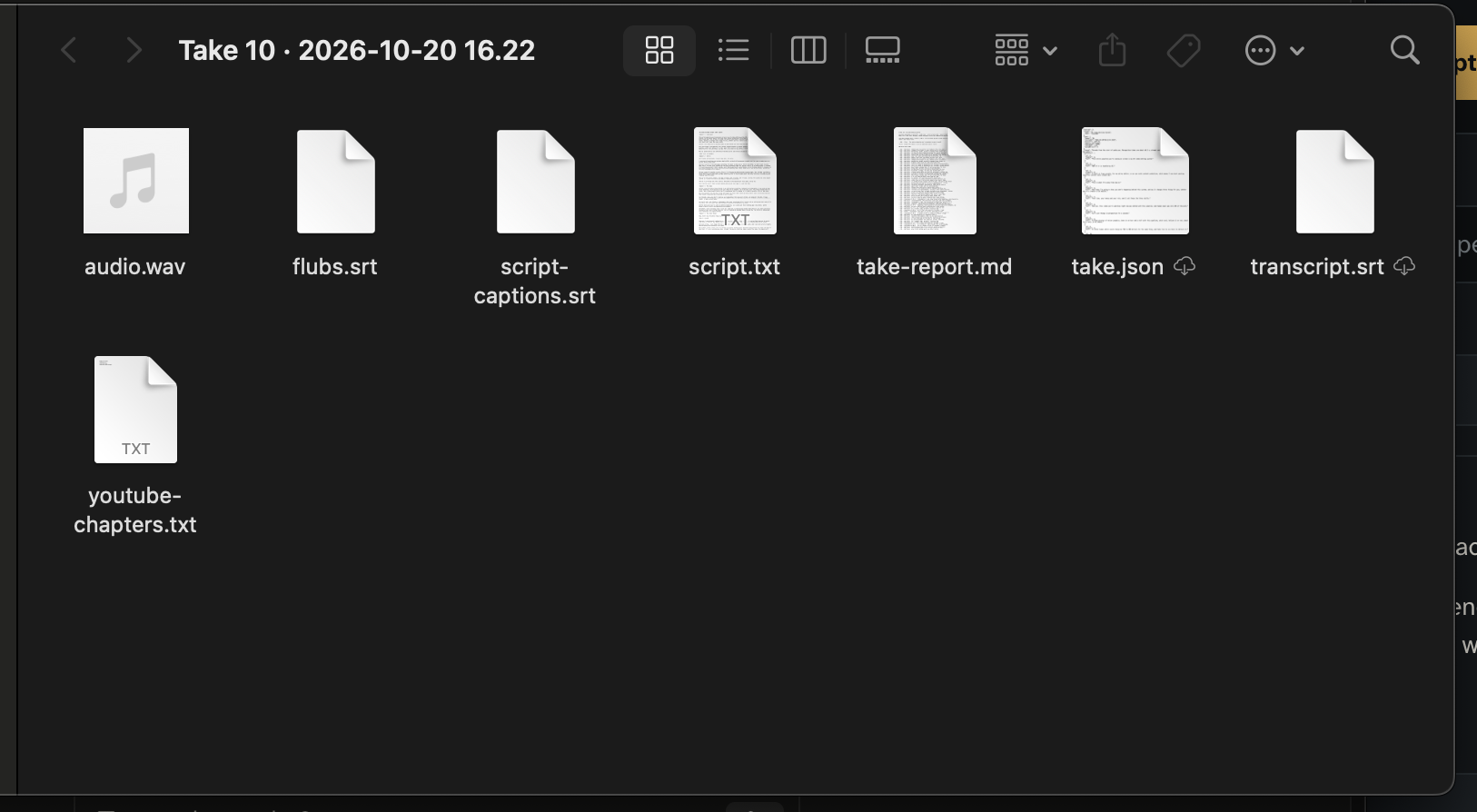
অনুমোদিত WAV এবং ট্রান্সক্রিপ্ট পরবর্তী ভিজ্যুয়াল কাজের ভিত্তি হয়ে ওঠে। প্রক্সি পর্যালোচনায় সহায়তা করে, কিন্তু সোর্স-সংযুক্ত ইন্টারভ্যালগুলোই মূল রেকর্ডিংয়ের সঙ্গে সম্পর্ক অক্ষুণ্ণ রাখে।
৪. ডিজাইন বোর্ড তৈরি
অনুমোদিত ট্রান্সক্রিপ্ট ব্যবহার করে একটি ভিজ্যুয়াল ব্রিফ লিখুন। উপস্থাপিত তথ্যের ধরন অনুযায়ী প্রাসঙ্গিক রেফারেন্স বোর্ড নির্বাচন করুন, তারপর আপনার চ্যানেলের সঙ্গে মিলিয়ে সেগুলোর স্টাইল পরিবর্তন করুন। প্লেসহোল্ডার কপি, উদ্ধৃতি এবং সংখ্যা প্রতিস্থাপন করুন, এবং রেন্ডার করার আগে সব প্রোডাকশন কনটেন্ট যাচাই করুন।
অন্তর্ভুক্ত বোর্ডগুলো বাধ্যতামূলক ব্র্যান্ড নয়, বরং ভিজ্যুয়াল ব্যাকরণ প্রদর্শন করে। এগুলোর রং, টাইপোগ্রাফি, আকার এবং লেআউট পরিবর্তন করা প্রত্যাশিত।
৫. অ্যানিমেশন সমন্বয় ও রেন্ডার
একটি JSON টাইমলাইনের মাধ্যমে অনুমোদিত ন্যারেশনের নির্দিষ্ট মুহূর্তগুলোর সঙ্গে ভিজ্যুয়াল পরিবর্তনগুলো মিলিয়ে নিন। টাইমস্ট্যাম্প প্রিভিউ করতে প্রতিটি বোর্ডের সিক আচরণ ব্যবহার করুন, তারপর স্থানীয়ভাবে রেন্ডার করুন। প্রিভিউ এবং রেন্ডারার একই ডিটারমিনিস্টিক স্টেট ব্যবহার করায়, রেন্ডার করা ফ্রেমগুলো ব্রাউজারে পর্যালোচনা করা ফ্রেমের সঙ্গে মিলে যাওয়ার কথা।
ন্যারেশনের গতি পরিবর্তিত হলে আলাদা ফ্রেম হাতে পুনর্নির্মাণ না করে টাইমলাইনের সময়গুলো আপডেট করুন। এতে বক্তব্যের সঙ্গে গতির সম্পর্ক কীভাবে তৈরি হয়েছে তার একটি পাঠযোগ্য রেকর্ড বজায় থাকে।
৬. চূড়ান্ত হস্তান্তরের প্রস্তুতি
অনুমোদিত কাট ও এর WAV, ট্রান্সক্রিপ্ট, সোর্স-সংযুক্ত পরিকল্পনা, ডিজাইন অ্যাসেট, রেন্ডার করা বোর্ড, ক্যাপশন, সময়-সংক্রান্ত তথ্য এবং ফিনিশিং চেকলিস্ট প্রত্যাশিত প্রজেক্ট ট্রিতে সংগ্রহ করুন। আপনার পছন্দের NLE-তে অ্যাসেটগুলো ইমপোর্ট করে সেখানেই চূড়ান্ত অ্যাসেম্বলি সম্পন্ন করুন।
Video Tool সরাসরি বাণিজ্যিক এডিটর পরিচালনা করে না। এর ভূমিকা হলো ফিনিশিং ধাপের জন্য সংগঠিত, সোর্স-সচেতন উপকরণ প্রস্তুত করা।
মৌলিক ব্যবহারের উদাহরণ
ধরা যাক, আপনি একটি ক্যামেরা এবং বেশ কয়েকটি অ্যানিমেটেড ব্যাখ্যা নিয়ে একটি স্ক্রিপ্টেড টিউটোরিয়াল তৈরি করছেন। একটি কার্যকর ধাপক্রম হতে পারে:
সম্পূর্ণ ন্যারেশন লিখে যাচাই করুন।
Eyeline দিয়ে ন্যারেশন ও ক্যামেরা টেক রেকর্ড করুন এবং ভুলগুলো ঘটার সময় চিহ্নিত করুন।
AI টুলগুলোকে টেকগুলো ট্রান্সক্রাইব করতে এবং আলাদা একটি প্রার্থী কাটের খসড়া তৈরি করতে দিন।
Eyeline Edit-এ প্রস্তাবটি খুলে প্রতিটি ট্রানজিশন শুনুন এবং সীমানাগুলো হাতে পরিমার্জন করুন।
কাট অনুমোদন করুন এবং এর ট্রান্সক্রিপ্ট ব্যবহার করে কোথায় চার্ট, ডায়াগ্রাম, কোড বা পুনরালোচনা বোর্ড প্রয়োজন তা শনাক্ত করুন।
উপযুক্ত স্টার্টার বোর্ডগুলোর স্টাইল পরিবর্তন করুন এবং সব প্লেসহোল্ডার উপাদান প্রতিস্থাপন করুন।
অনুমোদিত ন্যারেশনের সঙ্গে সামঞ্জস্য রেখে একটি JSON টাইমলাইনে ভিজ্যুয়াল পরিবর্তন বর্ণনা করুন।
বোর্ডগুলো স্থানীয়ভাবে রেন্ডার করুন এবং সব অনুমোদিত উপাদান ফিনিশিং এডিটরের কাছে পাঠান।
উন্নত টিপস
সিন্থেটিক মিডিয়া দিয়ে এডিটর প্রিভিউ করুন
এখনও কোনো রেকর্ডিং না থাকলে ডেমো জেনারেটর ব্যবহার করে স্থানীয়ভাবে সিন্থেটিক ক্যামেরা ও অডিও মিডিয়া তৈরি করুন। এতে বাস্তব টেক ব্যবহার না করেই সোর্স-সংযুক্ত টাইমলাইন এবং পর্যালোচনা ইন্টারফেস পরীক্ষা করতে পারবেন।
প্রার্থী ও অনুমোদিত পরিকল্পনা আলাদা রাখুন
AI প্রস্তাব দিয়ে কার্যকরী পরিকল্পনাটি ওভাররাইট করবেন না। প্রার্থী ফাইলটি পরামর্শ হিসেবে সংরক্ষণ করুন, বর্তমান পরিকল্পনার সঙ্গে তুলনা করুন এবং পর্যালোচনার পরেই পরিবর্তনগুলো কার্যকর করুন। এই পৃথকীকরণ পরীক্ষা-নিরীক্ষাকে নিরাপদ করে এবং অনুমোদিত কাজকে স্থিতিশীল রাখে।
সোর্সের সম্পর্ক অক্ষুণ্ণ রাখুন
দ্রুত স্ক্রাবিংয়ের জন্য প্রক্সি ব্যবহার করুন, তবে মূল সোর্স ইন্টারভ্যাল এবং উপলভ্য হ্যান্ডেলগুলো সংরক্ষণ করুন। প্রক্সিতে ড্রিফট হলে প্রক্সিকে চূড়ান্ত কর্তৃপক্ষ হিসেবে বিবেচনা না করে ক্যামেরার মূল ফাইলটি রিলিংক করুন।
স্কিলগুলোকে সম্পাদকীয় নীতি হিসেবে কনফিগার করুন
প্লেসহোল্ডার স্কিলগুলোতে আপনার কাঙ্ক্ষিত দর্শক, ভয়েস, গতি, ডিজাইন সিস্টেম, উদাহরণ এবং পর্যালোচনার নিয়ম নির্ধারণ করা যায়। এই Markdown নির্দেশনাগুলো আপডেট করলে একটি সামঞ্জস্যপূর্ণ এজেন্ট কর্মপ্রবাহটি কীভাবে পরিচালনা করবে তা বদলে যায়; এটি মডেল প্রশিক্ষণ নয়, বরং প্রম্পট কনফিগারেশন।
যেকোনো সামঞ্জস্যপূর্ণ এজেন্ট ব্যবহার করুন
রেকর্ডিং, কাটিং, পর্যালোচনা, ডিজাইন, অ্যানিমেশন এবং হস্তান্তরের ভূমিকা-সংক্রান্ত ব্রিফ এমন একটি কোডিং এজেন্টকে দেওয়া যায়, যা ফাইল পড়ে এবং কমান্ড চালায়। এগুলো ধাপভিত্তিক চেকলিস্ট হিসেবেও হাতে অনুসরণ করা যায়। কোনো নির্দিষ্ট AI এজেন্টের প্রয়োজন নেই।
তৃতীয় পক্ষের উপাদান নিরীক্ষা করুন
প্রজেক্টের কোড এবং নতুন করে তৈরি টেমপ্লেটগুলো MIT লাইসেন্সের অধীনে প্রকাশিত হলেও TEIN ব্র্যান্ডিং এই অনুমোদনের আওতাভুক্ত নয়। ডেমো মিডিয়া, তৃতীয় পক্ষের সফটওয়্যার এবং মডেল ওজনগুলো নিজ নিজ ক্রেডিট ও লাইসেন্স বহাল রাখে। কাস্টমাইজ করা সংস্করণ পুনর্বিতরণের আগে এসব শর্ত পর্যালোচনা করুন।
উপসংহার
Video Tool স্ক্রিপ্টেড রেকর্ডিং থেকে চূড়ান্ত সম্পাদকীয় হস্তান্তর পর্যন্ত একটি স্বচ্ছ সেতু তৈরি করে। এর প্রধান সুবিধা সম্পূর্ণ স্বয়ংক্রিয় পরিচালনা নয়, বরং স্পষ্টতা: প্রস্তাবিত কাট, ট্রান্সক্রিপ্ট, সোর্স লিংক, ভিজ্যুয়াল ব্রিফ এবং মোশন টাইমিং মানুষ ও AI এজেন্ট উভয়ের কাছেই সহজলভ্য থাকে। প্রতিটি প্রস্তাব পর্যালোচনা করে এবং প্লেসহোল্ডার স্কিল ও বোর্ডগুলো নিজের মতো সাজিয়ে আপনি সিস্টেমটিকে আপনার নিজস্ব ভয়েস ও প্রোডাকশন প্রক্রিয়ার সঙ্গে মানিয়ে নিতে পারেন।