

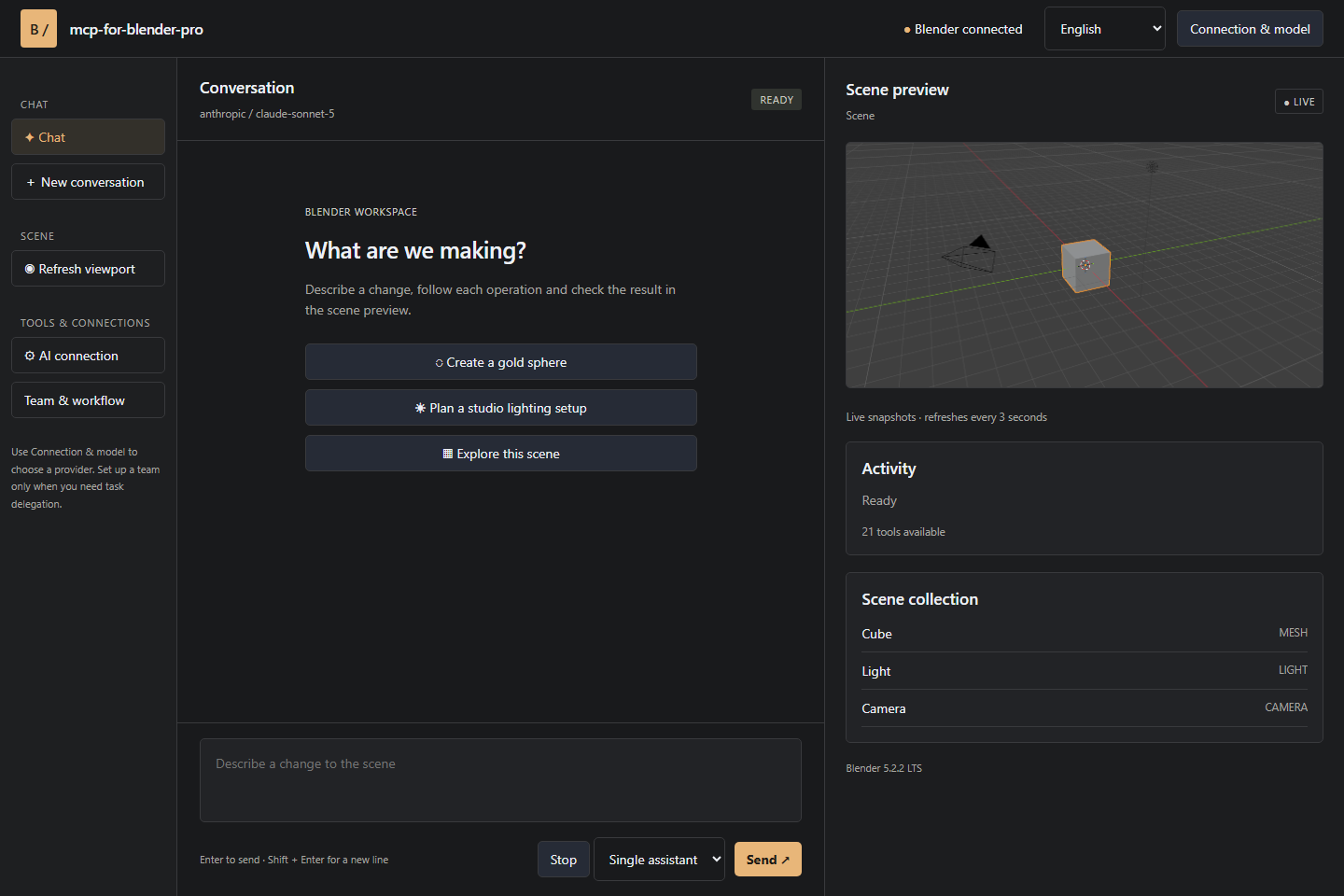
mcp-for-blender-pro কী?
mcp-for-blender-pro হলো Blender-এর জন্য একটি AI সহকারী এবং Model Context Protocol সার্ভার। এটি AI মডেলকে আপনার দৃশ্য পরিদর্শন, অবজেক্ট তৈরি ও সম্পাদনা, মেটেরিয়াল প্রয়োগ, অ্যাসেট অনুসন্ধান, ভিউপোর্টের ছবি ধারণ, Blender API পরামর্শ এবং দৃশ্য এক্সপোর্ট করার সুযোগ দেয়।
এই এক্সটেনশনটি দ্রুততর পুনরাবৃত্তিমূলক কাজ করতে আগ্রহী শিল্পী, পুনরাবৃত্ত কাজ স্বয়ংক্রিয় করতে চাওয়া টেকনিক্যাল আর্টিস্ট এবং Blender-এর সঙ্গে MCP-সামঞ্জস্যপূর্ণ টুল সংযুক্তকারী ডেভেলপারদের জন্য তৈরি। আপনি Blender-এর সাইডবারের মাধ্যমে কাজ করতে পারেন, সহচর Studio উইন্ডো খুলতে পারেন, অথবা একটি সামঞ্জস্যপূর্ণ বাহ্যিক MCP ক্লায়েন্ট সংযুক্ত করতে পারেন।
Studio ওয়ার্কস্পেসে কথোপকথনের ইতিহাস, দৃশ্যের অবজেক্ট, ভিউপোর্টের স্ন্যাপশট, অপারেশন অনুমোদন এবং একটি টাস্ক বোর্ড একত্রিত থাকে। সহকারী কাজ করার সময়ও Blender খোলা ও ব্যবহারযোগ্য থাকে।
প্রধান বৈশিষ্ট্য
- Blender-সচেতন সহায়তা: পরিবর্তন করার আগে সহকারী দৃশ্য এবং পৃথক অবজেক্ট পরিদর্শন করতে পারে।
- ভিজ্যুয়াল Studio ওয়ার্কস্পেস: সহচর উইন্ডোতে কথোপকথন, দৃশ্যের ডেটা, টাস্কের অগ্রগতি, অনুমোদন এবং ভিউপোর্টের প্রিভিউ পর্যালোচনা করুন।
- একাধিক AI প্রদানকারী: OpenAI, Anthropic Claude, Google Gemini, OpenRouter, OpenCode Zen, Ollama অথবা সামঞ্জস্যপূর্ণ কাস্টম API ব্যবহার করুন।
- সংরক্ষিত সংযোগ: একই প্রদানকারীর জন্য একাধিক API কীসহ পৃথক সংযোগ প্রোফাইল সংরক্ষণ করুন।
- একক ও মাল্টি-এজেন্ট মোড: একজন সহকারীর মাধ্যমে দ্রুত সম্পাদনা সম্পন্ন করুন অথবা বড় কাজ ম্যানেজার, কর্মী এবং পর্যালোচকদের মধ্যে ভাগ করুন।
- অন্তর্নির্মিত MCP সার্ভার: প্রমাণীকৃত Streamable HTTP MCP সমর্থনকারী OpenCode এবং অন্যান্য ক্লায়েন্ট সংযুক্ত করুন।
- দৃশ্য ও অ্যাসেট টুল: পরিদর্শন, তৈরি, সম্পাদনা, স্ক্রিনশট, স্ক্রিপ্টিং, API অনুসন্ধান, অ্যাসেট ওয়ার্কফ্লো এবং এক্সপোর্টের জন্য 21টি টুল ব্যবহার করুন।
- বহুভাষিক ইন্টারফেস: প্রধান মেনুগুলো ইংরেজি, জার্মান, ফরাসি, স্প্যানিশ এবং চীনা ভাষা সমর্থন করে।
প্রয়োজনীয়তা
এই রিলিজ বান্ডেলটি Windows x64-এর জন্য তৈরি এবং এর জন্য Blender 4.2 বা পরবর্তী সংস্করণ প্রয়োজন। ইনস্টল করার আগে mcp-for-blender-pro.zip রিলিজ বান্ডেলটি ডাউনলোড করুন; এটি আগে এক্সট্র্যাক্ট করবেন না।
আপনার একটি সমর্থিত ক্লাউড প্রদানকারী, স্থানীয় Ollama ইনস্টলেশন, সামঞ্জস্যপূর্ণ কাস্টম API অথবা OpenCode-এ অ্যাক্সেসও প্রয়োজন। টুল কলিং সমর্থন করে এমন একটি মডেল নির্বাচন করুন। সহকারীকে ভিউপোর্টের স্ক্রিনশট ব্যাখ্যা করাতে চাইলে ছবি সমর্থনকারী একটি মডেল বেছে নিন।
Blender এক্সটেনশন ইনস্টল করুন
প্রকল্পের সর্বশেষ রিলিজ থেকে
mcp-for-blender-pro.zipডাউনলোড করুন।Blender খুলে Edit → Preferences → Get Extensions নির্বাচন করুন।
মেনু খুলে Install from Disk নির্বাচন করুন।
ডাউনলোড করা ZIP ফাইলটি নির্বাচন করুন।
ইনস্টলেশনের পর mcp-for-blender-pro সক্রিয় করুন।
3D Viewport-এ ফিরে
Nচাপুন এবং MCP Pro ট্যাব খুলুন।
Studio ইন্টারফেস অথবা বাহ্যিক MCP ক্লায়েন্ট ব্যবহার করার সময় Blender চালু রাখুন, কারণ অনুরোধগুলো স্থানীয় Blender সংযোগে পাঠানো হয়।
একটি AI সংযোগ কনফিগার করুন
MCP Pro ইন্টারফেস খুলে একটি প্রদানকারী নির্বাচন করুন। প্রয়োজনীয় সংযোগের তথ্য যোগ করুন, প্রদানকারীর উপলভ্য মডেল ক্যাটালগ লোড করুন এবং একটি মডেল নির্বাচন করুন। সংরক্ষিত সংযোগের মাধ্যমে ব্যক্তিগত ও কাজের শংসাপত্র আলাদা রাখা যায় অথবা একই প্রদানকারীর একাধিক অ্যাকাউন্ট সংরক্ষণ করা যায়।
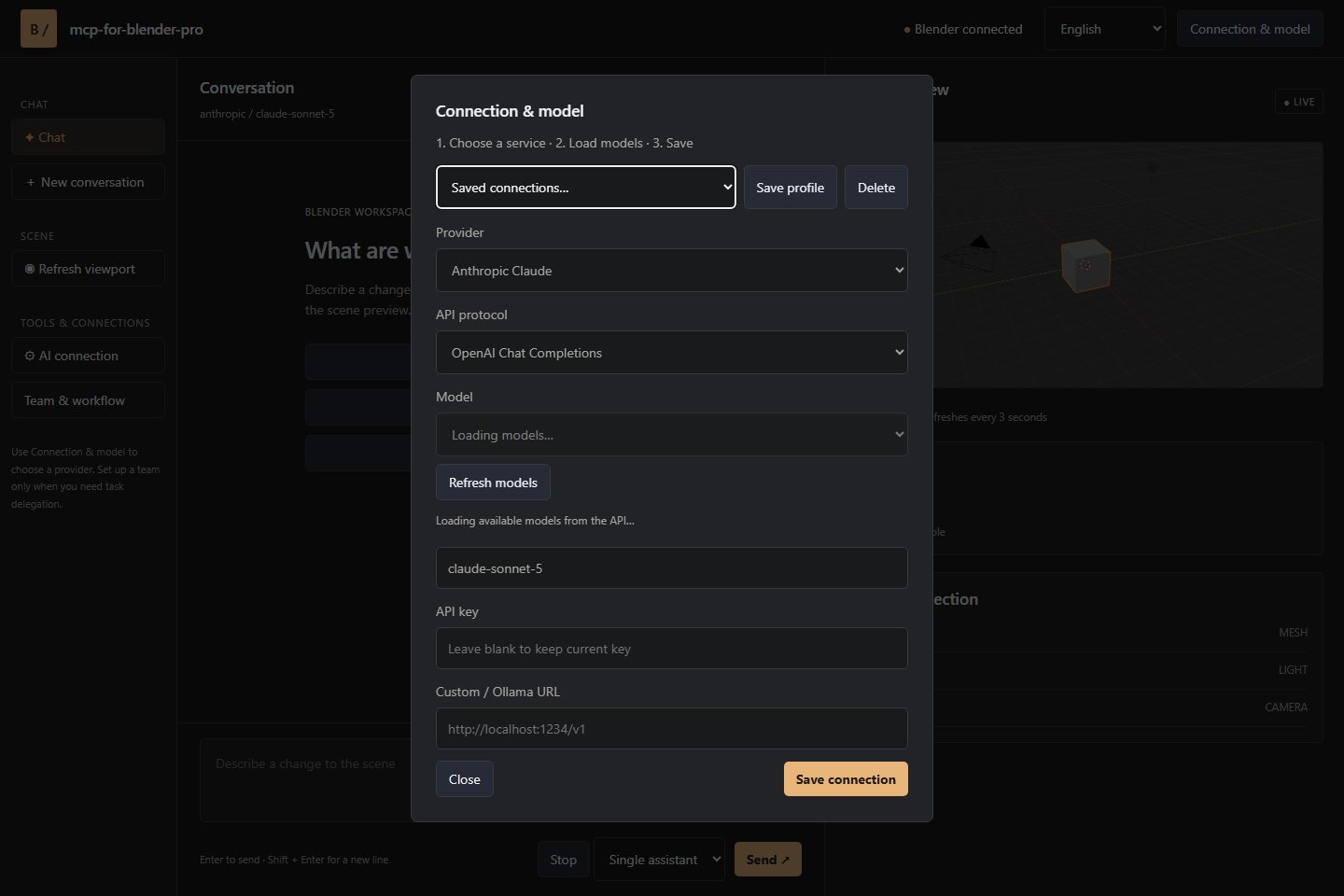
সমর্থিত সংযোগের বিকল্পগুলো হলো:
- OpenAI
- Anthropic Claude
- Google Gemini
- OpenRouter
- OpenCode Zen
- Ollama
- সামঞ্জস্যপূর্ণ কাস্টম API
কাস্টম এন্ডপয়েন্টে OpenAI Chat Completions, Anthropic Messages অথবা Ollama প্রোটোকল ব্যবহার করা যায়। শুধু OpenCode-এর মাধ্যমে উপলভ্য বিনামূল্যের মডেলগুলো OpenCode ক্লায়েন্টের মাধ্যমে অ্যাক্সেস করা হয়; এই ক্লায়েন্ট নিজস্ব প্রদানকারী সাইন-ইন ও মডেল নির্বাচন পরিচালনা করে।
প্রথম দৃশ্যের কাজে সহকারী ব্যবহার করুন
একটি পরিদর্শনের অনুরোধ দিয়ে শুরু করুন। সম্পাদনার আগে বর্তমান দৃশ্য ব্যাখ্যা করতে মডেলকে বললে এটি দরকারী প্রেক্ষাপট পায় এবং অবজেক্টের কাঠামো বুঝেছে কি না তা যাচাই করা যায়।
এই দৃশ্যটি পরিদর্শন করুন এবং কোনো পরিবর্তন করার আগে এর অবজেক্টের কাঠামো ব্যাখ্যা করুন।পরিদর্শন সঠিক হলে একটি নির্দিষ্ট দৃশ্য অপারেশনের অনুরোধ করুন:
একটি পেডেস্টাল, একটি ক্যামেরা এবং তিনটি আলোসহ একটি সাধারণ পণ্য প্রদর্শনের দৃশ্য তৈরি করুন। পেডেস্টালে ম্যাট নীল মেটেরিয়াল দিন।কথোপকথনে প্রদর্শিত কাজগুলো অনুসরণ করুন এবং Blender অথবা Studio ভিউপোর্ট প্রিভিউতে ফলাফল পরিদর্শন করুন। সহকারী add_cube, add_light এবং add_camera-এর মতো তৈরির টুল, এরপর move_object এবং set_material-এর মতো সম্পাদনার টুল ব্যবহার করতে পারে।
বিদ্যমান অবজেক্ট সম্পাদনা করুন
নির্ভুল সম্পাদনার জন্য Blender-এ কাঙ্ক্ষিত অবজেক্ট নির্বাচন করুন এবং বিন্যাসটি স্পষ্টভাবে বর্ণনা করুন। উদাহরণস্বরূপ:
নির্বাচিত অবজেক্টটি কপি করে সমান ব্যবধানের পাঁচটি অবজেক্টের একটি সারি তৈরি করুন এবং ভিউপোর্ট দেখান।এই ধরনের কাজে duplicate_object, move_object এবং viewport_screenshot একসঙ্গে ব্যবহার করা যেতে পারে। অন্যান্য সম্পাদনা টুল অবজেক্ট মুছে দিতে, প্যারেন্ট সম্পর্ক তৈরি করতে অথবা মেটেরিয়াল পরিবর্তন করতে পারে।
বাহ্যিক অ্যাসেট অনুসন্ধান করুন
এই এক্সটেনশন Poly Haven, Sketchfab এবং Poly Pizza-এর সঙ্গে সংযুক্ত হয়। যেখানে প্রয়োজন সেখানে সার্ভিস কী কনফিগার করুন এবং প্রতিটি অ্যাসেটের সঙ্গে যুক্ত লাইসেন্স অবশ্যই মেনে চলুন।
এই দৃশ্যের জন্য উপযুক্ত একটি Poly Haven অ্যাসেট খুঁজে বের করুন এবং এটি ইমপোর্ট করার আগে জিজ্ঞাসা করুন।এই বর্ণনাটি অনুসন্ধানকে ইম্পোর্ট থেকে আলাদা করে এবং স্পষ্টভাবে অনুমোদনের অনুরোধ জানায়। প্রাসঙ্গিক টুল হলো search_assets এবং import_asset।
একজন অ্যাসিস্ট্যান্ট ও একটি টিমের মধ্যে বেছে নিন
সরাসরি প্রশ্ন ও দ্রুত দৃশ্য পরিবর্তনের জন্য একজন অ্যাসিস্ট্যান্ট মোড উপযুক্ত। বড় কোনো ওয়ার্কফ্লোর জন্য পৃথক দায়িত্ব, নির্দেশনা ও মডেলসহ একটি Team chain কনফিগার করুন।
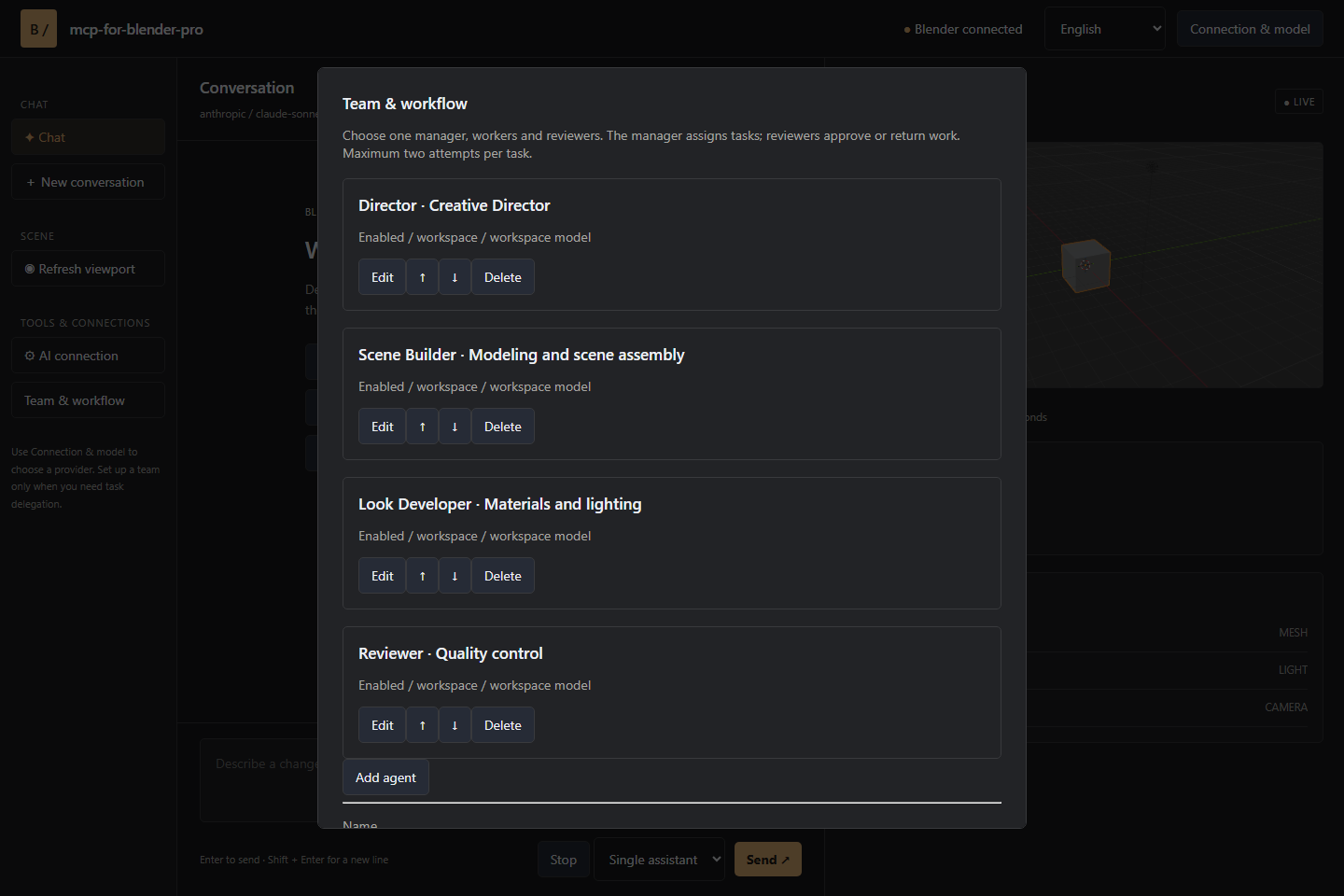
- Manager: অনুরোধটিকে বিভিন্ন অ্যাসাইনমেন্টে ভাগ করেন এবং গ্রহণযোগ্যতার মানদণ্ড নির্ধারণ করেন।
- Workers: নির্ধারিত দৃশ্য-সংক্রান্ত কাজ সম্পন্ন করেন।
- Reviewers: ফলাফল পরীক্ষা করে অনুমোদন করেন অথবা নির্দিষ্ট পর্যবেক্ষণসহ ফেরত পাঠান।
এডিটগুলোর ক্রম বজায় রাখতে টিমের কাজ ধারাবাহিকভাবে চলে। কোনো কাজ আটকে গেলে সেটি একবার সংশোধনের সুযোগ পায়। দ্বিতীয়বার পর্যালোচনায় ব্যর্থ হলে ওয়ার্কফ্লো থেমে যায়। অ্যাসাইনমেন্ট, প্রচেষ্টা ও পর্যালোচনার পর্যবেক্ষণগুলো দেখতে টাস্ক বোর্ড ব্যবহার করুন।
কার্যকর টিম অনুরোধ লেখা
টিমকে একটি স্পষ্ট লক্ষ্য, সীমাবদ্ধতা এবং প্রত্যাশিত চূড়ান্ত অবস্থা দিন। একটি কাঠামোবদ্ধ অনুরোধ এমন হতে পারে:
নির্বাচিত অবজেক্টের জন্য একটি পণ্য-প্রদর্শন দৃশ্য তৈরি করুন।
একটি সাধারণ পেডেস্টাল ও থ্রি-পয়েন্ট লাইটিং ব্যবহার করুন।
বিদ্যমান অবজেক্টের জ্যামিতি অপরিবর্তিত রাখুন।
সমাপ্তির আগে কম্পোজিশন ও ম্যাটেরিয়াল অ্যাসাইনমেন্ট পর্যালোচনা করুন।
ম্যানেজার এই প্রয়োজনীয়তাগুলোকে ধারাবাহিক অ্যাসাইনমেন্টে রূপ দিতে পারেন, আর রিভিউয়াররা সীমাবদ্ধতাগুলোকে গ্রহণযোগ্যতার মানদণ্ড হিসেবে ব্যবহার করেন।
উপলভ্য Blender টুলগুলো বুঝুন
অন্তর্নির্মিত টুল সেটে নিম্নলিখিত কাজগুলো অন্তর্ভুক্ত রয়েছে:
- দৃশ্য পরিদর্শন:
get_scene_info,list_objects, এবংget_object_info। - অবজেক্ট তৈরি:
add_cube,add_sphere,add_cylinder,add_plane,add_light, এবংadd_camera। - এডিটিং:
move_object,duplicate_object,delete_object,parent_objects, এবংset_material। - ভিজ্যুয়াল প্রতিক্রিয়া ও স্ক্রিপ্টিং:
viewport_screenshotএবংexecute_code। - Blender API ও এক্সপোর্ট:
bpy_api_lookup,describe_node_type, এবংexport_scene। - অ্যাসেট ওয়ার্কফ্লো:
search_assetsএবংimport_asset।
সাধারণত আপনার প্রম্পটে টুলের নাম উল্লেখ করার প্রয়োজন নেই। কাঙ্ক্ষিত ফলাফল স্পষ্টভাবে বর্ণনা করুন এবং উপযুক্ত কাজগুলো অ্যাসিস্ট্যান্টকে নির্বাচন করতে দিন। তবে কোনো প্রযুক্তিগত ওয়ার্কফ্লো সীমাবদ্ধ করতে চাইলে নির্দিষ্ট টুলের নাম উল্লেখ করা উপকারী হতে পারে।
OpenCode বা অন্য MCP ক্লায়েন্ট সংযুক্ত করুন
স্বয়ংক্রিয়ভাবে Blender সংযোগ কনফিগার করে OpenCode চালু করতে Blender সাইডবার থেকে OpenCode Portable ব্যবহার করুন। OpenCode নিজস্ব অথেন্টিকেশন ও মডেল নির্বাচন পরিচালনা করে।
অন্যান্য সামঞ্জস্যপূর্ণ ক্লায়েন্ট অথেন্টিকেটেড স্থানীয় Streamable HTTP MCP এন্ডপয়েন্টে সংযুক্ত হতে পারে। এন্ডপয়েন্ট কনফিগারেশন ও অথেন্টিকেশনের বিস্তারিত জানতে প্রকল্পের connections and agents guide অনুসরণ করুন। ক্লায়েন্ট সংযুক্ত থাকা অবস্থায় Blender খোলা রাখুন।
উন্নত ওয়ার্কফ্লো পরামর্শ
পরিবর্তনের আগে পরিদর্শন করুন
জটিল কাজের শুরুতে get_scene_info, অবজেক্টের তালিকা অথবা গুরুত্বপূর্ণ অবজেক্টগুলোর বিস্তারিত জানতে বলুন। এতে অস্পষ্টতা কমে এবং পরিবর্তন শুরু হওয়ার আগে অনুমানগুলো সংশোধনের সুযোগ পাওয়া যায়।
ভিজ্যুয়াল যাচাই ব্যবহার করুন
কম্পোজিশন, লাইটিং বা অবস্থান পরিবর্তনের পর একটি ভিউপোর্ট স্ক্রিনশট চাইুন। ছবি বুঝতে সক্ষম মডেল স্ক্রিনশটটি ব্যাখ্যা করে পর্যালোচনার সময় ব্যবহার করতে পারে।
অনুসন্ধানকে অপরিবর্তনীয় কাজ থেকে আলাদা করুন
অ্যাসেট ইম্পোর্ট, মুছে ফেলা, স্ক্রিপ্টিং ও এক্সপোর্টের ক্ষেত্রে ওয়ার্কফ্লোটিকে পরিদর্শন ও সম্পাদন পর্যায়ে ভাগ করুন। অ্যাসিস্ট্যান্টকে সে কী পেয়েছে তা জানাতে বলুন এবং এগিয়ে যাওয়ার আগে অনুমোদন নিন।
সুনির্দিষ্ট গ্রহণযোগ্যতার মানদণ্ড ব্যবহার করুন
Team chain-এ অবজেক্টের সংখ্যা, ব্যবধান, ম্যাটেরিয়াল অ্যাসাইনমেন্ট, ক্যামেরার উপস্থিতি বা এক্সপোর্টের প্রস্তুতির মতো পরিমাপযোগ্য প্রয়োজনীয়তা উল্লেখ করুন। নির্দিষ্ট মানদণ্ড রিভিউয়ারদের অনুমোদনের জন্য আরও স্পষ্ট ভিত্তি দেয়।
কাস্টম স্ক্রিপ্টিংয়ের আগে API lookup ব্যবহার করুন
নির্দিষ্ট কোনো দৃশ্য-টুলে অন্তর্ভুক্ত নয় এমন কাজের জন্য execute_code ব্যবহারের আগে অ্যাসিস্ট্যান্ট bpy_api_lookup এবং describe_node_type-এর মাধ্যমে Blender-এর তথ্য পরামর্শ করতে পারে। তৈরি হওয়া কাজগুলো সতর্কতার সঙ্গে পর্যালোচনা করুন।
নিরাপত্তা, অনুমোদন ও সেশন আচরণ
অন্তর্নির্মিত চ্যাটে অপারেশন অনুমোদন, বর্তমান ধাপের পর বাতিলকরণ এবং দৃশ্য পরিবর্তনের জন্য নামযুক্ত আনডু ধাপ সমর্থিত। Python যাচাই কিছু নিষিদ্ধ কাজ শনাক্ত করতে পারে, কিন্তু এটি কোনো নিরাপত্তা স্যান্ডবক্স নয়। বাহ্যিক MCP ক্লায়েন্টগুলো নিজেদের অনুমোদন নীতি প্রয়োগ করে।
সংযোগের শংসাপত্র ব্যবহারকারীর সেটিংসে সংরক্ষিত থাকে, আর চ্যাটের ইতিহাস কেবল বর্তমান সেশন পর্যন্ত স্থায়ী হয়। Studio স্থানীয়ভাবে চলে এবং Blender-এ পাঠানো অনুরোধের অথেন্টিকেশন সম্পন্ন করে।
উপসংহার
mcp-for-blender-pro একই ওয়ার্কস্পেসে AI কথোপকথন, Blender দৃশ্য-টুল, ভিজ্যুয়াল প্রতিক্রিয়া, মডেল নির্বাচন ও এজেন্ট ওয়ার্কফ্লো নিয়ে আসে। একজন অ্যাসিস্ট্যান্ট ও পরিদর্শন-প্রথম প্রম্পট দিয়ে শুরু করুন, এরপর ওয়ার্কফ্লো জটিল হলে Team chain, অ্যাসেট ইন্টিগ্রেশন, ভিউপোর্ট পর্যালোচনা ও বাহ্যিক MCP ক্লায়েন্ট ব্যবহার করুন।
প্রকল্পটি MIT লাইসেন্সের অধীনে প্রকাশিত। এটি স্বাধীন এবং Blender Foundation বা তালিকাভুক্ত AI প্রদানকারীদের সঙ্গে সম্পৃক্ত নয় বা তাদের অনুমোদিত নয়।