

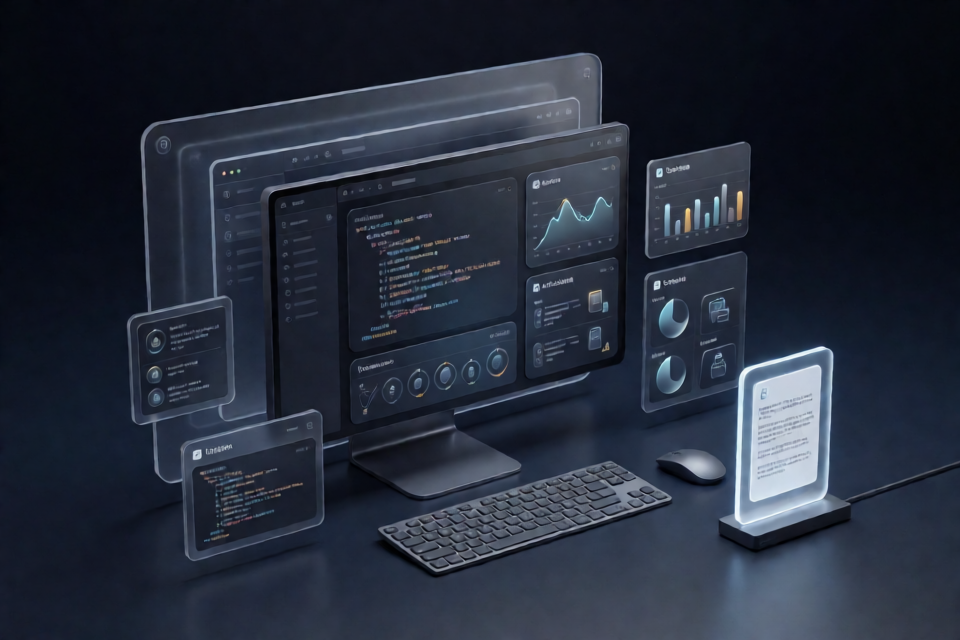
Ph Down কী?
Ph Down-কে Windows-এর জন্য একটি ডেভেলপমেন্ট এনভায়রনমেন্ট কনফিগারেশন ম্যানেজার হিসেবে উপস্থাপন করা হয়েছে। এর README অনুযায়ী, প্রকল্পটির লক্ষ্য হলো স্বয়ংক্রিয় একটি ইঞ্জিনের মাধ্যমে বারবার করতে হয় এমন ওয়ার্কস্পেস সেটআপ ও ডিপ্লয়মেন্টের কাজ প্রতিস্থাপন করা এবং একই সঙ্গে এনভায়রনমেন্ট কনফিগারেশনের ওপর সূক্ষ্ম নিয়ন্ত্রণ প্রদান করা।
প্রস্তাবিত ওয়ার্কফ্লোতে স্বয়ংক্রিয় ডিপ্লয়মেন্ট, রিয়েল-টাইম রিসোর্স মনিটরিং, কাস্টমাইজযোগ্য ওয়ার্কস্পেস এবং বিদ্যমান ডেভেলপমেন্ট ইউটিলিটির সঙ্গে ইন্টিগ্রেশন একত্র করা হয়েছে। তবে README-তে কোনো কনফিগারেশন ফরম্যাট, কমান্ড-লাইন ইন্টারফেস, সমর্থিত ইন্টিগ্রেশন, সিস্টেমের প্রয়োজনীয়তা বা নির্দিষ্ট অ্যাপ্লিকেশন কমান্ডের বর্ণনা নেই। তাই উপলব্ধ উপাদানকে সম্পূর্ণ পণ্য-ডকুমেন্টেশন নয়, বরং উচ্চ-স্তরের প্রকল্পের পরিচিতি হিসেবে বিবেচনা করুন।
প্রধান বৈশিষ্ট্য
- উন্নত এনভায়রনমেন্ট কনফিগারেশন: আরও বেশি নিয়ন্ত্রণ এবং কম ম্যানুয়াল সেটআপের মাধ্যমে ডেভেলপমেন্ট এনভায়রনমেন্ট সূক্ষ্মভাবে কনফিগার করুন।
- স্বয়ংক্রিয় ডিপ্লয়মেন্ট: যেসব ডিপ্লয়মেন্ট রুটিনে বারবার ম্যানুয়াল ধাপ প্রয়োজন হয়, সেগুলো স্বয়ংক্রিয় করুন।
- রিয়েল-টাইম মনিটরিং: কাজ করার সময় রিসোর্স ব্যবহার এবং এনভায়রনমেন্টের কার্যক্ষমতা পর্যবেক্ষণ করুন।
- কাস্টমাইজযোগ্য ওয়ার্কস্পেস: বিভিন্ন প্রকল্প বা ডেভেলপমেন্টের প্রয়োজন অনুযায়ী ওয়ার্কস্পেস সেটিংস মানিয়ে নিন।
- ইন্টিগ্রেশন সমর্থন: Ph Down-কে বিদ্যমান টুল ও ওয়ার্কফ্লোর সঙ্গে যুক্ত করুন, যদিও README-তে নির্দিষ্ট সমর্থিত পণ্যের নাম দেওয়া নেই।
ইনস্টলের আগে
README-তে দূর থেকে ডাউনলোড করা একটি PowerShell স্ক্রিপ্ট সরাসরি
Invoke-Expression-এ পাইপ করার পরামর্শ দেওয়া হয়েছে। এতে আপনি স্ক্রিপ্ট পর্যালোচনা করার আগেই কোড চালু হয়ে যায়। সেখানে PowerShell execution policy বাইপাস করা এবং সাময়িকভাবে অ্যান্টিভাইরাস সুরক্ষা বন্ধ করার পরামর্শও দেওয়া হয়েছে। এসব পদক্ষেপ গুরুত্বপূর্ণ নিরাপত্তা নিয়ন্ত্রণ দুর্বল করে এবং নিয়মিত সমস্যা সমাধানের ধাপ হিসেবে ব্যবহার করা উচিত নয়।
Ph Down ইনস্টল করার আগে নিশ্চিত করুন যে আপনি অফিসিয়াল রিপোজিটরি ব্যবহার করছেন এবং এর মালিক, রিলিজের ইতিহাস ও সোর্স কোড বিশ্বাসযোগ্য। README-তে সংস্করণযুক্ত রিলিজ প্যাকেজ, ক্রিপ্টোগ্রাফিক চেকসাম, প্রকাশকের স্বাক্ষর বা দূরবর্তী লোডার কী পরিবর্তন করে তার ব্যাখ্যা দেওয়া নেই।
ইনস্টলের পূর্বের চেকলিস্ট
- রিপোজিটরির মালিক যাচাই করুন এবং সাম্প্রতিক কমিট, ইস্যু ও রিলিজ পর্যালোচনা করুন।
- লাইসেন্স, সোর্স কোড, রক্ষণাবেক্ষণের ইতিহাস এবং স্বাধীন ইনস্টলেশন ডকুমেন্টেশন খুঁজে দেখুন।
- সমর্থিত Windows সংস্করণ এবং প্রয়োজনীয় PowerShell সংস্করণ শনাক্ত করুন।
- মেইনটেইনারের কাছ থেকে স্বাক্ষরিত, সংস্করণযুক্ত ইনস্টলার বা রিলিজ আর্কাইভের অনুরোধ করুন।
- আলাদা একটি বিশ্বস্ত চ্যানেলের মাধ্যমে রিলিজের চেকসাম বা ডিজিটাল স্বাক্ষর যাচাই করুন।
- ইনস্টলেশন স্ক্রিপ্ট চালানোর আগে সেগুলো পরীক্ষা করুন।
- একটি restore point, ভার্চুয়াল মেশিন snapshot বা অন্য কোনো rollback ব্যবস্থা তৈরি করুন।
- Windows Security, SmartScreen এবং রিয়েল-টাইম অ্যান্টিভাইরাস সুরক্ষা চালু রাখুন।
নিরাপত্তা-সচেতন ইনস্টলেশন
README-র দ্রুত সেটআপ ধাপটি Win + X মেনু থেকে Terminal বা Windows PowerShell খোলার মাধ্যমে শুরু হয়। এর দূরবর্তী এক্সিকিউশন কমান্ড সঙ্গে সঙ্গে চালানোর পরিবর্তে আগে অডিট করার প্রক্রিয়া অনুসরণ করুন।
- পর্যালোচনাযোগ্য রিলিজ সংগ্রহ করুন: অন্য কোনো ডোমেইনে হোস্ট করা সংস্করণহীন লোডারের পরিবর্তে যাচাই করা প্রকল্প রিপোজিটরি থেকে ডাউনলোড করা ট্যাগযুক্ত রিলিজ ব্যবহার করুন।
- প্যাকেজ পরীক্ষা করুন: PowerShell স্ক্রিপ্ট পর্যালোচনা করুন এবং ডাউনলোড, রেজিস্ট্রি পরিবর্তন, scheduled task, সার্ভিস, স্টার্টআপ এন্ট্রি, ফাইল লেখা ও নেটওয়ার্ক গন্তব্য শনাক্ত করুন।
- বিশুদ্ধতা যাচাই করুন: প্রকাশিত চেকসামের সঙ্গে তুলনা করুন এবং উপলব্ধ ডিজিটাল স্বাক্ষর যাচাই করুন।
- ফাইল স্ক্যান করুন: সুরক্ষা বন্ধ না করে আপনার প্রতিষ্ঠানের অনুমোদিত নিরাপত্তা টুল ব্যবহার করুন।
- বিচ্ছিন্ন পরিবেশে পরীক্ষা করুন: ইনস্টলারটি প্রথমে Windows Sandbox, অস্থায়ী ভার্চুয়াল মেশিন বা অন্য কোনো non-production পরিবেশে চালান।
- ন্যূনতম অধিকার ব্যবহার করুন: ডকুমেন্টেশনে প্রয়োজনীয়তার কারণ ব্যাখ্যা না করা পর্যন্ত administrator access দেবেন না।
- ফলাফল পর্যবেক্ষণ করুন: প্রাথমিক ওয়ার্কস্টেশনে ডিপ্লয়মেন্ট অনুমোদনের আগে নতুন প্রসেস, সার্ভিস, ফাইল, ফায়ারওয়াল নিয়ম এবং বহির্মুখী সংযোগ পরীক্ষা করুন।
মেইনটেইনার যদি পরীক্ষা করা যায় এমন সোর্স কোড, রিলিজের অখণ্ডতার তথ্য বা প্রচলিত ইনস্টলেশন প্যাকেজ দিতে না পারেন, তাহলে ইনস্টলেশন স্থগিত রাখুন। লোডারটি স্বাধীনভাবে যাচাই করার মতো পর্যাপ্ত প্রযুক্তিগত বিবরণ শুধু README-তে নেই।
মৌলিক ব্যবহারিক ওয়ার্কফ্লো
README-তে এক্সিকিউট করা যায় এমন ব্যবহারিক কমান্ড, ইন্টারফেসের স্ক্রিনশট বা কনফিগারেশন উদাহরণ দেওয়া নেই। তাই নিচের ওয়ার্কফ্লোটি অসমর্থিত সিনট্যাক্স উদ্ভাবন না করে ডকুমেন্ট করা বৈশিষ্ট্যগুলোর বিভাগ কীভাবে ব্যবহার করবেন তা ব্যাখ্যা করে।
1. লক্ষ্য এনভায়রনমেন্ট নির্ধারণ করুন
আপনার প্রকল্পের প্রয়োজনীয় টুল, সার্ভিস, রিসোর্স সীমা, এনভায়রনমেন্ট ভেরিয়েবল, ডিরেক্টরি এবং ডিপ্লয়মেন্ট ধাপের তালিকা তৈরি করুন। পরিবর্তন তুলনা ও বাতিল করা যায়, তা নিশ্চিত করতে আগে বর্তমান অবস্থা নথিভুক্ত করুন।
2. কাস্টমাইজড ওয়ার্কস্পেস তৈরি করুন
পছন্দের সেটআপ উপস্থাপন করতে Ph Down-এর ওয়ার্কস্পেস কাস্টমাইজেশন সক্ষমতা ব্যবহার করুন। একটি গুরুত্বপূর্ণ নয় এমন টেস্ট ওয়ার্কস্পেস দিয়ে শুরু করুন এবং একবারে একটি অংশ পরিবর্তন করুন। README-তে কনফিগারেশন ফরম্যাট নির্দিষ্ট করা নেই, তাই যাচাই করা রিলিজের সঙ্গে থাকা ইন্টারফেস বা ডকুমেন্টেশন অনুসরণ করুন।
3. স্বয়ংক্রিয় ডিপ্লয়মেন্ট চালান
ওয়ার্কস্পেসের সংজ্ঞা যাচাই করার পর বিজ্ঞাপিত ডিপ্লয়মেন্ট ইঞ্জিন ব্যবহার করে তা প্রয়োগ করুন। ডেভেলপমেন্ট কম্পিউটারে ব্যবহারের আগে একটি পরিষ্কার ভার্চুয়াল মেশিনে প্রক্রিয়াটি পরীক্ষা করুন। নিশ্চিত করুন যে বারবার ডিপ্লয়মেন্টে একই প্রত্যাশিত ফলাফল তৈরি হয় এবং সম্পর্কহীন সেটিংস ওভাররাইট না হয়।
4. এনভায়রনমেন্ট পর্যবেক্ষণ করুন
ডিপ্লয়মেন্টের পর রিসোর্স ব্যবহার ও কার্যক্ষমতা পর্যবেক্ষণ করতে রিয়েল-টাইম মনিটরিং বৈশিষ্ট্য ব্যবহার করুন। একটি baseline নির্ধারণ করুন, তারপর কনফিগারেশন পরিবর্তনের আগে ও পরে CPU, মেমোরি, স্টোরেজ এবং অন্যান্য উপলব্ধ পরিমাপ তুলনা করুন।
5. বিদ্যমান টুল সংযুক্ত করুন
ইন্টিগ্রেশনগুলো ধাপে ধাপে যোগ করুন। প্রতিটি ইন্টিগ্রেশনের কী কী অনুমতি ও ডেটা প্রয়োজন তা যাচাই করুন এবং প্রাথমিক পরীক্ষার সময় প্রোডাকশন ক্রেডেনশিয়াল সংযুক্ত করা এড়িয়ে চলুন। README-তে সাধারণ ইন্টিগ্রেশন সমর্থনের দাবি করা হয়েছে, কিন্তু কোন টুল বা প্রমাণীকরণ পদ্ধতি সামঞ্জস্যপূর্ণ তা উল্লেখ করা হয়নি।
উদাহরণ পরিস্থিতি
একটি টিম ওয়ার্কস্পেস মানসম্মত করা
- টিমের প্রয়োজনীয় পরিবেশ নথিভুক্ত করুন।
- একটি বিচ্ছিন্ন সিস্টেমে ওয়ার্কস্পেস তৈরি ও যাচাই করুন।
- সংবেদনশীল নয় এমন নমুনা প্রকল্প দিয়ে স্বয়ংক্রিয় ডিপ্লয়মেন্ট পরীক্ষা করুন।
- মনিটরিং ফিচারের মাধ্যমে কর্মক্ষমতা পরিমাপ করুন।
- ফলস্বরূপ সিস্টেম পরিবর্তনগুলো পর্যালোচনা করুন।
- সেটআপ অনুমোদন করে ধাপে ধাপে চালু করুন।
একটি কনফিগারেশন পরিবর্তন পরীক্ষা করা
- পরিচিতভাবে কার্যকর একটি ওয়ার্কস্পেস কপি করুন।
- কপিটিতে একটি কনফিগারেশন পরিবর্তন প্রয়োগ করুন।
- এটি একটি অস্থায়ী পরীক্ষামূলক পরিবেশে ডিপ্লয় করুন।
- বেসলাইনের সঙ্গে আচরণ ও রিসোর্স ব্যবহারের তুলনা করুন।
- যাচাই সফল হলেই পরিবর্তনটি রাখুন; অন্যথায় আগের ওয়ার্কস্পেস বা স্ন্যাপশটে ফিরুন।
নিরাপদে সমস্যা সমাধান
PowerShell execution-policy ত্রুটি দেখায়
execution-policy সতর্কতাকে স্বয়ংক্রিয়ভাবে বাইপাস করার বাধা হিসেবে দেখবেন না। এটি নির্দেশ করে যে Windows স্ক্রিপ্ট চালানোর ওপর একটি নিয়ন্ত্রণ প্রয়োগ করছে। স্ক্রিপ্টটির উৎস ও স্বাক্ষর যাচাই করুন, প্রশাসকের পরামর্শ নিন এবং অনুমোদিত ইনস্টলেশন পদ্ধতি ব্যবহার করুন। কোনো বিশ্বস্ত নিরাপত্তা নীতি স্পষ্টভাবে অনুমোদন না করলে সাধারণ ExecutionPolicy Bypass কমান্ড ব্যবহার এড়িয়ে চলুন।
অ্যান্টিভাইরাস বা SmartScreen ইনস্টলারটি আটকে দেয়
শুধু ইনস্টলার চালানোর জন্য রিয়েল-টাইম সুরক্ষা বন্ধ করবেন না। ফাইলের হ্যাশ, ডিজিটাল স্বাক্ষর, প্রকাশক এবং শনাক্তকরণের বিবরণ নিশ্চিত করুন। সন্দেহভাজন ভুল শনাক্তকরণ নিরাপত্তা বিক্রেতা বা প্রকল্পের রক্ষণাবেক্ষণকারীর কাছে পাঠান এবং কেবল একটি বিচ্ছিন্ন পরিবেশে পরীক্ষা করুন। যাচাইকৃত কোনো রিলিজে সুরক্ষা অপসারণ না করেই সতর্কতা তদন্তের জন্য যথেষ্ট তথ্য থাকা উচিত।
ডিপ্লয়মেন্ট প্রত্যাশিত পরিবেশ তৈরি করে না
- চূড়ান্ত সিস্টেমের অবস্থা নথিভুক্ত লক্ষ্য অবস্থার সঙ্গে তুলনা করুন।
- যাচাইকৃত রিলিজে লগ থাকলে সেগুলো পর্যালোচনা করুন।
- ডিপ্লয়মেন্টের প্রয়োজনীয় অনুমতিগুলো ছিল কি না পরীক্ষা করুন।
- একটি পরিষ্কার ভার্চুয়াল মেশিনে একই প্রক্রিয়া পরীক্ষা করুন।
- যাচাই না করা সংশোধন স্তরে স্তরে যোগ না করে স্ন্যাপশটে ফিরে যান।
উন্নত পরিচালনাগত পরামর্শ
- ভার্সন কন্ট্রোল ব্যবহার করুন: Ph Down যদি ওয়ার্কস্পেসের সংজ্ঞাগুলো ফাইল হিসেবে সংরক্ষণ করে, সেগুলো একটি ব্যক্তিগত রিপোজিটরিতে রাখুন এবং ডিপ্লয়মেন্টের আগে পরিবর্তন পর্যালোচনা করুন।
- পরিবেশ আলাদা রাখুন: সর্বত্র একটি ওয়ার্কস্পেস পুনর্ব্যবহার না করে উন্নয়ন, পরীক্ষা ও প্রোডাকশনের জন্য পৃথক কনফিগারেশন বজায় রাখুন।
- কর্মক্ষমতার বেসলাইন স্থাপন করুন: প্রতিটি গুরুত্বপূর্ণ পরিবর্তনের আগে ও পরে মনিটরিংয়ের ফলাফল সংরক্ষণ করুন।
- ধীরে ধীরে চালু করুন: টিমজুড়ে বিস্তৃত করার আগে একটি অস্থায়ী বা কম-ঝুঁকির সিস্টেমে ডিপ্লয়মেন্ট যাচাই করুন।
- রোলব্যাকের পরিকল্পনা করুন: আগের কনফিগারেশন ও সিস্টেম স্ন্যাপশট সংরক্ষণ করুন, যাতে ব্যর্থ পরিবর্তন ফিরিয়ে নেওয়া যায়।
- সুবিধা সীমিত রাখুন: টুল ও এর ইন্টিগ্রেশনগুলোকে তাদের নির্ধারিত কাজের জন্য যতটুকু অ্যাক্সেস প্রয়োজন, কেবল ততটুকুই দিন।
- ইন্টিগ্রেশন অডিট করুন: প্রতিটি সংযুক্ত ইউটিলিটির ক্রেডেনশিয়াল, নেটওয়ার্ক অ্যাক্সেস, ডেটা উন্মোচন এবং আপডেট আচরণ পর্যালোচনা করুন।
- বিশ্বস্ত সংস্করণ নির্দিষ্ট করুন: কোনো নোটিশ ছাড়াই দূর থেকে পরিবর্তিত হতে পারে এমন স্ক্রিপ্টের বদলে পর্যালোচিত রিলিজ বেছে নিন।
যে ডকুমেন্টেশন ঘাটতিগুলো যাচাই করবেন
Ph Down-এর ওপর নির্ভর করার আগে এর সমর্থিত প্ল্যাটফর্ম, রিলিজ সংস্করণ, কনফিগারেশন স্কিমা, ডিপ্লয়মেন্ট কমান্ড, মনিটরিং ইন্টারফেস, নির্দিষ্ট ইন্টিগ্রেশন, লগিং আচরণ, আপডেট প্রক্রিয়া, রোলব্যাক পদ্ধতি, ডেটা সংগ্রহ এবং আনইনস্টল করার ধাপ সম্পর্কে স্পষ্টতা নিন। সরবরাহ করা README-তে এসব বিবরণ নেই।
উপসংহার
Ph Down-কে ওয়ার্কস্পেস কনফিগার করা, ডিপ্লয়মেন্ট স্বয়ংক্রিয় করা, রিসোর্স মনিটর করা এবং ডেভেলপমেন্ট ইউটিলিটি সংযুক্ত করার একটি টুল হিসেবে বর্ণনা করা হয়েছে। এসব সক্ষমতা পরিবেশ ব্যবস্থাপনাকে সহজ করতে পারে, কিন্তু README-তে সেগুলো প্রমাণ করার মতো যথেষ্ট পরিচালনাগত বিবরণ নেই এবং এর রিমোট PowerShell ইনস্টলেশন নির্দেশনায় উল্লেখযোগ্য ঝুঁকি রয়েছে। টুলটি গ্রহণের আগে উৎস যাচাই করুন, স্বাক্ষরিত ও সংস্করণ-নির্দিষ্ট রিলিজের অনুরোধ করুন, বিচ্ছিন্ন পরিবেশে পরীক্ষা করুন এবং নিরাপত্তা নিয়ন্ত্রণ সক্রিয় রাখুন।