

Claude Image Viewとは?
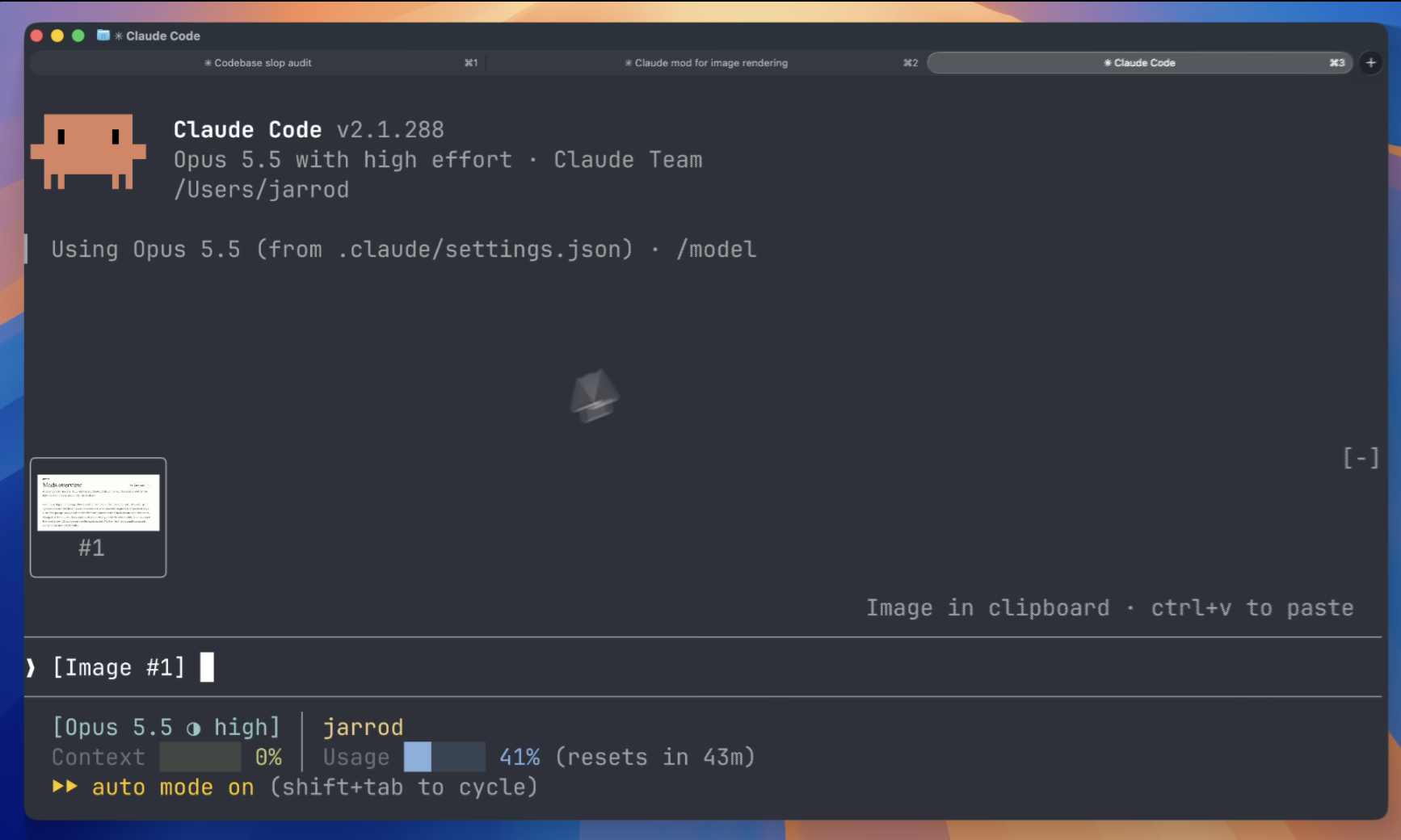
Claude Image Viewは、プロンプトに貼り付けた画像のサムネイルを表示するClaude Code用のmodです。[Image #1]のようなタグだけを扱う代わりに、入力欄のすぐ上に対応する画像を横一列で確認できます。
このmodは、スクリーンショット、写真、またはインターフェースの状態を比較するときに特に便利です。各サムネイルには対応する画像タグの番号が表示されるため、プロンプト内で正しい画像を簡単に参照できます。
主な機能
- 即時プレビュー:画像を貼り付けるとすぐにサムネイルが表示されます。別のキーを押す必要はありません。
- 複数画像に対応:複数の画像を貼り付けると、番号付きのサムネイルが横一列に表示されます。
- 比率を維持:横長のスクリーンショットは横長のまま、縦長の画像は縦長のまま表示されます。
- 自動フィット:タイルは利用可能なスペースに合わせて縮小されるため、サムネイル列がスクロールしたり、途中で切れたりしません。
- 自動クリーンアップ:プロンプトを送信するか、対応する画像タグを削除すると、列が消えます。
- ローカルのみで動作:ネットワーク通信を行わず、ファイルも書き込みません。
要件
modをインストールする前に、環境が次の要件を満たしていることを確認してください。
お使いのターミナルがkittyグラフィックスプロトコルに対応していない場合、タイルには実際の画像の代わりに
[Image #1]のようなテキストが表示されます。Claude Desktopアプリは貼り付けた画像をすでにプレビューできるため、このmodはそこで何も描画しません。
Claude Image Viewをインストールする
Claude Code内からインストールする
Claude Codeのセッションを開き、次のコマンドを順番に実行します。
/plugin marketplace add jarrodwatts/claude-image-view
/plugin install image-view
/reload-plugins
1つ目のコマンドでプロジェクトのプラグインマーケットプレイスを追加し、2つ目でmodをインストールし、3つ目で現在のセッション用にインストール済みプラグインを再読み込みします。
ターミナルからインストールする
シェルを使う場合は、次のコマンドでマーケットプレイスを追加してプラグインをインストールします。
claude plugin marketplace add jarrodwatts/claude-image-view
claude plugin install image-view@claude-image-view
インストール後、アクティブなClaude Codeセッション内で/reload-pluginsを実行します。別の方法として、新しいセッションを開始することもできます。
基本的な使い方
- 対応するターミナルでClaude Codeを開きます。
- プロンプトに画像を貼り付けます。
- 入力欄の上に表示される番号付きサムネイルを確認します。
- 依頼内容を書き、
[Image #1]のような生成されたタグを使って画像を参照します。 - プロンプトを送信します。サムネイル列は自動的に消去されます。
たとえば、2枚の画像を貼り付けた後、次のように入力できます。
Why is the header misaligned in [Image #1] compared with [Image #2]?プレビュー列にはラベル#1と#2付きで両方の画像が表示されるため、プロンプトが意図した順序で画像を参照していることを確認できます。
送信前にプレビューを削除する
プロンプトから画像タグを削除すると、対応するタイルも削除されます。すべての画像タグを削除すると、列全体が消去されます。
modの仕組み
Claude Codeは、次の形式のパスを使って、貼り付けた画像をセッションキャッシュに保存します。
<tmp>/<project>/<session>/images/<n>.png続いて、対応する[Image #n]タグをプロンプトに挿入します。Claude Image Viewは、次の処理によってこれらのタグをキャッシュされたファイルに関連付けます。
- 200ミリ秒ごとにプロンプトボックスを読み取り、
[Image #n]タグを検索します。画像の貼り付けでは編集イベントが発生しないため、タイマーが必要です。 - 検出した各タグについて、キャッシュされたPNGを特定し、PNGヘッダーから画像のサイズを読み取ります。
- Claude Codeの
Image要素を使い、適切なサイズのサムネイルをプロンプトの上に描画します。
ターミナルは各画像ファイルを直接読み取るため、画像データがmod自体を経由することはありません。
セキュリティと検証
Claude Image Viewはローカルで動作します。ネットワーク通信を行わず、ファイルも書き込みません。アクセス範囲は、プロンプトボックスの読み取り、アクティブなセッションキャッシュを特定するためのClaude Code一時フォルダーの一覧表示、貼り付けた画像の先頭バイトの読み取りに限られます。
CLAUDE_CODE_TMPDIRが設定されていない場合、modはデフォルトの一時ディレクトリを特定するためにid -uを1回実行します。リポジトリを検証すると、フックと呼び出しを確認できます。
claude plugin validate .トラブルシューティング
サムネイル列が表示されない
Claude Codeで/pluginを実行し、タブの下にある薄い色のステータス行を確認します。アクティブなmodとしてimage-viewが表示されているはずです。表示されない場合は、次を実行します。
/reload-pluginsタイルに「no preview」と表示される
このメッセージは、modがキャッシュされた画像ファイルを見つけられなかったことを示します。Claude Codeによって貼り付けた画像の保存場所が変更された可能性があります。使用中のClaude Codeのバージョンを記録し、プロジェクトリポジトリでissueを作成してください。
タイルに画像ではなく画像タグが表示される
サムネイルではなくタイルに [Image #1] と表示される場合、使用しているターミナルは kitty グラフィックスプロトコルに対応していません。Ghostty や kitty など、対応しているターミナルに切り替えてください。
高度なヒントと開発
Claude Code のバージョンを確認する
モッドが読み込まれない場合は、Claude Code 2.1.287 以降を使用していることを確認してください。これより前のリリースには、必要なモッドサポートがありません。
インストールせずにテストする
コントリビューターはリポジトリをクローンし、1回のセッションで読み込めます。
git clone https://github.com/jarrodwatts/claude-image-view
cd claude-image-view
claude --plugin-dir .
これにより、モッドを恒久的にインストールせずにローカルの変更をテストできます。
検証とテストの実行
クローンしたリポジトリから、プラグインを検証してテストスイートを実行します。
claude plugin validate .
claude plugin test .
Claude Code が初めてモッドを読み込むと、API 型定義が .claude-plugin/types/ に書き込まれます。その後、次のコマンドでプロジェクトの型チェックを実行できます。
tsc -p .まとめ
Claude Image View は、プロンプトの上に番号付きのレスポンシブなサムネイルを配置し、画像ベースの Claude Code セッションを追いやすくします。インストールは数個のコマンドだけで完了し、プレビューはすぐに表示され、すべての処理がローカルで行われます。対応する Claude Code バージョンと kitty 互換のターミナルがあれば、曖昧な画像タグだけに頼らず、貼り付けた画像を比較・参照できます。