


「数秒の画面録画を切り抜いて、前後の余分な部分を削り、字幕を付けて書き出したいだけなのに。」
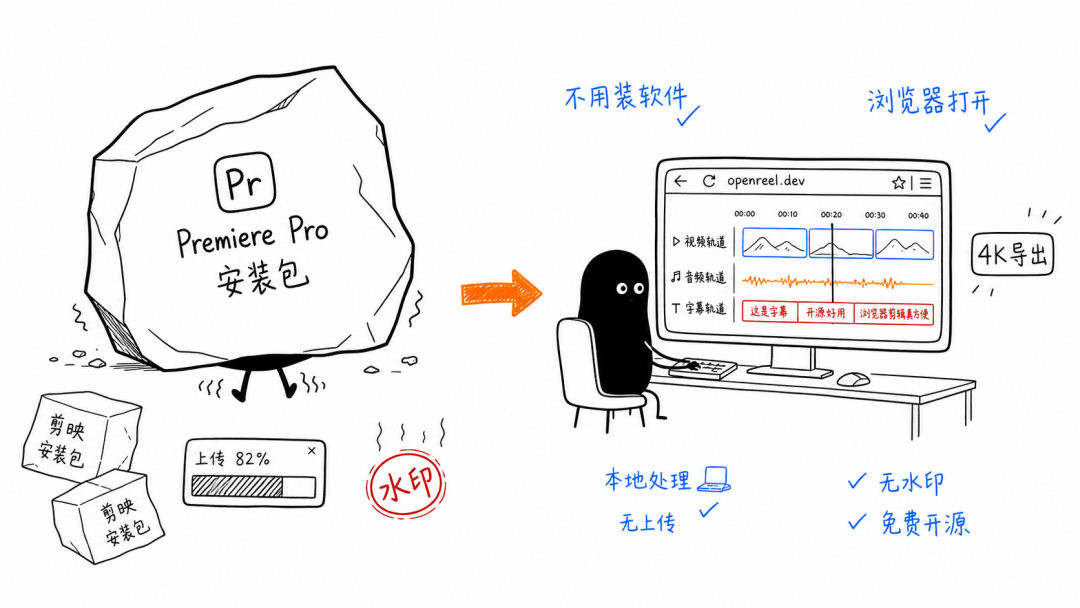
たったそれだけの作業なのに、Premiere Proの起動待ちや、CapCutのインストールと登録、さらにオンラインツールの「アップロード中、お待ちください」に付き合わなければならない。
PRのローディングバーがゆっくり進むのを見るたびに思う。30秒の短い動画を編集するだけなのに、そこまでする必要ある?
パソコンに編集ソフトを入れていなくても、ある日突然、動画を処理しなければならなくなることがある。上司に見せる製品デモの画面録画から冒頭の無駄話を切り取ったり、顧客に送る提案動画に字幕を付けたり、チーム内研修動画を簡単に編集したりする場面だ。
PRを起動する?遅すぎるし、重すぎる。3分の動画のためにプロ向けソフトを学ぶのは割に合わない。
オンラインツールを探す?サイトを開き、動画をアップロードし、長時間待ち、編集を始め、書き出して、無料版は720pまでで、下部には透かしが入っていることに気づく。しかも、動画素材はすでに他人のサーバーへ送られている。
では、インストール不要、アップロード不要、十分な機能、無料というツールはないのか?
ある。
OpenReel Videoは、ブラウザ上で動作するオープンソースの動画エディターだ。マルチトラックタイムライン、AI字幕、3D変換、カラー補正、4K書き出しに対応し、すべての処理をローカルで行う。動画ファイルがパソコンの外へ出ることはない。
MITライセンスで公開されており、透かしも機能制限もなく、完全無料だ。
>
これは一体どんなもの?
公式の説明は「open source CapCut alternative」、つまりオープンソース版のCapCut代替ツールだ。ただし、CapCutとは本質的な違いがある。ブラウザ上で動作するのだ。
そう、openreel.videoを開くだけで使え、何もインストールする必要はない。
ただし、「動画をサーバーへアップロードし、処理後にダウンロードする」タイプのオンラインツールではない。動画処理の全工程はブラウザ内で完結し、WebGPUとWebCodecsを利用する。動画素材は最初から最後までローカルにある。
これは機密性の高い素材を扱う際に重要だ。顧客情報を含む画面録画、社内会議の動画、第三者のサーバーへ送れないコンテンツなども、OpenReelならファイルがパソコンの外へ出ることはない。
現在、プロジェクトはGitHubで3.6k Starsを獲得しており、TypeScriptで開発され、MITライセンスで公開されている。まだBeta段階ではあるが、編集機能はすでにかなり充実している。
対応ブラウザ:Chrome 94+、Edge 94+、Firefox 130+、Safari 16.4+。基本的に、よほど古いブラウザでなければ利用できる。
機能を詳しく見ていく
実際にしばらく使ってみて、機能を一通り確認した。
1. マルチトラックタイムライン+基本編集
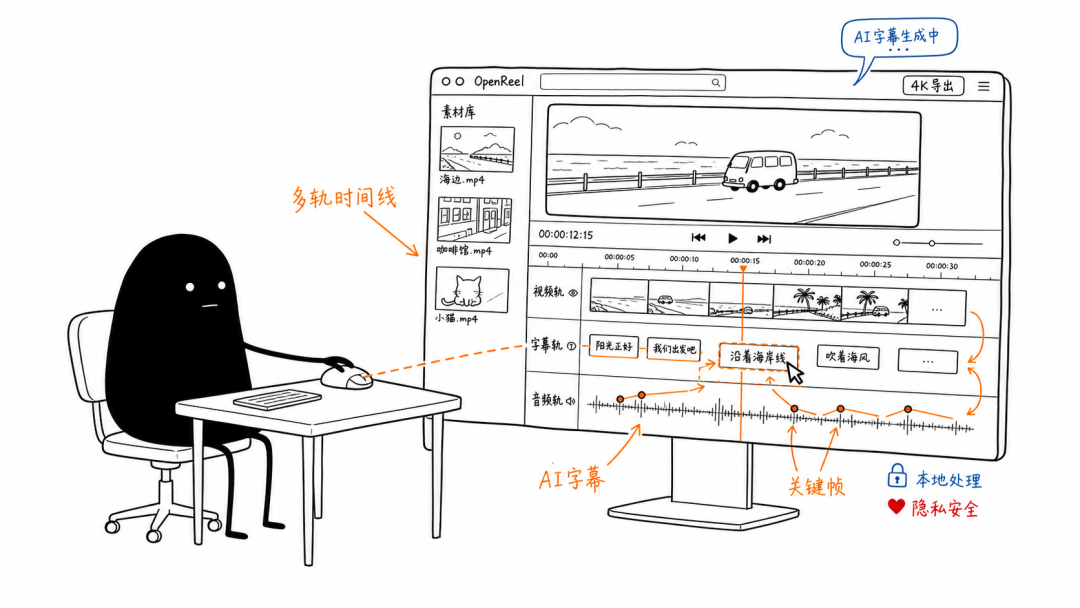
動画エディターの中核はマルチトラックタイムラインだ。動画トラック、音声トラック、テキストトラックの重ね合わせに対応している。素材をタイムラインへドラッグし、分割、トリミング、クリップの削除、順序や長さの調整、複数トラックの重ね合わせ(メイン動画+ピクチャーインピクチャー+BGM)など、一般的な操作ができる。
操作感はCapCutやPRとほぼ同じ。マウスホイールでズームし、端をドラッグして長さを調整し、右クリックメニューで分割できるため、基本的に学習コストはない。
2. トランジションと動画エフェクト
数十種類のトランジションエフェクトを内蔵している。フェードイン・フェードアウト、ディゾルブ、スライド、ワイプなどを、2つのクリップの間へドラッグするだけで使える。
動画エフェクトでは、ぼかし、シャープ、ノイズ、グローなど、よく使うフィルターがそろっている。種類は特別多くないが、日常的な編集に必要な場面はカバーしている。
3. AI字幕生成
この機能は個別に取り上げる価値がある。
AI音声認識を内蔵し、90以上の言語で自動字幕を生成できる。字幕の追加をクリックして「自動生成」を選ぶと、動画内の音声を認識し、タイムライン付きの字幕を生成する。
中国語音声の動画で試したところ、認識精度はかなり高く、大幅な手動修正はほとんど必要なかった。生成される字幕はSRT形式で、各字幕のテキスト、時間、スタイルを編集できる。
講座動画、製品デモ、Vlogなど、字幕を付ける必要がある場面では非常に実用的だ。
ちょっとした注意点:AI字幕ではブラウザ側の機械学習モデルを使って推論するため、モデルファイルの読み込みが発生する場合がある。ネットワークが不安定だと、初回利用時にモデルのダウンロードを待つ必要があるかもしれない。
4. キーフレームアニメーション+テキストアニメーション
ブラウザ上のエディターに、完全なキーフレームシステムがあるとは少し意外だった。
動画クリップ、テキスト、画像にキーフレームを追加し、位置移動、ズーム、回転、透明度の変化などのアニメーションを作成できる。テキストアニメーションには、いくつかのプリセットされた入場・退場エフェクトがあり、カスタムキーフレームにも対応している。
タイトルアニメーション、字幕のポップイン・ポップアウト、ロゴ表示といった用途なら十分だ。
5. カラー補正
この分野もかなり充実している。
LUT対応:.cube形式のLUTファイルを読み込み、カラーグレーディングプリセットをワンクリックで適用
カラーホイール:シャドウ、ミッドトーン、ハイライトを個別に調整
カーブ:RGBカーブによるカラー調整
基本パラメーター:露出、コントラスト、彩度、ハイライト、シャドウ、色温度、色合い
これらの機能がブラウザアプリに搭載されているのは、期待以上だった。プロ向けカラーグレーディングソフトには及ばないが、日常的な動画の見栄えを整えるには十分すぎる。
6. オーディオミキシング
音声機能も手を抜いていない。マルチトラック音声ミックス、音量エンベロープ、オーディオダッキングなど、プロ向け編集ソフトに搭載されている機能がそろっている。各音声トラックの音量とパンを個別に調整でき、EQイコライザーとコンプレッサーにも対応。オーディオダッキングでは、BGMと音声が重なると自動的にBGMの音量を下げられ、キーフレームで音量変化を制御できる。
ナレーション動画やポッドキャストの編集なら、この機能群で十分だ。
7. 3D変換
これはかなり本格的な機能だ。動画クリップに対して3D空間変換を行い、回転、傾き、パース変形、さらには疑似3Dの視差効果まで作成できる。
ピクチャーインピクチャー、製品紹介、クリエイティブなトランジションなどに使うと面白そうだ。
8. 書き出しオプション
最後に書き出しについて。有料機能並みの性能をうたう「無料」ツールでも、書き出し時に透かしを入れたり、解像度を制限したりするなら意味がない。
OpenReelの書き出し設定は実用的だ。
形式:MP4、WebM
解像度:最大4K(3840x2160)
フレームレート:24/25/30/60fpsから選択
エンコーダー:H.264、H.265(HEVC)
品質:ビットレートを調整可能
透かしは一切なく、機能のロックもない。書き出した動画は、余計なもののないきれいな映像になる。
ただし、正直なところ、ブラウザ上での4K書き出しはかなり負荷が高い。内蔵グラフィックスのビジネスノートを使っているなら、1080pでの書き出しがおすすめだ。速度が大幅に上がり、ブラウザのクラッシュも避けられる。
>
実際に使ってみた:動画を一本編集するとどうなる?
機能の話だけでは実感しにくい。実際にOpenReelで編集工程を最初から最後まで行い、感想をまとめた。
起動速度
初めてopenreel.videoへアクセスしたところ、ページの読み込みは速く、約3-5秒でエディターのメイン画面が表示された。登録手続きもログイン画面もなく、空のタイムラインがすぐに表示される。
これは快適だ。対してPRは、アイコンをダブルクリックしてから作業を始めるまでに、少なくとも水を一杯くみに行って待つ必要がある。
素材の読み込み
5分間の1080p画面録画素材をドラッグして読み込んだ。読み込みは非常に速く、数秒で完了。素材はメディアライブラリにプレビュー画像として表示され、タイムラインへドラッグすれば編集できる。
編集操作
タイムライン上の操作はスムーズだった。分割、トリミング、ドラッグによる位置調整の反応も速い。数か所をトリミングし、1つの区間を削除したが、引っかかりはまったくなかった。
字幕の追加
AIによる自動字幕生成では、約3分の中国語音声に30-40秒かかった。生成された字幕のタイムラインは基本的に正確で、いくつかの箇所を手動で微調整するだけで済んだ。スタイルの変更も直感的で、フォント、サイズ、色、背景を調整できる。
トランジションとBGMの追加
2つのクリップの間にフェードトランジションを追加し、MP3を1曲ドラッグしてBGMにした。音量を調整し、音声が入ったときにBGMを自動的に下げるオーディオダッキングも使った。
カラーグレーディング
動画に自分のLUTを適用し、コントラストと彩度を少し調整した。カラーホイールの操作感はDaVinciに似ており、難しさはなかった。
書き出し
1080p、H.264、中程度のビットレートで書き出したところ、3分半の動画で約2分かかった。画質は良好で、目立った劣化はなかった。
ハードウェア使用率
作業中、タスクマネージャーを確認した。
CPU使用率40%-60%(使用したマシンはi7-12700)
メモリ使用量約1.5GB
書き出し時にGPU使用率が急上昇
全体として、1080pの編集体験はスムーズだった。4K編集は試していないが、内蔵グラフィックスではおそらく耐えられないだろう。
気になった点
Beta段階なので、欠点がないわけではない。
特にタイムラインのトラック数が増えたとき、操作に遅延が発生することがある
字幕編集画面はあまり直感的ではなく、CapCutに慣れたユーザーは少し慣れが必要
一部のトランジションエフェクトはプレビューのフレームレートが低い
プロジェクトのクラウド同期には対応していないため、書き出し後はプロジェクトファイルをローカルに保存することをおすすめする
コア機能の利用には影響しないが、急速に改良が進んでいるプロジェクトだということは感じられる。
比較
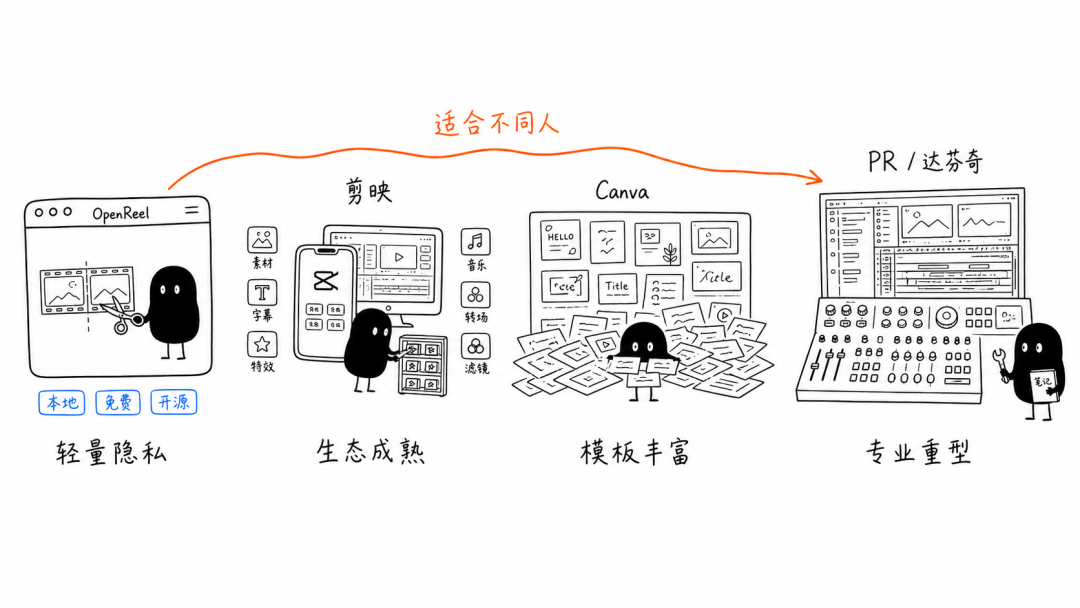
PRの代替品ではないが、日常的な編集ニーズの80%はカバーできる。
比較項目|OpenReel Video|CapCut|Canva Video|PR/DaVinci
導入方法|ブラウザで開く|インストールが必要|ブラウザ|インストールが必要
素材の処理|アップロード不要、完全ローカル|ローカル処理|素材をアップロード|ローカル処理
価格|完全無料|無料+サブスクリプション|無料+有料機能|有料サブスクリプション
マルチトラック編集|対応|対応|対応|プロ向け
AI字幕|90以上の言語|対応|対応|プラグインが必要
カラーグレーディング|LUT/カラーホイール/カーブ|基本調整|基本フィルター|プロ向け
4K書き出し|透かしなしで対応|対応|有料機能|対応
オープンソース|はい(MIT)|いいえ|いいえ|いいえ
安定性|Beta段階|成熟して安定|安定|非常に安定
適したユーザー|ライトユーザー、プライバシー重視|日常的なクリエイター|SNS運用|プロ制作
>
CapCutとの比較:CapCutは機能がより豊富で、エコシステムも成熟しており、テンプレートも多い。ただし、ByteDance系ソフトに懸念がある場合や、簡単な編集のためにクライアントソフトをインストールしたくない場合、OpenReelは良い選択肢だ。CapCutの無料版も非常に多機能だが、OpenReelの強みは「アップロード不要」と「オープンソース」にある。
Canvaなどのオンラインツールとの比較:Canvaの動画機能は強化されているが、無料版の制限は多く、素材をサーバーへアップロードする必要がある。OpenReelの「ローカル処理」は、プライバシーと安全性の面で本質的な優位性を持つ。一方、Canvaには膨大な素材ライブラリとテンプレートがあるが、OpenReelにはない。
PR/DaVinciとの比較:実際には、あまり比較する必要はない。PRとDaVinciはプロ向けの制作ツールで、機能の深さが違う。ただ、見方を変えてみよう。仕事のグループに短い動画を1本送るだけなら、本当にPRを起動する必要があるだろうか?起動にかかる数分の間に、OpenReelならすでに書き出しまで終わっているかもしれない。
どんな人に向いている?
向いている場面:
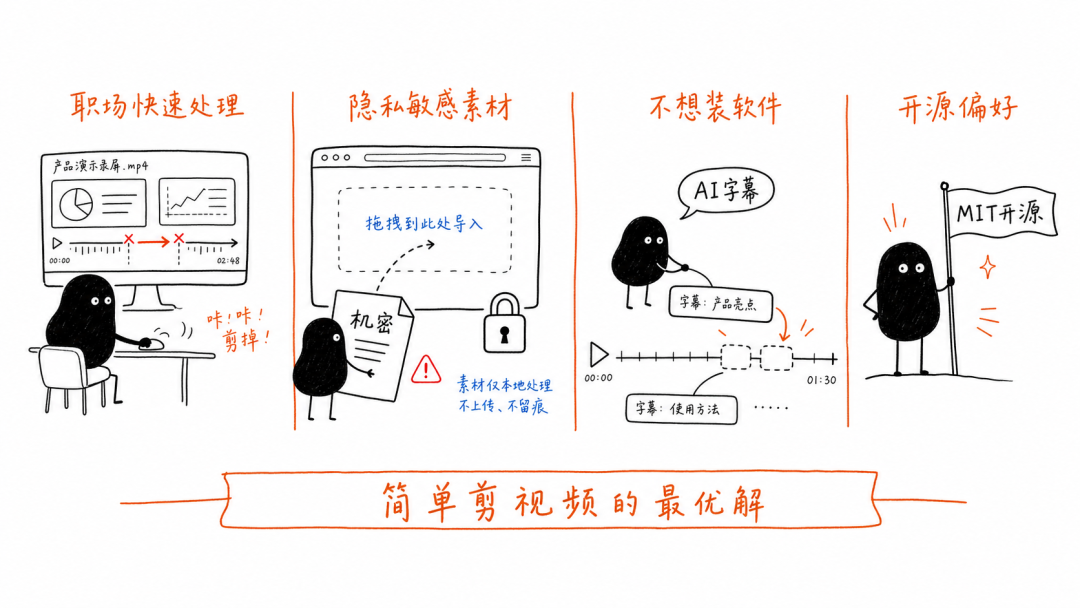
画面録画やデモ動画を素早く処理したいビジネスパーソン
素材のプライバシーを重視するユーザー(顧客素材、会議録画など)
大型ソフトをインストールしたくない、軽量な編集を求める人
オープンソースツールを好む技術系ユーザー
ブラウザ上の動画編集機能を試してみたい人
あまり向いていない場面:
プロ向け動画制作、複雑なマルチトラックプロジェクト
大量のエフェクトやテンプレートを必要とするコンテンツ制作
パソコンの性能が低く、4K編集を必要とするユーザー
ツールの安定性に厳しい要件がある商用制作環境
一言で言えば、ソフトをインストールしたくない、素材をアップロードしたくない、お金をかけたくない、ただ簡単に動画を編集したいという人にとって、OpenReel Videoは現時点で見つけられる最良の解決策だ。
>
入手方法
リンクはこちら:
オンライン体験:https://openreel.video(ブラウザを開くだけですぐに使えます)
GitHubリポジトリ:https://github.com/Augani/openreel-video(MITライセンスのオープンソースで、自由に研究・導入できます)
ブラウザ要件:Chrome 94+ / Edge 94+ / Firefox 130+ / Safari 16.4+
初めて使用する前に、ブラウザを最新バージョンに更新し、WebGPUとWebCodecsが正常にサポートされていることを確認することをおすすめします。
OpenReel Videoのようなツールは、ブラウザの可能性が急速に広がっていることを示す、非常に興味深いトレンドです。数年前、ブラウザ上で動画編集ができると誰が想像したでしょうか。今では実現しただけでなく、かなり快適に使えるまでになっています。
もしかすると数年後には、「ブラウザを開くだけで作業できる」ことが、多くのクリエイティブツールで当たり前になるかもしれません。