

CG Claudeとは
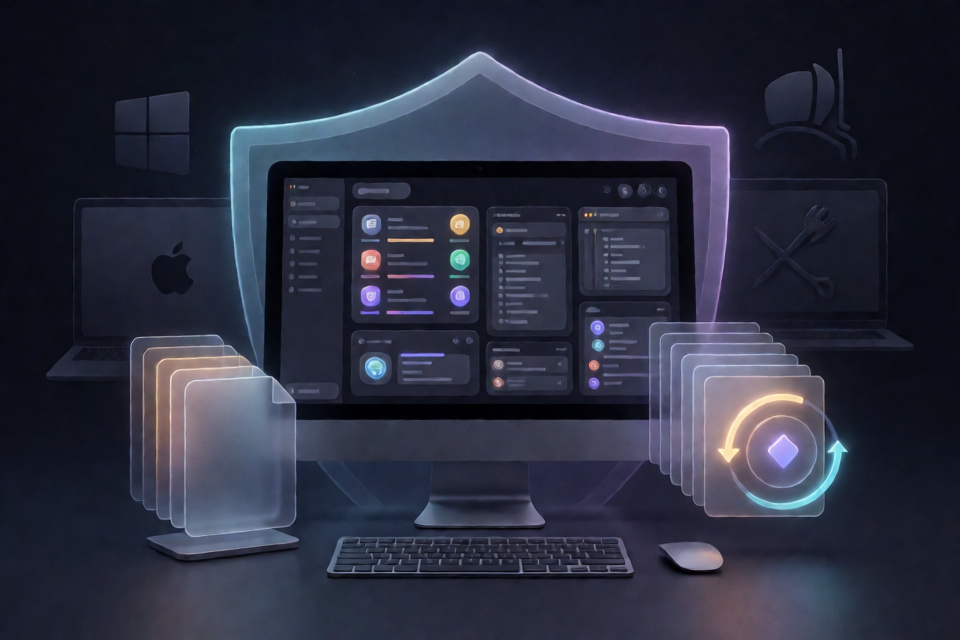
CG Claudeは、Claude Codeのローカル環境向けの設定・検査ワークベンチで、Electronデスクトップ版とローカルブラウザー版を提供します。システム、ターミナル、ブラウザー、プロキシ、TLS、Claudeの設定、プロジェクトの上書き設定を検査し、プレビュー、バックアップ、スナップショット機能を通じて設定の修復を支援します。
このツールには31項目の環境チェックが含まれており、デフォルトでは連続して3回検査します。環境結果からアカウント状態を推測することはありません。アカウントセッション、サービス地域、利用枠、支払い、Webプライバシー、一部のネットワーク状態については、引き続き手動で確認する必要があります。
主な機能
- システムとブラウザーのタイムゾーン、ターミナルの
TZ、プロキシ、DNS、IPv6、TLS、認証元、Claudeの設定ディレクトリを検査します。 - 13個の処理ノードで設定を実行します。各ノードは初回失敗後、最大3回まで再試行し、失敗後はスキップして後続ノードを続行します。
- 変更前にプレビューを表示し、書き込み前にバックアップを作成します。最初の設定ノードでは完全な設定スナップショットも保存します。
- プロジェクト内の権限、Hooks、MCP、プロキシ、TLS、認証情報の宣言、依存関係ロックファイルをスキャンします。
- プロキシ、ゲートウェイ、
NO_PROXY、追加CAパスなど、Claudeのローカル接続設定を編集します。 - ファイル内容、権限、ファイル欠落状態、検査設定、記録済みのタイムゾーンと
TZを保存・復元します。 - OpenAI互換のChat CompletionsまたはAnthropic Messagesを設定し、固定サンプルで中日双方向翻訳をテストします。
- 中国語・英語のインターフェース、ライト/目に優しい/ダーク配色、アニメーション削減、手動バージョンチェックを提供します。
CG Claudeは、対応する設定ファイルを静的に解析するだけです。起動スクリプト、プロジェクトスクリプト、Hooks、MCP、依存関係のインストールは実行せず、キーチェーン、Claudeセッション、Skills、Hooksを自動的に削除することもありません。
デスクトップ版のインストール
一般ユーザーにはデスクトップインストーラーの使用を推奨します。バージョン1.2.7のインストーラーはRelease添付ファイルのrelease/1.2.7/にあります。インストール後にNode.jsを別途インストールする必要はありません。
- macOS Apple Silicon:
CG-Claude-1.2.7-macos-arm64.dmg - macOS Intel:
CG-Claude-1.2.7-macos-x64.dmg - Windows x64:
CG-Claude-1.2.7-windows-x64-setup.exe - Linux x64:
CG-Claude-1.2.7-linux-x86_64.AppImageまたはCG-Claude-1.2.7-linux-amd64.deb
ダウンロード後はSHA256SUMS.txtでファイルの完全性を確認できます。macOSビルドはまだ署名・公証されていません。また、WindowsとLinuxのデスクトップ操作は実機で検証されていません。
デスクトップウィンドウを閉じるか最小化すると、通常はメニューバーまたはシステムトレイに隠れ、タスクは引き続き実行されます。サービスを完全に終了するには、トレイメニューから「CG Claudeを終了」を選択してください。プログラムは検査、設定、復元のトランザクションが終了するまで待機してから、サービスロックを解放します。
デスクトップ版とブラウザーサービスは、同じ記録ディレクトリを同時に使用できません。一方を起動する前に、もう一方のインスタンスを終了して、同時書き込みを避けてください。
ソースから起動
環境の準備
ソースから実行するにはNode.js 22.12以上が必要です。プロジェクトディレクトリに移動し、ロックされた依存関係をインストールしてElectronを起動します。
npm ci
npm run desktopmacOSでは起動工具.commandをダブルクリックして起動することもできます。Windowsでは起動工具.cmdをダブルクリックします。Linuxユーザーはプロジェクトディレクトリでnpm run desktopを実行してください。
準備スクリプトはロックされたバージョンのElectronをダウンロードし、すでにインストールされているバイナリを再利用します。ダウンロードには既存のHTTP/HTTPSプロキシ環境を使用しますが、ユーザーのプロキシ設定は書き換えません。
ブラウザー版の起動
npm run build
npm start起動後、http://127.0.0.1:4318にアクセスします。サービスはループバックアドレスのみをリッスンし、Ctrl+Cで終了できます。Linuxでは次のコマンドも実行できます。
./scripts/start.sh初回検査:環境ベースラインの作成
- 検査設定を指定します。実際のネットワークモード、サービス方式、タイムゾーンの目標、プライバシー設定を選択します。タイムゾーンはデフォルトで台北を基準に確認しますが、現在の出口や手動指定に変更することもできます。
- 任意のネットワーク検査を確認します。デフォルトでは主にローカル設定を読み取ります。パブリック出口の確認やWebRTCデータの収集を行う場合は、追加で選択してください。関連する外部サービスには接続元IPが表示されます。
- 検査を開始します。「検査を開始」をクリックすると、瞬間的な状態による誤判定を減らすため、デフォルトで3回連続して検査します。
- 状態で絞り込みます。上部の「検査合格」「要確認」「未確認」から選択します。各入口は以前の検索条件と分類条件をクリアし、最初の結果を展開して表示します。
- 証拠と範囲を確認します。結果は、合格、要確認、対応が必要、未確認、未検査に分類されます。アカウント、地域、支払い、Webプライバシー、スマートフォンのタイムゾーン、位置情報サービスなどは、案内に従って手動で確認してください。
31項目の検査では、システムとブラウザーのタイムゾーン、TZ、システムプロキシ、仮想インターフェース、DNS、IPv6、プロセスと起動ファイルのプロキシ、npmとGitのプロキシ、APIアドレス、Claude設定ディレクトリ、プライバシー、CLI、TLS、プロキシ互換性、認証元、カスタムCA/mTLS、任意のパブリック出口とブラウザーの整合性を確認します。
ワンクリック設定の実行
検査完了後、すぐに無条件で書き込まないでください。まず変更プレビューを読み、対象値、影響を受けるファイル、システム権限が必要な操作を確認します。
- 「ワンクリック設定」をクリックし、ネットワークモード、サービス方式、プライバシー設定を順に入力します。カスタムAPIアドレスの削除はデフォルトで選択されていません。
- デフォルトで選択されているシステムタイムゾーンとターミナルの
TZの2つのノードを確認します。変更したくない場合は選択を解除できます。 - 書き込みプレビューを読み、変更対象のフィールド、ファイル、権限を確認します。
- 設定を開始します。ツールは13個のノードを順番に実行し、各書き込み前にバックアップを保存し、最初のノードで完全なスナップショットを保存します。
- 設定終了後、まとめて表示される残りの項目に従い、設定ページを開く、コマンドをコピーする、ターミナルを起動するなどして、自動処理できない手順を完了します。
- ターミナルとClaudeクライアントを再起動し、3回連続で再検査します。すでに開いているターミナルの環境変数は、ファイルの変更によって自動更新されません。
このツールは、シェル、npm、Gitのユーザープロキシ、シェルとClaudeのカスタムAPIアドレス、Claudeのプライバシー変数、npmのTLS検証を処理できます。また、ワンクリック処理でシステムタイムゾーンとターミナルのTZも設定できます。
対応する設定場所は次のとおりです。
.zshrc、.zprofile、.zshenv.bashrc、.bash_profile、.bash_login、.profile.npmrc、.gitconfig、.config/git/config.claude/settings.json
macOSでシステムタイムゾーンを変更するには管理者権限が必要です。WindowsではUACを使用し、Linuxでは利用可能なpolkitエージェントに依存します。macOSの自動タイムゾーンが有効で状態を読み取れる場合、ワンクリック設定は権限付与後に自動タイムゾーンを無効化し、結果を再読み込みします。
Claudeのローカル接続を編集
ナビゲーションの末尾にある「ローカル設定」を開くと、接続パラメーターを項目ごとに保持、設定、削除から選択できます。この機能が書き込むのは~/.claude/settings.json内の次のフィールドだけです。
HTTPS_PROXYHTTP_PROXYNO_PROXYANTHROPIC_BASE_URLNODE_EXTRA_CA_CERTS
保存前にプレビューを表示し、変更前の完全なスナップショットと元ファイルのバックアップを記録します。その他のフィールド、Hooks、権限、認証情報は保持され、JSONは最終的にスペース2個のインデントに統一されます。同名の小文字プロキシ項目の正規化もプレビューに表示されます。
追加CAファイルは、読み取り可能で空ではないローカルの絶対パスである必要があります。ツールは証明書の内容を読み取らず、この目的で接続確認リクエストを実行することもありません。カスタムCLAUDE_CONFIG_DIRが検出された場合、誤ったディレクトリへの書き込みを避けるため、接続編集の入口は無効になります。
プロジェクト設定のスキャン
「プロジェクトスキャン」を開き、ローカルプロジェクトディレクトリを選択します。スキャン範囲には、設定の上書き、権限、コマンドサンドボックス、Hooks、MCP、プロキシ、TLS、認証情報の宣言、依存関係ロックファイル、ローカルGitコミットが含まれます。
プロジェクトスキャンは、固定された設定ファイルとメタデータファイルだけを読み取り、プロジェクトスクリプト、Hooks、MCP、依存関係のインストールは実行しません。dotenvファイルについては存在のみを確認し、内容は読み取りません。認証情報フィールドは注意を表示するだけで、値は表示しません。
プロジェクトスキャンは、ソースコードの脆弱性、依存関係の脆弱性、ビルドの正確性の検査に代わるものではありません。これらの問題については、対応するセキュリティ、依存関係、ビルドツールを使用してください。
バックアップと完全スナップショットの復元
「バックアップ復元」で既存の完全スナップショットを選択し、「以前の設定スナップショットをワンクリックで復元」をクリックします。復元範囲には、ファイル内容、元の権限、ファイルが元々存在しなかった状態、検査設定、記録済みのシステムタイムゾーンとTZを含めることができます。
- 対象のスナップショットを選択し、復元プレビューを確認します。
- ファイル内容、権限、タイムゾーンの状態が、引き続きプレビューの基準と一致していることを確認します。
- 復元を実行します。ツールはまず現在の状態を追加保存し、その後、対象のスナップショットを復元します。
- ターミナルとクライアントを再起動し、環境変数とClaudeの設定を確認します。
プレビュー後にファイル内容、権限、タイムゾーンが変更された場合、復元は新しい変更を上書きしないように阻止されます。スナップショットが対象とするのは、対応する11個のユーザー設定場所、検査設定、読み取り可能なタイムゾーンとTZだけです。翻訳設定、完全な~/.claudeディレクトリ、キーチェーン、履歴セッションは含まれません。
双方向翻訳の設定
左側の「双方向翻訳」では、プロトコル、APIアドレス、モデル名、キー、タイムアウトを設定できます。OpenAI互換のChat CompletionsとAnthropic Messagesに対応しています。
「双方向翻訳をテスト」をクリックすると、ツールは2つの固定サンプルを実際に送信し、中国語から英語、英語から中国語の結果をそれぞれ表示します。テストはプロジェクト内容やClaudeセッションを読み取らず、課金される可能性のあるリクエストを自動再試行することもありません。
キーはAES-256-GCMで暗号化され、マスターキーはローカルのプライベート記録ディレクトリに保存されます。ただし、これはシステムキーチェーンではないため、そのディレクトリの読み取り権限を持つ人は復号できる可能性があります。保存済みのキーがインターフェースに返されることはありません。サービスアドレスまたはプロトコルを変更した後は、再入力が必要です。
翻訳モデルのテストに合格しても、Claude Codeのネイティブターミナルが接続されたことを意味せず、セッションの傍受が自動的に有効になることもありません。
分離デモとCLIの使用
実際の設定を変更する前に、分離デモモードを使用できます。
npm run demo
npm run desktop:demodemoは専用の一時設定ディレクトリと4319ポートを使用し、desktop:demoは独立したElectronプロファイルディレクトリを使用します。デモでの書き込みはテストディレクトリだけに適用され、システムタイムゾーンとTZは分離されたシミュレーションを使用します。ただし、プラットフォーム情報とクライアントバージョンはローカルマシンから読み取ります。
検査結果を自動的に読み取る必要がある場合は、CLIを使用できます。
npm run doctor -- --jsonCLIはデフォルトでは検査だけを行い、設定を変更しません。ターミナルからのパブリックネットワーク照会を有効にするには、--networkを追加します。
npm run doctor -- --json --network主な実行変数
CG_PORT:ブラウザーサービスのポート。デフォルトは4318。Electronはランダムなループバックポートを使用します。CG_HOME:ユーザー設定のルートディレクトリ。デフォルトは現在のユーザーのホームディレクトリで、分離検証に使用できます。CG_DATA_DIR:記録ディレクトリ。デフォルトでは設定ルートディレクトリ下の.claude-guardです。CG_DEMO=1:分離モードを示します。独立した設定ルートディレクトリも同時に指定してください。
高度な使用上の提案
古いプレビューの使用を避ける
過去のレポート、検査設定、または構成ベースラインが変更されている場合は、再検査してから修正内容をプレビューしてください。古いレポートは引き続き閲覧できますが、新たな書き込みの根拠としてそのまま使用しないでください。ツールはファイル権限と読み取り状態も確認し、変更済みのプレビューの再利用を拒否します。
複雑な構成ファイルを正しく扱う
起動ファイルは、直接代入のみを静的に解析します。複雑な関数、条件ブロック、複数行の式、heredoc は自動編集されません。構成テキストは厳密な UTF-8 である必要があります。不正な UTF-8 または NUL を含むファイルはスナップショットから除外され、GBK などのエンコーディングを推測せず、手動確認を促します。
パブリックネットワーク検査のプライバシー境界を理解する
パブリックネットワーク検査では、https://ipinfo.io/json、https://api.ipify.org?format=json、stun:stun.l.google.com:19302 にアクセスする場合があります。これらのサービスには接続元 IP が伝わりますが、この端末の構成やキーが送信されることはありません。レポートのエクスポートでは、デフォルトで IP とホスト名がさらに非表示になります。
ブラウザーの言語とタイムゾーン設定を区別する
ブラウザーの対象言語はデフォルトで en-US です。en-CN も英語ですが、地域が異なります。この検査はプロジェクトの拡張項目であり、原文で必須とされているものではありません。ワンクリックのタイムゾーン設定では外部ブラウザーの言語は変更されないため、ページに記載された Chrome、Edge、Firefox、Safari の手順に従って手動で設定してください。
ローカル記録を保護する
デフォルトの記録ディレクトリは ~/.claude-guard/ です。検査設定、直近 30 件のレポート、バックアップ、スナップショット、手動確認、ワークフローの状態が保存されます。バックアップやスナップショットの原文には認証情報が含まれる場合があるため、このディレクトリを不用意にコピーしたりコミットしたりしないでください。
POSIX システムでは、記録ディレクトリの権限は 0700、記録ファイルの権限は 0600 です。Windows ではユーザーディレクトリの ACL を継承します。新しく作成する構成ファイルには POSIX 上で 0600 を使用し、元の構成の権限もできる限り維持します。
開発とパッケージ化
開発モードでは、フロントエンドに 5173 ポート、バックエンドに 4318 ポートを使用します。
npm run dev変更をコミットする前に、完全なチェックとフォーマット検証を実行できます。
npm run check
npm run format:check
アプリケーションディレクトリまたは現在のプラットフォーム向けインストーラーを生成します。
npm run pack
npm run dist
pack はアプリケーションディレクトリを生成します。dist は現在のシステムに応じて macOS の dmg/zip、Windows の NSIS/portable、または Linux の AppImage/deb を生成し、現在のシステムと CPU アーキテクチャに対応する Electron ランタイムを使用します。
まとめ
CG Claude は、環境検査、構成プレビュー、フィールド修正、プロジェクトスキャン、スナップショット復元を 1 つのローカルワークベンチに集約します。まずデモモードで手順に慣れてから、実環境のベースラインを作成することをおすすめします。書き込みの前には毎回プレビューを確認し、完了後はターミナルを再度開いて連続して再検査してください。アカウント、地域、支払い、携帯電話のタイムゾーン、ブラウザーのプライバシーなど、自動的に確実な判断ができない項目については、手動確認の手順を残してください。
ブラウザー環境設定プラグインを確認するには、LC-time プロジェクトにアクセスしてください。