


最近MiniMax H3が話題ですが、効果画像を見てすぐに「AI動画トレーニング講座」を購入しようとしている方は、まずはお金を使わないことをおすすめします。MiniMax H3で画像から動画を生成するのは、実はそれほど難しくありません。主に3つの手順で完了します。
ComfyUIソフトをダウンロードする(モデルを動かすためのツール)
次に、ソフト内でMiniMax H3モデルを自動的にダウンロードする
その後、画像から動画を生成できます。
その他の画像生成モデルや動画生成モデルの使い方も、基本的にはこのチュートリアルと同じです。これを覚えれば、応用が利きます。ステップ1:ComfyUIソフトをダウンロードしてインストールする公式ダウンロード先:https://comfy.org/download パソコン版をインストールします。難しさは、パソコン版のWeChatをダウンロードするのと同じくらいです。
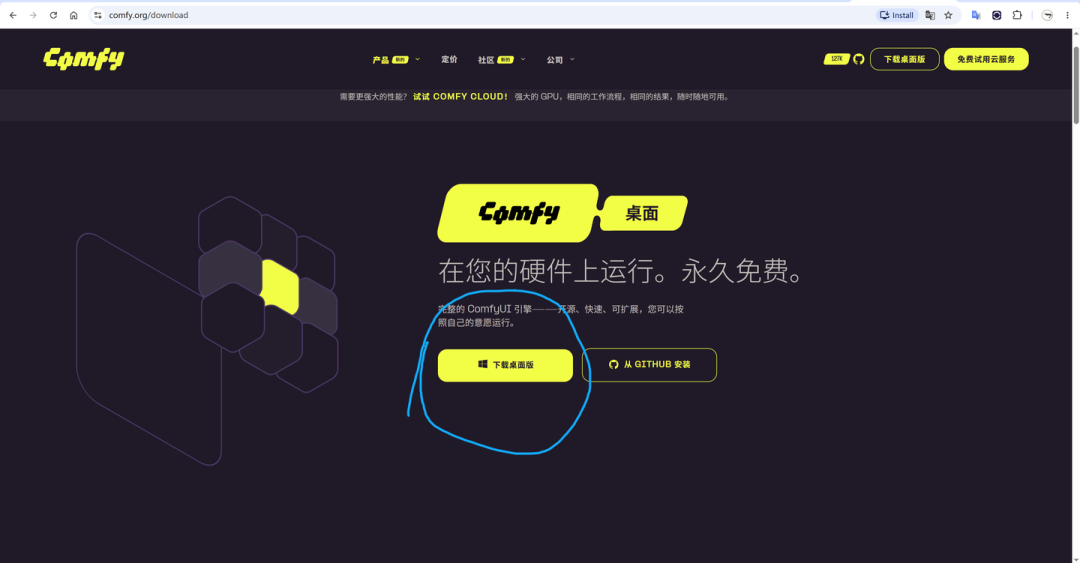
>ComfyUI Desktopをインストールした後、初回起動時に実行環境が自動的に準備されます。完了するまで気長に待ちましょう。更新を促された場合は、忘れずに更新してください。ステップ2:MiniMax H3モデルをダウンロードするComfyUIソフトの左側に縦に並んでいるボタンから「テンプレート」を選び、「動画生成」の種類を探します。現在、先頭に表示されているのが「MiniMax H3画像から動画」です。
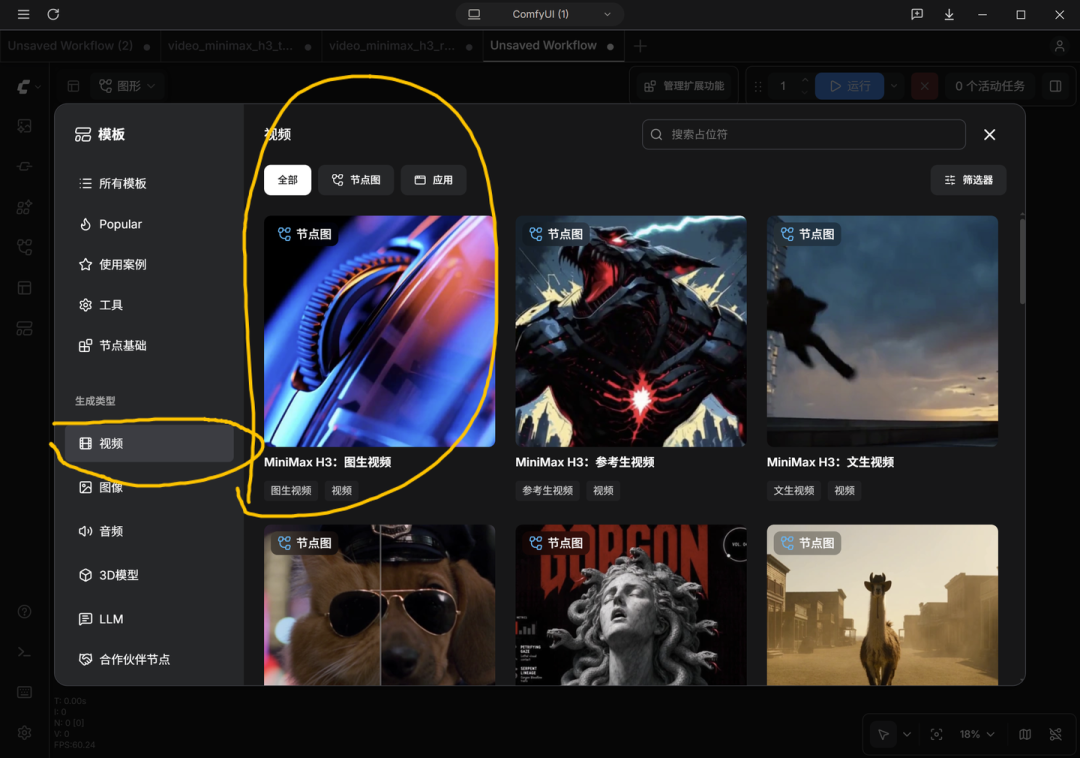
>この「MiniMax H3:画像から動画」をクリックすると、すぐにポップアップが表示され、いくつかのエラーが見つかったと表示されます。決して怖がる必要はありません。まだMiniMax H3のオープンソースモデルをダウンロードしていないだけです。
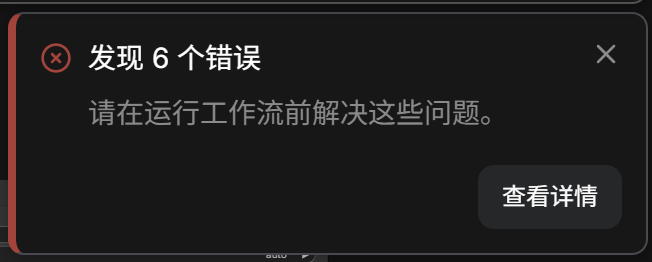
>「詳細を表示」をクリックし、続いて「すべてダウンロード」をクリックすれば完了です。モデルのダウンロードが終わるまで待てば、準備完了です。
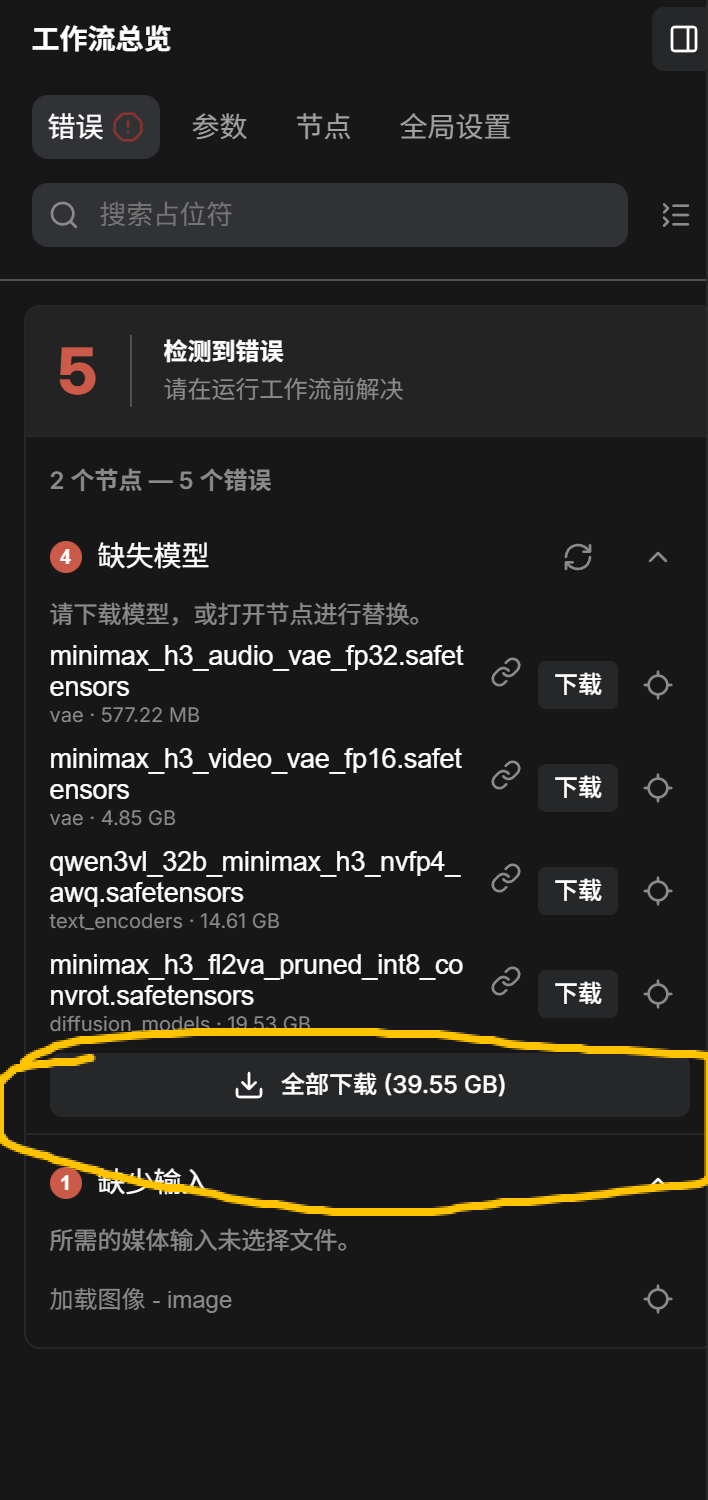
>ここでエラーについて説明します。なぜ4つのモデルが不足しているのでしょうか。MiniMax H3は1つのモデルに見えますよね。実は、次のような理由があります。完全な画像から動画へのワークフローには、通常、以下の種類のファイルが必要です。
拡散モデル:実際に動画の映像を生成するものです。(中核モデル)
テキストエンコーダー:入力したプロンプトを理解するものです。(補助的なもので、置き換え可能です。例えば検閲解除版に変更できます)
VAE:モデル内部のデータを動画の映像に復元するものです。(必須ツール)
画像から動画へのワークフローJSON:上記のモジュールを正しい方法で接続します。
そのため、不足しているモデルをすべてダウンロードして初めて、実行できるようになります。ステップ3:画像から動画を生成するモデルのダウンロードが終わると、いくつかの枠と線が表示されます。少し怖く見えますが、実際には3ステップだけです。1、画像をアップロードする。2、どのように動くかを説明する。3、「実行」をクリックする。
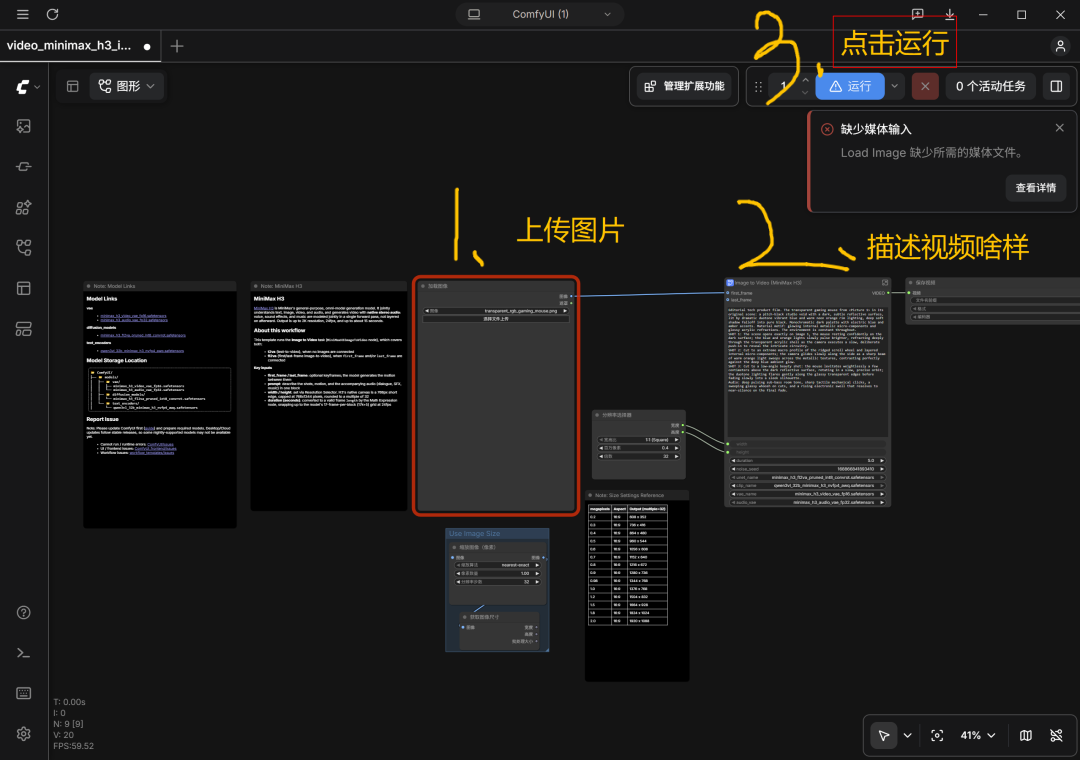
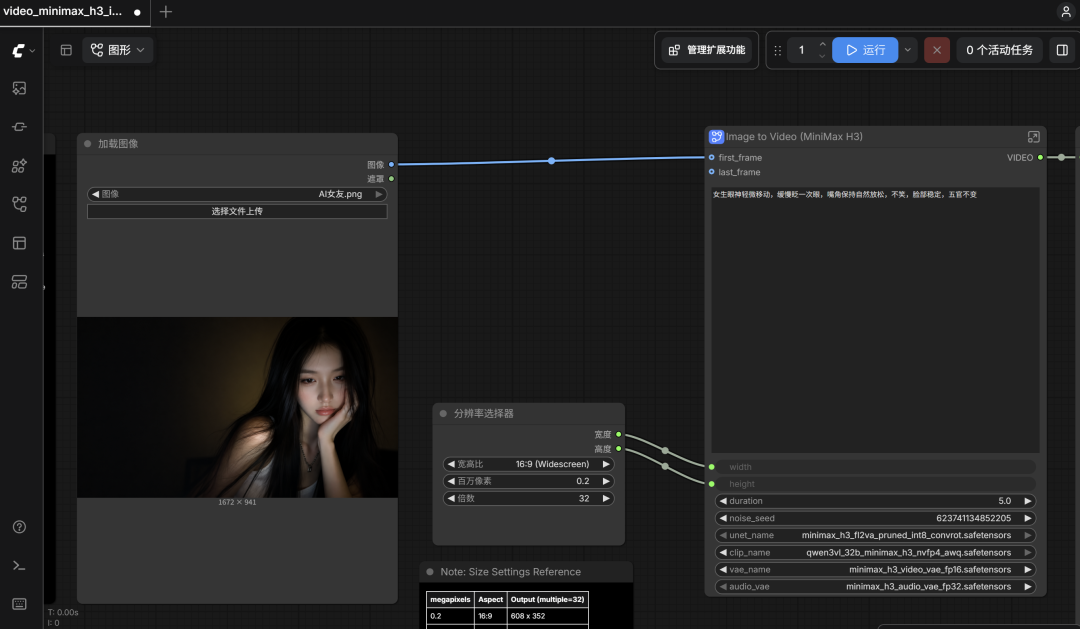
>一番左にある2つの枠は、モデルの紹介と関連リンクです。特に使う必要はなく、見た目が怖いだけです。個人での作例:
>最後に:
これは最も簡単な公式ワークフローで、完全な初心者がまず流れを試すためのものです。
ワークフローは非常に複雑にすることもでき、モデルにもさまざまな量子化版があります。それぞれ必要なダウンロードファイルも異なります。例えば、検閲解除版もあり、制限のない動画を生成できます。
動画生成モデルは、非常に多くのGPUメモリとメモリを消費します。私がテストしたパソコンは、16Gのグラフィックボード+32Gのメモリで、ほぼフル稼働でした。
満足できる動画を作るには、「カメラワークの言語化」についても少し学ぶ必要があります。つまり、頭の中にある映像をモデルに明確に伝えるということです。
MiniMax H3は最大15 秒、2Kネイティブのステレオ動画を出力できます。今回のチュートリアルでは時間を節約するため、あえて低解像度で生成しました。MiniMax H3は使えないと誤解されないよう、ここで補足しておきます。