

このプロジェクトの概要
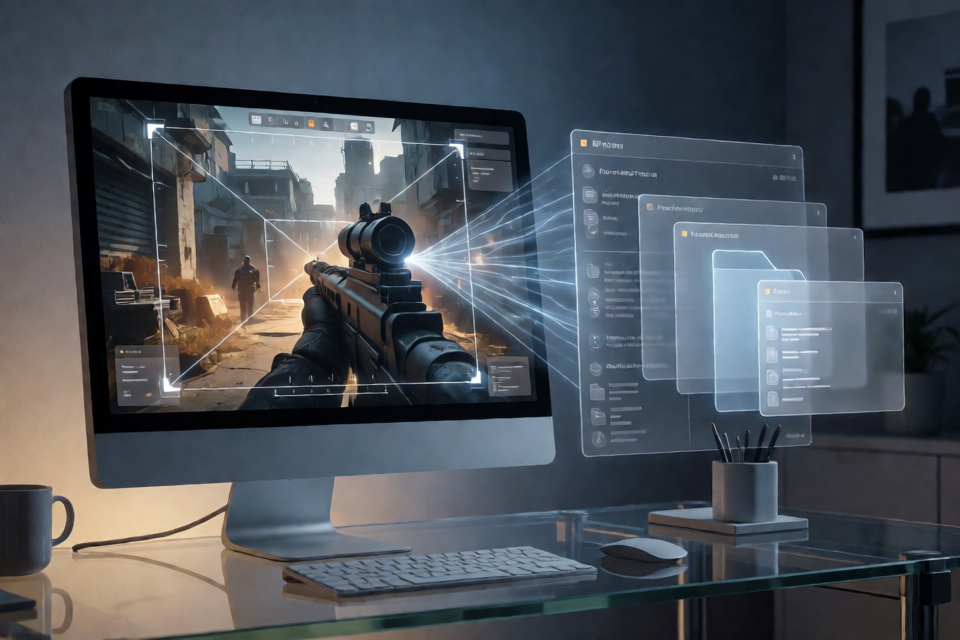
CS2 External ESPは、メモリの読み取り、ワールド座標から画面座標への投影、透明なレイヤーウィンドウについて学ぶ教育目的の研究として紹介されている、Windowsユーザーランドのオーバーレイプロジェクトです。ゲームプロセスにコードを注入するのではなく、独立した実行ファイルとして動作し、人間が読めるJSONファイルを含むローカル設定ディレクトリを使用します。
リポジトリでは、Windows 10およびWindows 11への対応、自己完結型の実行ファイル、外部オーバーレイ表示、シグネチャベースのオフセット解決、診断ログ、複数の表示・インターフェースモジュールが説明されています。このプロジェクトは保護された商用ゲームと連携するため、コードレビュー、オフラインでの実験、または参加者と管理者全員が明示的に同意したプライベート環境でのみ使用してください。
重要: VAC保護のマッチメイキング、Faceit、ESEA、その他の保護された公開サービスでは、このソフトウェアを実行しないでください。外部ツールでも挙動によって検出される可能性があり、オンラインで使用するとアカウントまたはセッションへのペナルティを受ける場合があります。
アーキテクチャの仕組み
READMEでは、アプリケーションを連携する複数のコンポーネントに分けて説明しています。実行ファイルをブラックボックスとして扱うよりも、これらのコンポーネントを理解する方が有益です。
リゾルバー
起動時にリゾルバーはゲームプロセスを特定し、読み込まれているモジュールを調べます。シグネチャパターンを使って、エンティティリストやビューマトリックスなどのアドレスを検索します。これらの値はゲームのアップデート後に無効になる可能性があるため、プロジェクトではシグネチャデータをメインの実行ファイルの外部に保持し、失敗をdebug.logに記録します。
サンプラー
サンプラーは関連データのスナップショットを定期的に読み取り、ダブルバッファリングされた構造体に保存します。READMEによると、デフォルトの間隔は8ミリ秒です。ダブルバッファリングにより、レンダラーが異なるサンプリングサイクルの値を組み合わせることを防ぎ、不整合なフレームの発生を抑えます。
プレゼンター
プレゼンターは、ゲームクライアント領域に合わせた、枠なし・クリックスルー・最前面表示のウィンドウを管理します。オフスクリーンビットマップに描画し、レイヤーウィンドウを通じて結果を表示します。文書化されている実装では、ゲームのレンダリングパイプライン内に描画するのではなく、GDI+とUpdateLayeredWindowを使用します。
ワールド座標から画面座標への投影
ワールド座標は、現在のビューマトリックスを使って画面座標に変換されます。ニアプレーンの後ろにある点は除外され、有効な座標はピクセルに変換されます。ボックスの位置ずれやマーカーの漂移は、通常、古い投影データまたは不正な投影データを示します。
設定と診断
設定ファイルは./config/以下にプレーンなJSONとして保存されます。オーバーレイには、デバッグログ、ホットキー処理、名前付きプロファイル、シグネチャの再読み込み機能もあります。これらの機能により、このプロジェクトは設定駆動型のWindowsツールと障害報告を研究するのに適しています。
システム要件
- Windows 10 21H2またはWindows 11 23H2。
- 最低x86_64デュアルコアプロセッサ。READMEではクアッドコアCPUを推奨しています。
- 最低4 GBのRAM。8 GB以上を推奨します。
- CS2を描画できるGPU。文書化されているオーバーレイ経路では、GPUアクセラレーションではなくGDIを使用します。
- 最新のCS2ビルドと、最も確実にオーバーレイを位置合わせできる枠なしウィンドウモード。
- 実行ファイルは自己完結型と説明されているため、個別の.NETやランタイムのインストールは不要です。
安全なインストールとセットアップ
- まずリポジトリを確認する。リリースアーカイブを扱う前に、使用方法、既知の問題、シグネチャに関する注意事項を読んでください。
- ソースコードの確認を優先する。ビルド済みの実行ファイルを信頼できない場合は、自分でプロジェクトを確認またはビルドしてください。READMEでは
build/以下のビルドスクリプトが参照されています。 - 隔離されたテスト環境を使用する。実験はオフライン、または明示的に許可されたプライベートサーバーに限定してください。公式マッチメイキングやサードパーティ製アンチチートサービスでは使用しないでください。
- 専用フォルダーに展開する。実行ファイル、
config/、シグネチャファイル、ログファイルを同じ場所に置き、相対パスとプロファイルを予測可能な状態に保ってください。 - 承認済みのテストシナリオでのみゲームを起動する。READMEでは、外部プロセスを起動する前にメインメニューが表示されるまで待つことを推奨しています。
- 実行ファイルを起動し、ログを確認する。オーバーレイが空であることを描画の問題と判断する前に、プロセスへの接続とシグネチャ解決が成功していることを確認してください。
不明なバイナリを無理に実行するために、セキュリティ制御を無効化したり、除外設定を追加したりしないでください。READMEでは、プロセスの読み取りやレイヤーウィンドウによって、ウイルス対策ソフトのヒューリスティック検知が作動する可能性が指摘されています。より安全な対応は、ダウンロードした実行ファイルを盲目的に信頼するのではなく、ソースコードとビルドの出所を確認することです。
オフラインでの基本的な使用方法
管理されたデモンストレーションでは、影響の最も小さい表示機能と診断機能から始めてください。枠なしウィンドウモードを使用し、ゲームをメインメニューまで起動してからオーバーレイを開始します。プレゼンターにフォーカスがある場合は、INSERTを押して文書化されているオーバーレイメニューを開きます。
F1で表示オーバーレイのマスタースイッチを、F2でスケルトンサブモジュールをテストします。ただし、承認済みのオフライン環境でのみ実行してください。READMEによると、ENDはプロセスを正常に終了する緊急停止キーです。オーバーレイが予期しない動作をした場合は、いつでも使用してください。
設定を試す場合は、JSONプロファイルを実行ファイルと同じディレクトリに置き、各プロファイルがトップレベルオブジェクトを持つ有効なJSONであることを確認してください。F4でプロファイルをアルファベット順に切り替え、F5でディスクからシグネチャを再読み込みし、F6でオフセット情報をdebug.logに書き込みます。
利用可能なモジュールを理解する
READMEでは、モジュールを5つの領域に分類しています。以下の概要は、機能の棚卸しとコード अध्ययनを目的としたものであり、他のプレイヤーに対して使用するためのものではありません。
- ビジュアルESP:ボックス、スケルトン、体力バー、名前、武器識別情報、距離ラベル、画面外インジケーター。
- エイム支援:ターゲット選択、可視性チェック、スムージング、ボーン選択、反動関連のロジック。これらの機能は、管理された研究環境以外では無効にしてください。
- プレイヤーおよび経済関連ツール:フラッシュ効果、スコープ使用時のクロスヘア描画、速度追跡、爆弾のタイミング、グレネード軌道の可視化。
- オーバーレイおよびインターフェースツール:レイヤー化されたプレゼンター、オーバーレイ内のホットキーメニュー、JSONプロファイル切り替え、デバッグログ。
- 偵察ツール:レーダー情報、音声インジケーター、観戦者一覧。これらは競技プレイや公開プレイでは特に不適切です。
設定のヒント
プロファイルはシンプルに保つ
ビジュアル描画用プロファイルや診断専用プロファイルなど、承認済みの実験ごとに別々のJSONプロファイルを使用してください。ファイル名は文書化されている*.jsonパターンに統一し、切り替える前にファイルを検証してください。
デフォルトのサンプリング間隔を維持する
文書化されているデフォルト値は8ミリ秒です。間隔を長くすると低速なシステムでCPU使用率を下げられる一方、短くすると追加の負荷と引き換えに応答性が向上する場合があります。一度に1つの値だけを変更し、結果をテストメモに記録してください。
ボーダーレスウィンドウモードを使用する
READMEでは、排他的フルスクリーンモードがレイヤー化されたオーバーレイの問題を引き起こす一般的な原因として挙げられています。ボーダーレスモードでは、クライアント領域の座標とプレゼンターウィンドウを比較しやすくなります。
ログを利用できる状態に保つ
テストの間にdebug.logを削除しないでください。リゾルバーの状態、シグネチャの失敗、スレッドの健全性、オフセットダンプによって、アタッチの問題と投影または表示の問題を区別できます。
トラブルシューティング
オーバーレイは表示されるがデータがない
debug.logでシグネチャの不一致を確認してください。ゲームのアップデートによってモジュールの配置が変わり、現在のシグネチャファイルが無効になる場合があります。文書化されたリロード操作は、置き換えるシグネチャデータが信頼でき、互換性のあるソースから提供されたものだと確認してから使用してください。
カメラ移動中にボックスがずれる
READMEでは、この現象の原因を古いビューマトリックスデータとしています。まず正しい表示モードであることを確認し、リゾルバーの出力を調べてください。その後で初めて、サンプラー間隔の変更を検討してください。
アプリケーション切り替え後にオーバーレイがちらつく
プレゼンターは、フォアグラウンドの変更とサイズ変更イベントを追跡するよう文書化されています。必要に応じてINSERTを2回押してメニューを再度開き、オーバーレイウィンドウがゲームのクライアント矩形と一致していることを確認してください。
プロファイルの切り替えでファイルが1つ飛ばされる
ファイル名が.jsonで終わっていること、ファイルに有効なJSONが含まれていること、最上位の値がオブジェクトであることを確認してください。末尾のカンマは、解析失敗の一般的な原因です。
パフォーマンスが低下する
READMEでは、スケルトン描画と画面外描画が比較的負荷の高いモジュールとして挙げられています。まず任意のビジュアルコンポーネントを無効にし、その後サンプラー間隔を長くしてください。各テストで明確な結果が得られるよう、変更は元に戻せる状態にしておきます。
開発および保守に関する注意事項
シグネチャリゾルバーは、プロジェクトの中でも保守の影響を受けやすい部分です。ゲームが変更されると、リーダーが必要なデータを見つけられなくなる可能性があります。リポジトリの設計では、誤った情報を黙って描画するのではなく、外部シグネチャファイルとログメッセージによってこの失敗を確認できるようになっています。
ロードマップには、より高速なD3D11表示経路、複数クライアントの設定リロード、マップごとの上書き設定、より豊富なレーダー背景、コミュニティによるシグネチャ取得が記載されています。これらは計画中、進行中、調査中、未着手として列挙されているため、リポジトリで実装が確認できない限り、利用可能な機能として扱わないでください。
責任ある利用のチェックリスト
- オフライン練習、または管理者から明示的な許可を得たプライベートサーバーでのみ使用する。
- 公式マッチメイキングや第三者のアンチチートプラットフォームでは使用しない。
- プロジェクトをサービスとして配布したり、マーケットプレイス向けに再パッケージ化したりしない。
- 外部プロセスが検出不能だと決めつけない。
- 検証されていないバイナリよりも、ソースレビューと再現可能なビルドを優先する。
- 不具合を報告する際は、関連するログ出力を含め、承認済みのテスト環境を説明する。
結論
CS2 External ESPは、Windowsオーバーレイパイプラインの具体例を示しています。データを解決し、一貫したスナップショットとしてサンプリングし、ワールド座標を画面座標へ投影し、レイヤー化されたウィンドウを通じて描画します。設定ファイル、ホットキー、デバッグログからは、ネイティブユーティリティを検証可能かつ保守可能な状態に保つ方法も学べます。
このプロジェクトを研究する最も責任ある方法は、オフラインのソフトウェアエンジニアリング演習として扱うことです。プロセス分離、座標変換、設定の検証、診断に焦点を当て、すべての実験を保護された競技サービスや他のプレイヤーから遠ざけてください。