

Bang Storyとは?
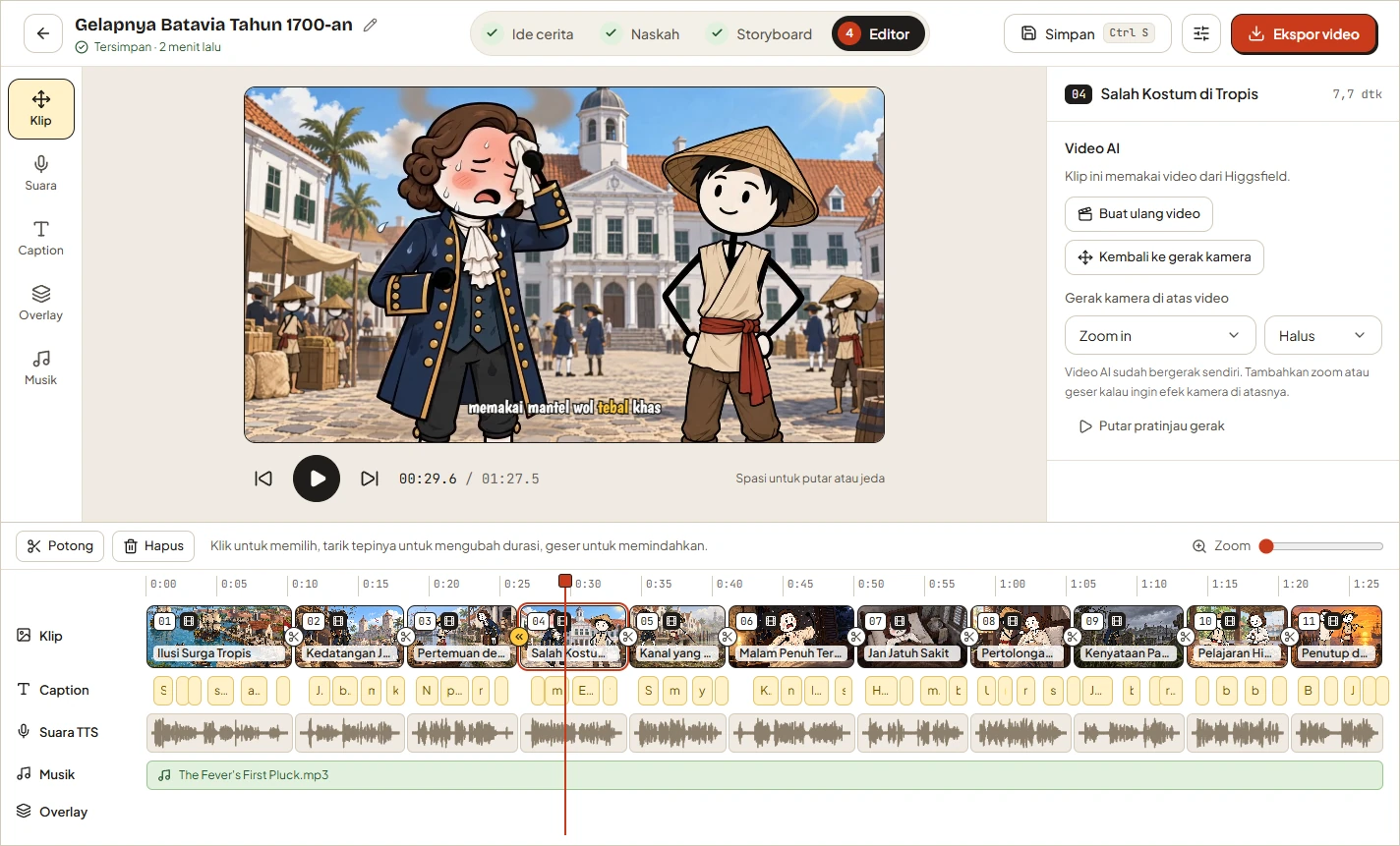
Bang Storyは、ストーリーのアイデアを動画制作の一式に変えるオープンソースのデスクトップアプリケーションです。コンセプトを入力すると、シーンごとの脚本、ビジュアルプロンプト、AI画像または動画、ナレーション、同期キャプション、トランジション、音楽、オーバーレイの生成を支援します。
完成したプロジェクトはタイムラインエディターで組み立てられ、FFmpegによってMP4として書き出されます。プロジェクトと生成メディアはコンピューターに保存され、AIが必要なリクエストは、ユーザー自身のAPIキーで設定したプロバイダーに直接送信されます。
Bang StoryはMITライセンスのもとで無料で利用できますが、外部AIサービスでは画像生成、動画生成、言語モデル、ナレーションに料金が発生する場合があります。
主な機能
- アイデアから脚本までのワークフロー:個々のシーン向けに、構成されたストーリーとナレーション原稿を生成します。
- 柔軟なプロジェクト設定:30秒から10分までの長さ、言語、16:9または9:16の形式、ナレーター、2D・3D・リアルなビジュアルスタイルを選択できます。
- AIストーリーボード生成:ビジュアルプロンプト、キャラクターシート、カメラ指示、トランジション、モーション指示を作成します。
- Higgsfield連携:14種類の画像モデルと34種類の動画モデルから選択でき、生成前にクレジットの推定使用量を確認できます。
- 一貫したナレーション:Gemini TTSまたはElevenLabsで連続した録音を生成し、シーンごとに自動分割します。
- タイムライン編集:クリップ、ナレーション、キャプション、音楽、オーバーレイのトリミング、カット、削除、移動ができます。
- 正確なキャプション:ローカルのWhisper文字起こしを使い、生成したナレーションと同期したカラオケ形式のキャプションを作成します。
- ローカル書き出し:30または60fpsで、720p、1080p、4KのMP4ファイルをレンダリングします。
必要環境
パッケージ版アプリケーションと正確なキャプション機能は、64ビット版Windows 10またはWindows 11向けです。ソースコードはmacOSでも実行できますが、macOSでは十分なテストが行われておらず、インストーラーとWhisperキャプションのセットアップは現在Windowsでのみ利用できます。
以下が必要です:
- AI画像、キャラクターシート、動画用のHiggsfield APIキー。
- ストーリー生成プロバイダー1つ:Google Gemini、OpenRouter、Groq、またはOpenAI互換のカスタムエンドポイント。
- ナレーションプロバイダー:Gemini TTS用のGoogle Gemini、または任意でElevenLabs。
- ソースからアプリケーションを実行する場合はNode.js 22以降。
- 初回インストールとクラウドAIリクエスト用のインターネット接続。
Bang Storyをインストールする
方法1:STARTスクリプトを使用する
最も簡単なセットアップ方法には、Node.jsのLTSリリースが必要です。リポジトリをダウンロードまたはクローンした後、お使いのOS用のスクリプトを起動します。
- Windows:
START - WIN.batをダブルクリックします。 - macOS:
START - MAC.commandをダブルクリックします。
macOSスクリプトに権限がない場合は、プロジェクトディレクトリでターミナルを開き、次を実行します:
chmod +x "START - MAC.command"それでもmacOSによってブロックされる場合は、ファイルを右クリックして「開く」を選択します。初回実行時、STARTスクリプトはnpm依存関係をインストールし、Electronをダウンロードし、アプリケーションをビルドして起動します。これには数分かかる場合があります。
2回目以降の起動では、生成済みのビルドが再利用されます。src内のファイルを変更した場合は、STARTを再度使用する前にoutディレクトリを削除するか、再ビルドしてください。
方法2:ソースから実行する
開発者は依存関係をインストールし、ホットリロードでアプリケーションを起動できます:
npm install
npm run dev
便利な開発コマンド:
npm run typecheck
npm run build
npm run dist
npm run typecheckは厳密なTypeScriptチェックを実行し、npm run buildはアプリケーションのビルドをoutに書き込み、npm run distはWindowsインストーラーをdistに作成します。
Windowsインストーラーをビルドする
npm run dist生成されるインストーラーの名前はdist/BangStory-Setup-<version>.exeです。インストーラーの代わりにポータブルなWindowsディレクトリを作成するには、次を実行します:
npx electron-builder --win --dirAPIキーを設定する
アプリケーションの起動後、設定 › AIサービスとキーを開きます。各カテゴリーにはプロバイダーセレクターがあり、選択したプロバイダーだけが使用されます。
- Copy API keyボタンから取得したHiggsfieldキーを追加します。想定される形式は
KEY_ID:KEY_SECRETです。 - ストーリー生成用に、Google Gemini、OpenRouter、Groq、または互換性のあるカスタムエンドポイントを選択します。
- ナレーション用にGemini TTSまたはElevenLabsを選び、対応する認証情報を入力します。
- 設定を保存し、プロバイダーから読み込まれた検索可能なモデル一覧からモデルを選択します。
カスタムエンドポイントは、OpenAI API互換のサーバーに接続できます。プロジェクトで言及されている例には、http://localhost:11434/v1のOllama、LM Studio、vLLM、DeepSeek、https://api.x.ai/v1のxAI Grokがあります。
Windowsでは、キーはElectronのsafeStorageによってWindows DPAPIを使用して暗号化されます。キーは、それぞれのタスクに関連付けられたサービスにのみ送信されます。
最初の動画を作成する
1. ストーリーのアイデアを入力する
ホーム画面で簡潔なコンセプトを入力します。例:
1700年代のバタヴィアでの日常生活は、どのようなものだったのでしょうか?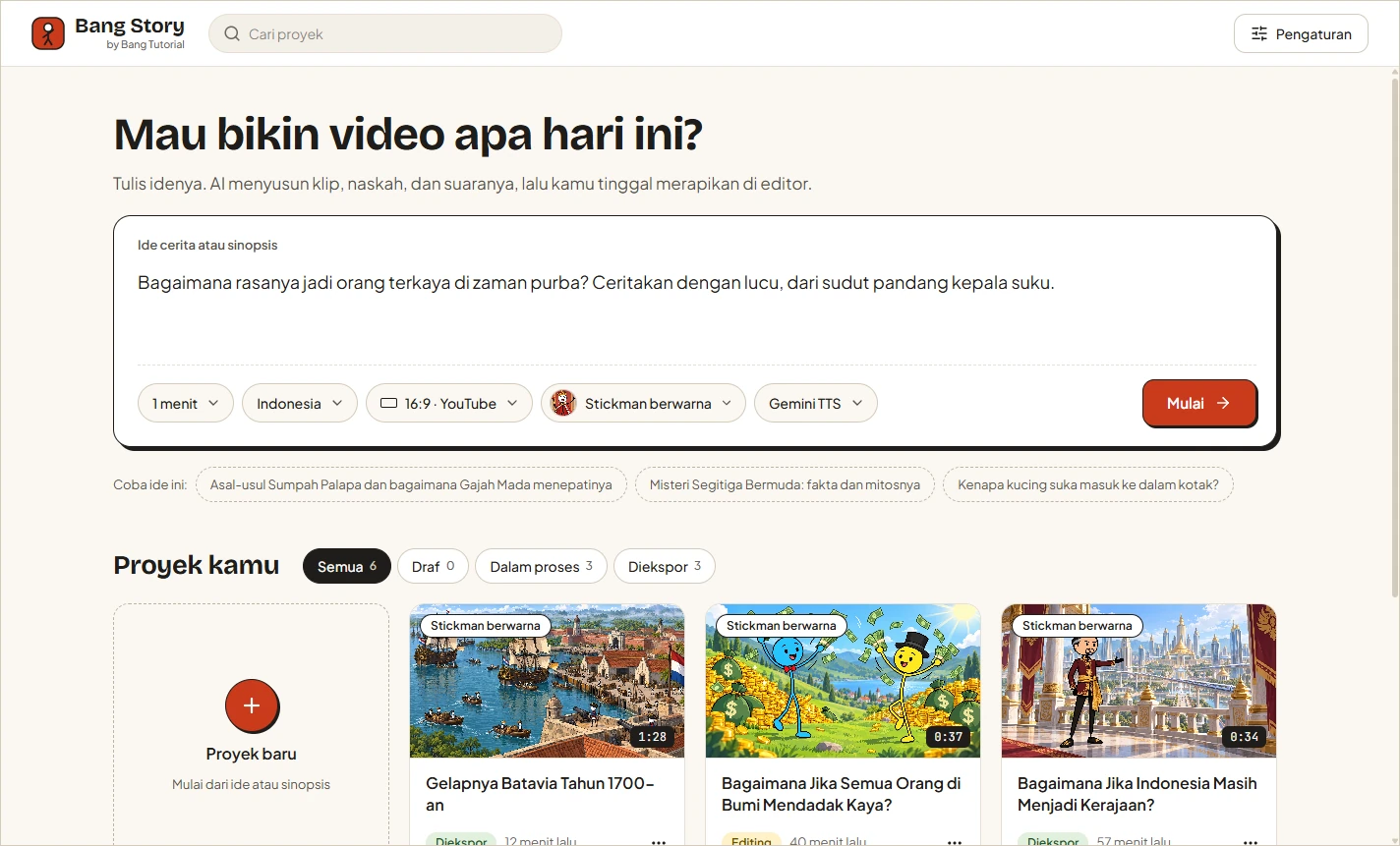
Startをクリックしてプロジェクトを作成します。題材、場所、時代、想定するトーンを含む明確なコンセプトを設定すると、ストーリー生成に役立つ方向性を与えられます。
2. プロジェクト設定を選択する
目標時間、言語、アスペクト比、ナレーター、ビジュアルスタイルを設定します。通常のYouTube動画には16:9、Shorts、Reels、TikTokには9:16を使用します。
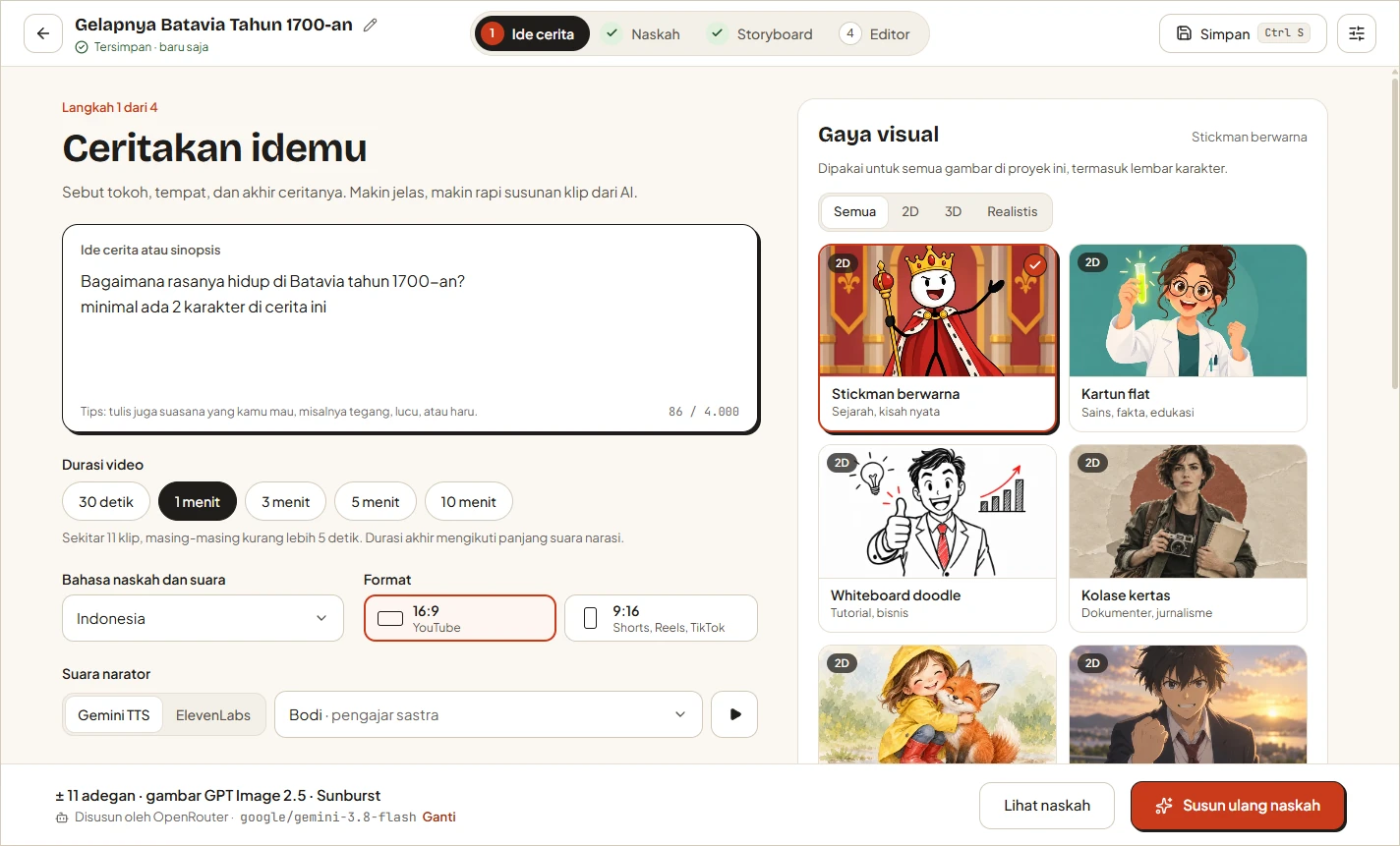
プロジェクトでHiggsfieldの画像モデルと動画モデルを選択することもできます。メディアを生成する前に表示されるクレジット見積もりを確認し、外部サービスにかかる可能性のある費用を把握してください。
3. スクリプトを確認する
Bang Storyは、各シーンの物語構成とナレーションテキストを生成します。この段階をワンクリックで承認する工程だと考えないでください。事実関係、テンポ、重複、発音、各シーンが主題に貢献しているかを確認します。
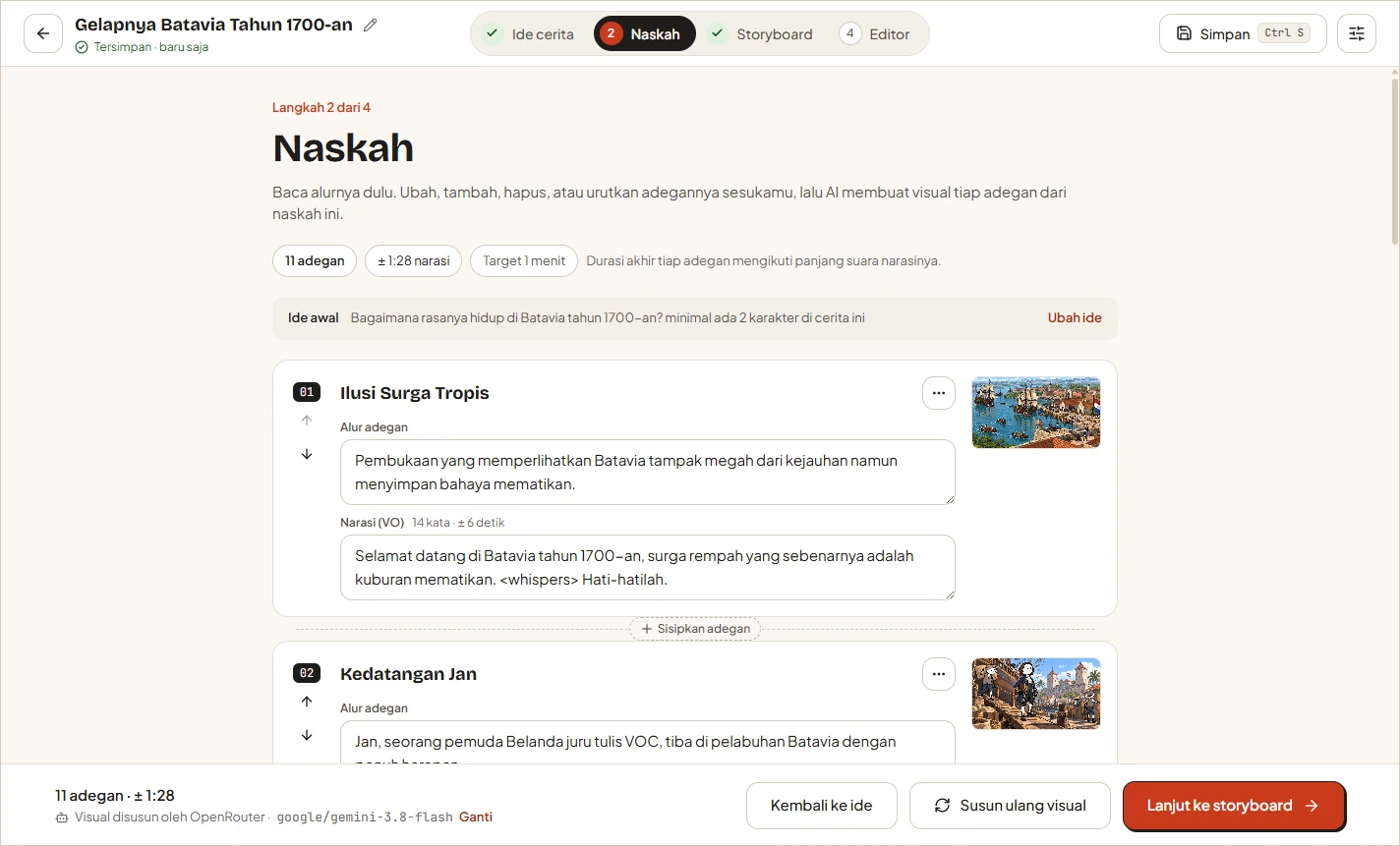
シーンの編集、追加、削除、並べ替えができます。ナレーションには、音声表現を指示するため、<short pause>、<chuckles>、<whispers>など、対応している表現タグを含められます。
4. ストーリーボードを生成する
スクリプトを確定したら、ストーリーボードに進みます。Bang Storyは各シーンのビジュアルプロンプト、キャスト情報、キャラクターシート、カメラの動き、トランジション、モーション指示を用意します。
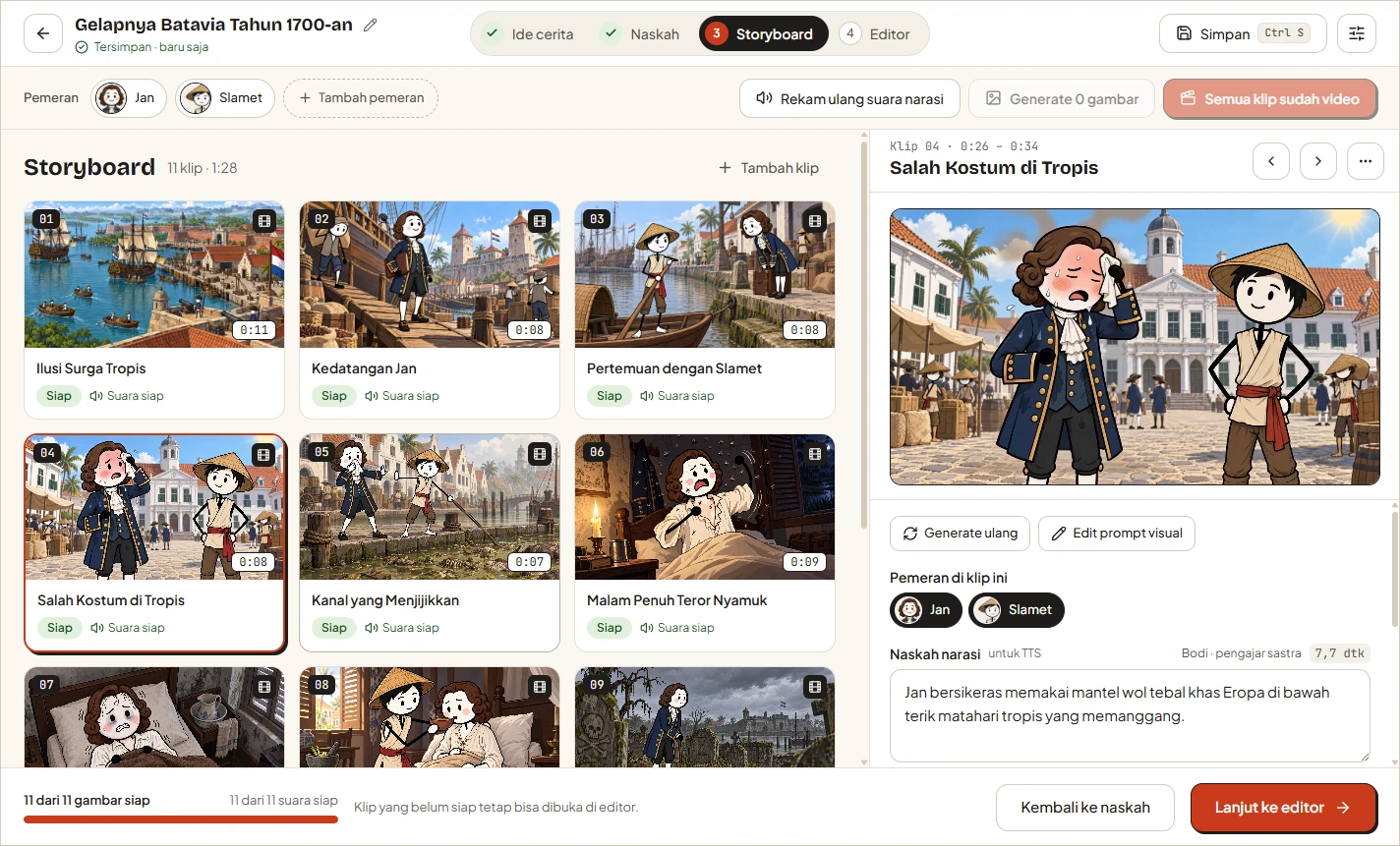
クレジットを消費する前に、生成されたプロンプトを確認します。シーン間でキャラクターの説明に一貫性を保ち、装飾目的で動きを加えるのではなく、シーンに合ったモーション指示にします。
Higgsfieldで必要な画像と動画を生成します。プロジェクトで文書化されているデフォルトモデルは、画像がGPT Image 2.5 Sunburst、動画がKling 3.0 Standardです。その他の対応モデルもプロジェクトごとに選択できます。
5. ナレーションを生成する
Gemini TTSまたはElevenLabsを選択してナレーションを作成します。Bang Storyはナレーションを1つの連続したテイクとして録音し、その後シーンに分割します。この方法により、プロジェクト全体で声とイントネーションの一貫性を保ちやすくなります。
ElevenLabsは正確な単語単位のタイミングを提供します。Gemini TTSには単語単位のタイミングがないため、ローカルのWhisper同期を使用しない限り、キャプションのタイミングは推定値のみです。
6. タイムラインを編集する
エディターを使って、制作物を配置し調整します。クリップの端をドラッグして長さを変更し、選択位置でSを押して分割し、選択した素材を削除するにはDeleteを押します。ナレーション、キャプション、音楽、オーバーレイはそれぞれ独立して移動できます。
トランジションはクリップのつなぎ目ごとに設定でき、すぐにプレビューできます。カメラの動きは静止画クリップと動画クリップの両方に適用できます。
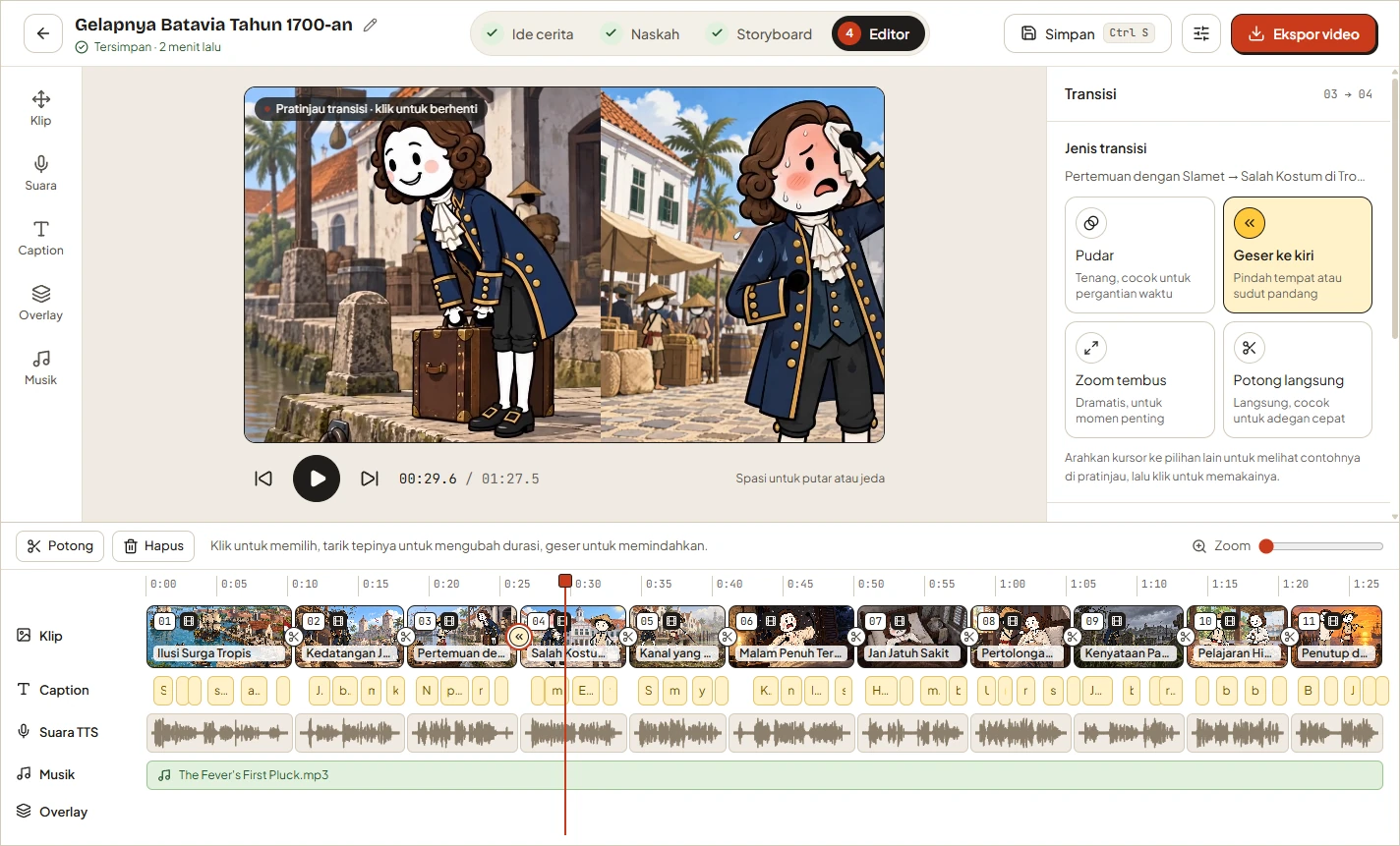
必要に応じてBGMを追加します。Bang Storyは、ナレーションの再生中に音楽の音量を自動的に下げられます。また、音楽自体を直接生成すると主張するのではなく、SunoなどのAI音楽サービス向けの音楽プロンプト生成機能も備えています。
ロゴ、透かし、テキストオーバーレイはプレビュー上で直接配置できます。特に画面の一部を覆うインターフェース向けに縦動画を準備する場合は、オーバーレイをセーフマージン内に収めてください。
7. キャプションのスタイルと同期を設定する
エディターには、15種類のフォントと、色、サイズ、背景ボックスを調整できるカラオケ形式のキャプション機能があります。
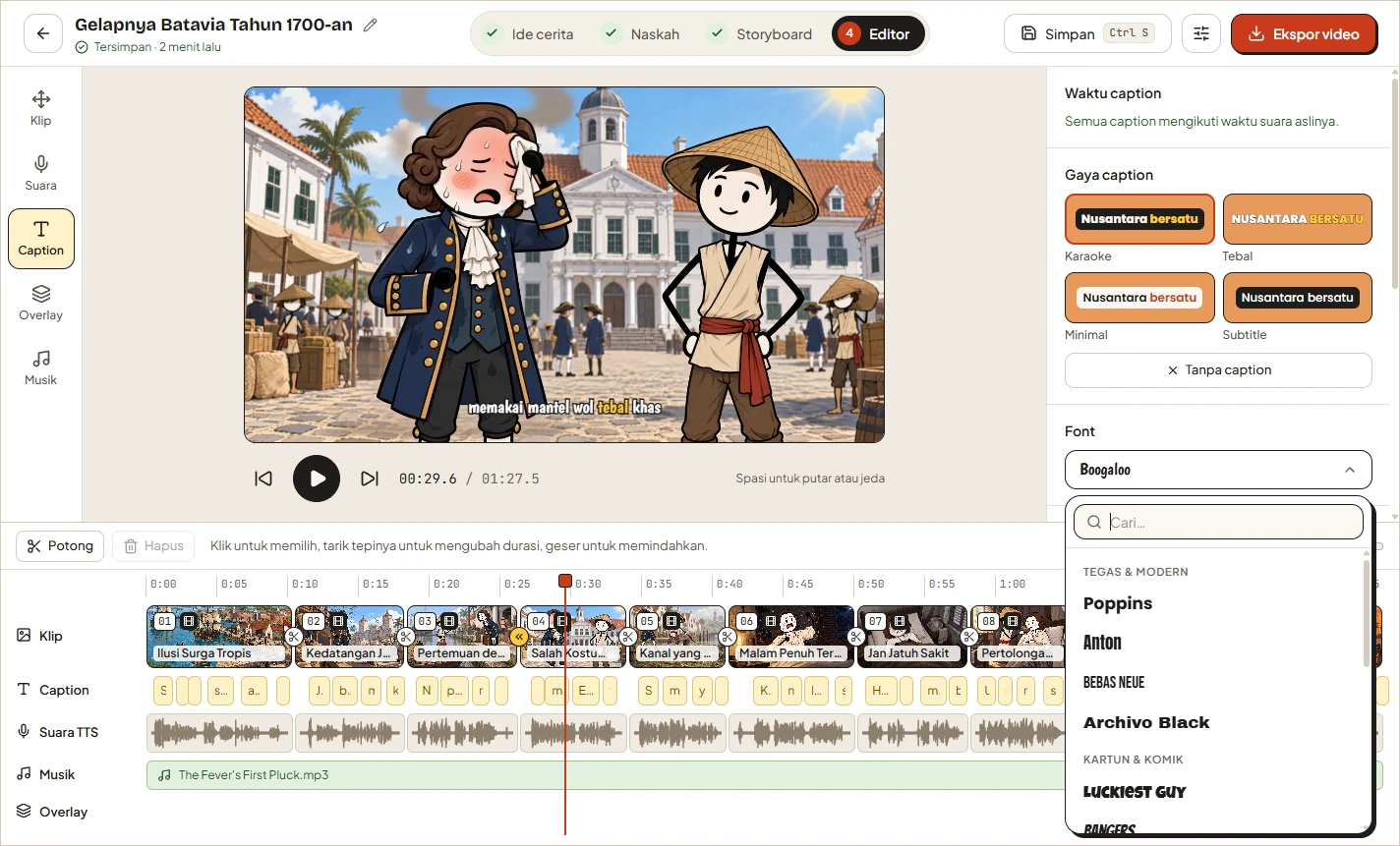
Gemini TTSプロジェクトでは、Settings › Accurate captionsから約488 MBのWhisper Smallモデルをダウンロードします。Whisperはローカルで動作し、通常約0.1~0.2秒の差でキャプションを実際の発話に合わせられます。既存のクリップは、エディターのCaptionタブから再同期できます。
ElevenLabsはすでに単語ごとのタイミングを提供するため、この目的でWhisperを使用する必要はありません。
8. 動画を書き出す
出力解像度は720p、1080p、4Kから、フレームレートは30または60 fpsから選択します。Bang StoryはFFmpegを使ってMP4をローカルでレンダリングし、エディターのプレビューとの一致を目指します。
キャプションは動画に焼き込めるほか、別の.srtファイルとして保存することもできます。音声は−14 LUFSに正規化されます。これはプロジェクトがYouTube標準として特定しているレベルです。
プロジェクトの保存場所
Windowsでは、Bang StoryはSQLiteデータベースとメディアを次の場所に保存します。
%APPDATA%\Bang Storystudio.dbファイルにはプロジェクトデータが、projectsディレクトリには画像、動画、音声が含まれます。プロジェクトは自動的に保存され、Ctrl+Sで強制的に保存することもできます。以前のアプリケーション名であるStudio Ceritaのデータは自動的に移行されます。
高度なヒント
生成前にコストを管理する
画像や動画を作成する前に、スクリプトとビジュアルプロンプトを確定します。Higgsfieldのクレジット見積もりは、クレジットを消費しないestimateエンドポイントから取得されるため、モデルを比較する際に見積もりを活用してください。
スクリプト段階でテンポを改善する
シーンの数と長さを、選択した再生時間に合わせます。短い縦型動画では、簡潔なナレーションと素早い映像の切り替えが効果的です。一方、長めの解説動画では、ゆっくりしたシーン展開と、より詳細な背景説明を取り入れられます。
キャラクターの一貫性を保つ
すべてのシーンメディアを生成する前に、生成されたキャストの詳細とキャラクターシートを確認します。早い段階でキャラクターの説明を修正するほうが、整合性のないクリップを複数再生成するより効率的です。
ストーリー計画にローカルモデルを使う
OpenAI互換のローカルサーバーを運用している場合は、カスタムのストーリー生成エンドポイントとして設定します。互換性のある例として、Ollama、LM Studio、vLLMが挙げられています。アプリケーションの画像、キャラクターシート、動画のワークフローには、引き続きHiggsfieldが必要です。
プレビューと書き出しの変更を検証する
ソースコードを変更する際は、src/shared 配下の共有ルールがプレビューと書き出しの動作で使用されることに注意してください。変更を提出する前に、コントリビューターは次の両方のチェックを実行してください。
npm run typecheck
npm run build
また、リポジトリでは、開発用ハーネスを使ってビジュアルや書き出しの変更をテストし、関連する変更を変更履歴に記録することも求められています。
ローカルで実行される処理を理解する
プロジェクトの保存、FFmpegによるレンダリング、Whisperによるキャプション認識は、コンピューター上で実行されます。ストーリー、メディア、ナレーションのリクエストは、選択したAIプロバイダーに送信されます。この違いを理解しておくと、プライバシー、接続要件、サービス料金を評価する際に役立ちます。
まとめ
Bang Storyは、AIによる文章作成とメディア生成を、従来型のタイムラインワークフローと組み合わせています。最も信頼性の高い手順は、まずプロバイダーを設定し、有料メディアを生成する前にスクリプトを調整し、ストーリーボードで映像の一貫性を確認し、ナレーションとキャプションを同期してから、書き出す前にタイムライン全体をプレビューすることです。
詳しい手順については、公式のBang Story動画チュートリアルをご覧ください。アプリケーション内のSettings › Aboutからも利用できます。