

Editable PPT Rebuilder とは
Editable PPT Rebuilder は、Codex 向けの PowerPoint 再構築 Skill です。ページ全体の画像、PPTX のページ、高解像度のスライドスクリーンショットを視覚情報とテキスト情報の根拠として使用し、編集可能で監査可能、かつ納品検証済みの PowerPoint プレゼンテーションに再構築します。
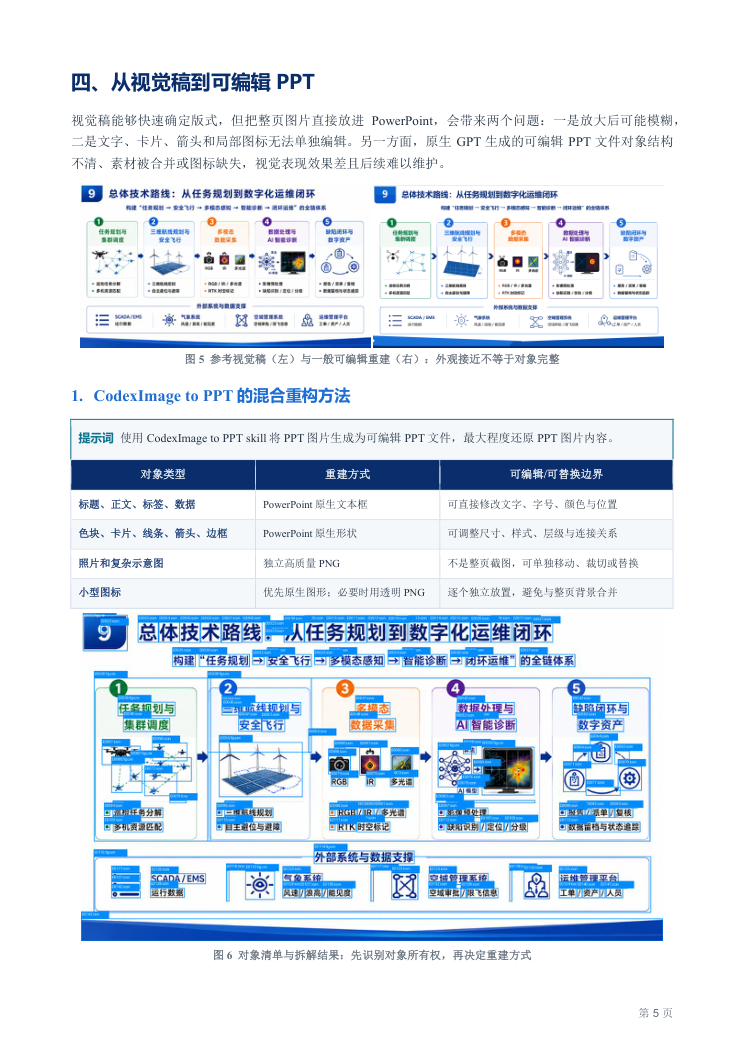
ページ全体のスクリーンショットをそのまま PPT に配置するだけではありません。オブジェクトの種類に応じて適切な表現方法を選択します。判読可能なテキストは PowerPoint のテキストボックスに変換し、パネル、枠線、矢印などの単純な構造はネイティブ図形に変換します。写真、複雑なグラフ、図解は独立した意味を持つ PNG アセットとして保持します。
画像化された入力からは、元ファイル内の見えないベクターオブジェクト、非表示テキスト、グラフの基礎データ、元の編集レイヤー構造を完全に復元できない場合があります。確実に識別できない内容については、推測せず、ワークフローに従って人手による確認状態を保持してください。
主な機能とオブジェクト分類
このプロジェクトは「人間主導、AI 支援」の方法論を中心に設計されています。AI は長文書の要約、構成案の作成、ページごとのスクリプト、ビジュアル案、オブジェクト分解に利用できます。一方、専門的な方向性、ページの取捨選択、重要データの照合、技術的な境界の判断、最終確認は引き続き人間が担当します。
- editable_text:タイトル、本文、ラベル、凡例、座標軸、表、数式などの判読可能なコンテンツ。
- native_shape:パネル、帯、枠線、区切り線、コネクター、矢印、バッジ、単純な図形。
- semantic_png:写真、人物、製品、複雑なグラフ、ネットワーク図、複雑な図解、複雑なアイコン。
- background:前景の除去または再構築確認を個別に行う必要がある複雑な大判背景。
- backup_only:見えないバックアップとしてのみ保持するコンテンツ。最終的に表示するオブジェクトの代替にはできません。
小さなアイコンは、文字を含まないビジュアルコアの生成、クロマキーの除去、透明なエッジの確認、PPTX への埋め込み、確認証拠の記録を含む ImageGen のビジュアルコア必須フローを経る必要があります。複雑なビジュアルにも、明確な意味を持つオブジェクト、唯一の帰属先、確認証拠が必要です。
インストール前の準備
まず、Codex、Python 環境、完全なプロジェクトディレクトリを用意します。インストール後のディレクトリは通常、次のパスにあります。
$CODEX_HOME/skills/editable-ppt-rebuilderCODEX_HOME が設定されていない場合は、通常次のパスを使用します。
~/.codex/skills/editable-ppt-rebuilderインストールが完了したら、$editable-ppt-rebuilder を使用してこの Skill を呼び出せます。現在のタスクで新しい Skill がすぐに検出されない場合は、Codex を再読み込みするか、新しいタスクを作成してください。
依存関係とツール
Skill のインストールと、完全なワークフローの実行は別の作業です。プロジェクトの requirements.txt に加えて、タスクに応じて次のコンポーネントを準備する必要があります。
- スクリプトと処理フローに使用する Python 依存関係。
- Tesseract OCR と対応する言語データ。中国語の認識には通常
chi_simが必要です。 - 最終レンダリング確認に使用する Microsoft PowerPoint または同等の高忠実度レンダラー。
- 小さなアイコンのビジュアルコア必須フローに使用する、利用可能な ImageGen 機能。
プロジェクトには config.example.yaml も用意されており、レンダリング、分割、OCR、品質検査の設定を参照できます。
完全な再構築フロー
ステップ 1:元ページを抽出して保存する
まず、入力 PPT、PPTX、またはスクリーンショットから元ページを抽出またはレンダリングし、source_pages/ に保存します。元ページは必ず保持し、変更してはいけません。後続の視覚比較、座標特定、品質確認の基準になります。
ステップ 2:ベースライン分解を実行する
scripts/decompose_visual_elements.py を使用して OCR、候補領域の検出、ベースライン出力を実行します。このステップでは、テキスト、図形、画像とその座標を検出し、後続の分解に必要な初期結果を生成します。
python scripts/decompose_visual_elements.py ...ベースライン結果は最終的な答えではありません。元ページ、オブジェクト一覧、確認用オーバーレイ、概略プレビューを同時に確認してください。誤認識された OCR 結果や、言語モデルのサポートが不足している結果については、必ず人手で修正するか、確認状態を付与してください。
ステップ 3:各オブジェクトの表現方法を選択する
ページごとに表示されているオブジェクトを確認し、それぞれに最終的な表現タイプを一つだけ決定します。判読可能なテキストはすべて編集可能なテキストとして再構築し、単純な構造はネイティブ図形として再構築します。複雑なビジュアルやスタイルに左右されやすいビジュアルコンテンツは、独立した意味を持つ PNG として扱います。
各ページでは、まず固有の回答タスクを定義し、そのうえでテキスト、ネイティブ構造、複雑なビジュアルの組み合わせを決めます。これにより、ページ全体のスクリーンショットを保守不能な複数の断片に分割することを避けられます。
ステップ 4:元ページの座標に基づいて PPTX を再構築する
元ページの座標に基づき、テキストボックス、ネイティブ図形、独立したビジュアルアセットを正確に配置し、元ページのアスペクト比を維持します。タイトル、データ、ラベルは直接編集できるようにし、色付きの領域、矢印、枠線は調整可能にします。写真、複雑な図解、アイコンは個別に置換・管理できるようにします。
複雑なビジュアルにページの切り出し画像を使用してページ全体をコラージュしてはいけません。各 PNG には、明確な意味を持つオブジェクト、唯一の帰属先、対応する確認証拠が必要です。
ステップ 5:複雑なビジュアルとアイコンを処理する
複雑なビジュアルと各小型アイコンについて、独立したアセットを生成します。小型アイコンを単純に切り抜いたり、拡大したり、トレースしたり、元アイコンのピクセルを表示用の最終アイコンとして再利用したりしてはいけません。ImageGen を使用する場合は、文字を含まないビジュアルコアを生成し、その後にクロマキーの除去、透明なエッジの確認、PPTX への埋め込みを行います。
複雑な背景については、前景の除去または再構築確認を実施します。単純な背景には、未確認の生成背景をそのまま最終結果として使用せず、ネイティブの PowerPoint 図形を優先します。
ステップ 6:レンダリングして実際の結果を確認する
再構築が完了したら、PowerPoint または同等の高忠実度レンダラーで最終プレビューを書き出します。オブジェクトデータやスクリプト出力だけでなく、実際のレンダリング結果におけるテキスト、切り抜き、透明度、重なり、視覚的一貫性も確認してください。
ステップ 7:一覧を生成して納品検証を実行する
最終出力には通常、元ページ、独立した PNG、CSV または JSON の一覧、切り抜き確認証拠、背景確認証拠、PowerPoint プレビュー、差分画像、ページごとの品質レポートを含めます。詳細な再構築が完了したら、次を実行します。
python scripts/validate_delivery.py <refined_output_dir> --pptx <refined_deck.pptx>厳格な納品要件では、検証ツールが 0 を返す必要があります。検証ツールがゼロ以外のステータスで終了した場合はファイルを納品せず、まずレポートの問題を解決してください。
複数の入力を一括処理する
複数のページや入力を繰り返し処理する必要がある場合は、一括処理スクリプトを使用できます。
python scripts/run_batches.py ...一括処理は統一されたベースライン分解結果の生成に適していますが、ページごとの確認に代わるものではありません。各ページについて、オブジェクト分類、OCR の品質、切り抜きの帰属、最終的な視覚効果を確認する必要があります。
品質確認の重点項目
- 元ページが完全に保持され、変更されていないか。
- 判読可能なすべてのテキストが編集可能なテキストとして再構築され、テキスト PNG が見えないバックアップとしてのみ使用されているか。
- 単純な構造にネイティブの PowerPoint オブジェクトが使用されているか。
- 複雑な PNG に意味のある名前、唯一の帰属先、確認証拠があるか。
- ページのアスペクト比、オブジェクトの位置、透明度、切り抜きが正しいか。
- 重複アセット、コンテンツのはみ出し、オブジェクトの切断、意図しない重なり、背景の残留がないか。
- 小型アイコンについて ImageGen、透明なエッジ、意味的な独立性の確認が完了しているか。
- すべての確認項目と品質問題が解決され、検証ツールが終了ステータス 0 を返しているか。
高度な使用に関する推奨事項
オブジェクトの境界を優先して管理する
再構築の価値は、ページ全体のピクセル単位の複製を追求することではなく、明確なオブジェクト境界を構築することにあります。タイトル、データ、色付きの領域、矢印、写真、図解を個別に処理することで、後続の変更、置換、レビューの信頼性を高められます。
確認証拠を納品物に含める
PPTX 以外にも、一覧、切り抜き確認、背景確認、差分画像、ページごとの品質レポートを保持してください。これらの資料によって、どの内容が編集可能なオブジェクトで、どの内容が独立したビジュアルアセットなのか、また最終結果が実際のレンダリング確認を経ているかを示せます。
見えない内容を過度に推測しない
元画像のテキストが判読できない場合、ロゴを確実に識別できない場合、またはグラフの基礎データが見えない場合は、人手による確認状態を保持してください。空白を埋めるために、テキスト、データ、元の編集レイヤー構造を推測してはいけません。
まとめ
Editable PPT Rebuilder は、元ページの抽出、OCR 分解、オブジェクト分類、決定的な再構築、最終検証までを含む完全なワークフローを提供します。正しく使用するための要点は、スクリーンショットを PPT に貼り付けることではありません。ページを編集可能なテキスト、ネイティブ構造、明確な意味を持つ独立したビジュアルアセットに分解し、実際のレンダリングと厳格な検証によって納品品質を確保することです。