


そこでWorkBuddyを開き、30分ほどで1つのHTMLファイルからなるページを作りました。パソコンやタブレットに保存して開くだけで、インターネットに接続しなくても使えます。
どんな見た目?
開くと、緑いっぱいの「サンシャイン学習ステーション」が表示されます。上部では子どもの名前を変更でき、右側には連続学習日数、サンシャインポイント、レベルが表示されます。
左側には教科ボタンが並び、国語、算数、英語、理科、道徳・法治、体育、音楽・美術、総合が用意されています。教科を選ぶと、各単元がカードとして表示され、カードの中には教科書を分解した小さなタスクが入っています。
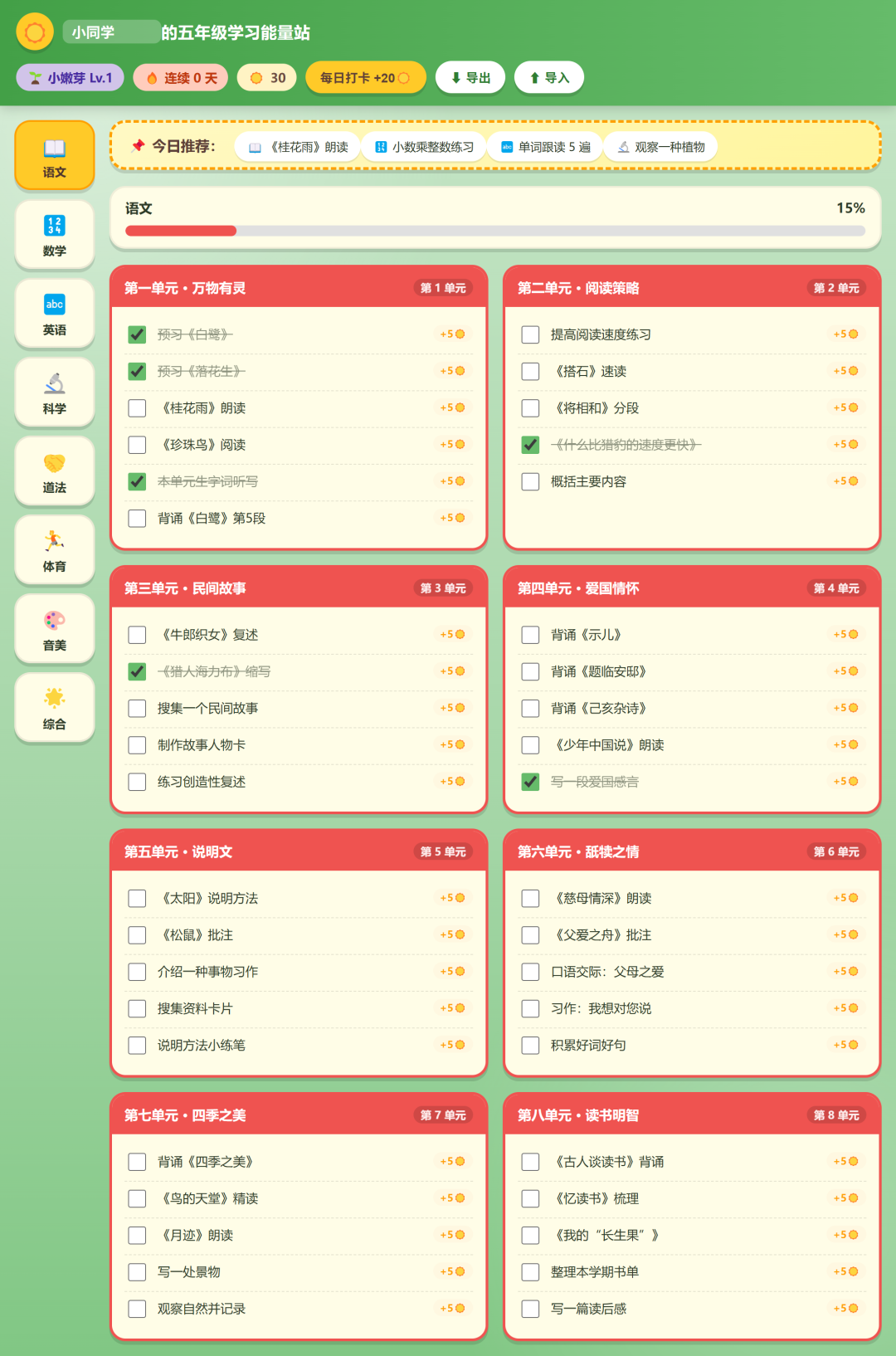 >ワークデスクの画面
「算数」のような主要教科を選ぶと、その教科の達成率が進捗バーに表示されます。各単元はいくつかのカードに分かれており、小タスクの前には「+5☀️」の報酬表示があります。
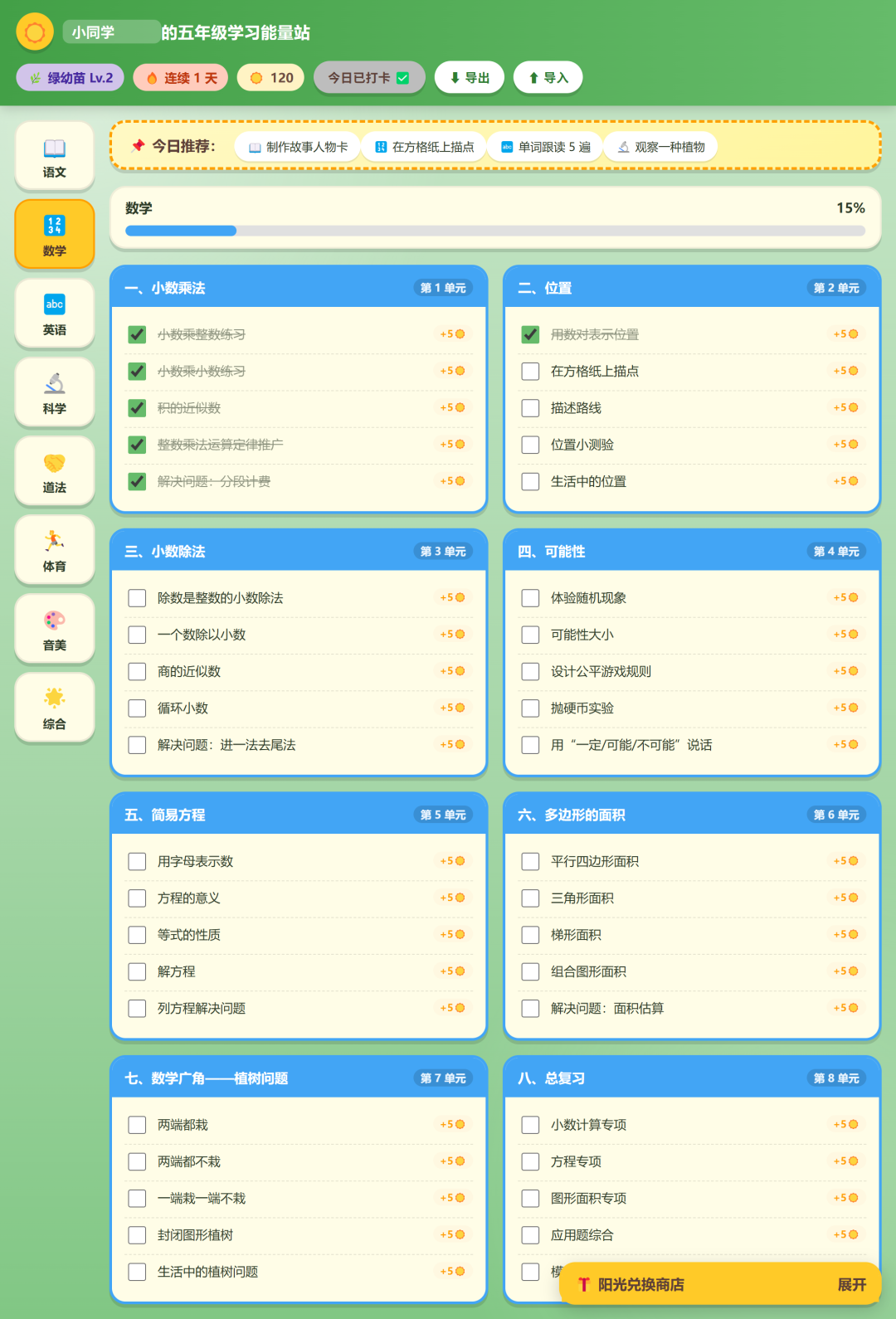 >算数の進捗
子どもが開きたくなる4つの工夫
🌞 タスクを終えるとサンシャイン。小タスクを1つ完了するごとに、サンシャインを5個獲得します。サンシャインは飾りではなく、報酬と交換できます。
🔥 毎日の学習記録で継続感を作る。毎日1回タップして記録すると、サンシャインを20個獲得でき、連続日数が積み上がっていきます。1日空いても大丈夫。翌日からまた記録し直せます。
🎁 サンシャインを実際のごほうびと交換。右下には交換ショップがあり、アニメ1話はサンシャイン60個、ゲーム30分は120個、週末のお出かけは300個です。ルールは保護者と子どもが事前に決めておき、ツールは記録だけを担当します。
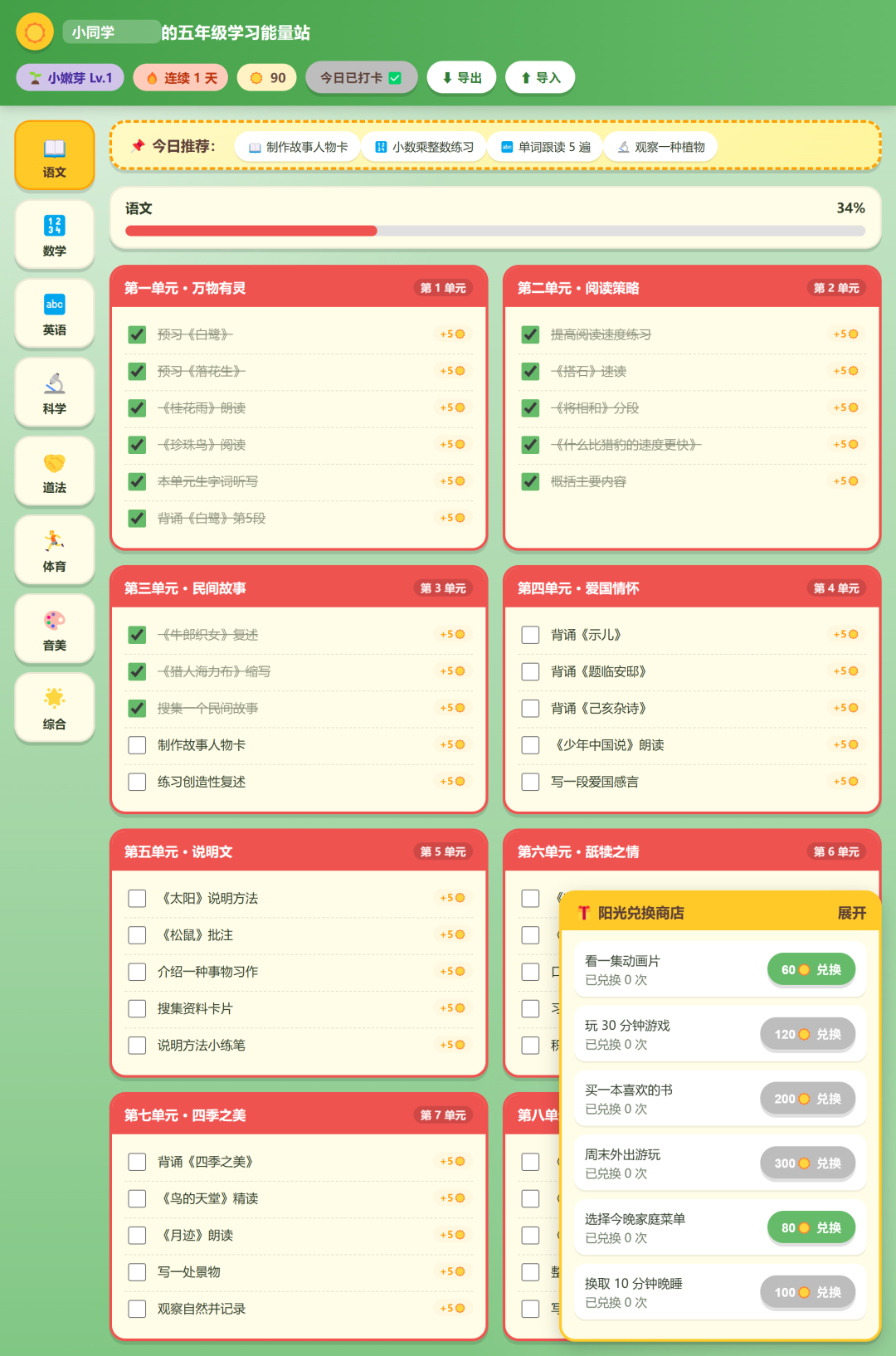 >サンシャイン交換ショップ
📌 今日のおすすめで選ぶ手間を減らす。開くと、まだ終わっていないタスクが3つ自動的に選ばれるため、毎回たくさんのカードから探す必要がありません。
なぜこのように作ったのか
小学生の段階では、「今日は何を学ぶか」を自分で考えられることのほうが、問題を2問多く解くことより役に立つ場合があります。
このワークデスクは採点も順位付けもしません。子どもが自分の進み具合を確認でき、サンシャインやごほうびをきっかけに、自分から開きたくなるようにすることだけを目的にしています。
すべてのデータはブラウザのローカルに保存され、サーバーにはアップロードされません。ブラウザを変えても心配ありません。「エクスポート」でファイルを保存し、新しいデバイスで「インポート」を押せば元に戻せます。
WorkBuddyで作る方法(手順を詳しく紹介)
このワークデスクは、コードを1行も書かず、WorkBuddyで少しずつ作りました。大切なのはツールの性能よりも、要望をどれだけ具体的に伝えられるかです。以下は私が実際に使ったプロンプトです。少し言葉を変えるだけで、ご家庭のお子さん向けのものを作れます。
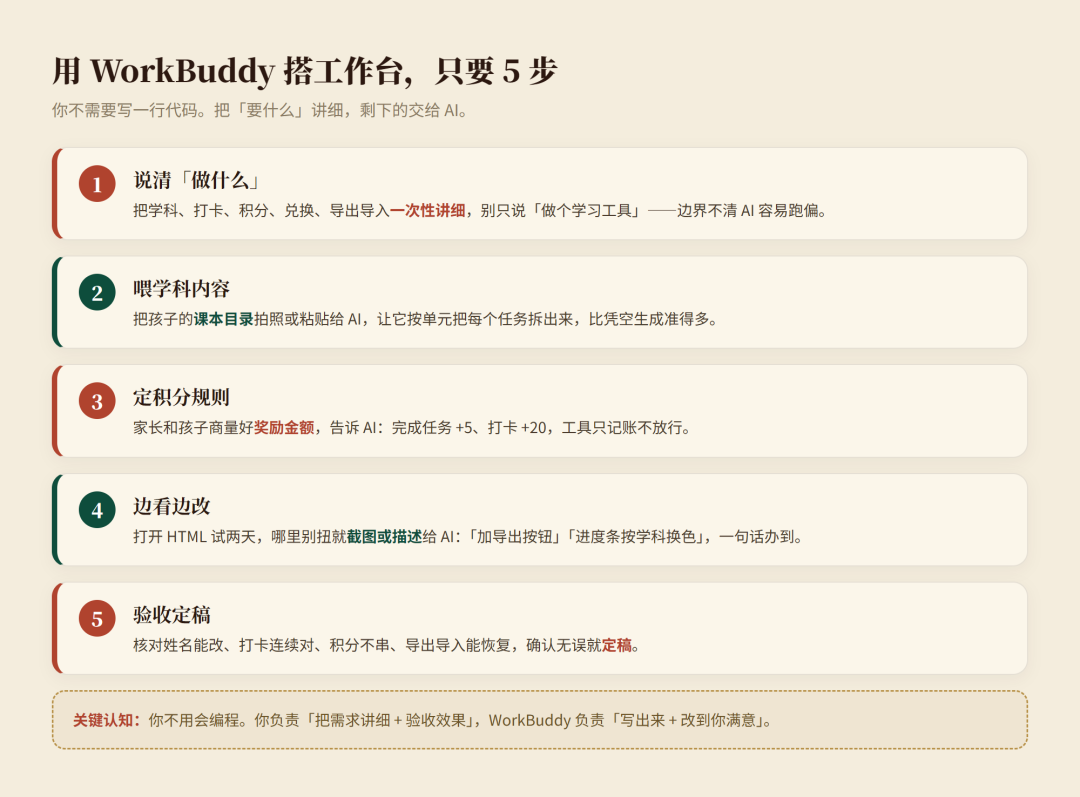 >作成の流れ
ステップ1:「何を作るのか」を明確に伝える
WorkBuddyを開き、最初にこう入力しました。
北京の小学五年生向けの学習ワークデスクを作ってください。単一ファイルのHTMLで、オフラインで開けるようにしてください。必要な機能:①上部で子どもの名前を変更できる;②左側に教科ナビゲーション(国語/算数/英語/理科/道徳・法治/体育/音楽・美術/総合);③各教科を単元ごとにタスクカードへ分け、タスクにチェックを入れるとポイントを獲得できる;④毎日の学習記録でポイントを獲得し、連続日数を記録する;⑤サンシャイン交換ショップでポイントを報酬と交換できる;⑥データをブラウザのローカルに保存し、エクスポートとインポートができる。
このステップで重要なのは、単に「学習ツールを作って」と言わないことです。条件を具体的に伝えてこそ、AIは何が必要で、何が不要なのかを理解できます。
ステップ2:教科の内容を入力する
AIが最初のバージョンを作った後、教科タスクが空だったり、一般的すぎたりすることがあります。そこで続けてこう入力しました。
国語は統編版小学五年生上巻の8単元に分け、各単元に4~5個の具体的なタスクを設定してください。たとえば第1単元は『白鷺』の予習と新出漢字・語句の書き取りです。算数は小数の掛け算、位置、小数の割り算に分けてください。英語は北京版を使い、理科は光、地球の表面、運動と力に分けてください。
より正確にしたいなら、子どもの教科書の目次を写真に撮るか、文字をAIに貼り付けて、その内容に沿って分解させるのがおすすめです。何もないところからタイトルを作らせるより、ずっと確実です。
ステップ3:ポイントとごほうびのルールを決める
ここは保護者が特に確認すべきところです。私はこう入力しました。
タスク完了でサンシャイン+5、学習記録で+20。交換ショップには次の項目を置いてください:アニメ1話60、ゲーム30分120、週末のお出かけ300。ルールは保護者と子どもが事前に話し合って決めたもので、ツールは記録だけを行い、自動的に許可を出さないでください。
ごほうびのポイントは、お子さんと相談して決めてください。私の設定をそのまま使う必要はありません。決めた後は、AIが記録だけを担当し、子どもを勝手に遊びに行かせることはありません。
ステップ4:画面を見ながら修正し、スクリーンショットで伝える
HTMLを開いて2日ほど試し、使いにくいところがあれば、スクリーンショットや説明をAIに送ります。私は次の部分を修正しました。
交換ショップは初期状態では折りたたみ、タップしたときだけ展開してください。タスクの邪魔にならないようにしてください。
ブラウザを変えて使えるよう、「エクスポート / インポート」ボタンを追加してください。
進捗バーの色を教科ごとに変え、より直感的にしてください。
修正するたびに更新して効果を確認し、使いやすくなるまで調整します。
ステップ5:最後に確認して完成させる
全体を確認してください:名前を変更できる、連続学習日数が正しい、ポイントの加算と減算が混ざらない、エクスポートとインポートでデータを復元できる。問題がなければ完成版にしてください。
大切なことは、プログラミングができなくてもよいということです。あなたが担当するのは「要望を具体的に伝えること」と「仕上がりを確認すること」。WorkBuddyが担当するのは「形にすること」と「満足できるまで修正すること」です。
お子さんにはどの教科が必要?
このワークデスクには現在、北京の小学五年生でよく使われる教科書の内容が入っています。別の学年だったり、読書、ピアノ練習、運動などの習慣を追加したかったりしても、考え方は同じです。