

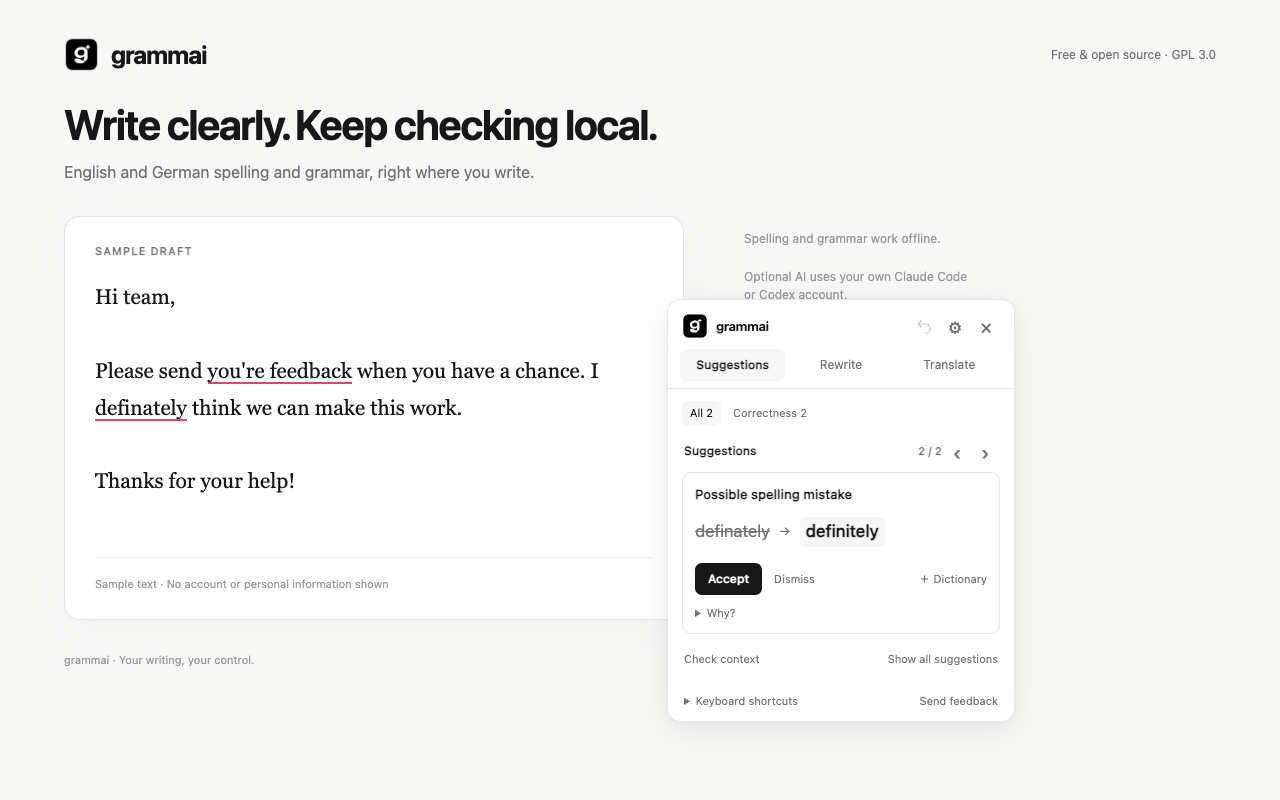
grammaiは、HeliumなどのChromeおよびChromiumベースのブラウザ向けの、無料でオープンソースのライティングアシスタントです。対応しているエディター内でテキストを直接チェックし、問題箇所をその場で強調表示します。アプリケーションを切り替えずに、修正内容を確認または適用できます。
基本的な英語とドイツ語のスペルおよび文法チェックは、ブラウザ内でローカルに実行されます。オプションの書き換え、翻訳、より広範な文脈チェックには、ローカルヘルパーを介して、サインイン済みのご自身のClaude CodeまたはCodex CLIを使用します。grammaiはAIサブスクリプションやホスト型AIサービスを提供していません。
grammaiでできること
grammaiは、普段テキストを作成している場所でライティングを支援できるよう設計されています。主な機能は次のとおりです。
- オフラインのスペル・文法チェック:付属の英語およびドイツ語エンジンと辞書は、アカウント、APIキー、追加の言語ソフトウェアなしで動作します。
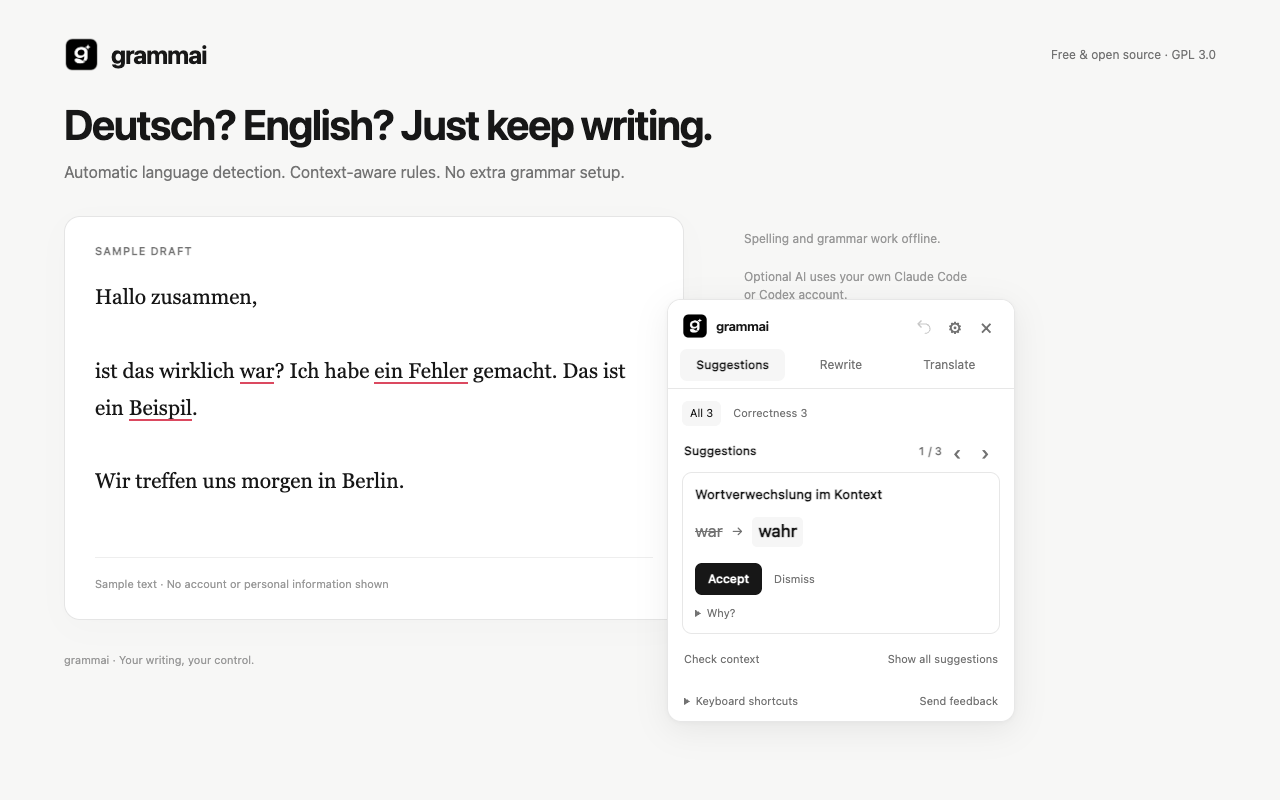
- 文脈を考慮したチェック:ローカルルールには、ドイツ語の「Ist das wirklich war?」を「Ist das wirklich wahr?」に修正するような、特定の単語の混同を対象としたチェックが含まれます。オプションのAI文脈チェックでは、より広い範囲の文章を確認できます。
- その場での修正:マークされた単語にカーソルを合わせ、提案を確認して適用または無視します。直前のgrammaiによる編集を元に戻すこともできます。
- AIによる書き換え:明瞭さを高めたり、テキストを短くしたり、トーンを調整したり、保存したカスタムプロンプトを使用したりできます。
- 英語・ドイツ語翻訳:選択範囲またはアクティブなフィールドを翻訳し、1回の操作でテキストを置き換えられます。
- 控えめなインターフェース:テキストを選択するとアクションピルが表示されます。ライト・ダークモード、キーボードショートカット、サイトごとの設定も利用できます。
現在のソースビルドをインストールする
Chromeウェブストアの掲載は、プロジェクトのREADMEで近日公開予定と記載されています。現在のバージョンを試すには、Node.js 22以降を使用して拡張機能をローカルでビルドしてください。
1. プロジェクトを取得して依存関係をインストールする
リポジトリをクローンまたはダウンロードし、そのディレクトリでターミナルを開いて、次を実行します。
npm ci
npm run buildビルドコマンドにより、拡張機能のファイルがdistディレクトリに生成されます。
2. unpacked拡張機能を読み込む
- Chromeでは
chrome://extensionsを開き、Heliumでは同等の拡張機能管理画面を開きます。 - デベロッパーモードを有効にします。
- パッケージ化されていない拡張機能を読み込むを選択します。
- 生成された
distディレクトリを選択します。
インストール後、対応しているテキストフィールドを開いて入力を始めます。英語とドイツ語は自動的に検出されます。ドイツ語エンジンは、初回のチェック時に初期化に数秒かかる場合があります。
3. 変更後に再読み込みする
unpacked拡張機能を再ビルドしたら、拡張機能ページから拡張機能を再読み込みします。更新後のバージョンを使用したいウェブサイトのタブも再読み込みしてください。
オフラインの文法チェックを使用する
対応しているエディターを開き、英語またはドイツ語で入力します。grammaiはテキストをローカルで分析し、検出した問題をフィールド内でマークします。強調表示された単語にカーソルを合わせて提案を確認し、修正を選択するか無視します。
Alt DownとAlt Upで、次または前の修正候補に移動します。選択した修正をAlt Enterで適用し、Alt Backspaceで無視します。直前のgrammaiによる編集はAlt Zで元に戻せます。
言語設定と英語のスペルバリエーションは、すべての設定で変更できます。非常に短い文章や複数言語が混在する文章では、言語検出が曖昧になる場合があるため、適用する前に提案内容を確認してください。
アシスタントを開いて選択範囲を操作する
grammaiは、作業を妨げないよう設計されています。テキストを選択してアクションピルを表示するか、キーボードからアシスタントを直接開閉します。
- macOSでは
Command Shift Yを押してアシスタントを開閉します。 - WindowsまたはLinuxでは
Ctrl Shift Yを押します。 - ウィジェットを閉じるには
Escapeを押します。
ブラウザのショートカットはchrome://extensions/shortcutsで変更できます。オペレーティングシステムやブラウザのショートカットが優先される場合があります。
自分のAIプロバイダーに接続する
書き換え、翻訳、AI文脈チェックには、1回限りのローカルヘルパーのインストールを介して、公式のClaude CodeまたはCodex CLIを使用します。ヘルパーインストーラーは現在macOSに対応しています。
1. AIセットアップガイドを開く
grammaiですべての設定 → ヘルプとセットアップ → あなたのAIに移動します。セットアップガイドに従って接続チェックを実行してください。リポジトリのAIセットアップドキュメントも参照できます。
2. 実際の操作でアクセスを確認する
CLIが検出されたからといって、必ずしもサインイン済みである、またはモデルにアクセスできるとは限りません。書き換えなどのAI操作を実行して、接続が機能することを確認してください。プロバイダーのアクセス要件、アカウント設定、利用上限が適用されます。
このリリースには、grammaiがホストするAIサービスはありません。ヘルパーはローカルCLI接続に必要で、明示的なAIアクションを実行すると、選択したテキスト、または何も選択していない場合はアクティブなフィールドが、指定したプロバイダーに送信されます。
文章を書き換える
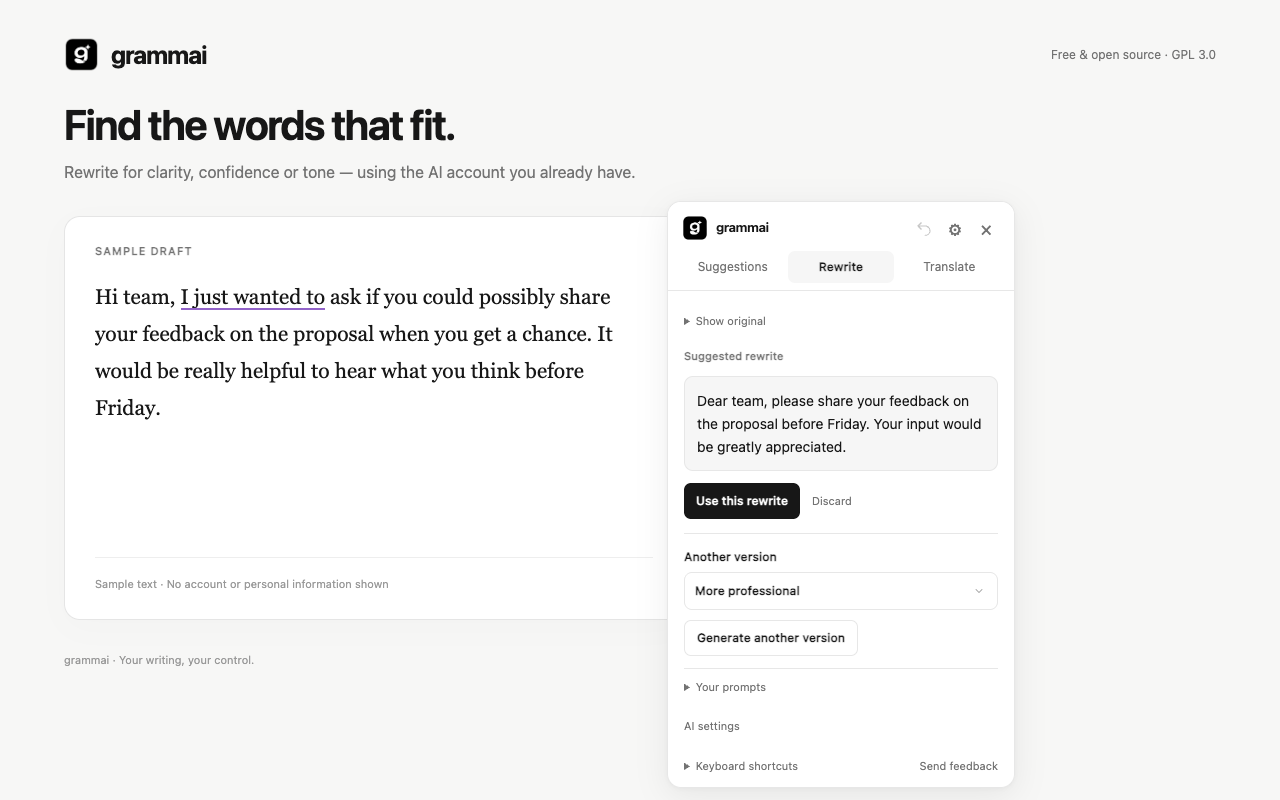
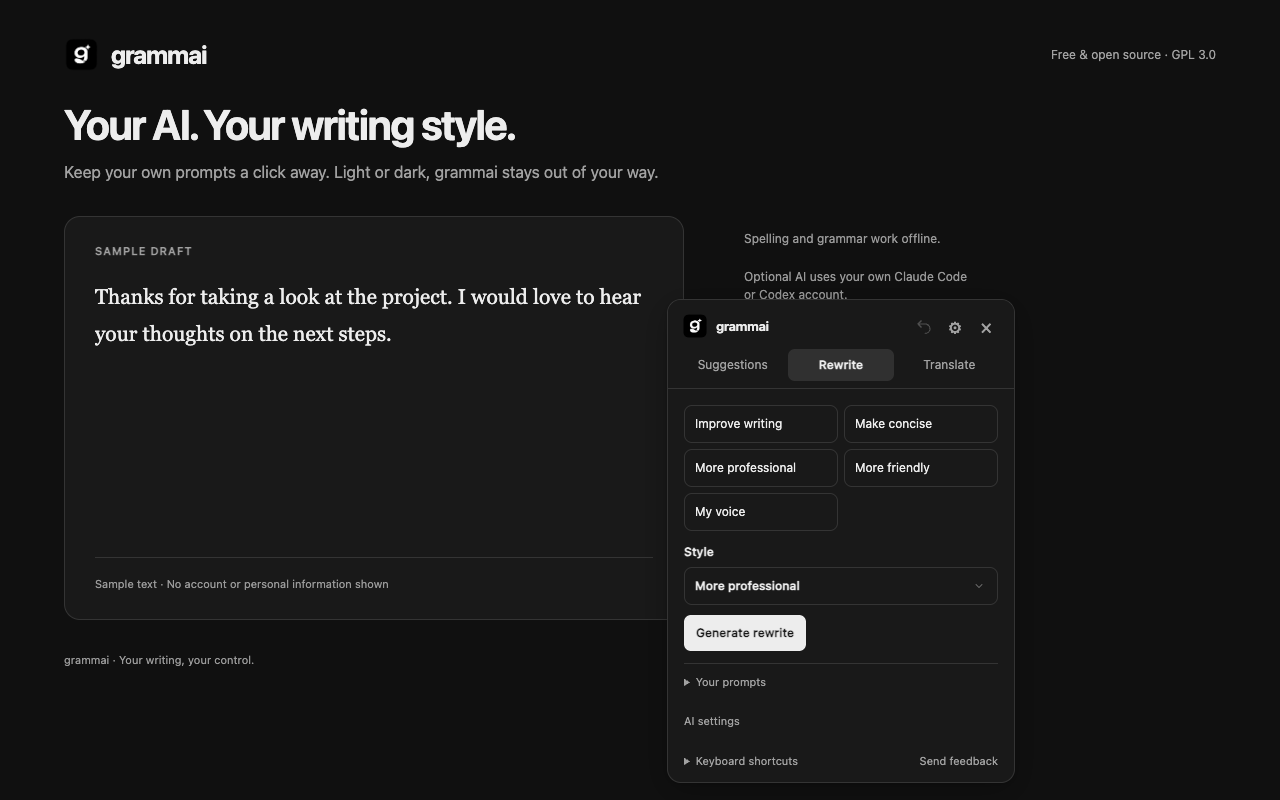
対応エディターで文章を選択し、書き換えアクションを開きます。明瞭さの向上、文章の短縮、トーンの変更など、利用可能な文章の目的を選択します。適用する前に生成結果を確認できます。
書き換えパネルには、結果を適用、破棄、再生成するための操作があります。繰り返し行う文章作業のために、名前を付けたカスタムプロンプトを保存することもできます。保存したプロンプトは、拡張機能のローカルストレージに保存されます。
英語とドイツ語の文章を翻訳する
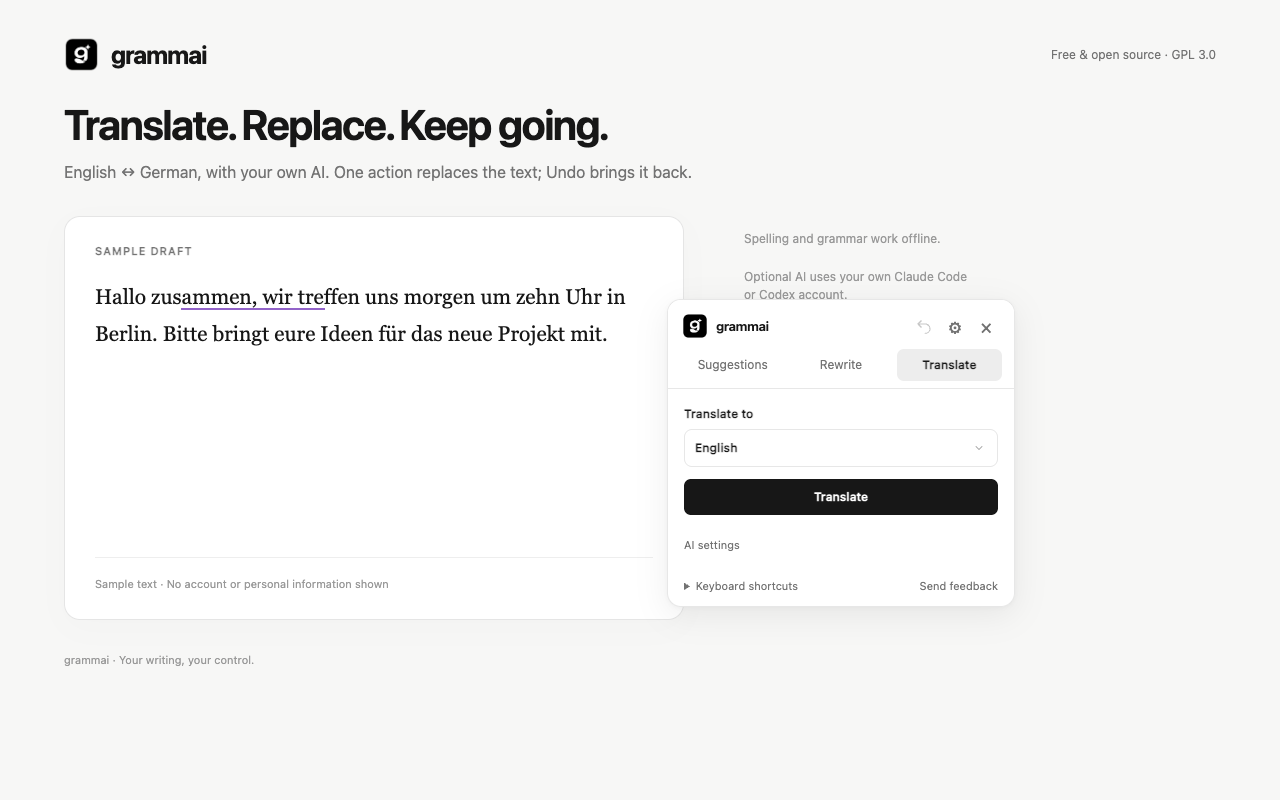
テキストを選択するか、アクティブなフィールドにカーソルを置いてから、翻訳を開始します。grammaiは現在、英語とドイツ語の相互翻訳に対応しており、1回の操作で選択範囲またはアクティブなフィールドを置き換えられます。
アシスタントパネルを開かずに作業するには、翻訳ショートカットを使用します。
- macOSでは、
Command Shift Lを押します。 - WindowsまたはLinuxでは、
Ctrl Shift Lを押します。
キーボードショートカット一覧
- アシスタントを開く/閉じる: macOS
Command Shift Y、Windows/LinuxCtrl Shift Y。 - 書き換えを開く: macOS
Command Shift K、Windows/LinuxCtrl Shift K。 - 選択範囲またはアクティブなフィールドを翻訳: macOS
Command Shift L、Windows/LinuxCtrl Shift L。 - 次または前の修正:
Alt DownまたはAlt Up。 - 修正を適用:
Alt Enter。 - 修正を閉じる:
Alt Backspace。 - 直前の編集を元に戻す:
Alt Z。 - ウィジェットを閉じる:
Escape。
プライバシーとローカルデータ
通常の文法チェックはブラウザー内で完結します。grammaiには、分析、テレメトリー、自動クラッシュレポートのアップロード機能はありません。設定、個人辞書、保存したプロンプト、一時停止したウェブサイトのホスト名は、拡張機能のローカルストレージに保存されます。

AIアクションは異なります。選択したテキスト、または選択範囲がない場合はアクティブなフィールドが、CLIを介して指定したプロバイダーに送信されます。プロバイダーの規約とアカウント設定が適用されます。フィードバックアクションでは、自分で送信するメールの下書きが開きます。文章やページのURLが自動的に添付されることはありません。
詳しくは、プロジェクトのプライバシーポリシーとデータフローの説明をお読みください。
対応エディターと現在の制限
ベータ版は、テキストエリア、対応するテキスト入力、標準のcontenteditableフィールド、およびX形式のエディターを含む、テスト済みのDraft.js編集フローに対応しています。
Google Docs専用のキャンバス対応と、Shadow DOM、Slate、ProseMirror向けの汎用アダプターはまだ完成していません。文法の対応範囲には制限があり、文脈に基づく提案が誤る場合もあります。また、GrammarlyやLanguageToolとの完全な同等性を謳うものではありません。
よりスムーズに設定するための高度なヒント
- エディターの種類を確認する: grammaiが表示されない場合は、対応するテキストエリア、テキスト入力、contenteditableフィールド、またはテスト済みのDraft.jsフローがサイトで使用されていることを確認します。
- 言語設定で動作を調整する: All settingsで言語設定と英語のスペルの種類を調整します。
- ローカル機能とAIのトラブルシューティングを分ける: 基本的な文法チェックにヘルパーは不要ですが、書き換え、翻訳、AIによる文脈チェックには必要です。
- アクションでAIアクセスを確認する: CLIが検出されたことだけでは、サインイン済みであることやモデルにアクセスできることの証明にはなりません。
- 拡張機能とタブの両方を再読み込みする: プロジェクトを再ビルドした後、拡張機能と影響を受けるウェブサイトのタブを再読み込みします。
- 報告内容を匿名化する: エディターの問題を報告する際は、ブラウザー、ウェブサイト、短い匿名化済みの例を含めます。ただし、非公開の下書きや認証情報は含めないでください。
まとめ
grammaiは、ローカルで動作する英語とドイツ語の文法チェックに、AIを利用した任意の書き換え、翻訳、文脈チェックを組み合わせています。Node.js 22以降でソースビルドをインストールし、生成されたdistディレクトリを未パッケージ拡張機能として読み込んで、オフラインの修正から始めてください。AI機能が必要な場合は、組み込みのセットアップガイドから自分のClaude CodeまたはCodex CLIを接続し、プロバイダーへのアクセスとプライバシー要件に注意してください。
プロジェクトの改善に協力するには、課題トラッカーを訪問するか、貢献ガイドを読むか、mainに対してプルリクエストを作成してください。