

EasyReadとは
EasyReadは、英語論文の読解向けに設計されたローカルツールです。PDFを読み込み、バックグラウンドでページごとに日本語訳を生成しながら、数式、表、参考文献、原論文の構成をできる限り維持します。翻訳が完了したページはすぐに読め、残りのページには一時的に原ページが表示されるため、論文全体の処理が終わるまで待つ必要はありません。
PDF全体を一般的な翻訳ツールに直接渡すのとは異なり、EasyReadは論文を読むための総合ワークスペースに近いツールです。本文には忠実な翻訳を表示し、AIによる説明や回答はページの横に配置することで、論文本来の内容とモデルによる補足を区別しやすくしています。サービスはローカルホストでのみ待ち受け、論文、翻訳、メモ、会話履歴はすべて自分のコンピューターに保存されます。
主な機能
長時間の読書に適した日本語レイアウト
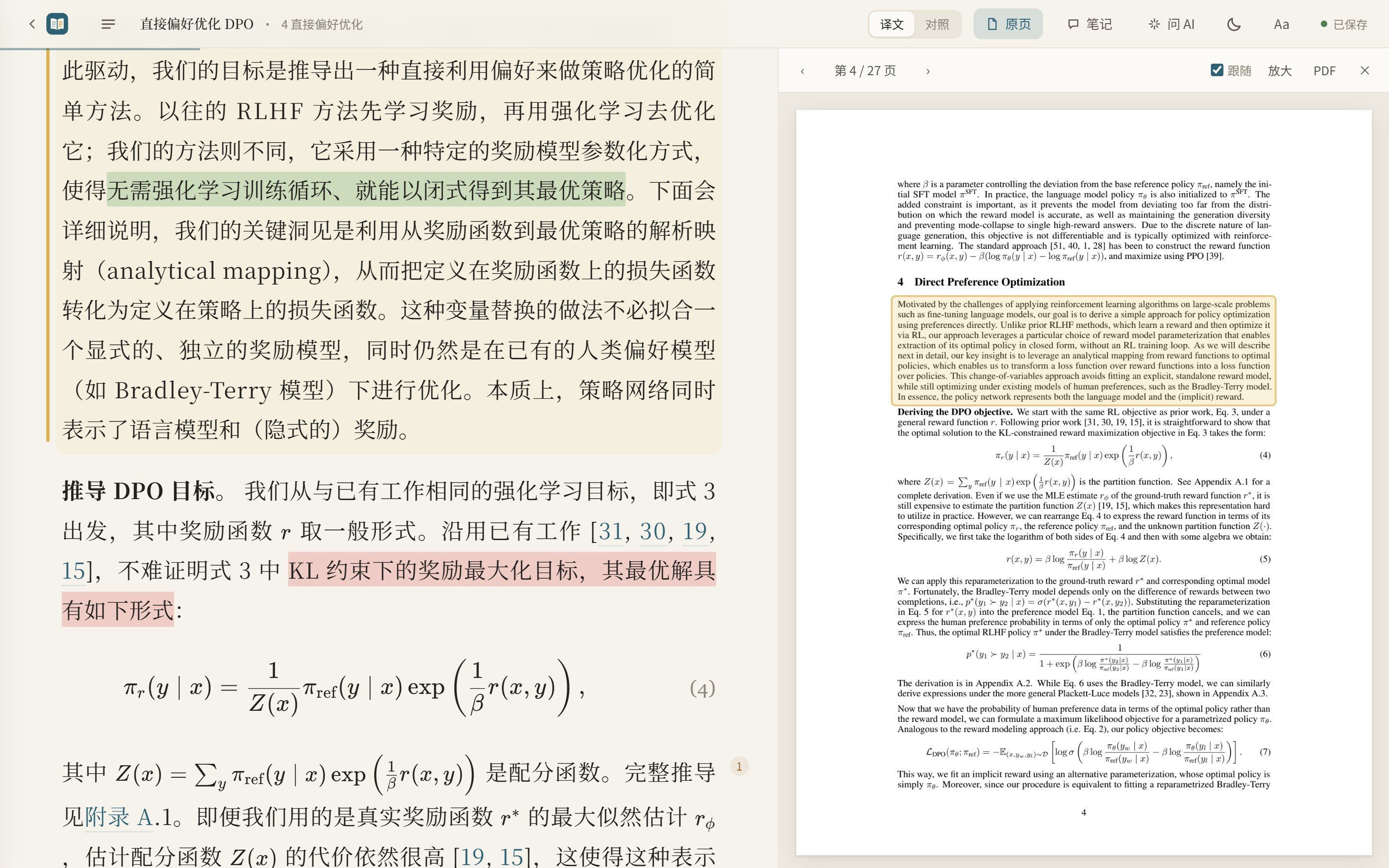
EasyReadは日本語本文向けのレイアウトを使用し、KaTeXで数式を再構成します。表は三線表として処理し、参考文献は原文のまま保持します。ダークモードにも対応しており、長い学術資料を続けて読むのに適しています。
いつでも英語原文を確認
読書中は比較モードに切り替え、各段落の下に英語を表示できます。右側ではPDFの原ページも開けます。ページは現在の読書位置に合わせて切り替わり、原ページ内の該当段落を枠で示すため、数式、用語、文脈を簡単に確認できます。
AIへの質問と複数段落の引用
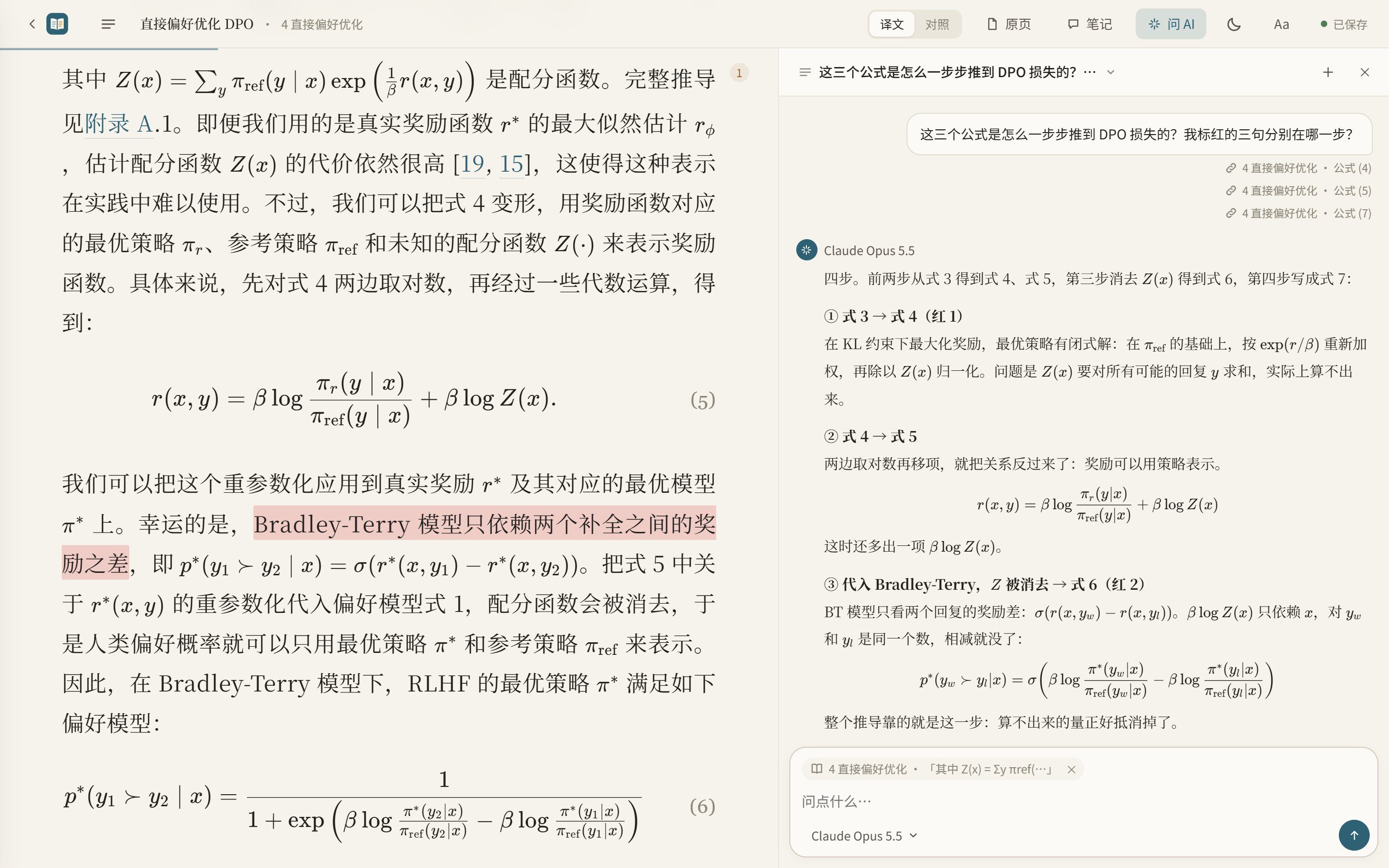
右側の「AIに質問」パネルはストリーミング対話に対応しています。1つまたは複数の段落を入力欄にドラッグして質問したり、特定の色でハイライトした箇所をもとにモデルへ内容を分析させたりできます。EasyReadでは複数の会話を作成でき、会話ごとにClaude、GPT、DeepSeek、通義、またはローカルのOllamaなどのモデルを選択できます。残しておきたい回答は、ワンクリックで該当段落の横に配置できます。
ハイライト、メモ、翻訳の修正
- 文字を選択し、4色の蛍光ペンまたは下線を使用する。
- 選択した内容にメモを追加したり、質問を作成したりする。
- AIに質問へ回答させたり、作成済みのメモを評価させたりする。
- 原文の順序でメモをまとめ、一部の内容をMarkdownとして書き出す。
- 段落をダブルクリックして翻訳を直接修正する。
- 用語集で訳語を修正し、全文で置換する。
データの損失を防ぐため、変更内容は毎回まずブラウザーに保存され、ローカルサービスによるファイルへの書き込みが確認された後に一時記録が削除されます。その後の翻訳結果と手動修正が競合した場合、EasyReadは内容を直接上書きせず、変更を通知します。
文献ライブラリと読書進捗
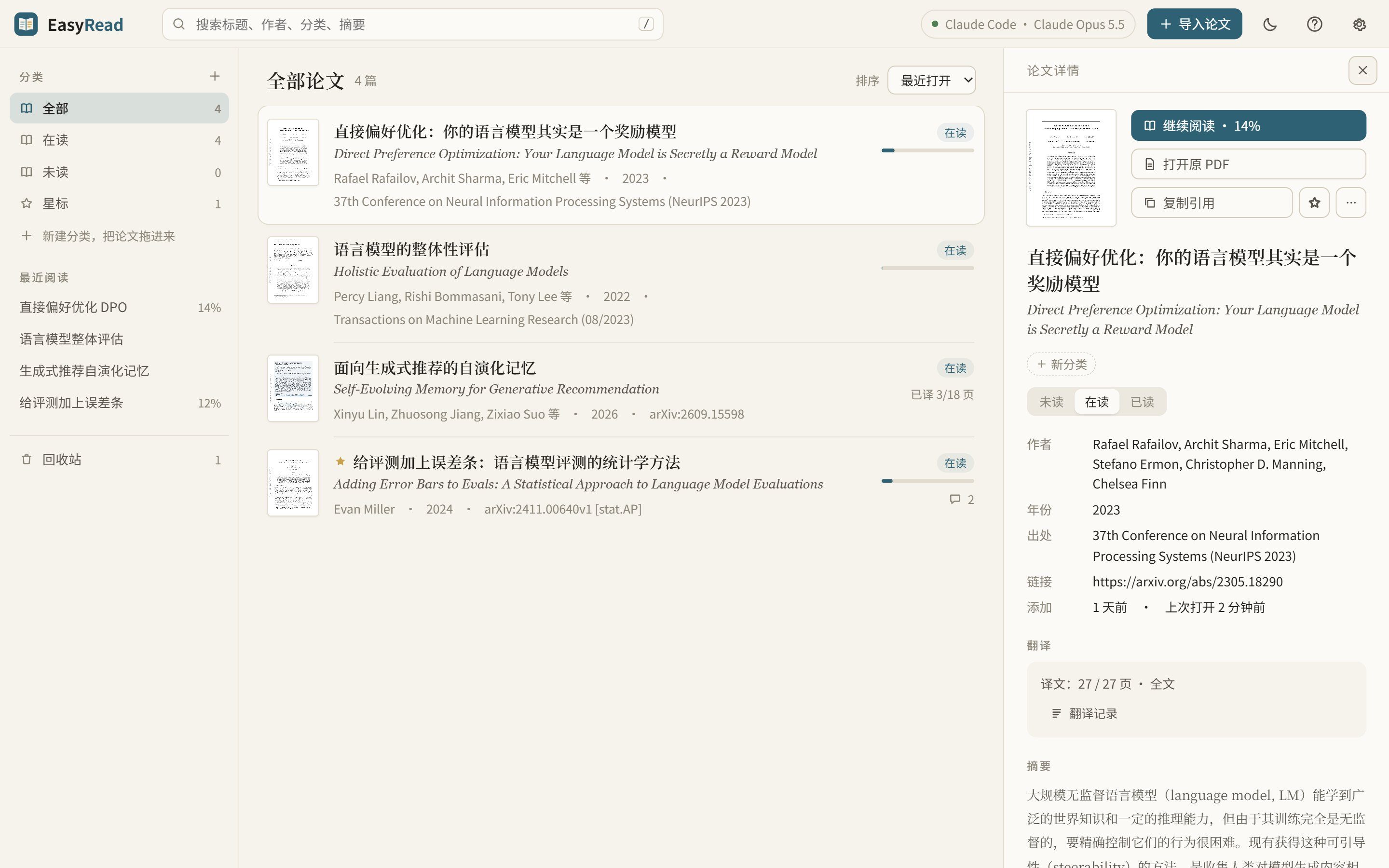
文献ライブラリは、分類、ピン留め、検索、スター付け、未読・読書中・既読のステータスに対応しています。論文は自作の分類へドラッグでき、削除するとまずごみ箱に移動します。GB/T 7714、APA、BibTeX形式の引用をコピーしたり、各論文の読書進捗を確認したりすることもできます。
翻訳モデルを選択
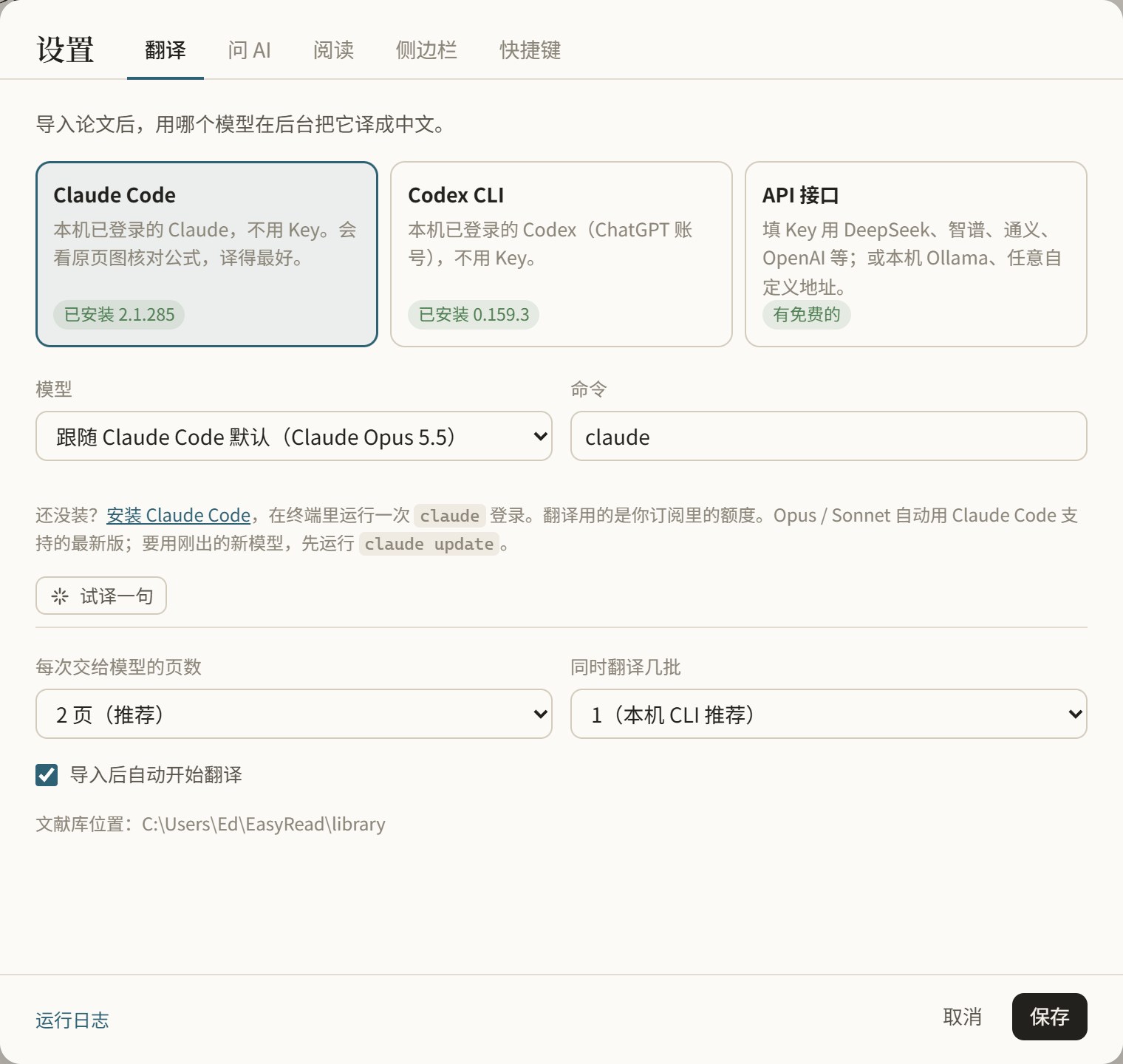
初回利用時は、まず右上の「設定」を開き、翻訳エンジンを選択します。EasyReadは次の方式に対応しています。
- Claude Code:READMEで推奨されている方式です。あらかじめClaude Codeをインストールしてログインする必要があります。別途API Keyを入力する必要はなく、サブスクリプションの利用枠を使用できます。原ページ画像を確認して数式を照合することも可能です。
- Codex CLI:Codexをインストールしてログインすると、ChatGPTアカウントで実行できます。別途API Keyを入力する必要はありません。
- 国内API:DeepSeek、智譜、Alibaba Cloud百錬、Kimi、硅基流動、魔搭に対応しています。各プラットフォームのAPI Keyが必要です。
- 海外API:OpenAI、Anthropic、Gemini、OpenRouter、Groq、Cerebrasに対応しています。API Keyが必要で、ネットワーク環境はサービス提供者によって異なります。
- ローカルモデル:OllamaまたはLM Studioに接続し、完全オフラインで実行できます。READMEでは
qwen3.5:9bが推奨されています。GPUメモリが少ない場合は4b版を試せます。 - カスタムインターフェース:任意のOpenAI互換エンドポイントとKeyを入力できます。Chat Completions形式とResponses形式の両方に対応しています。
設定後、「1文を試訳」をクリックしてモデルが利用可能か確認できます。設定ページでは、ローカルにインストール済みの関連ツールも自動検出します。読み込み後すぐに翻訳したくない場合は、「読み込み後に自動翻訳を開始」を無効にしてください。その後、手動で処理するか、会話内のagentに翻訳を実行させることができます。
EasyReadをインストール
方法1:デスクトップインストーラーを使用
最も手軽な方法で、Pythonのインストールは必要ありません。EasyRead Releasesから、お使いのシステムに適したファイルをダウンロードしてください。
- Windows:
EasyRead-Setup-x.x.x.exeをダウンロードしてダブルクリックでインストールします。「WindowsによってPCが保護されました」と表示された場合は、「詳細情報」を選択してから「実行」をクリックします。 - macOS:Appleシリコン搭載デバイスでは
EasyRead-x.x.x-arm64.dmgをダウンロードし、アプリケーションを「アプリケーション」フォルダーへドラッグします。初回起動時に開発元を確認できないという警告が表示された場合は、「システム設定 → プライバシーとセキュリティ」で「このまま開く」を選択します。 - Linux:
EasyRead-x.x.x.AppImageをダウンロードし、実行権限を付与して起動します。
chmod +x EasyRead-x.x.x.AppImage
./EasyRead-x.x.x.AppImageインストール版のデータはシステムのユーザーディレクトリにあるEasyReadフォルダーに保存されます。アンインストールや再インストールを行っても、これらの論文や設定は自動的に削除されません。
方法2:ソースコードから起動
ソースコード方式ではPython 3.10以降が必要です。最新版のソースコード圧縮ファイルをダウンロードして展開するか、リポジトリをクローンしてください。
git clone https://github.com/Edwardxlai/easyread.git
cd easyreadWindowsユーザーはstart.cmdをダブルクリックできます。初回起動時に環境が自動でインストールされ、その後は再度ダブルクリックするだけで開けます。macOSまたはLinuxユーザーは、プロジェクトディレクトリで次を実行します。
./start.shスクリプトで起動した場合、ブラウザーで開いているEasyReadのページをすべて閉じると、バックグラウンドサービスは通常十数秒後に終了します。翻訳タスクがまだ実行中の場合、サービスはタスクの完了を待ちます。
方法3:pipを使用
GitHubからPythonパッケージを直接インストールすることもできます。
pip install git+https://github.com/Edwardxlai/easyread
easyread起動するとブラウザーでhttp://127.0.0.1:8765が開きます。サービスはローカルアドレスでのみ待ち受け、pipインストール版のデータはデフォルトで~/EasyReadに保存されます。
初回の論文読み込みと翻訳
- 右上の「設定」を開き、翻訳エンジンを選択して設定します。
- 「1文を試訳」を使用し、アカウント、API Key、またはローカルモデルへの接続が正常か確認します。
- PDFをウィンドウにドラッグするか、arXiv番号、論文タイトル、DOI、PDF直リンク、対応する論文ページのリンクを貼り付けます。
- 長い論文では、「本文のみ翻訳」を選択するか、「指定ページ」で翻訳範囲を制限できます。
- バックグラウンドでページごとの処理が行われるのを待ちます。完了した内容はすぐに日本語で表示され、未翻訳のページには引き続きPDFの原ページが表示されます。
arXiv以外にも、EasyReadはOpenReview、ACL、NeurIPS、bioRxiv、PMC、ジャーナルページなどから公開PDFを検索し、著者、年、出典を補完できます。文献ライブラリのページでは、Ctrl+Vで番号やリンクを直接貼り付けることもできます。
基本的な読書と注釈の流れ
- 読み込んだ論文を開き、翻訳が完了したページから読み始めます。
- 原文の意味を確認したいときは比較モードに切り替えるか、右側で原PDFページを開きます。
- 段落をクリックして操作バーを表示し、文字を選択してハイライト、下線、メモを追加します。
- 重要な段落を「AIに質問」の入力欄へドラッグし、概念の説明、手法の比較、数式間の関係の整理をモデルに依頼します。
- 価値のある回答を該当段落の横に保存します。
- メモのまとめで必要な内容を選択し、Markdownとして書き出してObsidianやNotionに保存します。
?を押すとすべてのショートカットを確認できます。ショートカットはカスタマイズも可能です。翻訳が不正確な場合は、段落をダブルクリックして直接修正できます。同じ用語が繰り返し登場する場合は、まず用語集で統一的に修正してください。
翻訳に失敗した場合
レート制限、ネットワーク、利用枠の問題により、一部のページでモデルが失敗することがあります。EasyReadは自動的に再試行します。それでも失敗した場合は、そのページをいったんスキップして後続の翻訳を続行します。処理完了後、論文右側の「翻訳」エリアで失敗理由とページ番号を確認し、「失敗したページを再試行」をクリックできます。
「翻訳履歴」には各タスクの詳細が表示され、設定画面下部の「実行ログ」ではローカルサービスを確認できます。Claude Codeの利用枠を使い切った場合は、利用枠が回復するまで待って再試行するか、一時的にAPIやOllamaへ切り替えることができます。すでに翻訳済みのページが再翻訳されることはありません。
コマンドラインとAI agentの使用
EasyReadにはコマンドラインインターフェースが付属しており、Claude CodeやCodexなどのagentは、文献ライブラリ内の質問やメモを読み取り、回答を該当段落の横に書き込めます。また、指定ページの翻訳や再翻訳も可能です。関連するスキルの説明はリポジトリのskill/paper-reading/SKILL.mdにあります。このディレクトリを~/.claude/skills/または~/.codex/skills/に配置できます。
easyread list
easyread import 論文.pdf
easyread status ID
easyread discuss ID --from 回答.json
easyread export ID
easyread list:ローカル文献ライブラリを一覧表示します。easyread import:PDF、arXiv番号、論文リンクを読み込みます。easyread status ID:進捗、手動修正した翻訳、メモ、未回答の質問を確認します。easyread discuss ID --from 回答.json:議論の結果を論文のページ横に書き込みます。easyread export ID:単一ファイルのオフラインHTMLを書き出します。
その他のコマンドはeasyread --helpで確認できます。
高度な使い方
共有可能なオフライン論文を書き出す
文献ライブラリで論文を右クリックし、「オフラインHTMLを書き出す」を選択すると、ブラウザーで直接開ける単一ファイルのWebページが生成されます。翻訳、数式、原ページ画像、ハイライト、メモがすべて含まれ、相手がEasyReadをインストールする必要はありません。
オフラインWebページで新しく追加したハイライトやメモは、そのページを開いたブラウザーにのみ保存されます。メインの文献ライブラリに統合するには、オフラインページの「説明」から変更内容をJSONとして書き出し、次を実行します。
easyread merge ID --from export.json論文をGitHub PagesなどのWebサイトで公開する場合は、画像を分離して必要に応じて読み込むデモディレクトリを生成できます。
easyread demo ID --out directoryデータのバックアップと同期
ソースコード方式で実行する場合、データはプロジェクトディレクトリのlibrary/に保存されます。pipインストール後は~/EasyRead/library/に保存されます。各論文には独立したフォルダーがあり、原PDF、原ページ画像、翻訳、メモ、AIによる議論、会話履歴などのJSONファイルが含まれます。設定とインターフェースの環境設定はそれぞれconfig.jsonとprefs.jsonに保存され、これらのファイルを直接バックアップまたは同期できます。
コスト管理とモデルの切り替え
EasyRead は、翻訳のたびに消費されるトークン数と、AI の各回答で消費されるトークン数を記録します。Claude のサブスクリプションを利用する場合は、5時間および7日間の使用量とリセット時刻も確認できます。実際の利用では、高品質モデルに重要な論文を処理させ、一般的な資料には低コストの API やローカル Ollama を使うことができます。
モデルを切り替えても、翻訳に成功したページが再処理されることはありません。既存の結果を残したまま、失敗したページだけを再試行したり、改善が必要な部分を手動で再翻訳したりできます。
開発者向けデスクトップ版のビルド
Electron デスクトップ版は、同じローカル Python サービスと Web インターフェースを再利用します。開発環境には、Node.js 22 以上、Python 3.10 以上、および PyInstaller が必要です。
npm install
python -m pip install pyinstaller
npm run dev
配布可能なインストーラーを生成するには、次を実行します。
npm run distビルド結果は dist/electron/ に出力されます。Windows では NSIS インストーラー、macOS では DMG、Linux では AppImage が生成されます。
まとめ
EasyRead は、論文翻訳、原文確認、AI 質疑応答、注釈、文献管理を1つのローカルワークフローに統合します。最も簡単な始め方は、インストーラーをダウンロードして利用可能なモデルを設定し、PDF をドラッグして読み始めることです。用語集、コマンドライン、オフラインエクスポート、ローカルモデルをさらに活用すれば、プライバシー、コスト、読書効率を両立した個人用論文ライブラリを構築できます。
このプロジェクトは MIT ライセンスで公開されています。GitHub リポジトリでソースコードを確認するか、先にオンラインデモを開いて読書体験を試すことができます。