

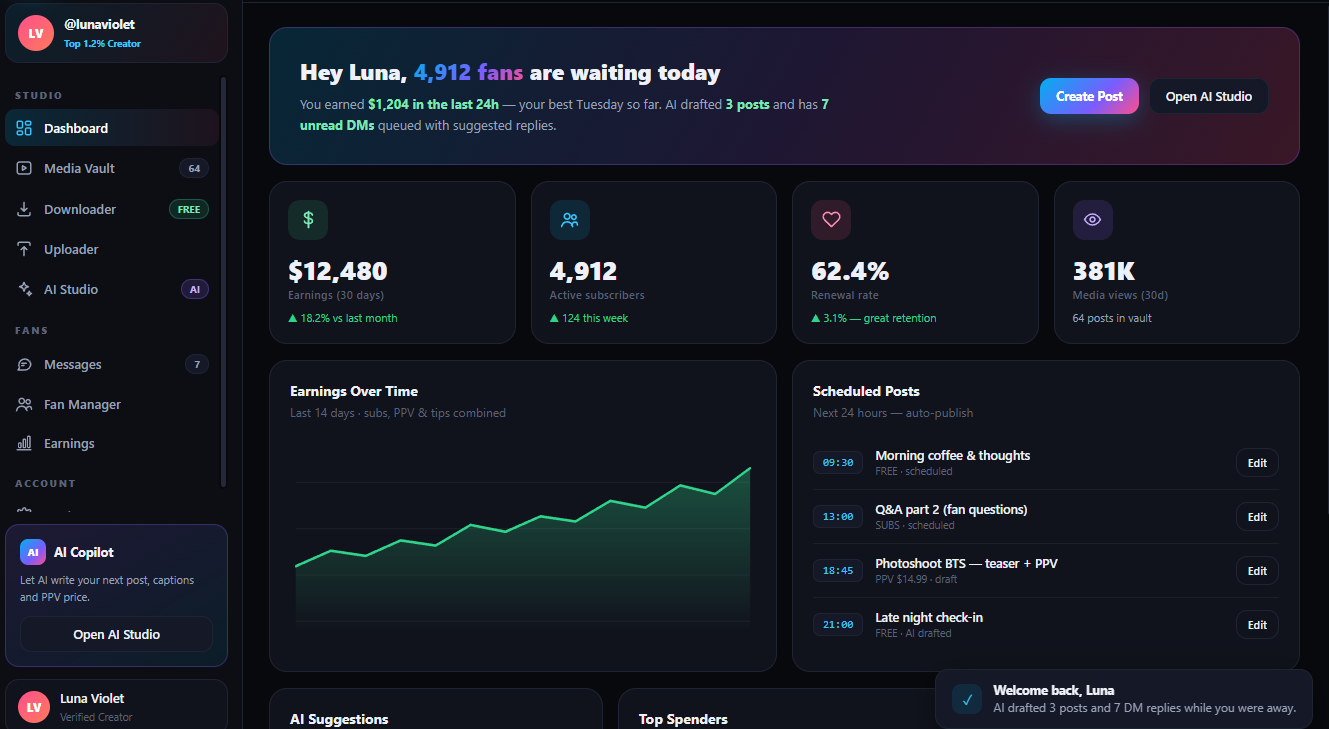
プロジェクトの概要
onlyfans-ai-creator-video-downloader-uploader-freeは、OnlyFansの動画ワークフローを管理するWindowsデスクトップアプリケーションです。グラフィカルインターフェースを使用して、セッションCookieによる認証、クリエイターページからの動画取得、選択したファイルのダウンロード、組み込みAIタグ付けエンジンによるラベル生成、動画の一括アップロードを実行できます。
このアプリケーションは、自分が所有している、またはアクセス、ダウンロード、アップロードする権限を持つアカウントとコンテンツにのみ使用してください。プラットフォームの利用規約および適用される著作権法・プライバシー法を遵守してください。
主な機能
- マルチスレッドダウンロード:最大8本のダウンロードスレッドを同時に実行します。
- AIタグ生成:組み込みの自然言語処理エンジンを使用してラベルを生成します。
- 一括アップロード:最大50本の動画をまとめて処理できます。
- Cookie認証:アカウントのパスワードを尋ねる代わりに、OnlyFansのセッションCookieを読み取ります。
- プロキシ対応:HTTPおよびSOCKS5プロキシを使用できます。
- JSON設定:調整可能なオプションを
config.jsonに保存します。 - トラブルシューティングログ:診断情報を
logs\ディレクトリに書き込みます。
スケジューラーはバージョン2.0で予定されており、現在は利用できません。ライブプレビューも将来の機能として記載されているため、現行リリースでどちらの機能も利用できるとは考えないでください。
インストールと安全な初期設定
1. アーカイブを入手して確認する
- リポジトリのファイル、またはREADMEで案内されているリリースリンクからアーカイブをダウンロードします。
- 提供元が、使用する予定だったプロジェクトの場所であることを確認します。
- アーカイブを専用フォルダーに展開します。READMEには、展開時にパスワードは不要と記載されています。
- 実行ファイルを起動する前に、Windows セキュリティまたはその他の信頼できるセキュリティ製品で、アーカイブと展開したファイルをスキャンします。
READMEでは、プログラムがブロックされた場合にウイルス対策機能を一時的に無効にすることを提案しています。より安全な方法は、保護機能を有効にしたまま警告を確認し、ファイルの提供元と、利用可能であれば署名またはハッシュを検証し、不明なバイナリを隔離環境でテストすることです。警告が表示された理由を理解していない場合は、警告を回避しないでください。
2. アプリケーションを起動する
展開したディレクトリを開き、OnlyFans-Downloader-Uploader.exeを実行します。アプリケーションの起動時に、ダッシュボードが自動的に読み込まれます。
3. 認証を設定する
求められた場合は、config.jsonを開き、既存の設定フィールドで必要とされるCookie情報を入力します。READMEでは、ブラウザーのsessionid Cookieについて具体的に説明されています。完全なJSONスキーマは記載されていないため、推測でオプションを追加せず、ファイルにあるフィールド名と書式を維持してください。
セッションCookieは、ログイン済みブラウザーセッションと同等のアクセス権を与える可能性があるため機密情報です。スクリーンショット、ログ、サポートメッセージ、ソース管理、共有設定ファイルに絶対に掲載しないでください。自分自身のセッションだけを使用し、config.jsonを非公開に保ち、Cookieが流出したと思われる場合はアカウントからセッションを無効にしてください。
基本的なダウンロード手順
- アプリケーションを起動し、ダッシュボードが表示されるまで待ちます。
- Downloaderタブを開きます。
- アクセス権限のあるクリエイタープロフィールのURLを貼り付けます。
- Fetch Videosを選択し、利用可能な動画が読み込まれるまで待ちます。
- 必要な動画を選択します。
- Downloadを選択して、動画をローカルに保存します。
- ステータスパネルでリアルタイムの進行状況とエラーを確認します。
ワークフローの例
たとえば、アーカイブを管理する権限のあるクリエイターは、自分のプロフィールから動画を取得し、表示された一覧から複数の動画を選択して、次のアップロードバッチに必要なファイルだけをダウンロードできます。
認証済みプロフィールURL → Fetch Videos → 動画を選択 → DownloadAIタグ付けと一括アップロード
- Uploaderタブを開きます。
- ダウンロードした動画ファイルをアップロードキューに追加します。
- 組み込みAIエンジンでラベルを生成する場合は、Auto Taggingを有効にします。
- インターフェースで確認できる場合は、選択したファイルと生成されたタグを確認します。
- Uploadを選択します。
- バッチが完了するかエラーが報告されるまで、ライブステータスパネルを確認します。
アップローダーは1バッチあたり最大50本の動画を処理します。小規模に試す場合は、まず権限のあるファイルを1本または2本だけ使用し、大量のキューを作成する前に認証、タグ付け、アップロードの動作を確認してください。
ダウンロード済みファイル → Uploader → Auto Tagging → Upload → ステータスパネル高度な設定のヒント
ダウンロードの同時実行数を調整する
アプリケーションは最大8本のスレッドを同時に使用できます。該当する設定はconfig.jsonで変更できますが、READMEには正確なプロパティ名が記載されていません。同時実行数を増やすとスループットが向上する場合がありますが、帯域幅とシステムリソースの消費も増える可能性があります。ダウンロードが不安定になった場合は、設定するスレッド数を減らしてください。
プロキシを設定する
HTTPおよびSOCKS5プロキシに対応しており、プロキシリストはconfig.jsonで調整できます。信頼でき、使用する権限のあるプロキシだけを使用してください。プロキシの運営者は接続メタデータを確認できる可能性があるため、正体の分からない無料プロキシサービスは避けてください。
アップロードのバッチサイズを管理する
このツールは1回のバッチで最大50本の動画を受け付けますが、少ないバッチのほうが問題を診断しやすくなります。まず短いキューでテストし、セッションとアップロード設定が正しく機能することを確認してからファイル数を増やしてください。
設定データを保護する
- Cookieやプロキシ認証情報が含まれている場合は、
config.jsonを公開リポジトリにコミットしないでください。 - 機密情報を削除せずに、設定ファイルを第三者へ送信しないでください。
- 認証データが漏えいした可能性がある場合は、OnlyFansのセッションを更新または無効化してください。
- ダウンロードしたメディアは、適切なWindowsアクセス制御が設定されたフォルダーに保管してください。
トラブルシューティングにログを使用する
診断ログはlogs\に保存されます。取得、ダウンロード、またはアップロードに失敗した場合は、このディレクトリを確認してください。ログを共有する前に内容を確認し、セッション識別子、プロフィール情報、ローカルパス、その他の個人情報を削除してください。
よくある問題
アプリケーションで認証できない
セッションCookieが有効か、またconfig.jsonが有効なJSON形式のままかを確認してください。期限切れまたは無効化されたブラウザーセッションでは、自分のログイン済みセッションから新しいCookieを取得する必要がある場合があります。
ダウンロードが遅い、または安定しない
ダウンロードスレッド数を減らし、ネットワーク接続を確認して、設定済みのプロキシを見直してください。その後、ステータスパネルとlogs\ディレクトリで報告されたエラーを確認してください。
予定されている機能が見当たらない
現在の機能一覧には、アクティブなスケジューラーやライブプレビューは含まれていません。スケジューラーはバージョン2.0で予定されており、ライブプレビューは近日提供予定と記載されています。
まとめ
このWindows GUIは、Cookieベースの認証、マルチスレッドダウンロード、AI生成タグ、一括アップロードを1つのワークフローに統合しています。検証済みのソフトウェアから始め、セッションCookieを保護し、承認済みの少量バッチでテストして、問題の解決にはステータスパネルとログを使用してください。このプロジェクトはApache-2.0ライセンスの下で公開されています。