

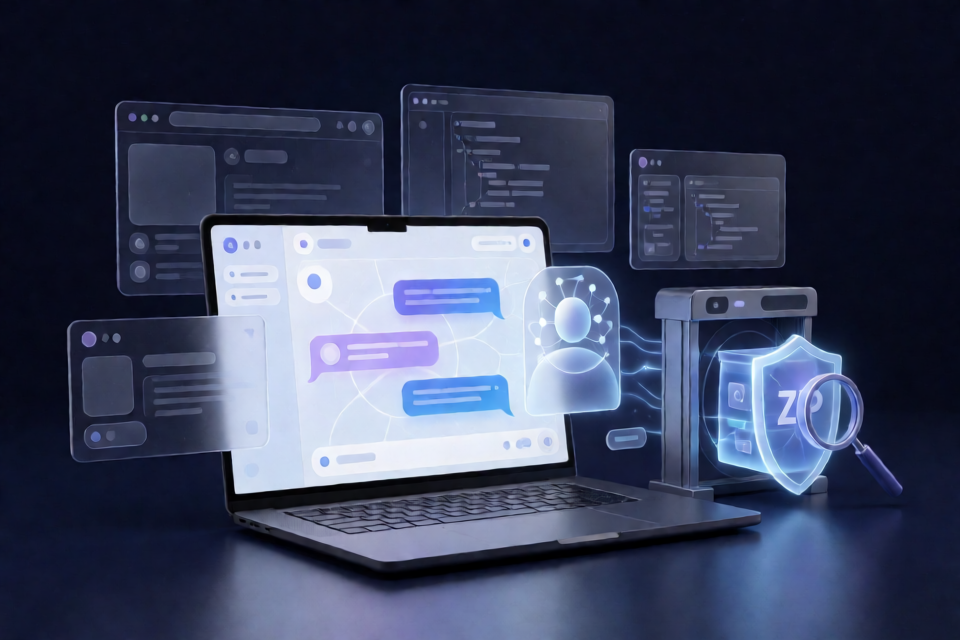
無料のDeepSeekとは?
無料のDeepSeekは、DeepSeek関連の会話型AIソフトウェアを試すための情報、セットアップガイド、リソースを提供する独立プロジェクトです。READMEでは、DeepSeek-V4.1-Flash-1017、V4-Pro、V4-Flashなどのモデルが参照されています。
このプロジェクトは、アクセスしたいウェブベース、デスクトップ、コマンドライン、またはOpenCode形式のAIインターフェースをすでに持っているユーザーを対象としています。文書化されたワークフローは、Search機能を使ってそのインターフェースを見つけ、利用できる状態にすることを中心としています。
このプロジェクトは、明示的に示されている場合を除き、DeepSeekとは提携しておらず、承認も受けていないと説明しています。DeepSeekの名称は、説明上の識別目的で使用されています。
主な機能と用途
- 会話型AIの探索:質問や対話型の支援に使えるチャットベースのインターフェースを調査できます。
- AI支援ワークフロー:情報処理、一般的な問題解決、日常的なデジタル作業をAIがどのように支援できるかを試せます。
- スタンドアロンソフトウェア:個別に配布されたアプリケーションパッケージと、そのセットアップ要件を確認できます。
- 複数のインターフェース形式:既存のウェブ、デスクトップ、CLI、またはOpenCode形式のAIインターフェースから始められます。
- セットアップ資料:プロジェクトの文書を使ってアプリケーションを準備し、想定されるワークフローを理解できます。
- ツールの評価:利用可能なソフトウェア情報を確認し、プロジェクトが要件に合うか判断できます。
インストール前の確認
ソフトウェアパッケージは、パスワードで保護されたZIPアーカイブとして別途配布されています。ダウンロードまたは開封する前に、パッケージがプロジェクトの文書で示された提供元から入手されたものか確認してください。
- リポジトリの文書とリリース情報を確認します。
- 別途配布されているアーカイブの提供元を確認します。
- 信頼できるセキュリティソフトウェアでZIPアーカイブをスキャンします。
- 実行可能ファイルを起動する前に、展開したファイルを確認します。
- アクセスする予定のウェブ、デスクトップ、CLI、またはその他のAIインターフェースをすでに用意していることを確認します。
READMEには、アーカイブのパスワードとしてbypassが記載されています。これはプロジェクトのパスワード保護されたパッケージ用のパスワードにすぎず、提供元の確認やセキュリティスキャンの代わりにはなりません。
インストールとセットアップ
READMEには、プラットフォーム固有のコマンドや詳細なOS要件は記載されていません。サポートされていないインストール手順を想定せず、以下の文書化された概要手順を使用してください。
- プロジェクトの文書またはリリース情報で参照されている場所から、現在のパッケージを入手します。
- ダウンロードしたアーカイブを確認し、スキャンします。
bypassを使ってパスワード保護されたZIPを開きます。- 確認可能な場所にファイルを展開します。
- パッケージに含まれるインストール文書を確認します。
- 提供されている場合は、環境に応じたパッケージの指示に従います。
OSの保護機能を無効にしたり、確認できないファイルを実行したりしないでください。READMEには、サポート対象のプラットフォーム、依存関係、正確な実行可能ファイル名が記載されていないため、作業を進める前にパッケージの文書を確認してください。
基本的な使い方
READMEによると、まずアクセスしたいウェブまたはデスクトップのAIアプリケーション、あるいはCLIやOpenCode環境などの別のサポート対象インターフェースを用意します。
- 準備した無料のDeepSeekアプリケーションまたはツールを開きます。
- 対象のAIインターフェースが利用可能であることを確認します。
- Searchを選択またはクリックします。
- ツールがインターフェースを見つけようとする間、待ちます。
- 検索が完了したら、検出されたインターフェースに進み、AIとの対話を始めます。
リポジトリには、この手順を示すデモ動画が含まれています。サンプル動画を開くと、実際のセットアップとデモのワークフローを比較できます。
ワークフローの例
一般的な会話タスクでは、まず選択したAIインターフェースを開き、Searchを実行して検出が完了するまで待ちます。アクセスの準備ができたら、そのインターフェースを使って一般的な質問、情報処理、その他のサポート対象となるデジタル作業を行います。
READMEには、プロンプトの構文、API呼び出し、モデル選択コマンド、自動化オプションについての説明はありません。接続先のAIインターフェースが提供するコントロールと指示を使用してください。
高度なヒント
使用前にパッケージを評価する
新しいパッケージを入手するたびに、リリース情報と含まれている文書を確認してください。新しいアーカイブごとに提供元の確認とセキュリティスキャンを繰り返すことで、予期しない、または変更された実行可能ファイルを実行するリスクを抑えられます。
一度に1つのインターフェースをテストする
このプロジェクトではウェブ、デスクトップ、CLI、OpenCode形式の環境が言及されているため、まず1つの既存インターフェースから始め、別のものを試す前にSearchワークフローが完了することを確認してください。これにより、どの環境が機能しているかを特定しやすくなります。
タスクに合わせてツールを選ぶ
一般的な質問や基本的な情報処理など、限定的でリスクの低いタスクから始めてください。その後、より広範に依存する前に、得られたワークフローが生産性のニーズに役立つか評価します。
機密情報を保護する
個人情報、機密情報、または規制対象の情報を入力する前に、対象となるAIアプリケーションのプライバシーおよびデータ処理に関する規約を確認してください。リポジトリの説明には、プロンプト、ファイル、会話データがどのように処理されるかは記載されていません。
サポートされていない前提を避ける
READMEには、DeepSeekとの公式な関係、OS互換性、モデルのホスティングに関する技術的な詳細は記載されていません。モデル名や提供状況はプロジェクトの説明として扱い、現在の機能については提供されているドキュメントで確認してください。
結論
Free DeepSeekは、すでにAIインターフェースを利用しているユーザー向けに、シンプルな検出手順を提供します。別途配布されているパッケージを準備し、対象のアプリケーションを開いてSearchを選択し、検出されるまで待ちます。使用する前に、ダウンロード元を確認し、アーカイブと展開したファイルをスキャンして、同梱の手順を確認してください。また、このプロジェクトはDeepSeekとは独立したものだと説明している点にも留意してください。