プロンプト
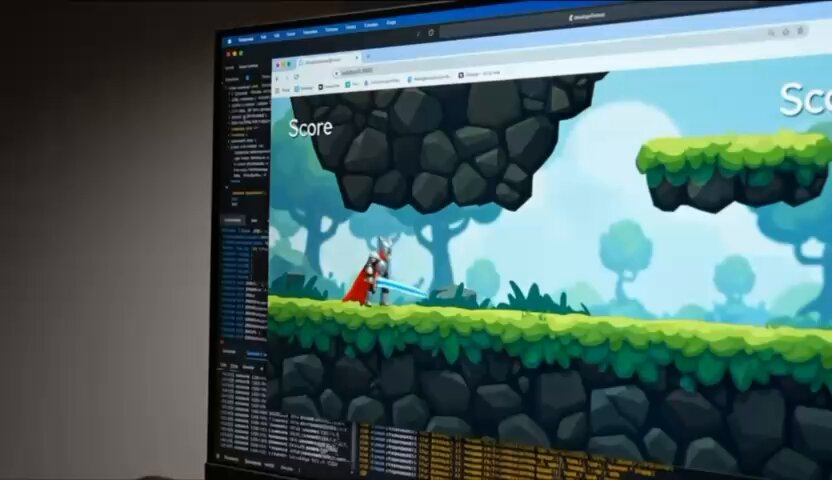
localhostのHTML5ゲームのChromeスクリーンショットを作成し、同じブラウザフレームとキャラクターの連続性を保った対応動画を作成します。提供されたプロンプトファイルを使用します。ポスターや汎用的なモーション向けではありません。

ローカル環境に直接アクセスしたり、Chromeブラウザーの画面をキャプチャしたりすることはできません。私はブラウザー、画面、ファイルシステムにアクセスできないテキスト専用AIモデルです。ローカルマシンで操作してください。 localhostのHTML5ゲーム画面を自分でキャプチャする一般的な方法: 1. **Chrome DevToolsの内蔵キャプチャ機能**: * Chromeでlocalhostのゲームページ(例:`http://localhost:3000`)を開きます。 * `F12`または`Ctrl+Shift+I`(Windows/Linux)、`Cmd+Option+I`(Mac)でDevToolsを開きます。 * `Ctrl+Shift+P`(Windows/Linux)または`Cmd+Shift+P`(Mac)でコマンドメニューを開きます。 * 「screenshot」と入力し、`Capture screenshot`(表示中のビューポート)または`Capture full size screenshot`(ページ全体)を選択します。
 約1分で読了
localhostのHTML5ゲームのChromeスクリーンショットを作成し、同じブラウザフレームとキャラクターの連続性を保った対応動画を作成します。提供されたプロンプトファイルを使用します。ポスターや汎用的なモーション向けではありません。