

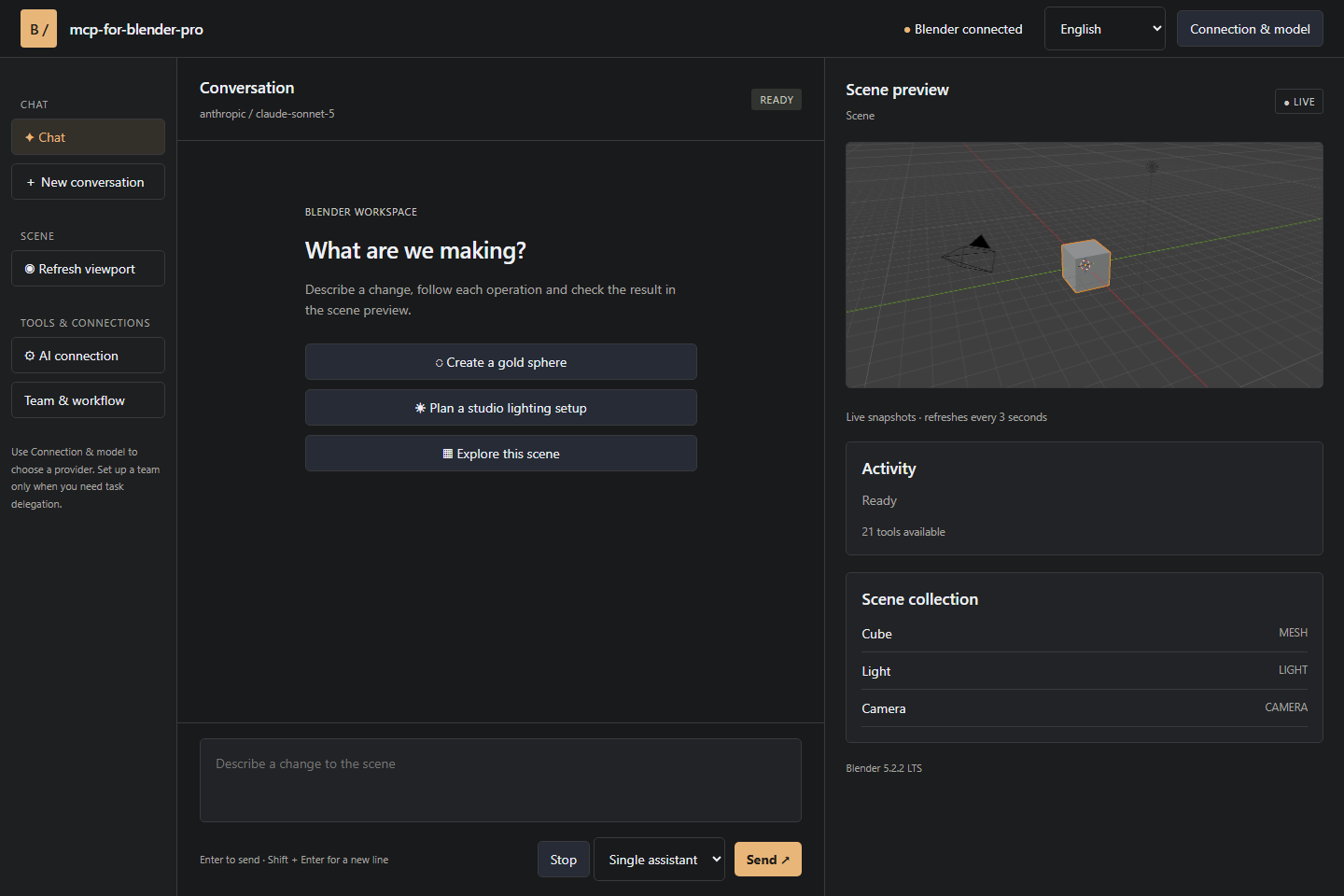
mcp-for-blender-proとは?
mcp-for-blender-proは、Blender向けのAIアシスタントおよびModel Context Protocolサーバーです。AIモデルによる現在のシーンの確認、オブジェクトの作成・編集、マテリアルの割り当て、アセットの検索、ビューポート画像のキャプチャ、対応ワークフローの実行、シーンの書き出しが可能になります。
この拡張機能は、Blenderに対応したツールとビジュアルなStudioワークスペースを組み合わせています。チャットでタスクについて相談し、アシスタントの操作を確認したり、ビューポートのスナップショットを確認したり、操作を承認したりしながら、ワークフローの実行中もBlenderで作業を続けられます。
主な機能
- シーン対応アシスタント:アシスタントは、変更を加える前にシーンを確認し、オブジェクトの一覧を取得して、オブジェクトの詳細を取得できます。
- ビジュアルStudioワークスペース:専用ウィンドウで、チャット、シーンオブジェクト、ビューポートのスナップショット、承認操作、タスクボードを利用できます。
- 複数のAIプロバイダー:OpenAI、Anthropic Claude、Google Gemini、OpenRouter、OpenCode Zen、Ollama、および互換性のあるカスタムAPIに対応しています。
- 接続設定の保存:仕事用と個人用の設定を分けたり、同じプロバイダーの複数のキーを保存したりできます。
- 単一エージェント・マルチエージェントモード:1つのアシスタントで直接編集することも、マネージャー、ワーカー、レビュアーを設定して構造化されたワークフローを構成することもできます。
- 組み込みMCPサーバー:認証済みStreamable HTTP MCPに対応するOpenCodeなどのクライアントを接続できます。
- 21個のシーンツール:シーンの確認、作成、編集、キャプチャ、スクリプト実行、アセット検索、Blender APIの参照、シーンの書き出しが可能です。
- 多言語インターフェース:メインメニューは英語、ドイツ語、フランス語、スペイン語、中国語に対応しています。
要件とインストール
リリースバンドルはWindows x64を対象としており、Blender 4.2以降が必要です。インストール前に展開せず、パッケージ化された拡張機能をダウンロードしてください。
- 最新リリースから
mcp-for-blender-pro.zipをダウンロードします。 - Blenderを起動し、Edit → Preferencesを開きます。
- Get Extensionsを選択し、そのメニューを開いてInstall from Diskを選択します。
- ダウンロードしたZIPアーカイブを選択します。
- Blenderによるインストール後、mcp-for-blender-proを有効にします。
- 3D Viewportに戻り、
Nを押してサイドバーを開き、MCP Proを選択します。
Studioウィンドウを使用するときや外部MCPクライアントを接続するときは、Blenderを起動したままにしてください。Blenderがアクティブなシーンを提供し、要求されたシーン操作を実行します。
AIモデルを接続する
リクエストを送信する前に、指示を解釈してBlenderツールを呼び出すモデルを設定します。
- BlenderでMCP Proパネルを開きます。
- 対応するプロバイダーを選択します。
- プロバイダーの認証情報やエンドポイント設定など、必要な接続情報を入力します。
- 利用可能なモデルカタログを読み込みます。
- モデルを選択し、再利用する場合は接続設定を保存します。
- Blenderから直接メッセージを送信するか、Open Studio Windowをクリックします。
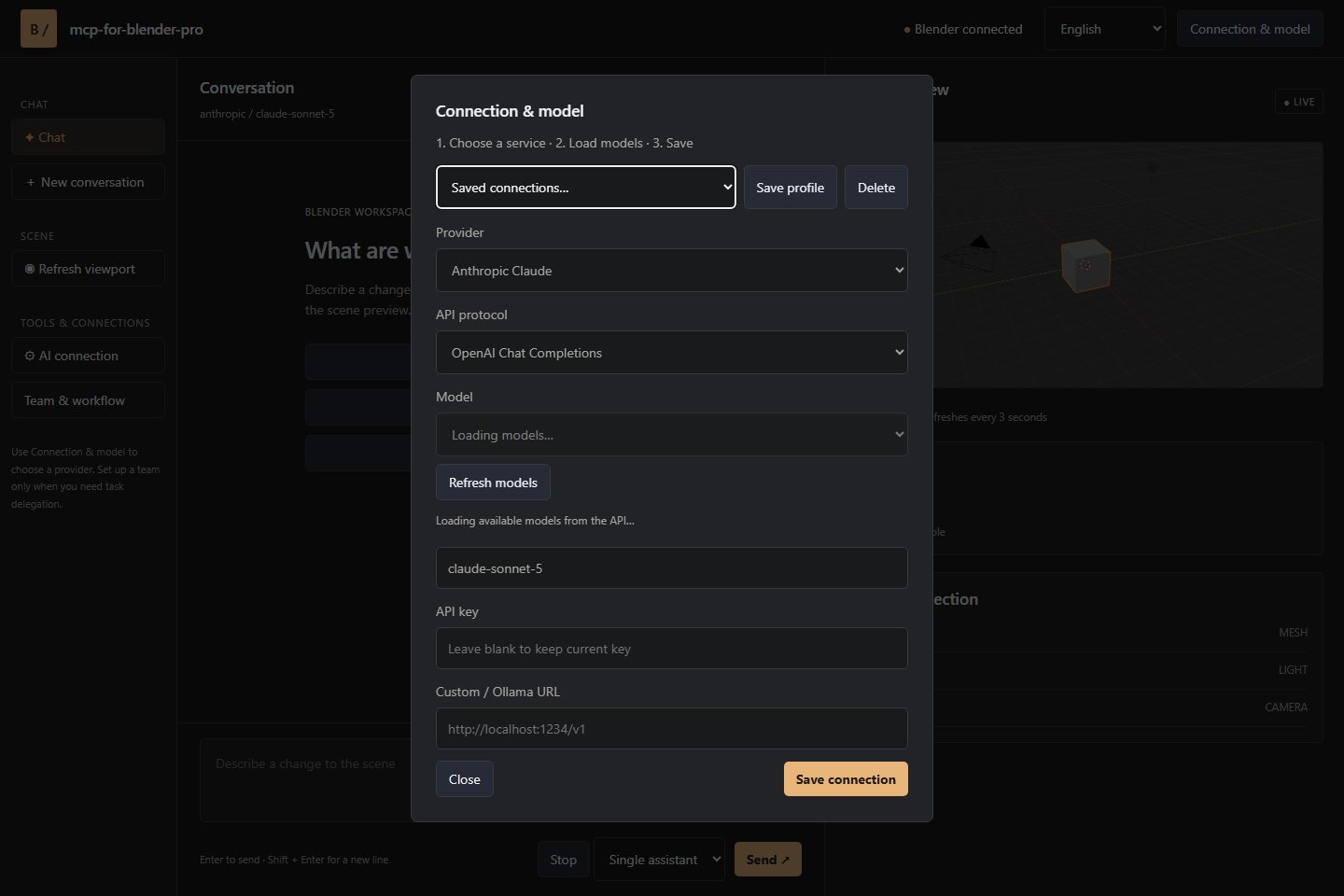
ツール呼び出しに対応したモデルを選択してください。モデルにビューポートのスクリーンショットを解釈させる場合は、画像対応モデルを選択します。カスタムエンドポイントでは、OpenAI Chat Completions、Anthropic Messages、またはOllamaプロトコルを使用できます。OpenCode専用の無料モデルには、OpenCodeクライアントからアクセスします。
編集前にシーンを確認する
最初のワークフローとして、何も変更せずにシーンを調べるようアシスタントに依頼する方法がおすすめです。これによりモデルにコンテキストを与え、オブジェクト階層を正しく理解しているか確認できます。
このシーンを確認し、変更を加える前にオブジェクト構造を説明してください。
確認には、get_scene_info、list_objects、get_object_infoなどのツールを使用できます。その後、報告されたオブジェクト、名前、関係に基づいてリクエストを調整できます。
プロンプトからシーンを作成する
確認後、希望する結果を具体的に説明します。必要なオブジェクト、レイアウト、照明、カメラ、マテリアルのプロパティを含めてください。
台座、カメラ、3つのライトを配置したシンプルな商品展示シーンを作成してください。台座にはマットな青いマテリアルを設定してください。
アシスタントは、立方体、球、円柱、平面、ライト、カメラの作成ツールを呼び出せます。その後、move_objectやset_materialなどの編集ツールを使ってオブジェクトを配置し、マテリアルを適用できます。
予測しやすい結果を得るには、重要な制約を明示してください。たとえば、選択状態を維持するオブジェクト、既存オブジェクトを移動してよいか、変更完了後にアシスタントがビューポートのスナップショットを表示するかどうかを指定します。
既存のオブジェクトを編集する
会話形式の指示を使って、反復的なモデリングやレイアウト操作を実行することもできます。Blenderで対象のオブジェクトを選択し、次のように具体的なリクエストを送信します。
選択したオブジェクトを複製して、間隔をきれいにそろえた5個の列にし、ビューポートを表示してください。
関連する編集ツールは次のとおりです。
- オブジェクトの位置を変更するには
move_object。 - コピーを作成するには
duplicate_object。 - オブジェクトを削除するには
delete_object。 - オブジェクト間の関係を作成するには
parent_objects。 - マテリアルを割り当てるには
set_material。 - 視覚的なフィードバックを得るには
viewport_screenshot。
生成されたビューポートのスナップショットを確認し、間隔、構図、またはマテリアルの調整が必要な場合は、修正プロンプトを続けて入力してください。
アセットを検索してインポートする
アセット連携にはPoly Haven、Sketchfab、Poly Pizzaが含まれます。ソースで必要な場合はサービスキーを設定し、各アセットに付属するライセンスを必ず遵守してください。
シーンを変更する前に結果を確認できるよう、検索とインポートを分けると便利です。
このシーンに適したPoly Havenのアセットを探し、インポートする前に確認を求めてください。
アシスタントはsearch_assetsで候補を検索し、選択を承認した後にimport_assetを使用できます。インポート前に確認を求めることで、不要なダウンロードやシーンの変更を減らせます。
大規模なワークフローにはチームを使用する
単一アシスタントモードは、簡単な変更や直接的な会話に適しています。計画やレビューが役立つ作業では、チームチェーンを設定してください。
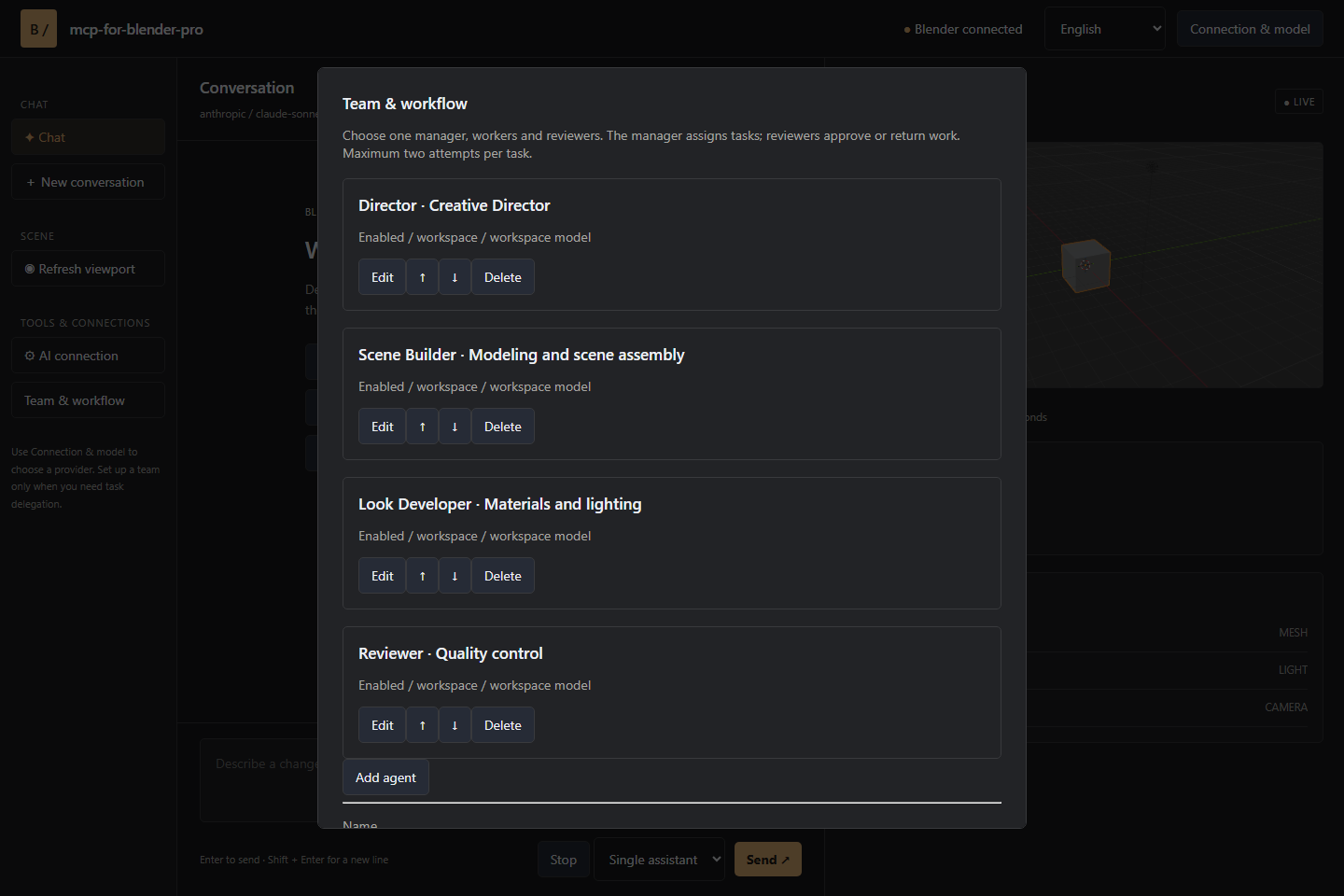
チームでは、3種類の役割に異なる責任とモデルを割り当てられます。
- マネージャー: 依頼を作業単位に分解し、受け入れ基準を定義します。
- ワーカー: 割り当てられたBlenderシーンの操作を実行します。
- レビュアー: 完了した作業を確認し、承認するか、具体的な指摘を返します。
タスクは順番に実行されるため、シーンの変更順序が維持されます。レビューでタスクが止まった場合、ワークフローでは1回の修正を試行できます。2回目のレビューに失敗すると、ワークフローは停止します。タスクボードで、割り当て、試行回数、レビューの指摘を確認してください。
チームモードは、元の依頼に測定可能な要件が含まれている場合に最も効果を発揮します。オブジェクト数、命名規則、レイアウトの制約、マテリアルの目標、レビュアーが確認すべき条件を指定してください。
外部MCPクライアントを接続する
この拡張機能には、Streamable HTTPを使用する認証済みのローカルMCPエンドポイントが含まれています。BlenderサイドバーからOpenCode Portableを起動すると、Blender接続が設定された状態でOpenCodeを使用できます。OpenCodeがプロバイダーへのサインインとモデル選択を独自に処理します。
その他の互換性のあるMCPクライアントは、プロジェクトの接続ガイドに従ってローカルエンドポイントに接続できます。セッション中はBlenderを開いたままにしてください。外部クライアントは、組み込みチャットの承認コントロールではなく、独自の承認ポリシーを使用します。
利用可能なツールグループ
組み込みツールは、Blenderワークフローのさまざまな段階をサポートします。
- シーンの確認:
get_scene_info、list_objects、get_object_info。 - オブジェクトの作成:
add_cube、add_sphere、add_cylinder、add_plane、add_light、add_camera。 - 編集:
move_object、duplicate_object、delete_object、parent_objects、set_material。 - 視覚的なフィードバックとスクリプト:
viewport_screenshot、execute_code。 - Blender APIとエクスポート:
bpy_api_lookup、describe_node_type、export_scene。 - アセットワークフロー:
search_assets、import_asset。
高度なワークフローのヒント
まず確認し、その後に変更する
大規模なタスクでは、シーンの確認から始めます。編集を依頼する前に、関連するオブジェクト名と関係をアシスタントに特定させてください。これにより、その後の指示がより具体的になり、レビューしやすくなります。
チェックポイントを依頼する
複数段階のシーン構築では、作業を段階に分け、重要な変更後にビューポートのスクリーンショットを依頼してください。画像対応モデルを使用する場合、視覚的なチェックポイントが特に役立ちます。
明確な受け入れ基準を使用する
チームワークフローでは、主観的な指示をレビュアーが評価できる確認項目に置き換えます。たとえば、ライトの数、必要なカメラ、使用するマテリアル、正確なオブジェクト配置を指定します。
必要に応じてBlender APIを参照する
アシスタントはbpy_api_lookupとdescribe_node_typeを使用して、Blender APIやノード情報を参照できます。execute_codeツールはスクリプトワークフローをサポートできますが、生成された操作は引き続き慎重に確認してください。
承認と元に戻す操作を使用する
組み込みチャットは、操作の承認、現在のステップ完了後のキャンセル、変更に対する名前付きの元に戻す操作をサポートしています。試行中や、多数のオブジェクトが変更される可能性がある依頼では、これらのコントロールを使用してください。
セキュリティ境界を理解する
Pythonツールの検証は、許可されていない操作の検出に役立ちますが、セキュリティサンドボックスではありません。承認する前に、要求された操作とコードを確認してください。接続認証情報はユーザー設定に保存され、Studioはローカルで実行され、Blenderへのリクエストは認証されます。
セッションの動作を考慮して計画する
チャット履歴は現在のセッション中に限り保持されます。後で再現する必要がある重要なプロンプト、決定事項、ワークフローの指示は、別の場所に保存してください。
まとめ
mcp-for-blender-proは、AIチャット、Blenderのシーンツール、モデル選択、視覚的なフィードバック、アセット検索、マルチエージェントのワークフローを1つのワークスペースに統合します。まず拡張機能をインストールし、ツール対応モデルに接続して、シンプルなシーンを確認してください。基本的なワークフローに慣れたら、承認、ビューポートのチェックポイント、チームの役割、MCPクライアントを使って、シーンの変更を確認可能な状態に保ちながら、より大規模なBlenderタスクを自動化できます。