

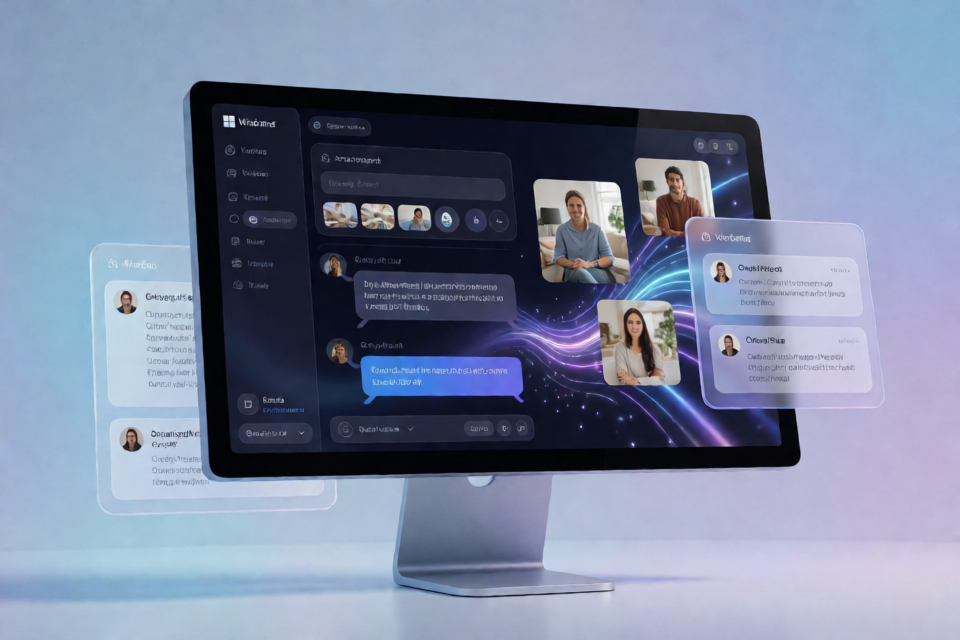
GLM Flash マルチモーダルクライアントでできること
glm-flash-multimodal-client は、公開されている GLM-5.3-Flash API 用の軽量な Windows デスクトップインターフェースです。Python、コマンドラインツール、CUDA、GPU ドライバー、ローカル AI スタックをセットアップせずに、テキストや画像を扱えます。
このクライアントは、認証、チャット補完リクエストの準備、添付画像の必要な base64 ペイロードへの変換を行い、API からストリーミングされるレスポンスを表示します。GLM-5.3-Flash の開発者による公式製品ではなく、コミュニティプロジェクトです。
このアプリケーションは、専用の AI 作業環境を求める Windows ユーザー、プロンプトや API パターンをテストする開発者、ドキュメントを確認するライター、マルチモーダルプロンプトを試す学生に役立ちます。
主な機能
- テキストプロンプト: セッションごとに保存される温度と最大トークン数を調整して、プロンプトを送信できます。
- マルチモーダル入力: 1 枚以上の画像を添付できます。クライアントが自動的にサイズ変更とエンコードを行います。
- ストリーミング出力: 完全な回答を待たずに、レスポンスを段階的に読めます。
- モデル選択: ドロップダウンから
glm-5.3-flashとglm-5.3-flash-liteを切り替えられます。 - ローカル履歴: 会話をローカルの
.jsonファイルとして保存し、後から復元できます。 - Markdown エクスポート: ブログ記事、ドキュメント、課題管理システム用に、整形されたトランスクリプトをエクスポートできます。
- テーマ設定: Windows の設定とは別に、ダークまたはライトのインターフェースを選択できます。
必要条件
クライアントをインストールする前に、お使いのコンピューターが次の要件を満たしていることを確認してください。
- Windows 10 version 1903 以降、または Windows 11。
- 64 ビットの
x86_64システム。 - 利用可能なインターネット接続。
- 公式プロバイダーから取得した有効な GLM-5.3-Flash API キー。
現在、macOS および Linux 版はありません。アプリケーションが WinForms 固有のコンポーネントを使用しているためです。Windows インストーラーには必要な .NET ランタイムが含まれているため、別途ランタイムをインストールする必要はありません。
クライアントのインストールと設定
公式プロジェクトのダウンロードページを開きます。
最新の Windows インストーラーまたは
.zipアーカイブをダウンロードします。インストーラーを実行します。アーカイブを選択した場合は、アカウントに書き込み権限があるローカルフォルダーに展開します。
GlmFlashClient.exeを起動します。Options → API Key を開き、GLM API コンソールから取得した秘密キーをそのまま貼り付けます。
初回起動時に API エンドポイントを確認します。アプリケーションは標準の GLM-5.3-Flash URL をデフォルトで使用します。
新しい会話を作成し、
glm-5.3-flashまたはglm-5.3-flash-liteを選択します。
アプリケーションは MIT License の下で無料かつオープンソースで提供されています。ただし、API リクエストには有効なプロバイダー発行のキーが必要であり、プロバイダーの利用規約が適用される場合があります。
最初のテキストプロンプトを送信する
新しい会話を開始し、プロンプト欄にリクエストを入力して、送信操作を実行します。例:
技術に詳しくない読者向けに、マルチモーダル言語モデルの主な利点と限界を要約してください。クライアントはこのメッセージをチャット補完リクエストに組み込み、選択したエンドポイントに送信します。サーバー送信イベントが届くと、ストリームリーダーがインターフェースを1行ずつ更新します。
必要に応じて、プロンプトを送信する前に温度と最大トークン数の設定を調整します。これらの設定はセッションごとに保存されるため、創造的なタスクと簡潔なタスクで異なる設定を維持できます。
例: モデルの出力を比較する
glm-5.3-flashを選択してプロンプトを送信します。- 会話をローカルの
.jsonセッションとして保存します。 - 別の会話を開始し、
glm-5.3-flash-liteを選択します。 - 温度とトークンの設定を同程度にして、同じプロンプトを送信します。
- 2 つ目のセッションを保存し、レスポンスを比較します。
この手順は、特定の種類のリクエストにどのエンドポイントが適しているかを評価するときに役立ちます。
プロンプトで画像を使用する
マルチモーダルリクエストを実行するには、1 枚以上の画像を添付ゾーンにドラッグし、モデルが何を確認すべきかを説明する指示を追加します。
添付画像を確認してください。最も重要な視覚要素を特定し、それらがどのように配置されているかを説明して、3 つの改善案を提案してください。クライアントは API の制限に合わせて画像のサイズを変更し、JPEG データペイロードに変換して、リクエストに data:image/jpeg;base64,... で始まる値を含めます。ファイルを手動でエンコードする必要はありません。
対応する入力形式は .jpg、.png、.webp、.gif です。.bmp と .tiff は受け付けません。アニメーション PNG ファイルも避けてください。
明確なマルチモーダル指示を書く
モデルに、何を調べるのかと、どのような形式の回答を返すのかの両方を伝えます。より構造化されたプロンプトにすると、結果を評価しやすくなります。
添付したスクリーンショットを分析してください。
1. 表示されているインターフェースを説明してください。
2. 考えられるユーザビリティ上の問題を特定してください。
3. 優先順位を付けて変更案を提案してください。
4. 回答は400語以内にしてください。
会話の保存、復元、エクスポート
アプリケーションは、チャットセッション全体をローカルの .json ファイルに保存できます。以前のセッションを読み込むと、保存されたメッセージ配列を再生して復元します。これにより、各メッセージを別のアプリケーションにコピーせずに作業を続けたり、プロンプトを比較したりできます。
デフォルトでは、ダウンロードしたビルドは会話データを実行ファイルと同じ場所にあるGlmFlashDataという名前のフォルダーに保存します。別の場所を使用するには、File → Settingsを開き、保存先のパスを変更してください。
会話を共有する準備ができたら、Markdownとしてエクスポートします。生成されたトランスクリプトは、ほとんど修正せずにブログ記事、ドキュメントページ、または課題管理システムに貼り付けられます。
リクエストの処理方法
- 設定: クライアントが選択したエンドポイントとAPIキーを読み取ります。
- リクエストの構築: テキストをチャット補完リクエストでラップします。
- 画像の準備: 添付画像をリサイズし、base64エンコードしてからペイロードに追加します。
- APIへの送信: GLMサービス用に設定されたヘッダーとともにリクエストを送信します。
- ストリーミング: アプリケーションがサーバー送信イベントのストリームを読み取り、出力を段階的に表示します。
- 履歴管理: 保存されたセッションには、後で再生できるようメッセージ配列が保持されます。
高度な利用のヒント
条件を統一したテストセッションを維持する
意味のある比較を行うには、同じプロンプト、添付ファイル、temperature、最大トークン数の設定を再利用してください。各実行を個別のセッションとして保存し、必要に応じてアプリケーション外でファイル名を明確に付けます。これにより、モデルのエンドポイントや単一の設定を変更した影響を切り分けやすくなります。
適切なエンドポイントを選択する
設定ファイルを編集するのではなく、モデルのドロップダウンを使用してください。glm-5.3-flashとglm-5.3-flash-liteを比較する場合は、同じ入力とセッション設定を維持すると、違いを確認しやすくなります。
保存データを意図的に整理する
デフォルトのGlmFlashDataディレクトリは、展開したポータブルビルドで便利です。再インストール、移動、またはそのフォルダーの置き換えを行う場合は、File → Settingsから専用の保存場所を設定し、セッションファイルを整理しておきます。
引き継ぎにはMarkdownエクスポートを使用する
個々の回答を手動でコピーするのではなく、完了した会話をエクスポートしてください。整形されたMarkdownトランスクリプトは、レビュー作業、コンテンツの下書き、技術的な課題の議論に適しています。
プロキシオプションを理解する
企業プロキシによって約30秒後に接続がリセットされる場合、設定にはattempt raw networkオプションがあります。Windowsのプロキシ設定を迂回するため、必要な場合にのみ有効にしてください。
トラブルシューティング
アプリケーションを開くと真っ白な画面になる
.NETランタイムが正しく読み込まれていない可能性があります。付属のインストーラーを使用してクライアントを再インストールしてください。展開したアーカイブを使用している場合は、管理者としてsetup_runtime.batを実行します。
APIが401エラーを返す
ワークスペース固有のトークンではなく、APIコンソールから元のシークレットをコピーしたことを確認してください。一部のキーは特定のプロジェクトまたは名前空間に限定されている場合があります。また、貼り付け時に入った先頭または末尾のスペースを削除してください。
画像で無効なファイル形式が報告される
対応している.jpg、.png、.webp、または.gifファイルを使用してください。添付する前に.bmpおよび.tiff画像を変換し、PNGがアニメーション画像ではないことを確認してください。
30秒後に接続がリセットされる
企業プロキシがストリームを中断している可能性があります。設定にあるattempt raw networkチェックボックスを試してください。ただし、通常のWindowsのプロキシ設定が迂回される点に注意してください。
出力が文字化けする、または不完全になる
APIストリームがレート制限に達した可能性があります。新しいリクエストの開始時、アプリケーションは2秒間Sendを無効にしますが、手動でリクエストを早く送りすぎると、プロバイダーの制限に達する場合があります。再試行する前に少し待ってください。
まとめ
GLM Flash Multimodal Clientは、テキストおよび画像のリクエストをGLM-5.3-Flashに送信するための、Windows向けの専用インターフェースを提供します。画像のエンコード、ストリーミング出力、モデル切り替え、ローカル履歴、Markdownエクスポートを組み込み、APIの試行に通常必要となる準備の多くを省けます。
最新のビルドをプロジェクトページからダウンロードし、有効なAPIキーを追加してください。まずは短いテキストプロンプトから始め、その後、画像分析や再利用可能なテストワークフローに進みます。
このコミュニティソフトウェアは、保証なしで現状のまま提供されます。GLM-5.3-Flashの開発者とは提携しておらず、推奨も受けていません。ユーザーはAPIプロバイダーの利用規約を遵守する責任を負います。