

DeepSeek Designとは?
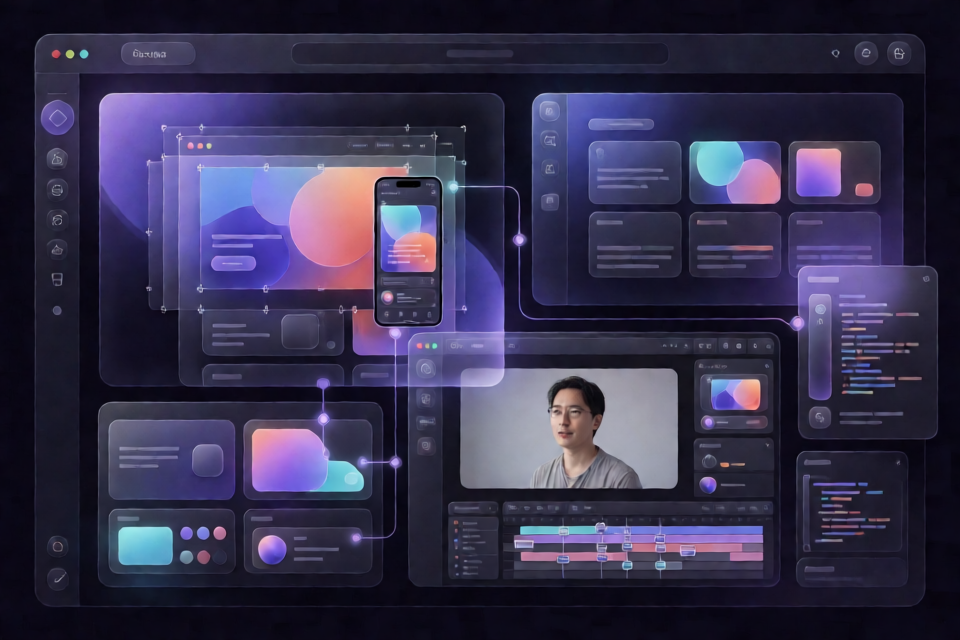
DeepSeek Designは、iPolloWorkがDeepSeek Harness向けに作成したネイティブなビジュアルデザインシステムです。HarnessをAIエンジンとして、iPolloWork Design Studioをビジュアル編集環境として組み合わせています。
会話でプロジェクト全体を説明すると、Harnessがファイルを生成または更新し、その後、結果を視覚的に調整できます。このシステムは、Webサイト、アプリのプロトタイプ、ポスター、インフォメーションカード、レポート、プレゼンテーション、モーションデザイン、製品デモ、データストーリー、ショート動画に対応しています。
平坦化された画像生成ツールや閉じたクラウドキャンバスとは異なり、DeepSeek Designは実際のプロジェクトファイルを、アクティブなHarnessワークスペースに保存します。これらのファイルは保存、編集、AI支援による継続的な反復作業に利用できます。
AIは意図を成果物へ変換し、Studioは成果物を細部へと仕上げ、結果は編集可能なワークスペースプロジェクトとして残ります。
適切なプラグインを選ぶ
DeepSeek Designは、独立した3つのnpmパッケージとして提供されています。必要な機能だけをインストールすることも、3つすべてを一緒にインストールすることもできます。
deepseek-idesign:Webサイト、アプリのプロトタイプ、ポスター、インフォメーションカード、データレポート、雑誌など、スライド以外のデザイン向けです。Designテンプレート、デスクトップ・モバイルプレビュー、ビジュアル要素編集、テーマ、デザイントークン、選択内容を認識するAsk AIを搭載しています。deepseek-ippt:プレゼンテーションやスライドデッキ向けです。専用テンプレートカタログ、ページ単位の編集、ビジュアル調整、選択内容を認識するAsk AI、PDFまたはPPTXへの書き出しを提供します。deepseek-ivideo:モーションデザイン、製品デモ、データストーリー、ショート動画向けです。HyperFramesタイムラインを使用し、アニメーション、メディア処理、27種類のテンプレート、選択内容を認識するAsk AI、検証、プレビュー、動画書き出しを搭載しています。
これらのプラグインはiPolloWork Studioの契約とテンプレートプロトコルを共有しますが、プロジェクトディレクトリは分離されています。1つのパッケージをインストールしても、他の2つはダウンロードされません。
主な機能
- ネイティブHarnessビュー:Design、PPT、VideoのワークフローがDeepSeek Harness内に表示されます。iPolloWorkデスクトップアプリケーションは必要ありません。
- AIと手動編集:Ask AIにデザイン全体の作成や再構成を依頼し、その後、個々の要素やグローバルテーマを視覚的に調整できます。
- 選択内容を認識するAsk AI:要素を選択すると、そのファイルの場所、対象情報、現在のスタイルを含む会話の下書きが作成されます。送信前に下書きを確認できます。
- 編集可能なワークスペースファイル:プロジェクトには、スクリーンショットや閉じたキャンバスではなく、実際のHTML、CSS、デザイントークン、メタデータが使用されます。
- 分離されたテンプレートカタログ:一般的なDesignテンプレートとPPTテンプレートにはそれぞれ別の入口があり、スライドテンプレートがスライド以外のカタログに混在しません。
- 元に戻せる編集:保存、元に戻す操作、書き込み競合の検出、アトミックなファイル置換により、AIと手動の変更が重なった場合でもプロジェクトを保護できます。
- デザインシステムの制御:デザイントークンにより、色、タイポグラフィ、背景、間隔、角丸、シャドウ、コンポーネントのスタイルを統一できます。
前提条件
プラグインをインストールする前に、環境が次の要件を満たしていることを確認してください。
- Node.js
^22.19.0または>=24.0.0。 - 最新のDeepSeek Harnessリリース。
- Harnessプラグインマネージャーに必要なpnpmセットアップ。
DeepSeek Harnessは現在開発者向けプレビュー版のため、互換性を損なう変更が行われる可能性があります。最新のインストール方法と互換性情報については、DeepSeek Harness公式リポジトリを確認してください。
DeepSeek Designをインストールして起動する
オプション1:Designのみをインストール
Webサイト、プロトタイプ、ポスター、レポート、その他のスライド以外のビジュアルプロジェクトが必要な場合に使用します。
npx @deepseek-ai/dsh plugin --profile web add deepseek-idesign
npx @deepseek-ai/dsh web
オプション2:Design、PPT、Videoをインストール
ビジュアル制作システム全体を使用する場合は、3つすべてのパッケージをインストールします。
npx @deepseek-ai/dsh plugin --profile web add deepseek-idesign deepseek-ippt deepseek-ivideo
npx @deepseek-ai/dsh webdshコマンドがすでにインストールされている場合は、npx @deepseek-ai/dshをdshに置き換えてください。デフォルトでは、Webインターフェースはhttp://127.0.0.1:3080で利用できます。
最初のプロジェクトを作成する
- ワークスペースを選択します。 DeepSeek Harnessでワークスペースとして使用するプロジェクトディレクトリを選び、そのディレクトリでターミナルを開きます。
- Harnessを起動します。
npx @deepseek-ai/dsh webを実行し、ローカルのWebインターフェースを開きます。 - 会話を開きます。 新しい会話を作成するか、既存の会話を続けます。
- クリエイティブビューを選択します。 インストールされているプラグインと目的の出力に応じて、Design、PPT、またはVideoを選択します。
- テンプレートまたは空のプロジェクトから開始します。 Editの横にある
+を選択して対応するテンプレートカタログを開くか、AIにプロジェクトをゼロから作成するよう依頼します。 - 生成結果を確認します。 Harnessが関連するプロジェクトファイルを作成または変更し、Studioがビジュアル出力を表示します。
- 調整して保存します。 要素を手動で編集するか、Ask AIを使って特定の変更を行います。更新内容は現在のワークスペースに保持されます。
デザインブリーフの例
有用なブリーフでは、成果物、コンテンツ、ビジュアルの方向性、重要な制約を明確に示します。たとえば、次のように記述します。
ヒーローセクション、
3つの機能カード、料金セクション、強力なCTAを備えた
レスポンシブな商品ランディングページを作成してください。
暗い背景、青のアクセント、ゆとりのある余白、明確なタイポグラフィを使用してください。
デスクトップとモバイルのレイアウトを用意してください。
Harnessはこのリクエストを、HTML、CSS、デザイントークン、プロジェクトメタデータなどのワークスペースファイルに変換できます。結果を確認して調整するには、Designビューを開きます。
プレゼンテーションブリーフの例
簡潔な製品ローンチプレゼンテーションを作成してください。
導入、顧客の課題、ソリューション、主な機能、
市場機会、ロードマップ、最後のCTAを含めてください。
スライド全体で一貫したモダンなビジュアルシステムを使用してください。
生成後、PPTビューで個々のページや要素を編集します。プレゼンテーションの準備ができたら、PPTプラグインでPDFまたはPPTXとして書き出せます。
ビデオブリーフの例
課題を紹介し、主なワークフローを示し、結果を強調して、
最後にCTAで締めくくる短い製品デモンストレーションを作成してください。
Videoビューでは、HyperFramesのタイムライン、アニメーション、メディア、プレビュー、検証、書き出しのワークフローを操作します。
StudioとAsk AIで要素を調整する
Studioは、相互に補完する2つの編集方法をサポートしています。直接的なビジュアル編集は、テキスト、タイポグラフィ、色、サイズ、余白、背景、リンク、画像、テーマを正確に調整するのに便利です。Ask AIは、手動で操作するよりも変更内容を説明するほうが簡単な場合に役立ちます。
- キャンバス上で見出し、画像、コンポーネント、その他の要素を選択します。
- 直接ビジュアル変更を行うか、Ask AIを選択します。
- 用意された会話の下書きを確認します。選択した要素をHarnessが対象として扱うために役立つ情報が含まれています。
- 必要に応じてリクエストを編集し、自分で送信します。
- 続行する前に、生成されたファイルとキャンバスの変更内容を確認します。
Ask AIがメッセージを自動送信することはありません。 下書きを作成するだけなので、最終的なリクエストはユーザーが管理できます。
プロジェクトの保存場所を理解する
各クリエイティブモードでは、予測可能なワークスペースディレクトリが使用されます。
- Design:
design/<sessionId>/ - PPT:
design/<sessionId>-ippt/ - Video:
video/<sessionId>/
分離されたパスにより、あるプラグインが別のプラグインのプロジェクトを上書きするのを防ぎやすくなります。後続の会話ではこれらのファイルを読み取って変更できるため、切り離された結果を再生成するのではなく、反復的に作業を続けられます。
高度なワークフローのヒント
構造変更とビジュアル変更を分ける
セクションの追加、コンテンツの再編成、プロジェクトの構造変更など、広範な変更にはHarnessを使用します。余白、タイポグラフィ、色、画像の配置、コンポーネントのスタイルなど、細かな調整にはStudioを使用します。これにより、それぞれの編集方法が得意な作業に集中できます。
一貫性のためにデザイントークンを使用する
プロジェクトを調整する際は、各要素を個別に調整するのではなく、繰り返し使用するビジュアルプロパティをデザイントークンで管理します。トークンを使うと、色、フォント、背景、角丸、シャドウ、余白、コンポーネント全体のデザイン言語を統一できます。
選択範囲を意識したリクエストを使用する
局所的な変更を行う場合は、Ask AIを使用する前に対象の要素を正確に選択します。生成される下書きには、より明確なファイルとスタイルのコンテキストが含まれるため、選択せずに一般的な変更を依頼する場合よりも曖昧さを減らせます。
送信または置き換えの前に確認する
Ask AIの下書きは、送信前に確認してください。テンプレートの変更は、現在のプロジェクトを置き換える前にステージングと検証が行われますが、選択したテンプレートと依頼した変更が意図に合っていることを必ず確認してください。
正しいテンプレートカタログを使用する
Webサイト、ポスター、レポート、その他のスライド以外の成果物にはDesignカタログを開きます。プレゼンテーションには専用のPPTカタログを、タイムラインベースのプロジェクトにはVideoテンプレートを使用します。これにより、異なる種類の出力向けに設計されたテンプレートから開始するのを避けられます。
同時変更を考慮する
DeepSeek Designには、AIによる編集と手動編集が近いタイミングで行われた際に、意図しない上書きを減らすためのバージョン競合チェックとアトミック置換が含まれています。定期的に変更を保存して確認し、ビジュアル編集が意図した結果にならない場合は元に戻してください。
プラグインを更新または削除する
Harnessのプラグインマネージャーを使用して、3つすべてのプラグインを更新します。
npx @deepseek-ai/dsh plugin --profile web update deepseek-idesign deepseek-ippt deepseek-ivideo不要になったら削除します。
npx @deepseek-ai/dsh plugin --profile web remove deepseek-idesign deepseek-ippt deepseek-ivideoインストールしたパッケージだけを含めるように、いずれのコマンドも調整できます。
セキュリティとデータ境界
- プラグインはDeepSeek Harnessに登録されたワークスペースを受け付け、許可されたワークスペースパス内にファイル操作を制限します。
- Studioのiframeは、プロセスごとにランダムなトークンを使用し、ホストインターフェースへのアクセス時に同一オリジンのメッセージ検証を行います。
- テキストの書き込みではバージョンの競合を検出し、新しいファイルを気付かないうちに上書きしないようアトミック置換を使用します。
- テンプレートは分離されたディレクトリに適用して検証した後、配置先へアトミックに移動します。失敗した場合は元のプロジェクトを復元します。
- Ask AIは下書きを作成しますが、ユーザーに代わって送信することはありません。
- プラグインをインストールしても、iPolloWorkデスクトップアプリケーションはインストールも起動もされません。
プロジェクトへの貢献
インストール可能なビルドはpackages/にあります。アダプターのソースコードはsource/plugins/に、共有Studioプロトコルと型はsource/shared/にそれぞれ管理されています。packages/内の生成ファイルを直接編集しないでください。
問題の報告や機能の提案には、プロジェクトのGitHub Issuesを使用してください。アダプターへの貢献はソースディレクトリを対象にしてください。Studioコアとテンプレートへの貢献は、製品コードの信頼できる唯一の情報源であるiPolloWorkリポジトリで行ってください。
まとめ
DeepSeek Designは、会話、モデル、ワークスペース、権限を置き換えることなく、DeepSeek Harnessに反復的なビジュアルワークフローを追加します。出力に合ったプラグインをインストールし、明確なブリーフからプロジェクトを生成して、Studioで調整し、選択範囲を認識するAsk AIを使って的を絞った修正を行えます。完成した成果物は、保存してさらに改善を続けられる、実際の編集可能なプロジェクトとして残ります。