

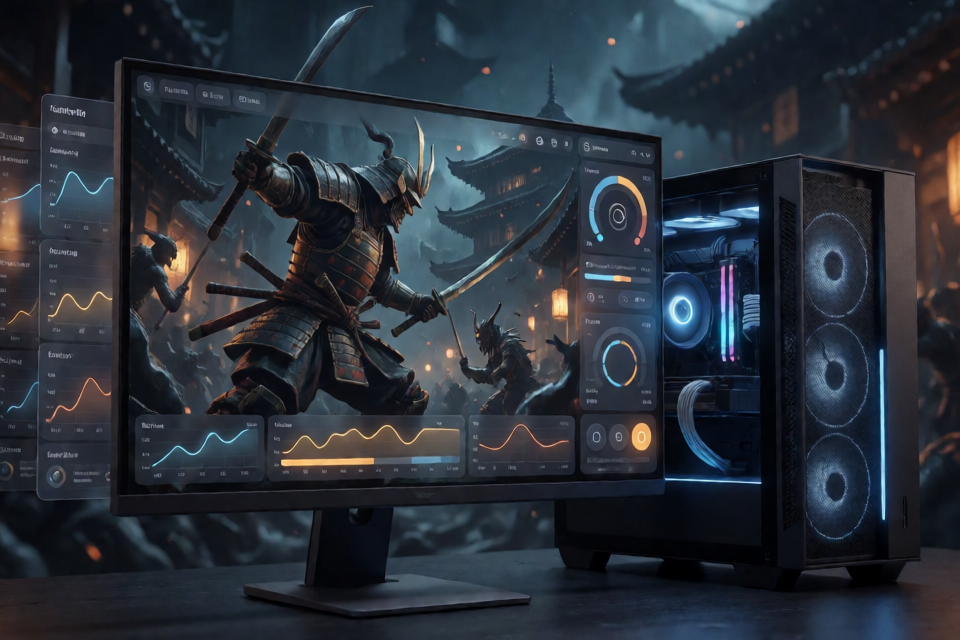
Onimusha FPSオプティマイザーの機能
Onimusha Way of the Sword FPS Optimizer 2026は、CapcomのOnimusha: Way of the Swordのパフォーマンス向上を目的とした軽量なデスクトップアプリケーションです。負荷の高い戦闘や詳細なゲーム内環境で、より高く安定したフレームレートを実現できるよう設計されています。
このツールは、ゲーム専用の最適化プロファイル、バックグラウンドプロセス管理、グラフィック調整、リアルタイム監視、セッションレポートを組み合わせています。最適化は安全で元に戻せると説明されていますが、プロジェクトではソフトウェアを自己責任で使用するよう明記されています。
主な機能
- リアルタイムFPSモニター: プレイ中のフレームレートを追跡します。
- スマートプロセスマネージャー: 不要なバックグラウンドタスクの無効化を支援します。
- ゲームプロファイル: Onimusha: Way of the Sword向けに最適化された設定を提供します。
- グラフィック調整ツール: パフォーマンス重視のグラフィック調整を適用します。
- ワンクリックモード: ゲームの起動前に最適化をすばやく適用します。
- パフォーマンスレポート: ゲームセッション後に分析結果を提供します。
システム要件
オプティマイザーをインストールする前に、お使いのコンピューターが以下の要件を満たしていることを確認してください。
- CPU: 最低デュアルコア、推奨クアッドコア以上。
- RAM: 最低8 GB、推奨16 GB。
- ストレージ: 最低160 MB、推奨400 MB。
- GPU: 最低DirectX 11、推奨DirectX 12。
- Python: リポジトリではPython 3.11以降が指定されています。
ダウンロードとインストール
- プロジェクトのダウンロードページを開きます。
- ツールを含むアーカイブをダウンロードします。
- 任意のフォルダーにアーカイブを展開します。
installer.exeを見つけ、管理者として実行します。- インストーラーの処理が完了したら、
install.exeを起動します。 - オプティマイザーを開く前に、インストール処理を完了します。
ソフトウェアは信頼できるソースからのみダウンロードし、実行ファイルの起動を許可する前に、オペレーティングシステムのセキュリティ警告を確認してください。READMEでは、パフォーマンスツールでウイルス対策ソフトの警告が表示される場合があり、必要に応じて除外設定を追加するよう案内しています。この例外設定は、ファイルを確認し、セキュリティ上の影響を理解したうえでのみ行ってください。
基本的な使い方
ゲームプロファイルを適用する
- インストール済みのオプティマイザーを開きます。
- Onimusha: Way of the Sword用の最適化プロファイルを選択します。
- 利用可能なパフォーマンス調整を確認します。
- ゲームを開始する前にプロファイルを適用します。
ワンクリックモードを使用する
すばやく設定するには、ゲームを起動する前にワンクリックモードを使用します。推奨される最適化手順をすばやく適用するための機能なので、各オプションを個別に変更せずシステムを準備したい場合に便利です。
ゲームプレイ中にFPSを監視する
プレイ中はリアルタイムFPSモニターを有効にして、戦闘やその他の負荷が高い場面でのパフォーマンスを確認します。プロファイルの適用前後でフレームレートの挙動を比較し、調整によってお使いのシステムの安定性が向上したか判断してください。
パフォーマンスレポートを確認する
セッション終了後、パフォーマンスレポートのエリアを開き、利用可能な分析結果を確認します。レポートを使うと、ゲームがどの程度安定して動作したか、さらに調整する価値があるかを評価できます。
高度なヒント
- 一度に1つの変更をテストする: グラフィック調整ツールやプロセスマネージャーを使用する際は、どの調整がパフォーマンスに影響したか特定できるよう、変更を管理しながら行ってください。
- 比較にモニターを使用する: 1回のフレームレート測定だけに頼らず、最適化の前後で似たゲームプレイ状況のパフォーマンスを確認してください。
- 変更を元に戻せる状態にする: プロジェクトでは最適化を元に戻せると説明されています。調整による効果がなければ、元に戻して以前の構成に復帰してください。
- 不要なバックグラウンドタスクを慎重に終了する: プロセスマネージャーは不要なタスクを対象とするよう設計されていますが、システムの動作、セキュリティ、ゲームプレイに必要なソフトウェアは無効にしないでください。
- 推奨ハードウェア構成を優先する: クアッドコア以上のCPU、16 GBのRAM、DirectX 12対応、追加ストレージが、プロジェクトの推奨基準です。
- 互換性を確認する: READMEでは最新のゲームバージョン向けに定期更新されていると説明されていますが、ゲームやシステムの更新後も動作を確認してください。
安全性とトラブルシューティング
プロジェクトでは、オプティマイザーが安全で元に戻せる最適化を適用し、定期的な更新によって最新のゲームバージョンをサポートすると説明されています。ただし、警告には、このソフトウェアは教育およびテスト目的で提供されており、作者はシステムやゲームに関する問題について責任を負わないと記載されています。
ツールが期待どおりに動作しない場合は、ゲームとオプティマイザーを終了し、コンピューターを再起動してから、もう一度プロファイルの適用を試してください。ウイルス対策ソフトがアプリケーションをブロックした場合は、警告を自動的に回避しないでください。除外設定が適切か判断する前に、ファイルを信頼できるソースから入手したことを確認してください。
サポート
質問やバグ報告について、READMEには以下のサポート方法が記載されています。
- Telegram: @OnimushaFPSOptimizer
- メール: support@onimushafps.pro
- GitHub: プロジェクトリポジトリでIssueを作成してください。
まとめ
Onimusha Way of the Sword FPS Optimizer 2026は、フレームレートの安定性を向上させるための、目的に特化したワークフローを提供します。ツールをインストールし、ゲームプロファイルまたはワンクリックモードを適用して、プレイ中のパフォーマンスを監視し、生成されたレポートを確認します。グラフィック設定とプロセス制御は慎重に使用し、変更を元に戻せる状態に保ってください。また、アプリケーションをテストする際は、プロジェクトの安全上の警告に従ってください。