

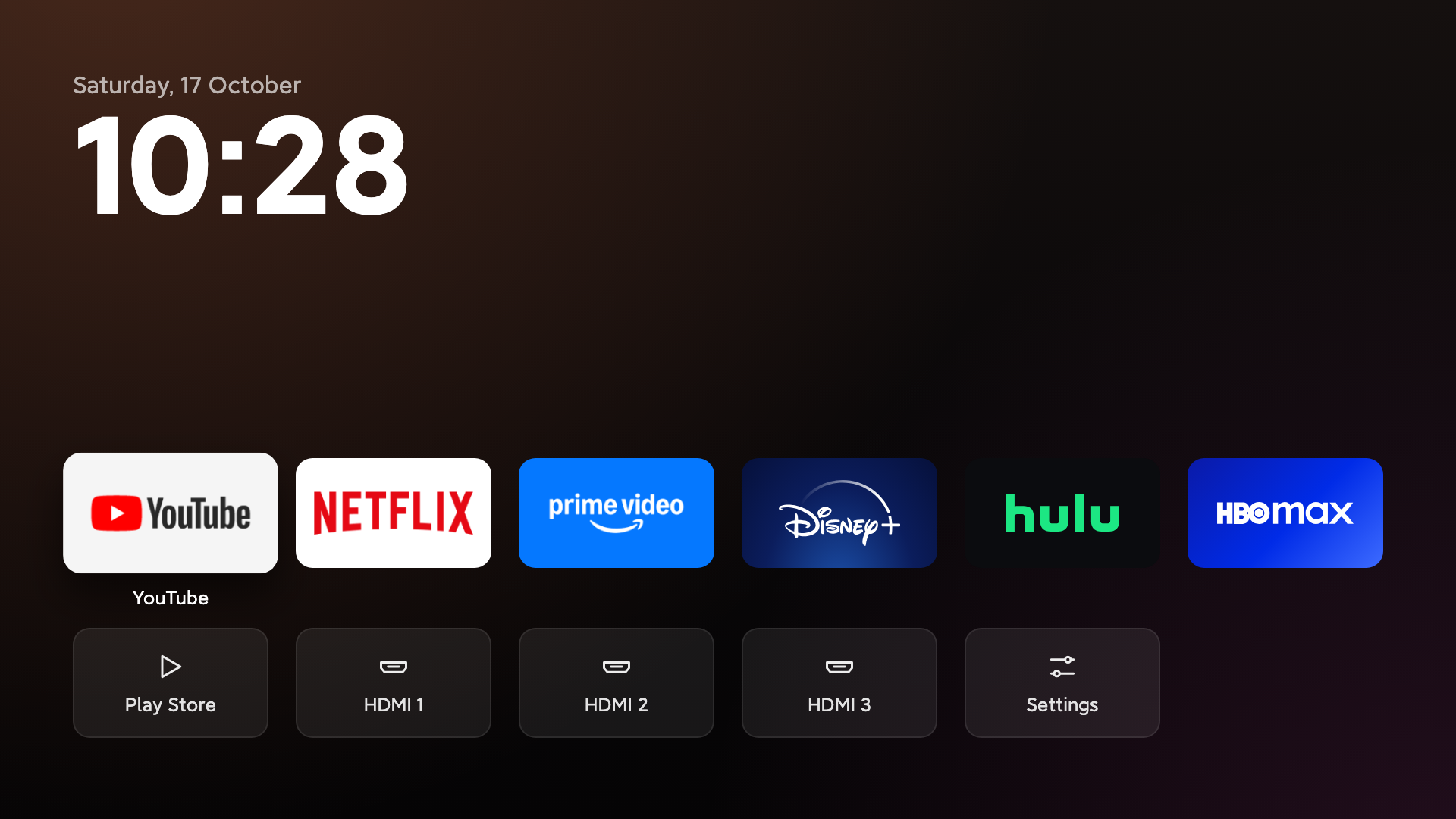
TV Detox の機能
TV Detox は、動作が遅くなった古いテレビでも、より快適に使えるように設計された小規模な Android TV ホーム画面プロジェクトです。ブロートウェア、広告、スポンサー行を無効にして、アプリ、HDMI 入力、時計だけを表示するシンプルな画面にすることで、視覚的およびソフトウェア上の不要な要素を減らします。
このプロジェクトは、変更対象のアプリをアンインストールしません。代わりにアプリを無効にするため、後から復元できます。付属の手順では、アニメーションの無効化、スリープ動作の設定、テレビの再起動、クリーンアップ前後の空きメモリの比較も行えます。
開始前に
TV Detox は Android TV 9、Android TV 11、Android TV 12、Google TV 14 を対象としています。メニューはメーカーによって異なるため、サポートを求める際はテレビのブランドとモデルを伝えてください。
手順は慎重に行ってください。README では、専門的な助言ではなく個人向けの設定として説明されており、テレビに加えた変更については利用者が責任を負います。最も安全な方法は、提案された変更をすべて確認し、元に戻す手順をすぐ使えるようにしておくことです。
開発者モードを有効にする
- テレビで設定を開きます。
- デバイス設定またはシステムを開き、デバイス情報を選択します。
- テレビに開発者になったことを示すメッセージが表示されるまで、ビルドを7回押します。
- 設定メニューに戻り、開発者向けオプションを開きます。
- USB デバッグを有効にします。利用できる場合は、ネットワークデバッグまたはワイヤレスデバッグも有効にします。
- 最初の接続リクエストが表示されたら、常に許可を選択して許可を押します。
方法1: Claude Code または Codex を使う
最も簡単な設定方法は、ノートパソコンでClaude CodeまたはCodexを使うことです。ノートパソコンとテレビを同じ Wi-Fi ネットワークに接続し、AI コーディングツールを開いて、次のリクエストを入力します。プレースホルダーをテレビのモデルと、表示したいアプリに置き換えてください。
Android TV を整理して、動作を速くするのを手伝ってください。
テレビは <ブランドとモデル> です。

1. Wi-Fi 経由でテレビに接続してください。テレビでタップする必要がある操作があれば、
   手順を説明してください。
2. 何かを変更する前に、すべてのアプリを平易な言葉で一覧にしてください:
   無効にしても安全なアプリ、テレビに必要なアプリ、私が使うアプリに分類してください。
   空きメモリを確認してください。
3. 変更するたびに私に確認してください。アプリは削除せず、無効にしてください。
   Google Play、キーボード、Bluetooth、HDMI 入力は絶対に無効にしないでください。
   変更した内容と元に戻す方法の一覧を作成してください。
4. ホーム画面をインストールしてください:
   https://github.com/Ansub/tv-detox をダウンロードし、
   テレビと次のアプリを指定して install.sh を実行してください: <アプリ>。
5. アニメーションとスクリーンセーバーを無効にし、テレビが5分後にスリープするようにしてください。
6. テレビを再起動し、変更前後の空きメモリを表示してください。
AI ツールは、テレビに表示される確認画面を案内し、各変更の前に確認を求めます。アプリの分類は慎重に確認してください。プロジェクトの指示どおり、Google Play、キーボード、Bluetooth、HDMI 入力は有効なままにしてください。
方法2: ホーム画面を手動でインストールする
AI ツールを使わずに、Android Debug Bridge である adb を使ってホーム画面をインストールできます。macOS では、次のコマンドでインストールします:
brew install android-platform-toolsTV Detox リポジトリをダウンロードし、プロジェクトディレクトリでターミナルを開いて、テレビの IP アドレスを指定してインストーラーを実行します:
sh install.sh <TV_IP>この方法ではテレビのアプリが自動的に検出されます。アプリを明示的に選択するには、パッケージ名をカンマ区切りのリストで指定します:
sh install.sh <TV_IP> "com.netflix.ninja,com.hulu.livingroomplus"ほとんどのテレビでは、元のホーム画面を無効にするまで、元のホーム画面が開き続けます。インストーラーでは、そのホーム画面を無効にできます。TV Detox は元のホーム画面をアンインストールしないため、後から復元できます。
ホーム画面のインストールを元に戻す
テレビの元のホーム画面を復元し、TV Detox のホーム画面を削除するには、次を実行します:
sh undo.sh <TV_IP>これでホーム画面のインストールが元に戻ります。その他のクリーンアップ変更を元に戻すには、Claude Code または Codex に、作成された変更一覧の各項目を元に戻すよう依頼してください。
開発用ビルドとテスト
開発者は TV Detox をローカルでビルドできます。このプロジェクトは、ライブラリや Gradle を使わないプレーンな Java で構成されています。インターフェースは単一画面で、背景は1回だけ描画され、アニメーションはフォーカス時の浮き上がりだけです。README では、メモリ使用量は約30 MB と報告されています。
Android ビルド環境を準備する
Java 17 と Android SDK をインストールします。macOS では、README に次のコマンドが記載されています:
brew install openjdk@17
brew install --cask android-commandlinetools
sdkmanager "platforms;android-34" "build-tools;34.0.0"
設定とビルド
既定のアプリパッケージ名を apps.txt に1行ずつ記載します。最初の6件が表示されます。代わりに、パッケージ名を install.sh に直接渡すこともできます。
次のコマンドでプロジェクトをビルドします:
sh build.sh続いて、ローカルビルドをインストールします:
sh install.sh <TV_IP>最初のビルド時に、TV Detox は key.jks を作成します。今後の更新では同じ署名キーが必要になるため、このファイルを安全に保管してください。
スモークテストを実行する
ビルドとインストールが完了したら、テレビまたはエミュレーターでプロジェクトを確認します:
sh ci/smoke-test.sh <TV_IP or emulator>HDMI入力はホーム画面によって自動的に検出されるため、アプリ一覧に手動で追加する必要はありません。
トラブルシューティングのヒント
起動時にテレビがライブTVまたはHDMIを開く
この動作はTV Detoxのホーム画面ではなく、テレビの設定によって制御されています。AIアシスタントに、使用しているブランドとモデルに合った起動設定を探してもらい、ライブTVまたはHDMIを開くオプションを無効にしてください。
開発者メニューの表示が異なる
これらのメニュー名はメーカーによって異なります。設定、デバイス設定またはシステム、そして端末情報を確認してください。接続設定が見つからない場合は、次のように尋ねてください:「<ブランドとモデル>のテレビを使っています。ノートパソコンから接続して操作するにはどうすればよいですか?」
変更内容をすべて確認する
変更を無条件に承認しないでください。まず、アプリとその用途を平易な言葉で一覧にしてもらい、使用するアプリを確認し、Google Play、キーボード、Bluetooth、HDMI入力が有効なままになるワークフローであることを確認してください。このプロジェクトはアプリを削除するのではなく無効にする設計になっているため、復旧が容易です。
まとめ
TV Detoxは、古くなったAndroid TVをシンプルにする実用的な方法です。開発者モードを有効にすれば、Claude CodeまたはCodexにクリーンアップを案内してもらったり、ADBを使って軽量なホーム画面を手動でインストールしたり、プロジェクトを自分でビルドしてテストしたりできます。元のホーム画面と無効にしたアプリは復元できるため、以前の設定に戻す明確な手段を確保したまま、この構成を試すことができます。