

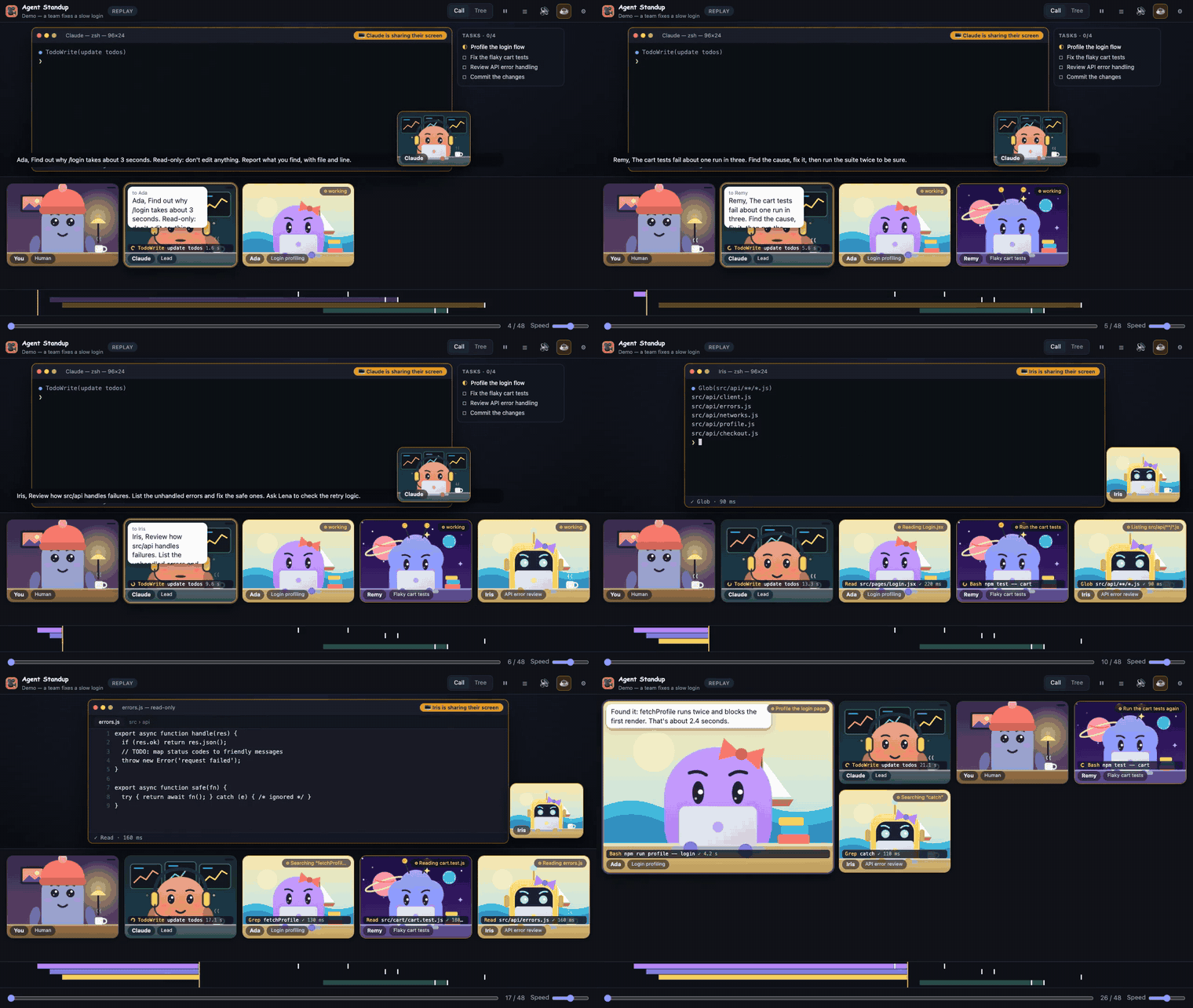
Agent Standupとは?
Agent Standupは、Claude Codeのセッションログをライブで視覚化されたチーム通話に変換する、非公式のコミュニティツールです。リードエージェントとサブエージェントは、通話に参加するキャラクターとして表示され、各自のデスクで作業し、コマンド出力やファイル変更を共有し、結果を報告して、作業が完了すると退出します。
このプロジェクトは、VS Code拡張機能、ターミナルコマンド、またはデスクトップアプリケーションとして動作します。中核となる監視機能は、Claude Codeがすでにローカルに保存しているセッションファイルを読み取るため、Claudeを呼び出したり追加のトークンを消費したりする必要はありません。任意の翻訳機能やジョーク機能では、短縮したエージェントの発言をClaude Codeのログイン情報またはAnthropic APIキー経由で送信できます。
Agent StandupはAnthropicと提携しておらず、承認も受けていません。ClaudeはAnthropicの商標です。
監視できる内容
Agent Standupを使うと、どのエージェントが作業中か、誰が誰を待っているか、ツール呼び出しが失敗したか、エージェントにあなたの対応が必要かもしれないか、といった実用的な疑問に答えられます。
- エージェントのライブステータス:作業中、待機中、停止、完了、または対応が必要な可能性あり、といった状態のエージェントを確認できます。
- トークン使用量:エージェントごとに記録された入力、出力、キャッシュ書き込みトークンを確認できます。キャッシュ読み取りはツールチップで確認できます。これらの値はセッションファイルに基づくもので、請求額の推定値ではありません。
- コマンドのアクティビティ:コマンド、説明、短縮された出力、失敗、実際の実行時間を確認できます。
- ファイルのアクティビティ:読み込まれているファイル、編集内容の正確な差分、新しく書き込まれた内容を確認できます。
- エージェント階層:あなたからClaude、サブエージェント、さらにその配下のサブエージェントまで、ツリーをたどれます。
- 停止シグナル:1分を超えて実行されているコマンドには砂時計アイコンが表示され、3分間静止したままの作業中エージェントには該当する印が付きます。
- ループ検出:同一の呼び出しや失敗の繰り返しをループバッジで示します。
- コンテキストゲージ:リードエージェントのコンテキストウィンドウの推定使用率を監視し、自動圧縮の前に警告を受け取れます。
実際のコマンド出力
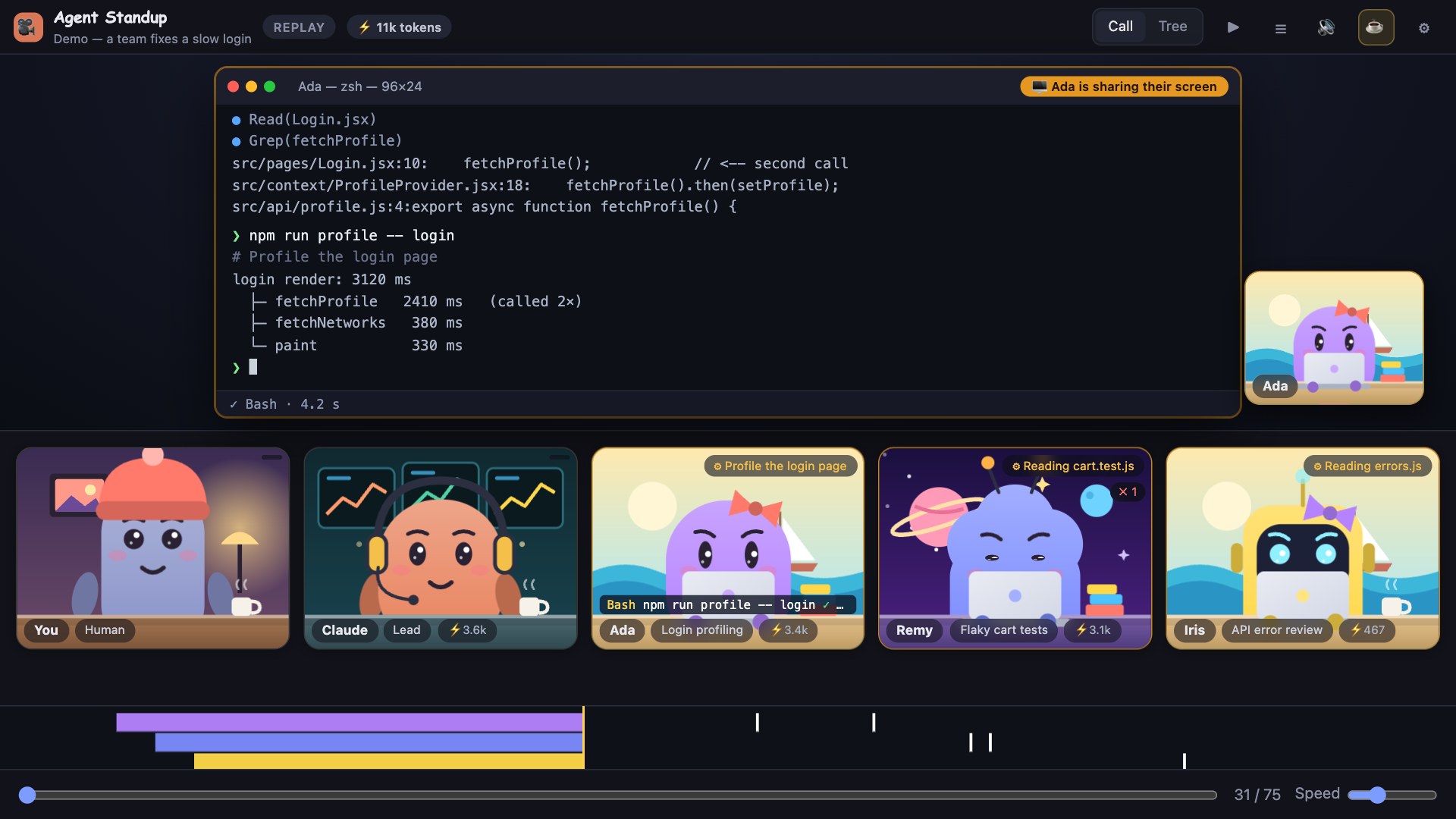
エージェントがコマンドを実行すると、共有画面にコマンドと記録された実際の出力が表示されます。インターフェースの応答性を保つため、長い結果はおよそ1~2 KBに短縮されます。
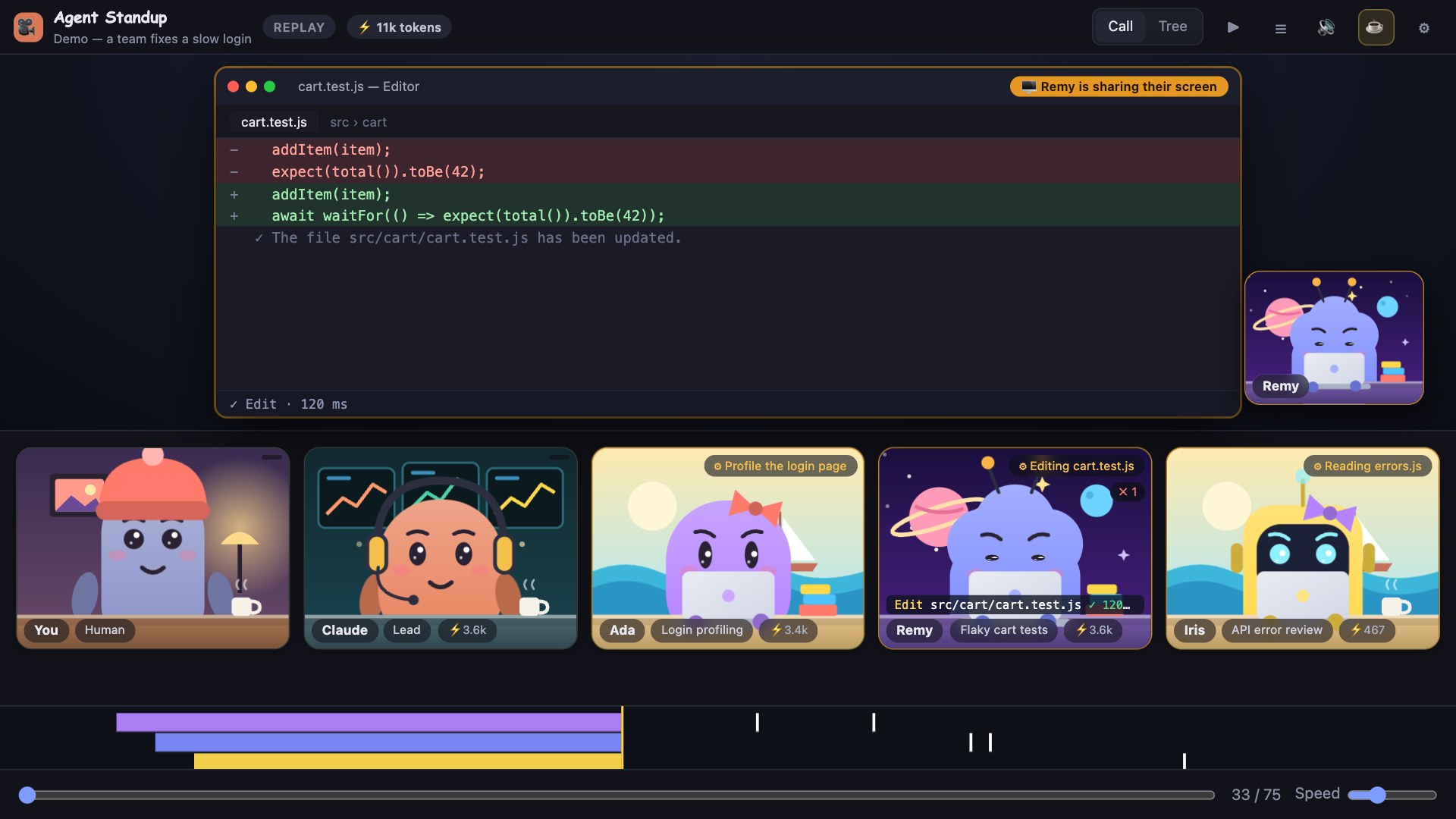
正確なファイル変更
読み取り操作では、実際の内容と行番号を含む読み取り専用エディターが開きます。編集操作では削除された行と追加された行が表示され、書き込み操作では新しい内容とツールの結果が表示されます。
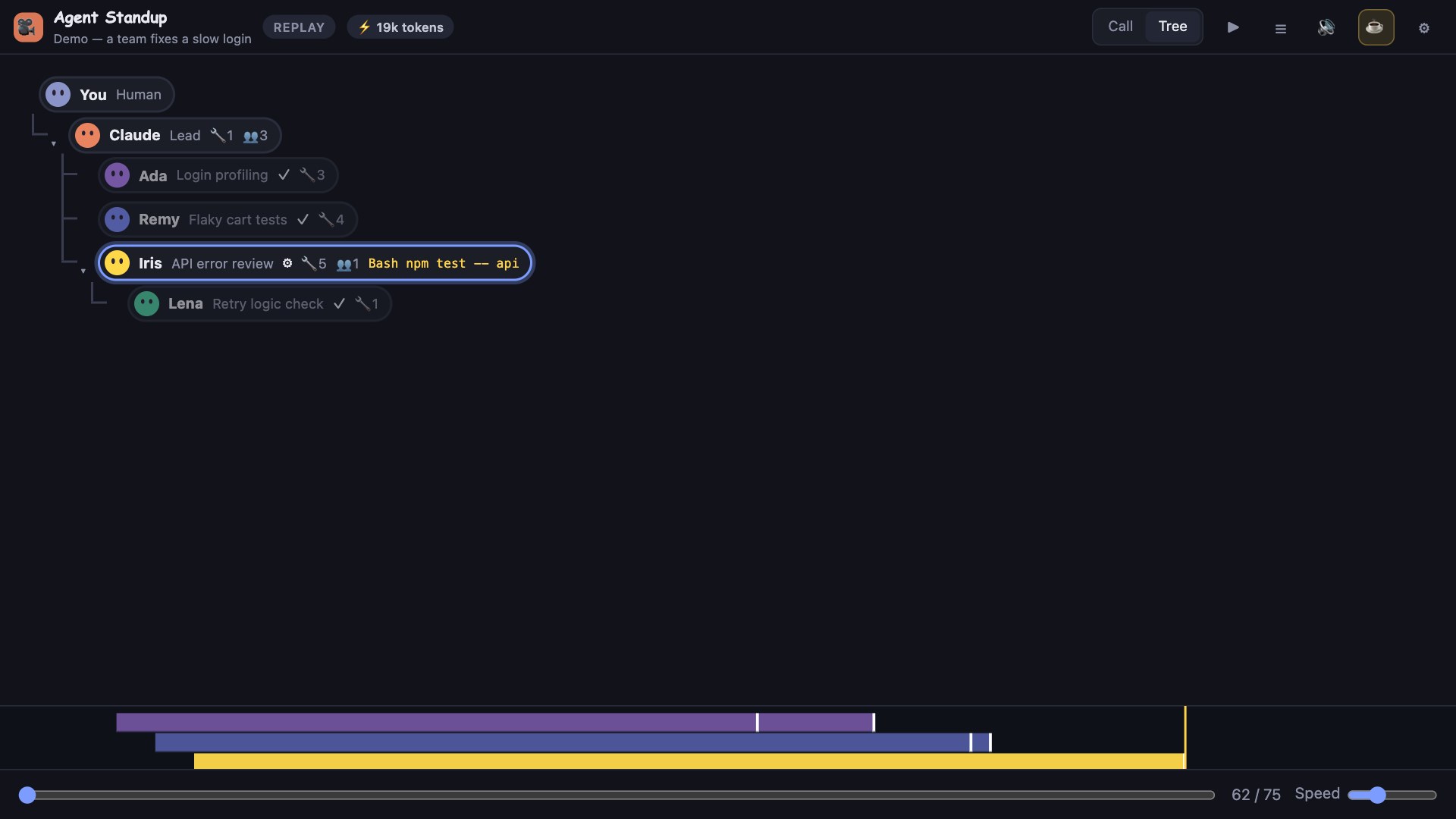
サブエージェントの関係
ツリービューには、ステータス、現在のアクション、ツールの使用回数を含む委任階層全体が表示されます。エージェントをクリックすると、そのプロンプト、レポート、ツールの使用状況、最近のアクティビティが表示されます。
インストール方法
環境に合ったインストール方法を選択してください。コマンドラインおよびソースからのインストールにはNode.js 18以降が必要です。
方法1:インストールせずにデモを試す
Agent Standupを最も手早く試すには、npmパッケージを使用します:
npx @double_geste/agent-standup --openインターフェースが開いたら、Settings → Source → Demoを選択します。組み込みの架空セッションがあなたのデータを使用することはありません。プロンプトが表示されたらJoinを押してください。ブラウザーでは、音声を許可する前にこのユーザー操作が必要です。
方法2:VS Code Marketplaceからインストールする
- VS Codeで拡張機能ビューを開きます。
- Agent Standupを検索します。
- Installを選択します。
- アクティビティバーのカメラアイコンをクリックするか、コマンドパレットからAgent Standup: Open live callを実行します。
- Joinを押します。
Agent Standup Marketplaceページにアクセスすることもできます。
方法3:VSIXリリースをインストールする
この方法は、VS Codeに加えて、Cursor、Windsurf、VSCodiumなどの互換エディターにも対応しています。
- GitHubの最新リリースから
agent-standup-<version>.vsixをダウンロードします。 - エディターの拡張機能ビューを開きます。
- オーバーフローメニューからInstall from VSIXを選択します。
- ダウンロードしたファイルを選択し、エディターウィンドウを再読み込みします。
ターミナルからインストールすることもできます:
code --install-extension agent-standup-<version>.vsix方法4:ソースからビルドする
git clone https://github.com/Atoll92/agent-standup.git
cd agent-standup
npm run package
code --install-extension agent-standup-*.vsix
packageコマンドにはNode.js 18以降が必要で、VSIXファイルが生成されます。拡張機能を開発する場合は、リポジトリをVS Codeで開き、F5を押して拡張機能開発ホストを起動します。
方法5:スタンドアロンサーバーを実行する
リポジトリをクローンした後、次のコマンドでローカルサーバーを起動します:
node server.jsその後、http://localhost:4747を開きます。別のポートが必要な場合は、PORT環境変数を設定してください。
http://localhost:4747/は最新のライブセッションを表示します。http://localhost:4747/?live=0はリプレイ選択画面を開きます。?proj=<project-dir>を指定すると、~/.claude/projects配下の1つのプロジェクトにライブ監視を限定できます。
デスクトップアプリケーション
macOSユーザーはリリースページからApple Silicon版またはIntel版のアーカイブをダウンロードし、解凍してAgent StandupをApplicationsに移動できます。このアプリケーションはApple Developer IDで署名されていないため、初回起動時にはアプリケーションを右クリックして開くを選択するか、手動で隔離属性を削除する必要があります。
xattr -dr com.apple.quarantine "/Applications/Agent Standup.app"WindowsおよびLinux向けのデスクトップビルドも公開されていますが、READMEでは実験的であり、手動テストは行われていないと説明されています。
基本的な使い方
1. Claude Codeセッションを開始する
プロジェクトで通常どおりClaude Codeを使用します。Claude Codeはセッションを~/.claude/projects/<project>/<session>.jsonlに保存します。Agent Standupはこれらのローカル記録を読み取り、該当する最新のセッションを追跡します。
2. 通話を開く
VS CodeでAgent Standup: Open live callを実行すると、エディターの横に通話画面を配置できます。またはAgent Standup: Show sidebarでアクティビティバーのビューを表示できます。同じ通話画面を既定のブラウザーで開く場合は、Agent Standup: Open in browserも選択できます。
3. 適切なソースを選択する
設定メニューを開き、Live、Replay、Demoから選択します。Liveモードは現在の作業を追跡し、Replayは記録済みのセッションを開き、Demoは付属の架空の例を再生します。
4. エージェントのアクティビティを確認する
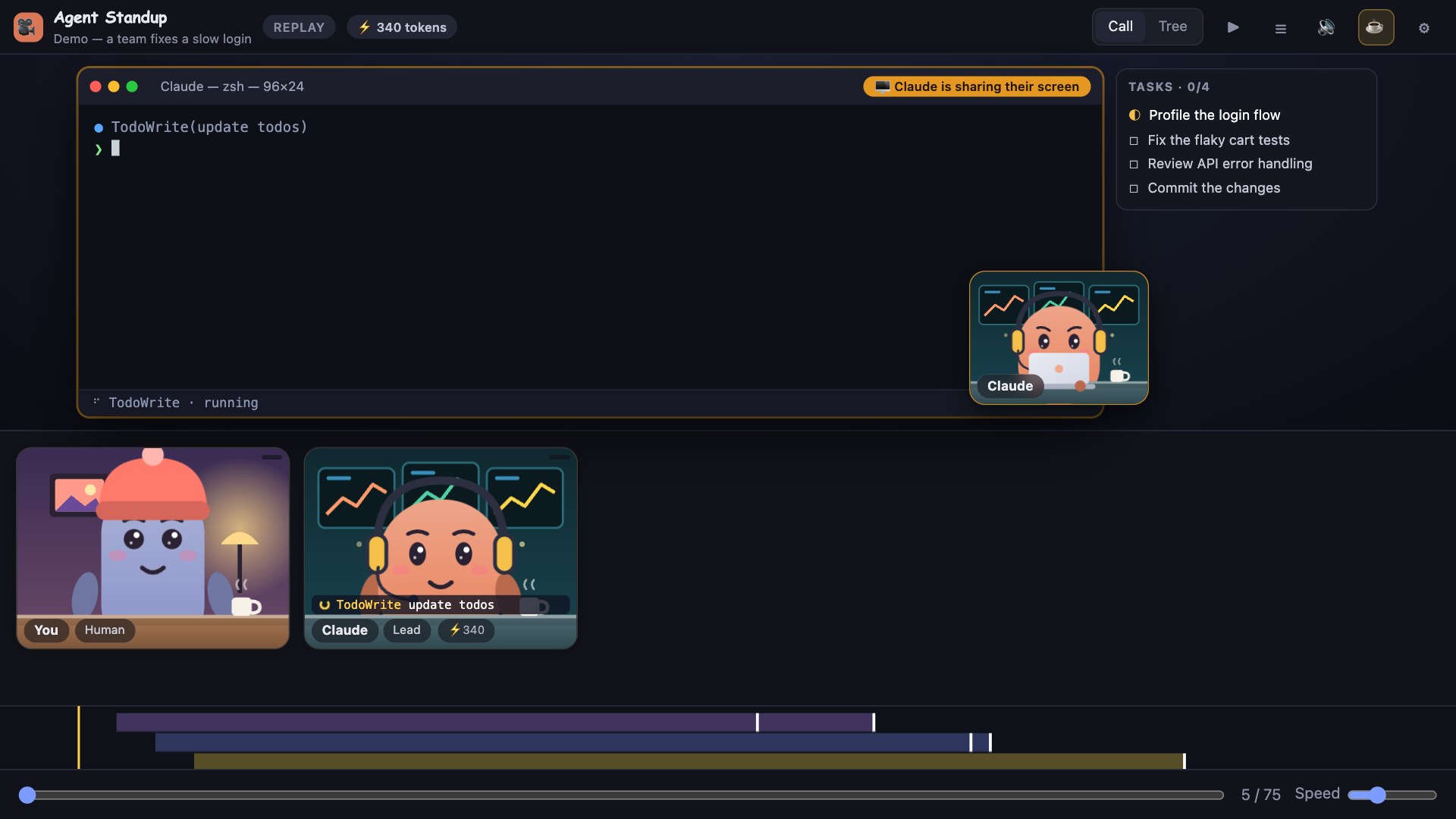
各タイルには、ファイルの読み取り、コードの編集、テストの実行、検索、ホストへのアクセス、タスクリストの更新などのアクションを示すアクティビティタグがあります。ティッカーには、実行中のツール呼び出し、対象、経過時間、最終ステータス、実際の所要時間が表示されます。
エージェントがtodoリストを管理している場合、Agent Standupは保留中、進行中、完了済みの項目をサイドパネルに表示します。
5. エージェントを確認する
エージェントをクリックすると、プロンプト、ツールの使用回数、レポート、直近30件までの呼び出しを確認できます。最近のアクティビティ項目にはステータスと所要時間が含まれ、利用可能な場合はコマンド出力を展開できます。
6. ビューとコントロールを切り替える
- Call、Tree、Sessions: キャラクタータイル、委任階層、最近のセッションカードを切り替えます。
- Space: 再生を一時停止または再開します。
- M: すべてのサウンドをミュートまたはミュート解除します。
- T: ツリーと通話を切り替えます。
- R: 振り返りを開きます。
- L:トランスクリプトを開きます。
- Esc: 振り返りまたはメニューを閉じます。
Replayモードでは、タイムラインスライダーと速度コントロールを使って移動できます。トランスクリプトの行を選択すると、その時点に直接移動します。
セッションと振り返りを確認する
Sessionsビューには、すべてのプロジェクトで過去12時間以内にアクティブだったセッションが一覧表示されます。各カードには、セッションが作業中、対応が必要な可能性あり、サブエージェント待ち、あなたの操作待ち、またはアイドル状態のいずれであるかが表示されます。Agent Standupはこの概要のために各トランスクリプトの末尾だけを読み取るため、多数のセッションを並行して実行している場合でも低コストで利用できます。
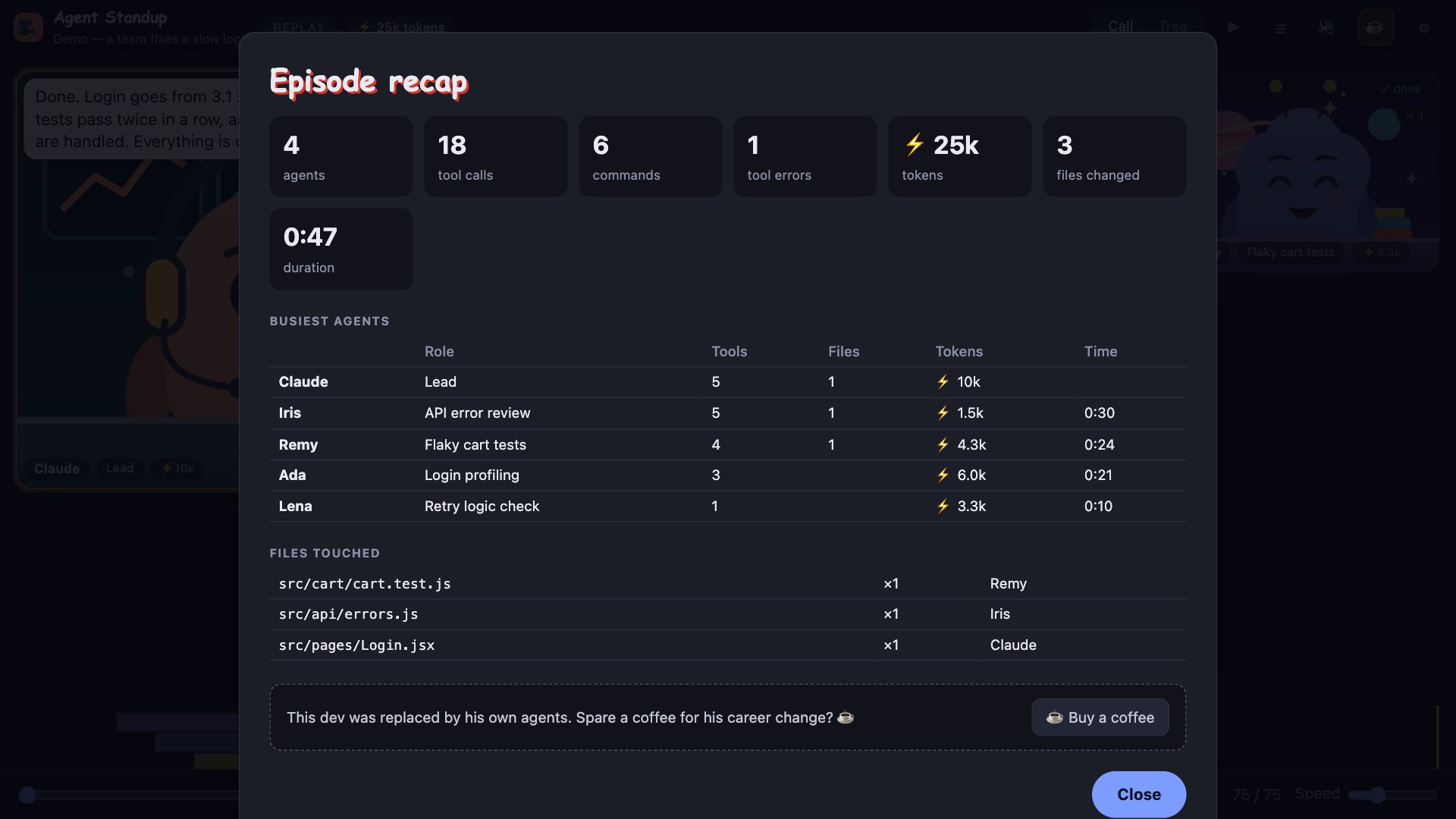
Replayモードには、エージェント、コマンド、ツール呼び出し、変更されたファイル、最も活発な参加者の振り返りが含まれます。振り返りはMarkdownとしてコピーし、スタンドアップレポートに利用できます。
他のツールにステータスを追加する
Claude Codeのステータスライン
コマンドをグローバルにインストールします。
npm install -g @double_geste/agent-standup次に、以下の設定を~/.claude/settings.jsonに追加します。
{
  "statusLine": {
    "type": "command",
    "command": "agent-standup statusline"
  }
}
ステータスラインには、Claude Codeのプロンプトの下に作業中と対応が必要な項目の件数が簡潔に表示されます。
tmuxとNeovim
READMEにはこれらの連携方法が記載されていますが、プロジェクトではテストされていないと注記されています。
set -g status-right '#(agent-standup status --here)'Neovimでは、ステータスラインプラグインからvim.fn.system('agent-standup status --here')を定期的に呼び出します。機械可読な出力が望ましい場合は、agent-standup status --jsonを使用します。
JetBrains IDE
npxをプログラム、-y @double_geste/agent-standup --openを引数、$ProjectFileDir$を作業ディレクトリとして、外部ツールを作成します。これによりスタンドアロンインターフェースが起動します。現在、JetBrains向けのネイティブ連携は提供されていません。
高度な設定
便利なVS Code設定
agentStandup.port: ローカルサーバーのポートを設定します。既定値の0では、ウィンドウごとに空いているポートが自動的に選択されます。agentStandup.statusBar: VS Codeのステータスバーにワークスペースのライブ件数を表示します。既定で有効です。agentStandup.charactersPath: カスタムキャラクター画像を含むフォルダーを選択します。agentStandup.claudePath: 自動検出に失敗した場合にClaude Codeの実行ファイルのパスを設定します。これはフランス語翻訳の場合にのみ必要です。agentStandup.autoOpen: VS Codeの起動時に通話を開きます。agentStandup.onlyThisWorkspace: 開いているワークスペースのセッションを追跡し、必要に応じて最新のセッションにフォールバックします。agentStandup.shareUsage: プロジェクトの匿名利用件数の共有に同意します。既定では無効です。
動画または短いクリップを書き出す
設定 → ツール → 動画をエクスポートを開くと、音声と字幕を含めて1280×720で通話を録画できます。Agent Standupは、ブラウザが対応している場合はH.264とAACをMP4に書き出し、対応していない場合はWebMファイルを生成します。
共有用クリップでは、約25秒のクリップを作成します。リプレイ中は現在の位置から開始します。それ以外の場合は、エラー、ループ、または最初の作業引き継ぎの近くから開始しようとします。現在発話中の行は最後まで再生されるため、最終的な長さは多少変わる場合があります。
機密性の高い作業を録画する前に、動画内のコードとファイル名を隠すを有効にしてください。これにより、コマンド、出力、ファイル内容、差分、検索結果が灰色のバーに置き換えられ、ファイル名が削除され、画像が非表示になります。吹き出し、字幕、音声はマスクされないため、公開する前にすべてのクリップを確認してください。
キャラクターをカスタマイズする
300 KB以下のPNG、GIF、またはWebPファイルを~/.agent-standup/charactersに配置するか、agentStandup.charactersPathで設定したパスを使用してください。
lead.pngまたはclaude.pngはリードを表します。you.pngはあなたを表します。- その他の画像はサブエージェントに割り当てられます。
- 対応する
name-talk.pngを用意すると、name.png用の任意の口を開けた発話フレームとして使用できます。
前向きの透明な32×32または64×64ピクセルアートが最適です。ファイルを変更したら再読み込みを選択してください。
言語と翻訳
インターフェースは、英語、フランス語、繁体字中国語、簡体字中国語、スペイン語、ドイツ語、ブラジルポルトガル語、日本語に対応しています。英語とフランス語は手作業で作成され、READMEではその他の翻訳について、AIが下書きしたものでネイティブスピーカーによる確認はまだ行われていないと説明されています。
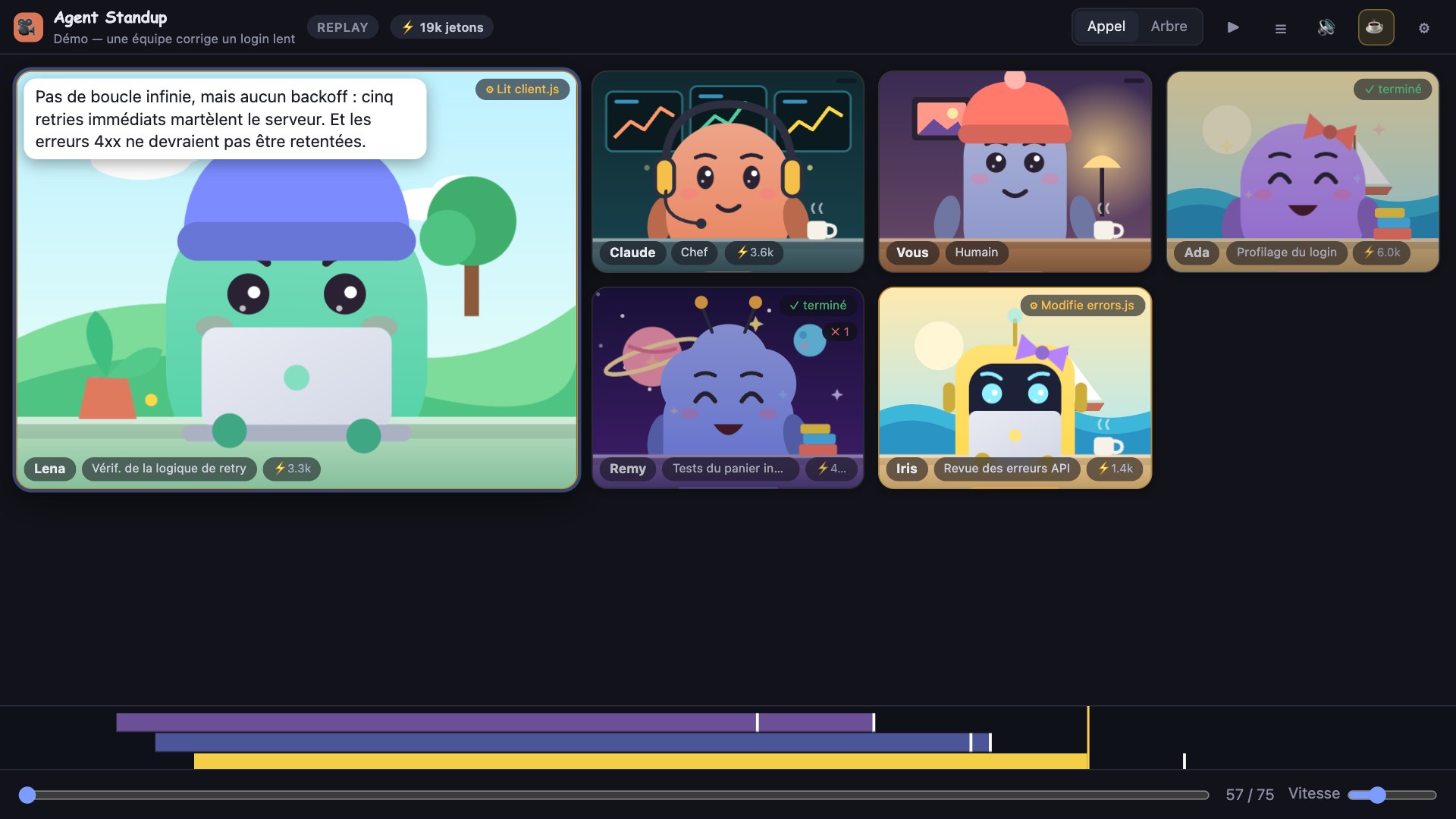
Agentのメッセージは通常、セッションの言語のまま表示されます。フランス語を選択すると、オプションの翻訳でローカルのclaude CLIとバックグラウンドワーカーを使用します。ANTHROPIC_API_KEYを設定すると、翻訳でAnthropic APIを直接呼び出せるため、待ち時間を短縮できます。
音声エンジンを選択する
利用できるスタイルには、どうぶつの森風の短い音、Simlish風の音節、カートゥーン風のシステム音声、自然なシステム音声、オプションのローカル音声モデルKokoro-82Mがあります。Kokoroには約730 MBのインストールが必要で、初回使用時にモデルをダウンロードします。
音声生成はオペレーティングシステムによって異なります。macOSではsay、WindowsではPowerShellを通じてインストール済みのSAPI音声、Linuxではespeak-ngが必要です。利用できる音声がない場合、Agentはつぶやきによる代替音声を使用します。
複数のウィンドウを安全に使う
サイドバー、エディターパネル、ブラウザを同時に開いている場合、Join、再生、またはサウンドコントロールを押したウィンドウのうち、最も新しいものだけが音声を再生します。他のウィンドウは無音になり、音声の重複を防ぎます。
オフィスの音楽と環境音
オプションのオフィス環境音はローカルで合成されます。オフィス音楽はRadio Franceの公開Icecastサーバーからストリーミングされ、Agentが話している間は自動的に音量が下がります。音楽はエクスポートした動画には含まれません。アプリケーションをミュートするとストリームが停止します。
プライバシーと制限
ローカルサーバーは127.0.0.1で待ち受け、DNSリバインディングの試みを含め、localhost以外から発信されたリクエストを拒否します。英語を選択し、オフィス音楽を無効にしている場合、READMEには何もマシンの外部へ送信されないと記載されています。
翻訳機能やジョーク機能では、短縮したAgentの発話を、あなた自身のClaude CodeログインまたはAPIキーを通じてClaudeに送信することがあります。オフィス音楽ではブラウザがicecast.radiofrance.frに接続します。機密性の高いセッションで作業する際は、これらの例外に注意してください。
needs you?状態は、Claude Codeが権限確認のプロンプトを記録しないため、ヒューリスティックによる判定です。保留中の編集や書き込み、質問があると15秒後にこの状態になることがあります。一方、Bashコマンドは数分間正当に実行される場合があるため、同じようには扱われません。
Agent Standupは現在、Claude Codeのセッションログを対象としています。READMEによると、Codex CLI、Gemini CLI、OpenCode、その他のAgentツール向けアダプターが調査されていますが、まだ提供されていません。
まとめ
Agent Standupは、Agentの作業方法を変えずにClaude Codeのセッションを監督できる視覚的な手段を提供します。まずnpmデモを試し、日常的な利用にはVS Code拡張機能をインストールしてから、リプレイ、要約、ステータスライン連携、カスタムキャラクター、音声、プライバシーに配慮した動画エクスポートを試してみてください。ダウンロードとプロジェクトの最新情報については、Agent Standupのウェブサイトをご覧ください。